วิธีใช้ Gemini Omni Flash บน PixVerse: คู่มือเวิร์กโฟลว์
ตอนนี้ Gemini Omni Flash เป็นส่วนหนึ่งของเวิร์กโฟลว์โมเดล PixVerse สำหรับครีเอเตอร์ที่ต้องการวิดีโอ AI สั้นจากพรอมต์ข้อความ ภาพ และภาพอ้างอิง หากโมเดลเปิดใช้งานในบัญชี PixVerse ของคุณ คุณสามารถใช้สำหรับ text-to-video, image-to-video และการสร้าง reference image-to-video แล้วเปรียบเทียบผลกับโมเดลอื่นใน เวิร์กสเปซโมเดลวิดีโอ AI ของ PixVerse
ณ วันที่ 2 กรกฎาคม 2026 การรองรับของ PixVerse มุ่งที่การสร้างวิดีโอมากกว่าเวิร์กโฟลว์แก้ไขของ Google API เต็มรูปแบบ นั่นหมายความว่าคุณสร้างวิดีโอ 720p ความยาว 3-10 วินาที เลือก 16:9 หรือ 9:16 กำกับเสียงที่ซิงค์ผ่านพรอมต์ และอัปโหลดภาพอ้างอิง JPEG หรือ PNG ได้สูงสุดห้าภาพ การแก้ไขวิดีโอ การขยายวิดีโอ ทรานซิชัน การอ้างอิงวิดีโอ และการอ้างอิงเสียงหรือวอยซ์ไม่รวมในการเปิดตัว Gemini Omni Flash บน PixVerse ครั้งแรก
คู่มือนี้อธิบายวิธีใช้ Gemini Omni Flash บน PixVerse วิธีเขียนพรอมต์ Gemini Omni Flash ให้ดีขึ้น และวิธีนำโมเดลไปใช้กับเวิร์กโฟลว์ครีเอเตอร์เชิงปฏิบัติห้าแบบ: ทีเซอร์สินค้า คลิปอธิบายเพื่อการศึกษา การแนะนำตัวละคร ลูปฮีโร่ของแอป และคอนเซปต์แฟชันหรือลุคบุ๊ก
ลอง Gemini Omni Flash บน PixVerse
Gemini Omni Flash บน PixVerse: สิ่งที่รองรับ
Gemini Omni Flash เป็นโมเดลพรีวิวของ Gemini API ที่ออกแบบมาเพื่อการสร้างและแก้ไขวิดีโอแบบสนทนา เอกสาร Gemini API อย่างเป็นทางการของ Google อธิบายว่าโมเดลนี้เป็นมัลติโมดัล โดยเข้าใจข้อความ ภาพ เสียง และวิดีโอในบริบท API ที่กว้างขึ้น พร้อมความรู้เกี่ยวกับโลกและการปรับแต่งด้วยภาษาธรรมชาติแบบวนซ้ำผ่าน Interactions API
PixVerse นำ Gemini Omni Flash เข้าสู่เวิร์กโฟลว์วิดีโอที่ครีเอเตอร์ใช้งานได้ แต่การเปิดตัวบน PixVerse ครั้งแรกใช้พื้นผิวโปรดักชันที่แคบกว่า API เต็มรูปแบบ สำหรับการเผยแพร่ การวางแผน และความถูกต้องของ SEO ให้ถือว่าขอบเขตเหล่านี้แยกจากกัน
| ด้าน | Gemini Omni Flash บน PixVerse การเปิดตัวครั้งแรก | หมายเหตุเชิงปฏิบัติ |
|---|---|---|
| Text-to-video | รองรับ | เหมาะกับฉากต้นฉบับ คลิปอธิบาย โฆษณา และดราฟต์ครีเอทีฟเร็ว ๆ |
| Image-to-video | รองรับ | เหมาะกับภาพสินค้า ภาพประกอบ โปสเตอร์ และแอสเซตแคมเปญแบบภาพนิ่ง |
| Reference image-to-video | รองรับ | อัปโหลดภาพ JPEG หรือ PNG ได้สูงสุดห้าภาพ และอ้างถึงเป็น @image1 ถึง @image5 |
| ระยะเวลา | 3-10 วินาที | เลือกระยะเวลาสั้นที่สุดที่ยังสื่อไอเดียได้ชัด |
| ความละเอียด | 720p | ตรวจรายละเอียดก่อนใช้เอาต์พุตในแคมเปญแบบจ่ายเงินหรือส่งมอบให้ลูกค้า |
| อัตราส่วนภาพ | 16:9 หรือ 9:16 | ใช้ 16:9 สำหรับเว็บ YouTube สไลด์ และแลนดิงเพจ ใช้ 9:16 สำหรับ Shorts, TikTok และ Reels |
| เสียง | เสียงซิงค์ที่ควบคุมด้วยพรอมต์ | อธิบายบรรยากาศ เอฟเฟกต์ อารมณ์เพลง หรือความเงียบไว้ในพรอมต์ |
| การแก้ไขวิดีโอ | ไม่มีในการเปิดตัว PixVerse ครั้งแรก | API ของ Google รองรับการแก้ไข แต่ PixVerse เริ่มด้วยเวิร์กโฟลว์การสร้าง |
| การขยายหรือทรานซิชัน | ไม่มีในการเปิดตัว PixVerse ครั้งแรก | ใช้โมเดล PixVerse อื่นเมื่องานหลักคือการขยายหรือทรานซิชันเฟรมแรก/เฟรมสุดท้าย |
| การอ้างอิงวิดีโอหรือเสียง | ไม่มีในการเปิดตัว PixVerse ครั้งแรก | ใช้พรอมต์ข้อความและภาพอ้างอิงแทน |
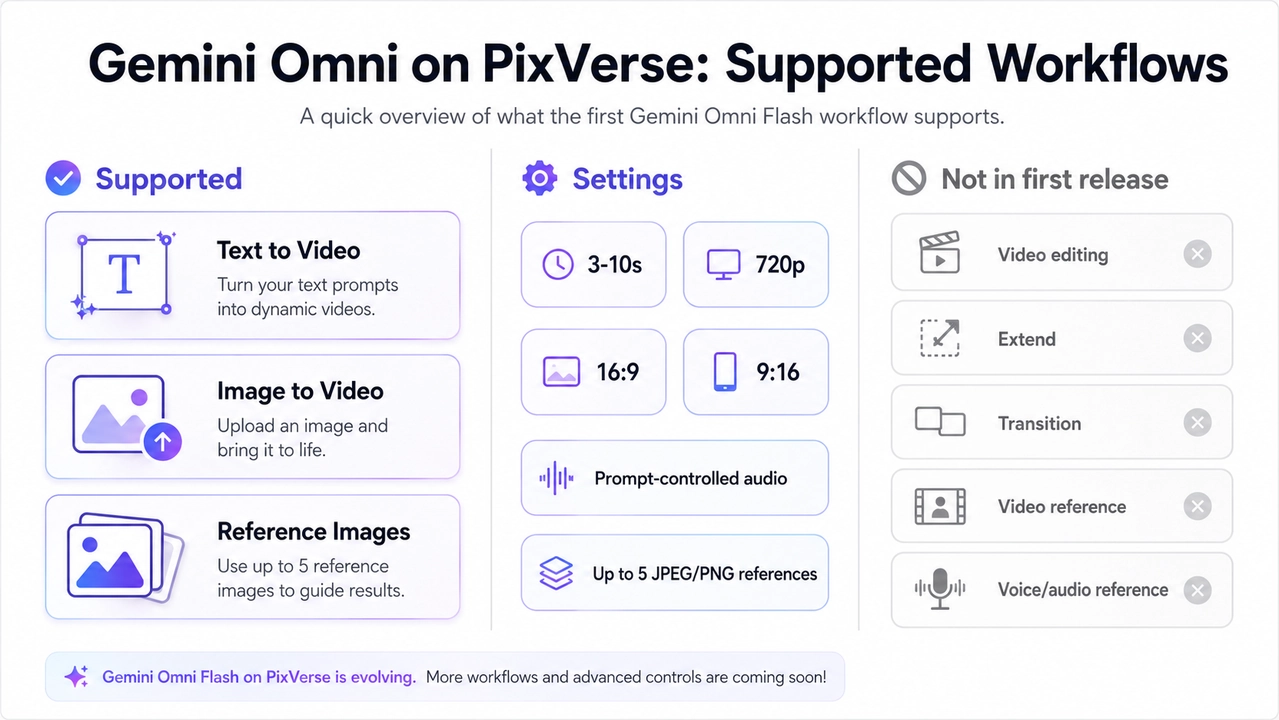
สำหรับรายละเอียดระดับโมเดล Google ระบุ gemini-omni-flash-preview เป็นรหัสโมเดล API และบันทึกเอาต์พุต 720p ความยาว 3-10 วินาทีที่ 24 FPS ไว้ใน หน้าโมเดล Gemini Omni Flash สำหรับกลยุทธ์การสร้างวิดีโอทั่วไป ภาพรวมการสร้างวิดีโอ ของ Google แยก Gemini Omni Flash ออกจาก Veo และชี้จุดแข็งของเวิร์กโฟลว์ที่ต่างกัน บน PixVerse ทั้ง Gemini Omni Flash และ Veo 3.1 มีให้เป็นตัวเลือกโมเดลที่เปรียบเทียบได้ในเวิร์กสเปซเดียวกัน
วิธีใช้ Gemini Omni Flash บน PixVerse
เวิร์กโฟลว์ PixVerse ออกแบบมาสำหรับครีเอเตอร์ นักการตลาด และทีมที่ต้องการวิดีโอสั้นที่ใช้ได้จริง มากกว่าการอิมพลีเมนต์ API สำหรับนักพัฒนา กุญแจคือตัดสินใจประเภทอินพุตก่อน แล้วเขียนพรอมต์ที่ให้ทิศทางโปรดักชันแก่ Gemini Omni Flash เพียงพอ
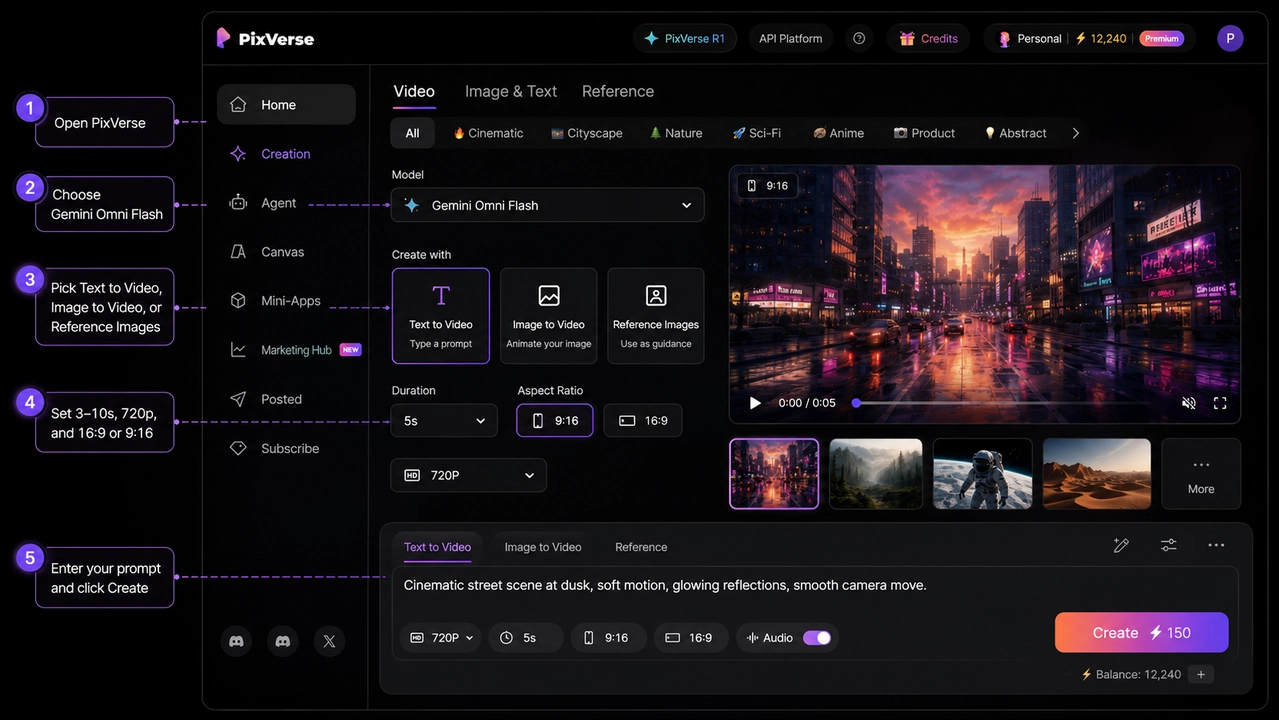
ขั้นตอนที่ 1: เปิด PixVerse และเลือก Gemini Omni Flash
เข้าสู่ระบบ PixVerse แล้วเริ่มเวิร์กโฟลว์สร้างวิดีโอ ในตัวเลือกโมเดล ให้เลือก Gemini Omni Flash เมื่อพร้อมใช้งานสำหรับบัญชีของคุณ PixVerse วาง Gemini Omni Flash ไว้คู่กับตัวเลือกโมเดลอื่น คุณจึงเปรียบเทียบบรีฟครีเอทีฟชุดเดียวกันข้าม PixVerse V6, PixVerse C1, Veo, Sora, Kling, Seedance และโมเดลอื่นที่มีได้ในภายหลัง
หากยังไม่เห็น Gemini Omni Flash ให้ตรวจความพร้อมของบัญชี สิทธิ์ตามแพ็กเกจ และสถานะการเปิดตัวผลิตภัณฑ์ การเข้าถึงโมเดลและกฎเครดิตอาจเปลี่ยนได้ ดังนั้นตัวเลือกโมเดลในผลิตภัณฑ์และการประมาณการสร้างควรถูกใช้เป็นแหล่งข้อมูลปัจจุบันของบัญชีคุณ
ขั้นตอนที่ 2: เลือกเวิร์กโฟลว์ข้อความ ภาพ หรือภาพอ้างอิง
ใช้ text-to-video เมื่ออธิบายฉากได้โดยไม่ต้องมีภาพต้นทาง วิธีนี้เหมาะกับคอนเซปต์ต้นฉบับ คลิปการศึกษา ภาพโซเชียล โฆษณาสั้น และการทดสอบไอเดียแบบภาพยนตร์
ใช้ image-to-video เมื่อคุณมีภาพนิ่งที่ควรเป็นฐานภาพอยู่แล้ว ภาพสินค้า คีย์วิชวลแคมเปญ สเก็ตช์ โปสเตอร์ ภาพบรรจุภัณฑ์ และภาพปกเป็นตัวเลือกที่ดี
ใช้ reference image-to-video เมื่อหลายภาพควรกำกับอัตลักษณ์ตัวแบบ สไตล์ รายละเอียดวัตถุ หรือองค์ประกอบภาพ PixVerse รองรับภาพอ้างอิง JPEG หรือ PNG ได้สูงสุดห้าภาพสำหรับเวิร์กโฟลว์ Gemini Omni Flash ครั้งแรก ในพรอมต์ ให้อ้างไฟล์ที่อัปโหลดเป็น @image1, @image2 และต่อไป
ขั้นตอนที่ 3: ตั้งระยะเวลาและอัตราส่วนภาพ
เลือกระยะเวลาระหว่าง 3 ถึง 10 วินาที สำหรับการเคลื่อนของสินค้าเดียว 5-6 วินาทีมักเพียงพอ สำหรับคลิปอธิบาย การแนะนำตัวละคร หรือเรื่องสั้น 8-10 วินาทีให้โมเดลมีพื้นที่แสดงต้น กลาง และจบมากขึ้น
เลือก 9:16 หากคลิปมีไว้สำหรับ Shorts, TikTok, Reels หรือโฆษณาที่เน้นมือถือ เลือก 16:9 สำหรับ YouTube แลนดิงเพจ สไลด์ขาย หน้าสินค้า และวิดีโอแบรนด์จอกว้าง หากต้องการทั้งสองรูปแบบ ให้สร้างแยกกัน แทนการครอปคลิปสุดท้ายหนึ่งคลิปใส่ทุกช่องทาง
ขั้นตอนที่ 4: เขียนพรอมต์ที่พร้อมสำหรับโปรดักชัน
เอกสาร Gemini Omni Flash ของ Google แนะนำพรอมต์ที่ละเอียดพร้อมคำอธิบายฉาก การเคลื่อนกล้อง แสง และอารมณ์ คู่มือพรอมต์ Omni ยังระบุว่าหากต้องการฉากต่อเนื่องไม่ขาดตอน คุณควรขอช็อตต่อเนื่องเดียวและไม่มีการตัดฉากอย่างชัดเจน
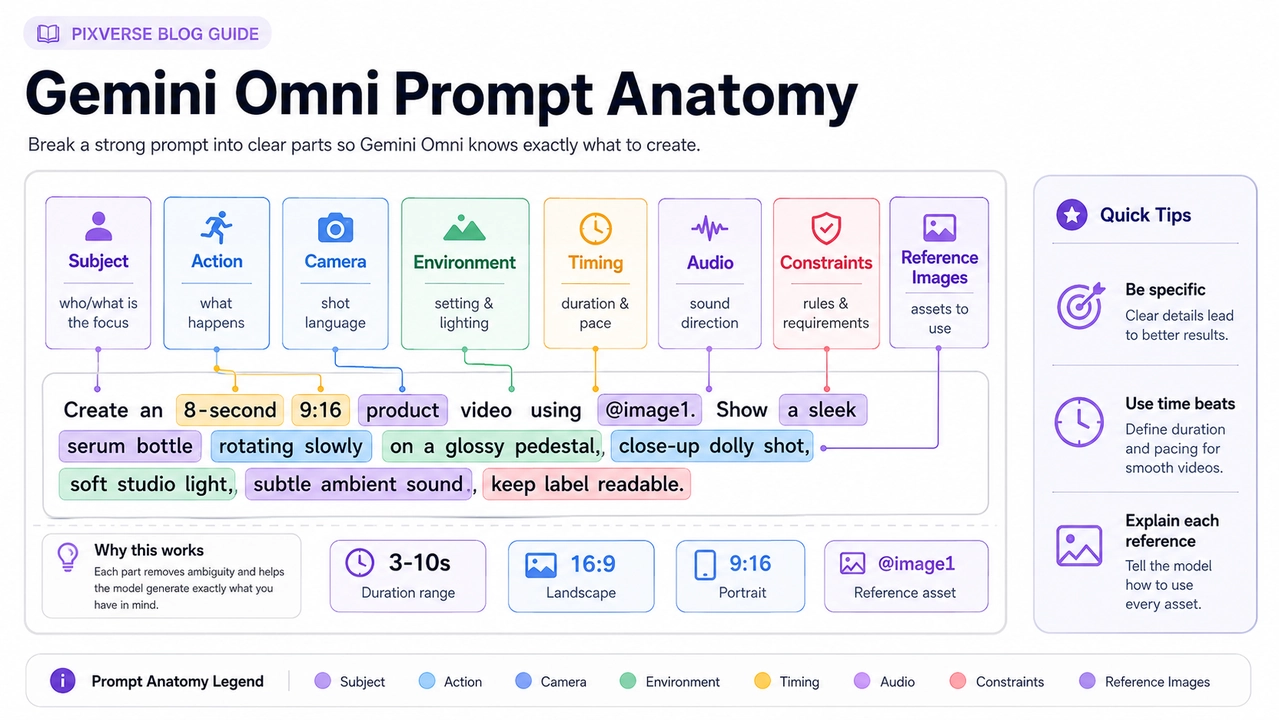
บน PixVerse พรอมต์ Gemini Omni Flash ที่แข็งแรงควรมี:
- ตัวแบบ: คน สินค้า วัตถุ สถานที่ หรือแนวคิดในฉาก
- การกระทำ: สิ่งที่เปลี่ยนระหว่างคลิป
- กล้อง: โคลสอัป วายด์ช็อต พุชอิน ออร์บิต ถือกล้อง ล็อกกล้อง มุมเหนือศีรษะ หรือมาโคร
- แสงและอารมณ์: แสงกลางวัน นีออน แสงสตูดิโออ่อน สารคดี โฆษณาขัดเงา สนุกสนาน สงบ ดรามา
- สภาพแวดล้อม: สถานที่ องค์ประกอบพื้นหลัง สภาพอากาศ วัสดุ พร็อพ และพื้นผิว
- เสียง: บรรยากาศ เอฟเฟกต์เสียง อารมณ์เพลง สไตล์วอยซ์โอเวอร์ หรือไม่มีบทพูด
- จังหวะเวลา: จุดที่การกระทำสำคัญควรเกิดในคลิป 3-10 วินาที
- ข้อจำกัด: ไม่มีโลโก้ ไม่มีตัวละครที่มีลิขสิทธิ์ ไม่มีใบหน้าคล้ายคนดัง ไม่มีข้อความเพิ่ม หรือไม่มีการตัดฉาก
ขั้นตอนที่ 5: สร้าง รีวิว และปรับซ้ำ
หลังสร้างแล้ว ให้รีวิวคลิปเทียบกับงานที่ต้องทำ ผลที่สวยไม่ใช่ผลที่ใช้ได้เสมอ ตรวจว่าตัวแบบคงที่ รายละเอียดสินค้าอยู่ครบ ข้อความอ่านออก เสียงเข้ากับการเคลื่อนไหว และเฟรมสุดท้ายใช้โพสต์หรือตัดต่อได้
สำหรับงานเชิงพาณิชย์ ให้รีวิวสิทธิ์และความปลอดภัยด้วย หลีกเลี่ยงพรอมต์ที่คัดลอกตัวละครที่ได้รับความคุ้มครอง คนจริง โลโก้แบรนด์ เพลง สไตล์เสียง หรือแอสเซตเฉพาะแพลตฟอร์มที่คุณไม่มีสิทธิ์ใช้ หากต้องการพูดถึงลิขสิทธิ์และ SynthID ให้ลึกขึ้น ดู คู่มือความปลอดภัย Gemini Omni Flash ของเรา
คู่มือพรอมต์ Gemini Omni Flash สำหรับ PixVerse
Gemini Omni Flash มีประโยชน์เพราะให้เหตุผลข้ามคำสั่งภาพ จังหวะเวลา และเจตนาของฉากได้ แต่ยังต้องการทิศทางที่ชัด มองพรอมต์เหมือนบรีฟโปรดักชันแบบกระชับ ไม่ใช่ความปรารถนาบรรทัดเดียว
ใช้โครงสร้างที่เริ่มจากฉาก
เริ่มจากฉากที่มองเห็นก่อนภาษาสไตล์ “ขวดหุ้มฉนวนสีดำด้านบนโต๊ะหินเปียกยามพระอาทิตย์ขึ้น” ให้โมเดลควบคุมได้มากกว่า “ทำโฆษณาขวดพรีเมียม” เพิ่มการเคลื่อนกล้องหลังจากตัวแบบชัด แล้วระบุเสียงและจังหวะเวลา
ใช้รูปแบบนี้:
สร้างวิดีโอ [ระยะเวลา] [อัตราส่วนภาพ] ตัวแบบคือ [ตัวแบบที่เฉพาะ] การกระทำคือ [การเคลื่อนไหวที่เฉพาะ] กล้อง [การเคลื่อนไหวและการจัดเฟรม] สภาพแวดล้อมคือ [สถานที่ แสง วัสดุ สภาพอากาศ พร็อพ] เสียง: [บรรยากาศ เอฟเฟกต์เสียง อารมณ์เพลง บทพูด หรือความเงียบ] ข้อจำกัด: [สิ่งที่ต้องรักษาและสิ่งที่ต้องหลีกเลี่ยง]
ขอช็อตเดียวให้ชัดเจน
โดยค่าเริ่มต้น Gemini Omni Flash อาจสร้างลำดับสั้นที่มีหลายช็อต หากเอาต์พุตต้องให้ความรู้สึกเหมือนเทคกล้องเดียว ให้เขียน “single continuous shot”, “no scene cuts” หรือ “one unbroken scene” ลงในพรอมต์โดยตรง
เรื่องนี้สำคัญสำหรับวิดีโอสินค้า การเคลื่อนไหวแฟชัน ช็อตอาหาร และคลิปใด ๆ ที่การคัตอาจทำลายความต่อเนื่อง สำหรับคลิปเล่าเรื่องมากขึ้น การคัตมีประโยชน์ได้ แต่ให้ระบุว่าควรเกิดเมื่อใด
ให้ทิศทางเสียงไว้ในพรอมต์
Gemini Omni Flash บน PixVerse สร้างเสียงที่ซิงค์ผ่านพรอมต์ได้ อย่าปล่อยเสียงให้เป็นเรื่องบังเอิญ ทีเซอร์สินค้าอาจต้องการเสียงคลิกเบาและบรรยากาศห้อง คลิปกีฬาอาจต้องการพลังฝูงชนและเสียงรองเท้าผ้าใบเอี๊ยด คลิปอธิบายอาจไม่ต้องการบทพูด และมีเพียงเสียงวัตถุแผ่ว ๆ
หากเสียงควรสะอาด ให้บอกไว้ หากไม่ควรมีคำพูด ให้บอกว่า “no dialogue” หากคลิปต้องการเพียงบรรยากาศ ให้อธิบายบรรยากาศนั้น แทนการขอเพลงดังหรือสไตล์ศิลปินที่รู้จัก
ใช้จังหวะเวลาเมื่อคลิปมีหลายบีต
สำหรับคลิป 8-10 วินาที ไทม์โค้ดช่วยให้โมเดลใกล้โครงสร้างที่คุณตั้งใจมากขึ้น คู่มือพรอมต์ของ Google ให้ตัวอย่างคำสั่งเรื่องเวลา และแนวคิดเดียวกันใช้ได้ดีกับพรอมต์ครีเอเตอร์บน PixVerse
[0-2s] วางสินค้าบนโต๊ะให้ชัด [2-5s] กล้องพุชอินขณะหยดน้ำไหลผ่านพื้นผิว [5-8s] สินค้าหมุนเล็กน้อยและแสงพื้นหลังสว่างขึ้น
ให้ไทม์ไลน์เรียบง่าย เหตุการณ์มากเกินไปในคลิป 10 วินาทีอาจทำให้โมเดลพลาดการกระทำที่สำคัญที่สุด
ใช้ภาพอ้างอิงอย่างตั้งใจ
เมื่อใช้ภาพอ้างอิงของ PixVerse ให้บอก Gemini Omni Flash ว่าแต่ละภาพมีบทบาทอะไร ภาพอ้างอิงอาจแทนอัตลักษณ์ตัวแบบ ทรงสินค้า เครื่องแต่งกาย พาเลตต์สี แสง ท่า หรือองค์ประกอบภาพ ไม่ควรปล่อยให้กำกวม
ตัวอย่างถ้อยคำอ้างอิง:
ใช้ @image1 เป็นภาพอ้างอิงสินค้าที่ตรงทุกประการ รักษาทรงขวด สีฝา และตำแหน่งฉลาก ใช้ @image2 เป็นภาพอ้างอิงแสงและอารมณ์พื้นหลังเท่านั้น อย่าคัดลอกโลโก้หรือผู้คนจาก @image2
เรื่องนี้สำคัญเป็นพิเศษเมื่อใช้ภาพอ้างอิงมากกว่าหนึ่งภาพ ยิ่งอัปโหลดภาพมาก พรอมต์ยิ่งต้องระบุชัดว่าแต่ละภาพควบคุมสิ่งใด
5 กรณีใช้ Gemini Omni Flash บน PixVerse
พรอมต์ Gemini Omni Flash ที่ดีที่สุดผูกกับงานโปรดักชันจริง ใช้กรณีต่อไปนี้เป็นจุดเริ่ม แล้วปรับสินค้า ภาพอ้างอิง ระยะเวลา อัตราส่วนภาพ และเสียงให้เข้ากับแบรนด์ของคุณ
กรณีใช้ที่ 1: จากภาพสินค้าสู่วิดีโอโฆษณาแนวตั้ง
กรณีนี้เหมาะมากเมื่อคุณมีภาพนิ่งสินค้าและต้องการคอนเซปต์โฆษณามือถือสั้น ๆ ใช้ image-to-video หรือ reference image-to-video รักษาอัตลักษณ์สินค้าให้คงที่ และหลีกเลี่ยงการให้โมเดลคิดรายละเอียดบรรจุภัณฑ์ที่อ่านไม่ออก
- เหมาะกับ: ทีเซอร์อีคอมเมิร์ซ วิดีโอมาร์เก็ตเพลซ ดราฟต์โซเชียลแบบจ่ายเงิน ภาพเปิดตัวสินค้า
- การตั้งค่าที่แนะนำ: 9:16, 6-8 วินาที, image-to-video หรือภาพอ้างอิงสินค้าหนึ่งภาพ
- ตรวจอย่างใกล้ชิด: ความถูกต้องของโลโก้ ข้อความฉลาก เรขาคณิตวัตถุ แสงสะท้อน และการมองเห็นสินค้าในตอนท้าย
โมเดลวิดีโอ: Gemini Omni Flash บน PixVerse
พรอมต์วิดีโอ:
สร้างวิดีโอสินค้า 8 วินาที 9:16 โดยใช้ @image1 เป็นภาพอ้างอิงสินค้าที่ตรงทุกประการ รักษาทรงสินค้า ฝา สี ตำแหน่งฉลาก และ silhouette หลัก สินค้าวางบนพื้นหินเข้มที่เปียกยามพระอาทิตย์ขึ้น [0-2s] โคลสอัปมาโครของหยดน้ำบนผิวสินค้า [2-5s] กล้องถอยช้า ๆ ขณะแสงแดดอุ่นกระทบขอบ [5-8s] สินค้าหมุนเล็กน้อยแล้วหยุดตรงกลางเพื่อเฟรมจบที่สะอาด เสียง: หยดน้ำเบา โทนห้องแผ่ว ไม่มีบทพูด ไม่เลียนแบบเพลง ข้อจำกัด: ไม่มีโลโก้เพิ่ม ไม่มีข้อความเพิ่ม ไม่มีใบหน้าคล้ายคนดัง ไม่มีการตัดฉาก
เหตุผลที่ใช้ได้ผล: พรอมต์ปกป้องอัตลักษณ์สินค้า ให้ไทม์ไลน์สามจังหวะที่เรียบง่าย และขอผลภาพที่สะอาดหนึ่งอย่าง แทนการแปลงร่างมากเกินไป
กรณีใช้ที่ 2: คลิปอธิบายเพื่อการศึกษาพร้อมความรู้เกี่ยวกับโลก
Google วางตำแหน่ง Gemini Omni Flash ไว้รอบความรู้เกี่ยวกับโลกและการสร้างวิดีโอ บน PixVerse สิ่งนี้ทำให้ Gemini Omni Flash มีประโยชน์กับคลิปอธิบายภาพสั้นที่ต้องแปลไอเดียเป็นอุปมาที่ชัด
- เหมาะกับ: คลิปอธิบายวิทยาศาสตร์ การให้ความรู้เรื่องสินค้า ภาพสำหรับห้องเรียน คอนเทนต์เรียนรู้ของครีเอเตอร์
- การตั้งค่าที่แนะนำ: 16:9 หรือ 9:16, 8-10 วินาที, text-to-video
- ตรวจอย่างใกล้ชิด: ความถูกต้องของข้อเท็จจริง ป้าย ข้อความส่วนเกินโดยไม่ตั้งใจ และว่าอุปมาเข้าใจง่ายหรือไม่
โมเดลวิดีโอ: Gemini Omni Flash บน PixVerse
พรอมต์วิดีโอ:
สร้างวิดีโออธิบายเพื่อการศึกษา 10 วินาที 16:9 เกี่ยวกับวิธีที่แผงโซลาร์เปลี่ยนแสงอาทิตย์เป็นไฟฟ้า ใช้สไตล์งานกระดาษที่สัมผัสได้บนโต๊ะสีเข้มที่สะอาด [0-3s] ดวงอาทิตย์กระดาษส่งแสงสีเหลืองอุ่นไปยังแผงโซลาร์สีน้ำเงินเรียบง่าย [3-6s] จุดเรืองแสงเล็ก ๆ เคลื่อนผ่านเส้นวงจรที่วาดไว้ [6-10s] บ้านกระดาษหลังเล็กสว่างขึ้นอย่างนุ่มนวล กล้อง: ช็อตล็อกจากด้านบนพร้อมการเคลื่อนแบบสต็อปโมชันธรรมชาติเล็กน้อย ข้อความ: มีเพียงป้าย “sunlight”, “panel” และ “electricity” แต่ละป้ายอ่านออกและสะกดตรงทุกตัว เสียง: เสียงกระดาษขยับเบา เสียงกระดิ่งไฟฟ้าน้อย ๆ ไม่มีวอยซ์โอเวอร์ ข้อจำกัด: ไม่มีคำเพิ่ม ไม่มีมือมนุษย์ ไม่มีโลโก้แบรนด์
เหตุผลที่ใช้ได้ผล: พรอมต์ให้อุปมาทางกายภาพ กำหนดป้ายให้ตรง และจำกัดขอบเขตภาพเพื่อไม่ให้โมเดลเปลี่ยนคลิปอธิบายเรียบง่ายให้รก
กรณีใช้ที่ 3: การแนะนำตัวละครจากภาพอ้างอิง
ภาพอ้างอิงมีประโยชน์เมื่อครีเอเตอร์ต้องการลุคตัวละครที่สอดคล้องกันสำหรับอินโทรสั้น กุญแจคือระบุว่าแต่ละภาพที่อัปโหลดควบคุมสิ่งใด: ใบหน้า ชุด ท่า พาเลตต์สี หรือสภาพแวดล้อม
- เหมาะกับ: อวตารครีเอเตอร์ คอนเซปต์เกม ตัวละครต้นฉบับ ไพล็อตเรื่องสั้น ภาพสำหรับพิตช์
- การตั้งค่าที่แนะนำ: 16:9, 8-10 วินาที, ภาพอ้างอิงสูงสุดสามภาพ
- ตรวจอย่างใกล้ชิด: การคลาดของอัตลักษณ์ มือ ความสอดคล้องของเครื่องแต่งกาย และความคล้ายกับ IP ที่ได้รับความคุ้มครอง
โมเดลวิดีโอ: Gemini Omni Flash บน PixVerse
พรอมต์วิดีโอ:
สร้างอินโทรตัวละครต้นฉบับ 9 วินาที 16:9 ใช้ @image1 เป็นภาพอ้างอิงอัตลักษณ์ตัวละคร และรักษาทรงใบหน้า ทรงผม สีแจ็กเก็ต และ silhouette โดยรวม ใช้ @image2 เป็นภาพอ้างอิงแสงและอารมณ์พื้นหลังเมืองเท่านั้น ตัวละครยืนบนดาดฟ้าที่เงียบยามโพล้เพล้ หันเข้าหากล้อง และยกอุปกรณ์แผนที่เรืองแสงขนาดเล็ก กล้อง: พุชอินมีเดียมโคลสอัปช้า ๆ ช็อตต่อเนื่องเดียว ไม่มีการตัดฉาก แสง: ท้องฟ้าเย็นสีฟ้าอ่อนพร้อมริมไลต์สีส้มอุ่น เสียง: บรรยากาศเมืองไกล ๆ และเสียงฮัมอิเล็กทรอนิกส์แผ่วจากอุปกรณ์แผนที่ ข้อจำกัด: ตัวละครต้นฉบับเท่านั้น ไม่มีชุดซูเปอร์ฮีโร่ ไม่มีการอ้างแฟรนไชส์ ไม่มีโลโก้ ไม่มีบทพูด
เหตุผลที่ใช้ได้ผล: แยกอัตลักษณ์ตัวละครออกจากภาพอ้างอิงอารมณ์ หลีกเลี่ยงภาษาที่ชิด IP และคงการเคลื่อนไหวให้เรียบง่ายพอสำหรับการทดสอบอัตลักษณ์สั้น ๆ
กรณีใช้ที่ 4: ลูปฮีโร่ของแอปหรือ SaaS
Gemini Omni Flash ช่วยสร้างภาพที่ได้รับแรงบันดาลใจจากอินเทอร์เฟซแบบนามธรรมสำหรับแลนดิงเพจ สไลด์เปิดตัว หรือคลิปอธิบายสินค้าบนโซเชียล อย่าพึ่งมันสำหรับข้อความ UI ที่ตรงทุกตัว ใช้เพื่อภาษาการเคลื่อนไหว บรรยากาศ และลูปอินเทอร์เฟซเชิงแนวคิด
- เหมาะกับ: วิดีโอฮีโร่สตาร์ตอัป หน้าเปิดตัวสินค้า สไลด์นักลงทุน ทีเซอร์ฟีเจอร์
- การตั้งค่าที่แนะนำ: 16:9, 6-8 วินาที, text-to-video
- ตรวจอย่างใกล้ชิด: ตัวอักษร ตรรกะอินเทอร์เฟซ ความคล้ายแบรนด์ และว่าคลิปลูปได้สะอาดหรือไม่
โมเดลวิดีโอ: Gemini Omni Flash บน PixVerse
พรอมต์วิดีโอ:
สร้างลูปฮีโร่ 7 วินาที 16:9 สำหรับแอปวางแผน AI ต้นฉบับ อินเทอร์เฟซไทม์ไลน์โปร่งแสงลอยอยู่เหนือโต๊ะที่สะอาด พร้อมการ์ด จุด และเส้นนามธรรมที่จัดตัวเองเป็นแผนรายสัปดาห์ที่สงบ กล้อง: สไลด์ช้าจากซ้ายไปขวา ระยะชัดตื้น ช็อตต่อเนื่องเดียว แสง: แสงเช้าธรรมชาติ โต๊ะขาว เงาอ่อน สำเนียงสีน้อยในสีทีลและเหลืองอุ่น เสียง: เสียงคลิกอินเทอร์เฟซแผ่วและโทนบรรยากาศนุ่ม ไม่มีวอยซ์โอเวอร์ ข้อความ: ไม่มีชื่อแอปที่อ่านได้ ไม่มีข้อความงานที่อ่านได้ ไม่มีโลโก้ เฟรมจบควรเข้ากับเฟรมเปิดในเชิงภาพ เพื่อให้คลิปลูปได้อย่างราบรื่น
เหตุผลที่ใช้ได้ผล: พรอมต์หลีกเลี่ยงข้อความ UI ที่เปราะและตรงทุกตัว และขอระบบภาพที่ลูปได้ ซึ่งสมจริงกว่าสำหรับวิดีโอที่สร้างขึ้นเมื่อเทียบกับอินเทอร์เฟซสินค้าที่ถูกต้องทุกจุด
กรณีใช้ที่ 5: วิดีโอลุคบุ๊กแฟชันหรือมูดสไตล์
พรอมต์แฟชันได้ผลดีที่สุดเมื่อโมเดลมีตัวแบบ ชุด การเคลื่อนไหว กล้อง และทิศทางแสงที่ชัด หากใช้ภาพอ้างอิง ให้ระบุว่าแต่ละภาพควบคุมเสื้อผ้า ท่า พาเลตต์สี หรือสถานที่
- เหมาะกับ: คอนเซปต์ลุคบุ๊ก มูดบอร์ดครีเอเตอร์ ดราฟต์แคมเปญ พรีวิวสไตลิสต์
- การตั้งค่าที่แนะนำ: 9:16, 8-10 วินาที, reference image-to-video
- ตรวจอย่างใกล้ชิด: รายละเอียดเสื้อผ้า สัดส่วนร่างกาย มือ พฤติกรรมผ้า และว่าเอาต์พุตคล้ายคนจริงโดยไม่ได้รับอนุญาตหรือไม่
โมเดลวิดีโอ: Gemini Omni Flash บน PixVerse
พรอมต์วิดีโอ:
สร้างวิดีโอลุคบุ๊กแฟชัน 10 วินาที 9:16 ใช้ @image1 เป็นภาพอ้างอิงชุด และรักษาความยาวโค้ต พื้นผิวผ้า พาเลตต์สี และสไตล์รองเท้า ใช้ @image2 เป็นภาพอ้างอิงแสงสตูดิโอเท่านั้น นางแบบสมมติเดินช้า ๆ ข้ามสตูดิโอคอนกรีตมินิมอล หยุด หันไหล่ข้างหนึ่งเข้าหากล้อง และโค้ตขยับตามก้าวอย่างเป็นธรรมชาติ กล้อง: เฟรมเต็มตัวแนวตั้ง การเคลื่อนดอลลี่ราบรื่น ไม่มีการตัดฉาก แสง: ซอฟต์บ็อกซ์ขนาดใหญ่จากด้านซ้าย เงาอ่อนบนพื้น เสียง: บรรยากาศสตูดิโอเงียบและเสียงฝีเท้านุ่ม ไม่เลียนแบบเพลง ไม่มีบทพูด ข้อจำกัด: นางแบบสมมติ ไม่มีใบหน้าคล้ายคนดัง ไม่มีโลโก้แบรนด์ ไม่มีข้อความเพิ่ม
เหตุผลที่ใช้ได้ผล: วิธีนี้ยึดรายละเอียดของเสื้อผ้า บอกโมเดลว่าควรขยับร่างกายอย่างไร และตัดความเสี่ยงเชิงพาณิชย์ที่ใหญ่ที่สุดออกไป ได้แก่ ความคล้ายกับบุคคลจริง โลโก้ และการเลียนแบบเพลง
แนวปฏิบัติที่ดีก่อนเผยแพร่วิดีโอ Gemini Omni Flash
การสร้างเป็นเพียงขั้นตอนแรก ก่อนนำคลิป Gemini Omni Flash ไปใช้ในแคมเปญ หน้าแลนดิ้ง โพสต์โซเชียล หรือเด็คสำหรับลูกค้า ให้ตรวจทานเหมือนสินทรัพย์สำหรับการผลิตจริง
เริ่มจากความถูกต้องของภาพ วิดีโอสินค้าควรคงรูปทรง ตำแหน่งฉลาก สี และวัสดุไว้ วิดีโอตัวละครควรหลีกเลี่ยงการลอยไปคล้ายคนดังที่ระบุตัวตนได้หรือตัวละครที่ได้รับการคุ้มครอง วิดีโออธิบายควรตรวจความถูกต้องของข้อเท็จจริง ป้ายที่อ่านได้ และข้อความที่ไม่จำเป็น
จากนั้นตรวจเสียง เสียงที่สร้างจากพรอมต์ทำให้วิดีโอสั้นรู้สึกสมบูรณ์ขึ้นได้ แต่ไม่ควรเลียนแบบเพลง นักร้อง ดนตรีประกอบ เสียง หรือลายเซ็นเสียงที่เป็นที่รู้จัก หากจะใช้คลิปเชิงพาณิชย์ ให้ใช้ทิศทางเสียงที่เป็นต้นฉบับ ได้รับอนุญาต หรือได้รับการอนุมัติ
สุดท้าย ตรวจสิทธิ์และการเปิดเผย เอกสาร Gemini Omni Flash ของ Google ระบุว่าวิดีโอที่สร้างขึ้นมีลายน้ำ SynthID และตัวกรองความปลอดภัยใช้กับพรอมต์และผลลัพธ์ ขึ้นอยู่กับช่องทาง คุณอาจต้องติดป้ายเนื้อหา AI เปิดเผยตามแพลตฟอร์ม ตรวจการใช้โมเดล หรือขออนุมัติจากลูกค้าด้วย
Gemini Omni Flash บน PixVerse เทียบกับ Google Gemini API
PixVerse และ Gemini API ตอบโจทย์ผู้สร้างที่ต่างกัน PixVerse ให้ผู้สร้างที่ไม่ใช่นักพัฒนาได้เวิร์กโฟลว์ของโมเดลภายในแพลตฟอร์มวิดีโอ AI หลายโมเดล ส่วน Gemini API ให้นักพัฒนาเข้าถึงความสามารถของโมเดล พารามิเตอร์ และรูปแบบการเชื่อมต่อโดยตรง
| ความต้องการ | ใช้ Gemini Omni Flash บน PixVerse | ใช้ Gemini API |
|---|---|---|
| เวิร์กโฟลว์สำหรับผู้สร้าง | ใช่ | เฉพาะเมื่อทีมของคุณสร้างอินเทอร์เฟซเอง |
| ข้อความเป็นวิดีโอและภาพเป็นวิดีโอ | ใช่ | ใช่ |
| ภาพอ้างอิง PixVerse ได้สูงสุดห้าภาพ | ใช่ | การจัดการสื่อของ API ต่างกันตามการนำไปใช้ |
| การแก้ไขด้วยภาษาธรรมชาติ | ยังไม่มีในรุ่นแรกของ PixVerse | มีบันทึกไว้ในเวิร์กโฟลว์ API ของ Google |
| การเชื่อมต่อแอป | ใช้ PixVerse Web/App/Canvas | สร้างด้วย Interactions API |
| การเปรียบเทียบหลายโมเดล | ใช่ PixVerse มีตัวเลือกโมเดลหลายแบบ | คุณต้องเชื่อมต่อทางเลือกอื่นเอง |
สำหรับผู้สร้างส่วนใหญ่ PixVerse เป็นวิธีที่เร็วกว่าในการลอง Gemini Omni Flash ในเวิร์กโฟลว์วิดีโอที่ใช้งานได้จริง สำหรับนักพัฒนาที่สร้างผลิตภัณฑ์เฉพาะทาง เอกสาร Gemini API Omni คือแหล่งหลักสำหรับโค้ดโมเดล พารามิเตอร์งาน อินพุตสื่อ การส่งมอบวิดีโอ และข้อจำกัดของ API
คำถามที่พบบ่อย
Gemini Omni Flash มีบน PixVerse หรือไม่
มี PixVerse กำลังเพิ่ม Gemini Omni Flash เป็นโมเดลวิดีโอบน Web, App และ Canvas การใช้งานขึ้นอยู่กับการเข้าถึงบัญชี กฎของแพ็กเกจ จังหวะการเปิดให้ใช้ และความพร้อมของโมเดลในผลิตภัณฑ์
Gemini Omni Flash บน PixVerse รองรับอะไรบ้าง
รุ่นแรกบน PixVerse รองรับข้อความเป็นวิดีโอ ภาพเป็นวิดีโอ และภาพอ้างอิงเป็นวิดีโอ การตั้งค่าปัจจุบันได้แก่วิดีโอ 720p ความยาว 3–10 วินาที อัตราส่วน 16:9 หรือ 9:16 เสียงที่ควบคุมด้วยพรอมต์ และภาพอ้างอิง JPEG หรือ PNG ได้สูงสุดห้าภาพ
เขียนพรอมต์ Gemini Omni Flash ที่ดีได้อย่างไร
เขียนพรอมต์เหมือนบรีฟการผลิตขนาดเล็ก ระบุตัวแบบ การกระทำ การเคลื่อนกล้อง แสง สภาพแวดล้อม จังหวะเวลา เสียง และข้อจำกัด หากต้องการช็อตเดียวไม่ขาดตอน ให้ระบุว่า “single continuous shot” และ “no scene cuts” หากใช้ภาพอ้างอิง ให้อธิบายว่าแต่ละภาพควบคุมอะไร
อะไรที่ยังไม่รองรับ
การแก้ไขวิดีโอ การต่อขยาย ทรานซิชัน วิดีโออ้างอิง และเสียงหรือเสียงพูดอ้างอิง ยังไม่เป็นส่วนหนึ่งของรุ่นแรกของ Gemini Omni Flash บน PixVerse เมื่อตัวควบคุมเหล่านั้นสำคัญกว่าการสร้างด้วย Gemini Omni Flash ให้ใช้เวิร์กโฟลว์อื่นของ PixVerse
Gemini Omni Flash บน PixVerse ฟรีหรือไม่
การเข้าถึงตามแพ็กเกจและการใช้เครดิตอาจเปลี่ยนได้ จึงควรตรวจตัวเลือกโมเดลของ PixVerse และประมาณการเครดิตในผลิตภัณฑ์ก่อนสร้าง Gemini API ของ Google มีราคาและกฎการเข้าถึงแยกต่างหาก
บทสรุป
วิธีใช้ Gemini Omni Flash บน PixVerse ให้ดีที่สุดคือจับคู่โมเดลกับงานที่เหมาะสม ได้แก่ วิดีโอต้นฉบับสั้น การทำแอนิเมชันจากภาพสินค้า แนวคิดจากภาพอ้างอิง วิดีโออธิบายเชิงการศึกษา และฉบับร่างครีเอทีฟที่พร้อมลงโซเชียล คำนึงถึงขอบเขตรุ่นแรกของ PixVerse ไว้ด้วย โดยรองรับข้อความเป็นวิดีโอ ภาพเป็นวิดีโอ และภาพอ้างอิงเป็นวิดีโอ ขณะที่การแก้ไข การต่อขยาย ทรานซิชัน วิดีโออ้างอิง และเสียงอ้างอิงยังไม่รวมอยู่
เพื่อผลลัพธ์ที่แข็งแรงขึ้น ให้เขียนพรอมต์เป็นบรีฟการผลิต อธิบายตัวแบบ การกระทำ กล้อง สภาพแวดล้อม จังหวะเวลา เสียง และข้อจำกัด จากนั้นตรวจผลลัพธ์ด้านความถูกต้องของภาพ สิทธิ์ ความปลอดภัย และความเหมาะกับช่องทางก่อนเผยแพร่
ใช้ PixVerse เปรียบเทียบ Gemini Omni Flash กับโมเดลวิดีโออื่นสำหรับบรีฟเดียวกัน แล้วเก็บเวอร์ชันที่เหมาะกับช่องทาง สิทธิ์ของสินทรัพย์ และเป้าหมายการผลิตมากที่สุด