كيفية استخدام Gemini Omni Flash على PixVerse: دليل سير العمل
أصبح Gemini Omni Flash الآن جزءًا من سير عمل نماذج PixVerse للمبدعين الذين يريدون فيديوهات ذكاء اصطناعي قصيرة من مطالبات نصية وصور وصور مرجعية. إذا كان النموذج مفعّلًا في حساب PixVerse لديك، يمكنك استخدامه لتوليد النص إلى فيديو، والصورة إلى فيديو، والصورة المرجعية إلى فيديو، ثم مقارنة النتيجة مع نماذج أخرى في مساحة عمل نماذج فيديو PixVerse بالذكاء الاصطناعي.
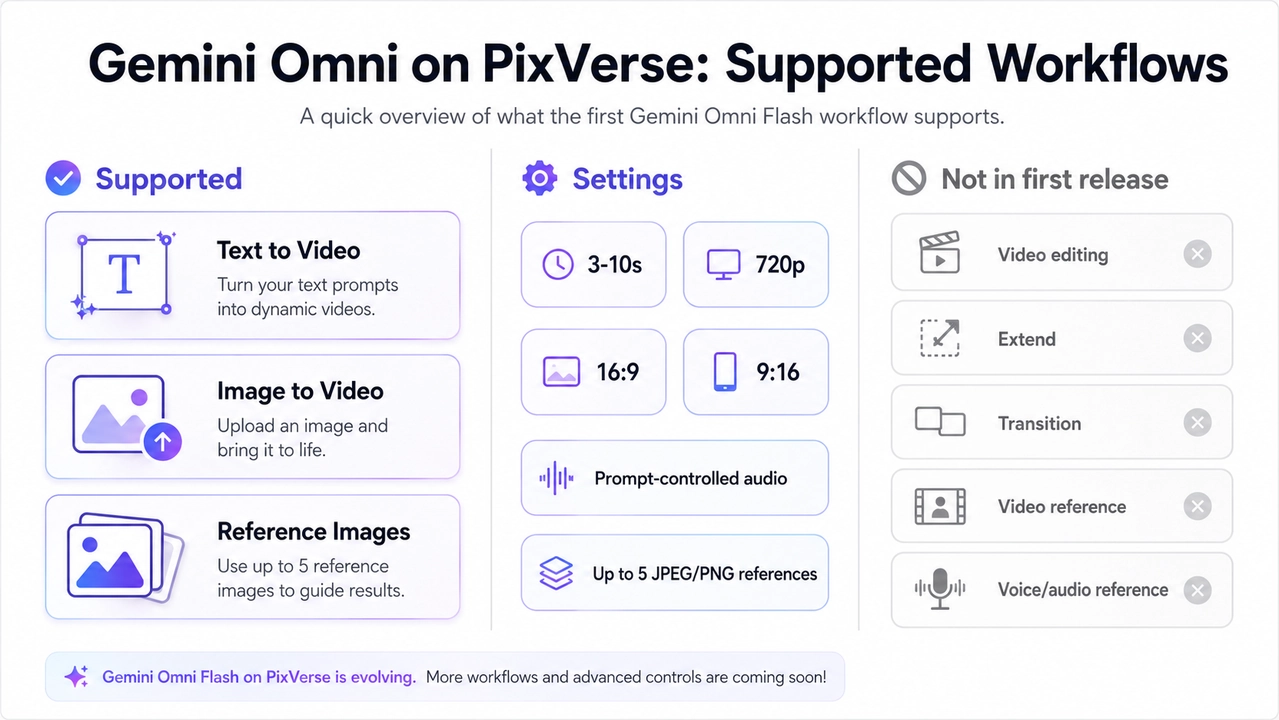
اعتبارًا من 2 يوليو 2026، يركز دعم PixVerse على التوليد بدلًا من سير عمل التحرير الكامل لواجهة Google API. وهذا يعني أنه يمكنك إنشاء فيديوهات بدقة 720p لمدة 3-10 ثوانٍ، واختيار 16:9 أو 9:16، وتوجيه الصوت المتزامن عبر المطالبة، ورفع ما يصل إلى خمس صور مرجعية بصيغة JPEG أو PNG. تحرير الفيديو، وتمديد الفيديو، والانتقال، ومرجع الفيديو، ومرجع الصوت أو التعليق الصوتي ليست جزءًا من الإصدار الأول لـ Gemini Omni Flash على PixVerse.
يوضح هذا الدليل كيفية استخدام Gemini Omni Flash على PixVerse، وكيفية كتابة مطالبات Gemini Omni Flash أفضل، وكيفية تطبيق النموذج على خمسة مسارات عمل عملية للمبدعين: إعلانات تشويقية للمنتجات، وشروحات تعليمية، وتعريفات بالشخصيات، وحلقات بطولية للتطبيقات، ومفاهيم أزياء أو كتب إطلالات.
جرّب Gemini Omni Flash على PixVerse
Gemini Omni Flash على PixVerse: ما المدعوم
Gemini Omni Flash هو نموذج معاينة لواجهة Gemini API مصمم لتوليد الفيديو التحاوري وتحريره. تصف وثائق Gemini API الرسمية من Google النموذج بأنه متعدد الوسائط، مع فهم للنص والصورة والصوت والفيديو في سياق الواجهة الأوسع، إضافة إلى معرفة بالعالم وتحسين تكراري باللغة الطبيعية عبر Interactions API.
تُدخل PixVerse نموذج Gemini Omni Flash في سير عمل فيديو موجّه للمبدعين، لكن الإصدار الأول على PixVerse يستخدم سطح إنتاج أضيق من الواجهة الكاملة. وللنشر والتخطيط ودقة تحسين محركات البحث، عامل هذه النطاقات على أنها منفصلة.
| المجال | الإصدار الأول من Gemini Omni Flash على PixVerse | ملاحظة عملية |
|---|---|---|
| النص إلى فيديو | مدعوم | الأفضل للمشاهد الأصلية والشروحات والإعلانات والمسودات الإبداعية السريعة. |
| الصورة إلى فيديو | مدعوم | الأفضل لصور المنتجات والرسوم والملصقات وأصول الحملات الثابتة. |
| الصورة المرجعية إلى فيديو | مدعوم | ارفع ما يصل إلى خمس صور JPEG أو PNG وأشر إليها من @image1 إلى @image5. |
| المدة | 3-10 ثوانٍ | اختر أقصر مدة يمكنها حمل الفكرة بوضوح. |
| الدقة | 720p | راجع التفاصيل قبل استخدام المخرج في حملات مدفوعة أو تسليم للعملاء. |
| نسبة العرض إلى الارتفاع | 16:9 أو 9:16 | استخدم 16:9 للويب وYouTube والعروض وصفحات الهبوط؛ واستخدم 9:16 لـ Shorts وTikTok وReels. |
| الصوت | صوت متزامن يتحكم به عبر المطالبة | صف الأجواء أو المؤثرات أو مزاج الموسيقى أو الصمت داخل المطالبة. |
| تحرير الفيديو | غير متاح في الإصدار الأول على PixVerse | تدعم واجهة Google التحرير، لكن PixVerse يبدأ بمسارات عمل التوليد. |
| التمديد أو الانتقال | غير متاح في الإصدار الأول على PixVerse | استخدم نماذج PixVerse الأخرى عندما يكون التمديد أو انتقال الإطار الأول/الأخير هو المهمة الأساسية. |
| مرجع الفيديو أو الصوت | غير متاح في الإصدار الأول على PixVerse | استخدم المطالبات النصية ومراجع الصور بدلًا من ذلك. |
لتفاصيل على مستوى النموذج، تدرج Google الرمز gemini-omni-flash-preview كرمز نموذج الواجهة وتوثّق مخرجات 720p لمدة 3-10 ثوانٍ بمعدل 24 إطارًا في الثانية في صفحة نموذج Gemini Omni Flash. وللاستراتيجية العامة لتوليد الفيديو، يفصل نظرة عامة على توليد الفيديو من Google بين Gemini Omni Flash وVeo ويشير إلى نقاط قوة مختلفة في سير العمل. على PixVerse، يتوفر كل من Gemini Omni Flash وVeo 3.1 كخيارَي نموذج يمكنك مقارنتهما في مساحة العمل نفسها.
كيفية استخدام Gemini Omni Flash على PixVerse
صُمم سير عمل PixVerse للمبدعين والمسوّقين والفرق التي تحتاج إلى فيديو قصير قابل للاستخدام بدلًا من تنفيذ واجهة مطوّرين. المفتاح هو تحديد نوع الإدخال أولًا، ثم كتابة مطالبة تمنح Gemini Omni Flash توجيه إنتاج كافٍ.
الخطوة 1: افتح PixVerse واختر Gemini Omni Flash
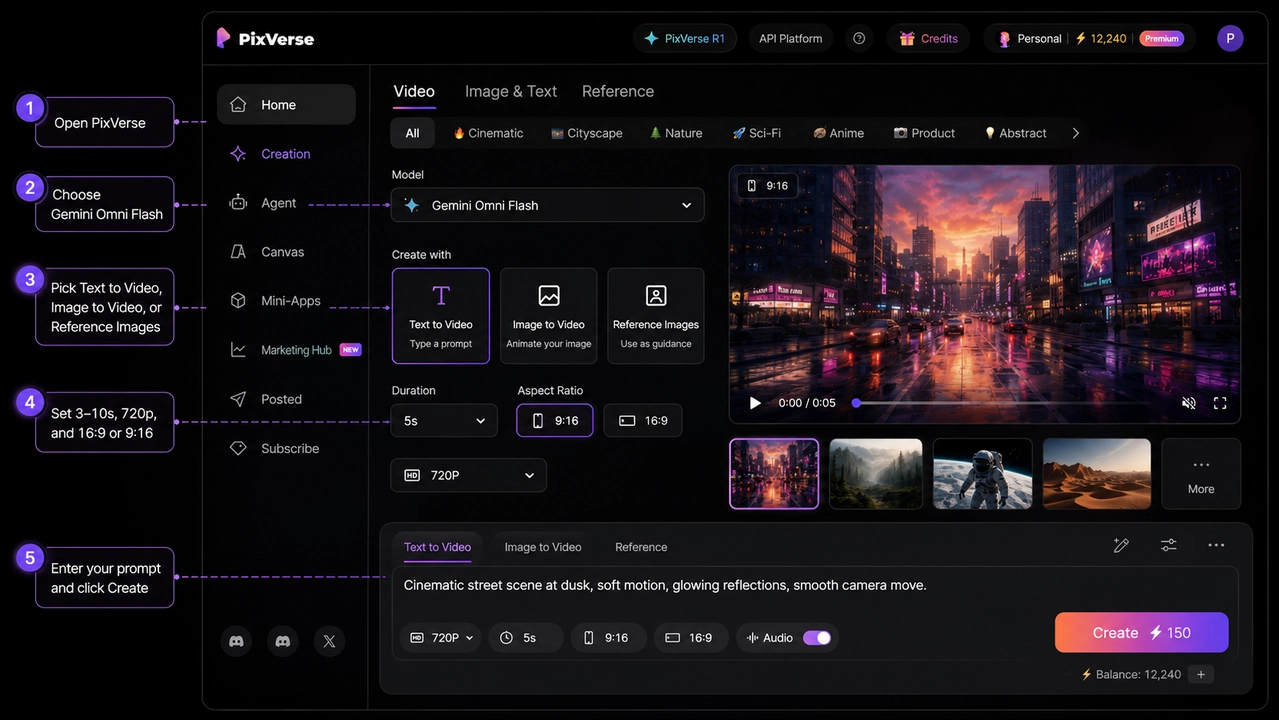
سجّل الدخول إلى PixVerse وابدأ سير عمل توليد فيديو. في محدد النماذج، اختر Gemini Omni Flash عندما يكون متاحًا لحسابك. تضع PixVerse نموذج Gemini Omni Flash إلى جانب خيارات النماذج الأخرى، بحيث يمكنك لاحقًا مقارنة الموجز الإبداعي نفسه عبر PixVerse V6 وPixVerse C1 وVeo وSora وKling وSeedance وغيرها من النماذج المتاحة.
إذا لم يظهر Gemini Omni Flash بعد، تحقق من توفر الحساب، والوصول حسب الخطة، وحالة طرح المنتج. قد تتغير قواعد الوصول إلى النماذج والأرصدة، لذا يجب اعتبار محدد النماذج داخل المنتج وتقدير التوليد المصدر الحالي لحسابك.
الخطوة 2: اختر سير عمل النص أو الصورة أو الصورة المرجعية
استخدم النص إلى فيديو عندما يمكن وصف المشهد من دون صورة مصدر. يناسب ذلك المفاهيم الأصلية، ومقاطع التعليم، والمرئيات الاجتماعية، والإعلانات القصيرة، واختبار الأفكار السينمائية.
استخدم الصورة إلى فيديو عندما تكون لديك صورة ثابتة يجب أن تصبح الأساس البصري. صور المنتجات، والمرئيات الرئيسية للحملات، والرسومات، والملصقات، وصور التغليف، والصور المصغرة مرشحون جيدون.
استخدم الصورة المرجعية إلى فيديو عندما يجب أن توجّه عدة صور هوية الموضوع أو الأسلوب أو تفاصيل الجسم أو التكوين. تدعم PixVerse ما يصل إلى خمس مراجع JPEG أو PNG لسير عمل Gemini Omni Flash الأول. في مطالبتك، أشر إلى الملفات المرفوعة باسم @image1 و@image2 وهكذا.
الخطوة 3: اضبط المدة ونسبة العرض إلى الارتفاع
اختر مدة بين 3 و10 ثوانٍ. لحركة منتج واحدة، تكفي عادة 5-6 ثوانٍ. وللشرح أو تقديم شخصية أو قصة مصغرة، تمنح 8-10 ثوانٍ النموذج مساحة أكبر لإظهار بداية ووسط ونهاية.
اختر 9:16 إذا كان المقطع مخصصًا لـ Shorts أو TikTok أو Reels أو الإعلانات التي تبدأ من الجوال. اختر 16:9 لـ YouTube وصفحات الهبوط وعروض المبيعات وصفحات المنتجات وفيديوهات العلامة العريضة. إذا احتجت إلى الصيغتين، ولّدهما بشكل منفصل بدلًا من اقتصاص مقطع نهائي واحد لكل قناة.
الخطوة 4: اكتب مطالبة جاهزة للإنتاج
توصي وثائق Gemini Omni Flash من Google بمطالبات مفصلة تتضمن وصف المشهد وحركة الكاميرا والإضاءة والمزاج. ويشير دليل مطالبات Omni أيضًا إلى أنه إذا احتجت إلى مشهد واحد متواصل، فعليك أن تطلب صراحة لقطة مستمرة واحدة ومن دون قطع مشاهد.
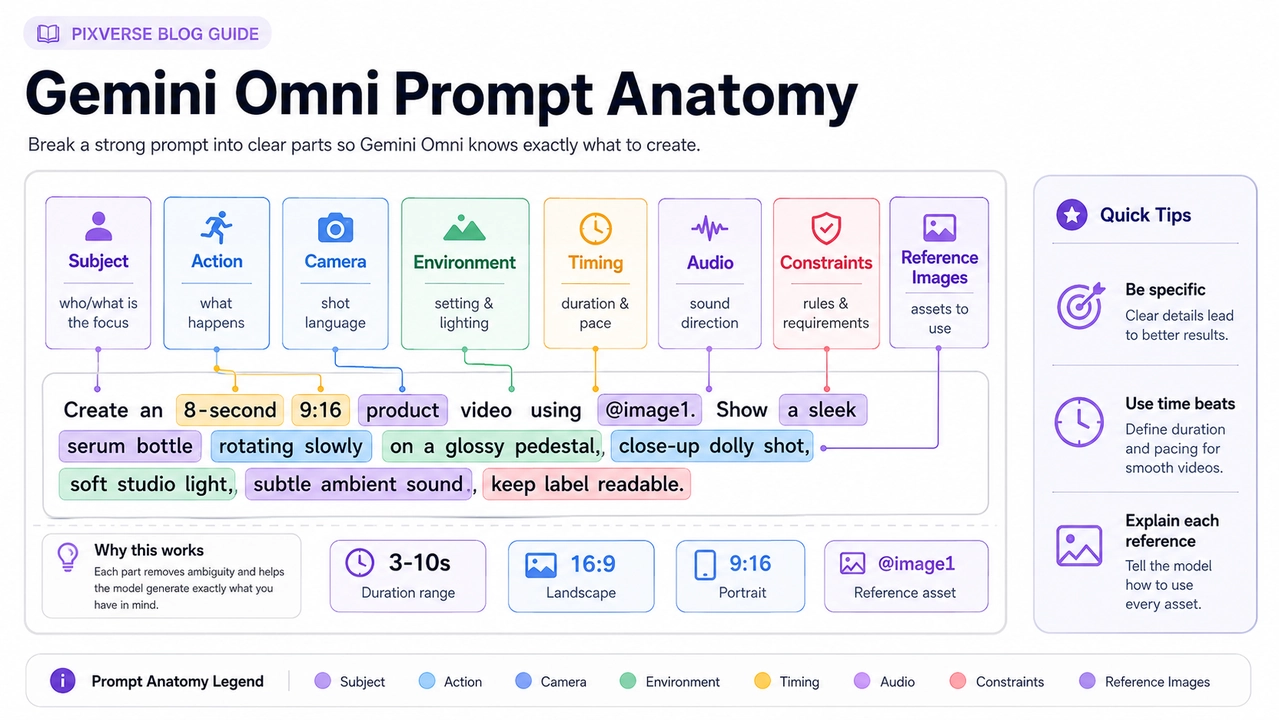
على PixVerse، يجب أن تتضمن مطالبة Gemini Omni Flash القوية ما يلي:
- الموضوع: الشخص أو المنتج أو الجسم أو المكان أو المفهوم في المشهد.
- الفعل: ما الذي يتغير خلال المقطع.
- الكاميرا: لقطة مقربة، لقطة واسعة، دفع داخلي، دوران، محمولة باليد، ثابتة، علوية، أو ماكرو.
- الإضاءة والمزاج: ضوء النهار، نيون، ضوء استوديو ناعم، وثائقي، إعلان مصقول، مرح، هادئ، درامي.
- البيئة: الموقع، وعناصر الخلفية، والطقس، والمواد، والدعائم، والملمس.
- الصوت: الأجواء، والمؤثرات الصوتية، ومزاج الموسيقى، وأسلوب التعليق الصوتي، أو انعدام الحوار.
- التوقيت: متى يجب أن تحدث الأفعال الرئيسية في مقطع من 3-10 ثوانٍ.
- القيود: من دون شعارات، أو شخصيات محمية بحقوق النشر، أو شبه مشاهير، أو نص إضافي، أو قطع مشاهد.
الخطوة 5: ولّد وراجع وكرّر
بعد التوليد، راجع المقطع مقابل المهمة التي يجب أن يؤديها. النتيجة الجميلة ليست دائمًا نتيجة قابلة للاستخدام. تحقق مما إذا بقي الموضوع متسقًا، ونجت تفاصيل المنتج، وكان النص مقروءًا، وطابق الصوت الحركة، وكان الإطار الأخير مفيدًا للنشر أو التحرير.
للعمل التجاري، راجع أيضًا الحقوق والسلامة. تجنّب المطالبات التي تنسخ شخصيات محمية، أو أشخاصًا حقيقيين، أو شعارات علامات، أو أغانٍ، أو أساليب صوت، أو أصولًا خاصة بمنصة لا تملك إذنًا باستخدامها. لمناقشة أعمق حول حقوق النشر وSynthID، راجع دليل سلامة Gemini Omni Flash.
دليل مطالبات Gemini Omni Flash لـ PixVerse
يفيد Gemini Omni Flash لأنه يستطيع الاستدلال عبر التعليمات البصرية والتوقيت ونية المشهد. ومع ذلك فهو ما زال يحتاج إلى توجيه واضح. عامل المطالبة كموجز إنتاج موجز بدلًا من أمنية من سطر واحد.
استخدم بنية تبدأ بالمشهد
ابدأ بالمشهد المرئي قبل لغة الأسلوب. “زجاجة معزولة سوداء مطفية على طاولة حجرية مبللة عند الشروق” تمنح النموذج تحكمًا أكبر من “اصنع إعلان زجاجة فاخرًا”. أضف حركة الكاميرا بعد أن يتضح الموضوع، ثم حدّد الصوت والتوقيت.
استخدم هذا النمط:
أنشئ فيديو لمدة [المدة] بنسبة [نسبة العرض إلى الارتفاع]. الموضوع هو [موضوع محدد]. الفعل هو [حركة محددة]. الكاميرا [الحركة والإطار]. البيئة هي [المكان والإضاءة والمواد والطقس والدعائم]. الصوت: [الأجواء والمؤثرات الصوتية ومزاج الموسيقى والحوار أو الصمت]. القيود: [ما يجب الحفاظ عليه وما يجب تجنبه].
اجعل طلبات اللقطة الواحدة صريحة
افتراضيًا، قد ينشئ Gemini Omni Flash تسلسلًا قصيرًا بعدة لقطات. إذا كان المخرج يحتاج إلى أن يبدو كأخذة كاميرا واحدة، فاكتب “لقطة مستمرة واحدة” أو “من دون قطع مشاهد” أو “مشهد واحد غير منقطع” مباشرة في المطالبة.
يهمّ هذا الأمر في فيديوهات المنتجات، وحركة الأزياء، ولقطات الطعام، وأي مقطع قد يُفسد فيه القصّ الاستمرارية. أما في المقاطع السردية، فقد يكون القصّ مفيدًا، لكن حدّد متى ينبغي أن يحدث.
قدّم توجيهًا صوتيًا داخل الموجّه
يستطيع Gemini Omni Flash على PixVerse إنشاء صوت متزامن عبر الموجّه. لا تترك الصوت للصدفة. قد يحتاج إعلان تشويقي لمنتج إلى نقرات خفيفة وأجواء الغرفة. وقد يحتاج مقطع رياضي إلى طاقة الجمهور وصرير الأحذية الرياضية. وقد يحتاج مقطع توضيحي إلى غياب الحوار والاكتفاء بأصوات خفيفة للأشياء.
إذا كان الصوت يجب أن يبقى نظيفًا، فاذكر ذلك. وإذا لم يكن هناك كلام منطوق، فاكتب «بدون حوار». وإذا كان المقطع يحتاج إلى الأجواء فقط، فصف الأجواء بدلًا من طلب أغنية شهيرة أو أسلوب فنان معروف.
استخدم التوقيت عندما يتضمن المقطع عدة محطات
في المقاطع التي تتراوح مدتها بين 8 و10 ثوانٍ، يمكن للرموز الزمنية أن تُبقي النموذج أقرب إلى البنية التي تقصدها. يقدّم دليل الموجّهات من Google أمثلة على تعليمات التوقيت، والفكرة نفسها تعمل جيدًا مع موجّهات صنّاع المحتوى على PixVerse.
[0-2s] ثبّت المنتج على الطاولة. [2-5s] تقترب الكاميرا بينما تنزلق قطرات الماء على السطح. [5-8s] يدور المنتج قليلًا وتزداد إضاءة الخلفية سطوعًا.
أبقِ الخط الزمني بسيطًا. كثرة الأحداث في مقطع مدته 10 ثوانٍ قد تجعل النموذج يفوّت الحركة الأهم.
استخدم صور المرجع عن قصد
عند استخدام صور المرجع في PixVerse، أخبر Gemini Omni Flash بالدور الذي يجب أن تؤديه كل صورة. يمكن لصورة المرجع أن تمثّل هوية الموضوع، أو شكل المنتج، أو الزي، أو لوحة الألوان، أو الإضاءة، أو الوضعية، أو التكوين. لا ينبغي ترك ذلك غامضًا.
مثال على صياغة المرجع:
استخدم @image1 بوصفها مرجع المنتج الدقيق. حافظ على شكل الزجاجة، ولون الغطاء، وموضع الملصق. استخدم @image2 فقط كمرجع للإضاءة وأجواء الخلفية. لا تنسخ أي شعارات أو أشخاص من @image2.
هذا مهم خصوصًا عند استخدام أكثر من مرجع واحد. كلما زاد عدد الصور التي ترفعها، وجب أن يكون موجّهك أوضح بشأن ما تتحكم فيه كل صورة.
5 حالات استخدام لـ Gemini Omni Flash على PixVerse
أفضل موجّهات Gemini Omni Flash ترتبط بمهمة إنتاج حقيقية. استخدم الحالات التالية كنقاط انطلاق، ثم عدّل المنتج والمراجع والمدة ونسبة الأبعاد والصوت بما يناسب علامتك.
حالة الاستخدام 1: من صورة منتج إلى إعلان فيديو عمودي
هذا خيار مناسب بقوة عندما تكون لديك صورة ثابتة للمنتج وتحتاج إلى مفهوم إعلان قصير للهاتف. استخدم تحويل الصورة إلى فيديو أو تحويل صورة المرجع إلى فيديو، وحافظ على ثبات هوية المنتج، وتجنّب مطالبة النموذج باختراع تفاصيل تغليف غير قابلة للقراءة.
- الأنسب لـ: الإعلانات التشويقية للتجارة الإلكترونية، وفيديوهات الأسواق، ومسودات الإعلانات المدفوعة على وسائل التواصل، ومرئيات إطلاق المنتجات.
- الإعداد الموصى به: 9:16، ومن 6 إلى 8 ثوانٍ، وتحويل صورة إلى فيديو أو صورة مرجعية واحدة للمنتج.
- راجعه بعناية: دقة الشعار، ونص الملصق، وهندسة الجسم، والانعكاسات، وظهور المنتج في النهاية.
نموذج الفيديو: Gemini Omni Flash على PixVerse
موجّه الفيديو:
أنشئ فيديو منتج مدته 8 ثوانٍ بنسبة 9:16 باستخدام @image1 بوصفها مرجع المنتج الدقيق. حافظ على شكل المنتج والغطاء واللون وموضع الملصق والظل العام. يقف المنتج على سطح حجري داكن مبلل عند شروق الشمس. [0-2s] لقطة ماكرو مقرّبة لقطرات الماء على سطح المنتج. [2-5s] تتراجع الكاميرا ببطء بينما يلامس ضوء الشمس الدافئ الحواف. [5-8s] يدور المنتج قليلًا ثم يتوقف في الوسط لإطار ختامي نظيف. الصوت: قطرات ماء خفيفة، ونبرة غرفة خافتة، وبدون حوار، وبدون تقليد موسيقى. القيود: بدون شعارات إضافية، وبدون نص إضافي، وبدون شبه بمشاهير، وبدون قطع بين المشاهد.
لماذا ينجح: يحمي الموجّه هوية المنتج، ويقدّم خطًا زمنيًا بسيطًا من ثلاث محطات، ويطلب نتيجة بصرية واحدة نظيفة بدلًا من تحولات كثيرة.
حالة الاستخدام 2: مقطع تعليمي توضيحي بمعارف عن العالم
تضع Google نموذج Gemini Omni Flash في إطار المعارف عن العالم إلى جانب توليد الفيديو. وعلى PixVerse، يجعل ذلك Gemini Omni Flash مفيدًا للمقاطع التوضيحية القصيرة التي يحتاج فيها المقطع إلى ترجمة فكرة إلى استعارة واضحة.
- الأنسب لـ: الشروحات العلمية، وتثقيف المنتجات، والمرئيات الصفية، ومحتوى التعلّم لصنّاع المحتوى.
- الإعداد الموصى به: 16:9 أو 9:16، ومن 8 إلى 10 ثوانٍ، وتحويل النص إلى فيديو.
- راجعه بعناية: الدقة الواقعية، والتسميات، والنص الإضافي غير المقصود، وما إذا كانت الاستعارة سهلة الفهم.
نموذج الفيديو: Gemini Omni Flash على PixVerse
موجّه الفيديو:
أنشئ فيديو تعليميًا توضيحيًا مدته 10 ثوانٍ بنسبة 16:9 عن كيفية تحويل اللوح الشمسي ضوء الشمس إلى كهرباء. استخدم أسلوب الحِرف الورقية الملموسة على سطح طاولة داكن ونظيف. [0-3s] ترسل شمس ورقية أشعة صفراء دافئة نحو لوح شمسي أزرق بسيط. [3-6s] تتحرك نقاط متوهجة صغيرة عبر مسار دائرة مرسوم. [6-10s] يضيء بيت ورقي صغير بلطف. الكاميرا: لقطة علوية ثابتة مع حركات صغيرة طبيعية بأسلوب إيقاف الحركة. النص: التسميات «sunlight» و«panel» و«electricity» فقط، على أن تكون كل منها مقروءة ومكتوبة كما هي تمامًا. الصوت: حركة ورق خفيفة، ورنين كهربائي خافت، وبدون تعليق صوتي. القيود: بدون كلمات إضافية، وبدون أيدٍ بشرية، وبدون شعارات علامات تجارية.
لماذا ينجح: يقدّم الموجّه استعارة مادية، ويضبط التسميات بدقة، ويحدّ المجال البصري حتى لا يحوّل النموذج شرحًا بسيطًا إلى فوضى بصرية.
حالة الاستخدام 3: تقديم شخصية من صور مرجعية
تكون صور المرجع مفيدة عندما يحتاج صنّاع المحتوى إلى مظهر شخصية متسق لمقدمة قصيرة. المفتاح هو تحديد ما تتحكم فيه كل صورة مرفوعة: الوجه، أو الزي، أو الوضعية، أو لوحة الألوان، أو البيئة.
- الأنسب لـ: صور رمزية لصنّاع المحتوى، ومفاهيم الألعاب، والشخصيات الأصلية، وتجارب القصص القصيرة، ومرئيات العروض.
- الإعداد الموصى به: 16:9، ومن 8 إلى 10 ثوانٍ، وما يصل إلى ثلاث صور مرجعية.
- راجعه بعناية: انحراف الهوية، والأيدي، واتساق الزي، والتشابه مع ملكية فكرية محمية.
نموذج الفيديو: Gemini Omni Flash على PixVerse
موجّه الفيديو:
أنشئ مقدمة لشخصية أصلية مدتها 9 ثوانٍ بنسبة 16:9. استخدم @image1 بوصفها مرجع هوية الشخصية وحافظ على شكل الوجه وتسريحة الشعر ولون السترة والظل العام. استخدم @image2 فقط كمرجع للإضاءة وأجواء خلفية المدينة. تقف الشخصية على سطح هادئ عند الغسق، وتلتفت نحو الكاميرا، وترفع جهاز خريطة صغيرًا متوهجًا. الكاميرا: اقتراب بطيء بلقطة متوسطة قريبة، ولقطة واحدة متصلة، وبدون قطع بين المشاهد. الإضاءة: سماء مسائية زرقاء ناعمة مع ضوء حافة برتقالي دافئ. الصوت: أجواء مدينة بعيدة وطنين إلكتروني لطيف من جهاز الخريطة. القيود: شخصية أصلية فقط، وبدون أزياء أبطال خارقين، وبدون إشارات إلى سلاسل معروفة، وبدون شعارات، وبدون حوار.
لماذا ينجح: يفصل هوية الشخصية عن مرجع الأجواء، ويتجنّب اللغة القريبة من الملكية الفكرية، ويبقي الحركة بسيطة بما يكفي لاختبار هوية قصير.
حالة الاستخدام 4: حلقة البطل لتطبيق أو SaaS
يمكن لـ Gemini Omni Flash المساعدة في إنشاء مرئيات مجردة مستوحاة من الواجهات لصفحات الهبوط، أو عروض الإطلاق، أو الشروحات الاجتماعية للمنتجات. لا تعتمد عليه لنسخ واجهة المستخدم بدقة. استخدمه للغة الحركة، والأجواء، وحلقات الواجهة المفاهيمية.
- الأنسب لـ: فيديوهات البطل للشركات الناشئة، وصفحات إطلاق المنتجات، وعروض المستثمرين، والإعلانات التشويقية للميزات.
- الإعداد الموصى به: 16:9، ومن 6 إلى 8 ثوانٍ، وتحويل النص إلى فيديو.
- راجعه بعناية: الطباعة، ومنطق الواجهة، والتشابه مع العلامة، وما إذا كان المقطع يتكرر بسلاسة.
نموذج الفيديو: Gemini Omni Flash على PixVerse
موجّه الفيديو:
أنشئ حلقة بطل مدتها 7 ثوانٍ بنسبة 16:9 لتطبيق تخطيط أصلي بالذكاء الاصطناعي. تظهر واجهة خط زمني عائمة شفافة فوق مكتب نظيف، مع بطاقات ونقاط وخطوط مجردة تنتظم بنفسها في خطة أسبوعية هادئة. الكاميرا: حركة انزلاق بطيئة من اليسار إلى اليمين، وعمق مجال ضحل، ولقطة واحدة متصلة. الإضاءة: ضوء صباح طبيعي، ومكتب أبيض، وظلال ناعمة، ولمسات لونية محدودة باللون الأزرق المخضر والأصفر الدافئ. الصوت: نقرات واجهة خفيفة ونبرة محيطة ناعمة، وبدون تعليق صوتي. النص: بدون اسم تطبيق مقروء، وبدون نص مهام مقروء، وبدون شعارات. يجب أن يطابق الإطار الختامي الإطار الافتتاحي بصريًا حتى يتكرر المقطع بسلاسة.
لماذا ينجح: يتجنّب الموجّه نص واجهة المستخدم الدقيق الهش، ويطلب نظامًا بصريًا قابلًا للتكرار، وهو أكثر واقعية للفيديو المُولَّد من واجهة منتج دقيقة بالكامل.
حالة الاستخدام 5: كتاب إطلالات أزياء أو فيديو أجواء الأسلوب
تعمل موجّهات الأزياء بأفضل صورة عندما يملك النموذج موضوعًا واضحًا، وزيًا، وحركة، وتوجيهًا للكاميرا والإضاءة. إذا استخدمت مراجع، فحدّد ما إذا كانت كل صورة تتحكم في الملابس أو الوضعية أو لوحة الألوان أو الموقع.
- الأنسب لـ: مفاهيم كتب الإطلالات، ولوحات أجواء صنّاع المحتوى، ومسودات الحملات، ومعاينات منسّقي الأزياء.
- الإعداد الموصى به: 9:16، ومن 8 إلى 10 ثوانٍ، وتحويل صورة المرجع إلى فيديو.
- راجعه بعناية: تفاصيل الملابس، ونسب الجسم، والأيدي، وسلوك القماش، وما إذا كان الناتج يشبه شخصًا حقيقيًا من دون إذن.
نموذج الفيديو: Gemini Omni Flash على PixVerse
موجّه الفيديو:
أنشئ فيديو كتاب إطلالات أزياء مدته 10 ثوانٍ بنسبة 9:16. استخدم @image1 بوصفها مرجع الزي وحافظ على طول المعطف وملمس القماش ولوحة الألوان وأسلوب الحذاء. استخدم @image2 كمرجع إضاءة الاستوديو فقط. تسير عارضة خيالية ببطء عبر استوديو خرساني بسيط، ثم تتوقف، وتدير كتفًا واحدة نحو الكاميرا، ويتحرك المعطف طبيعيًا مع الخطوة. الكاميرا: إطار عمودي لكامل الجسم، وحركة دوللي سلسة، وبدون قطع بين المشاهد. الإضاءة: صندوق إضاءة ناعم كبير من اليسار، وظل لطيف على الأرض. الصوت: أجواء استوديو هادئة وخطوات خفيفة، وبدون تقليد موسيقى، وبدون حوار. القيود: عارضة خيالية، وبدون شبه بمشاهير، وبدون شعارات علامات تجارية، وبدون نص إضافي.
لماذا ينجح: يثبّت تفاصيل الملابس، ويخبر النموذج كيف ينبغي أن يتحرك الجسم، ويزيل أكبر المخاطر التجارية: شبه الأشخاص الحقيقيين، والشعارات، وتقليد الموسيقى.
أفضل الممارسات قبل نشر فيديوهات Gemini Omni Flash
التوليد ليس سوى الخطوة الأولى. قبل أن يدخل مقطع Gemini Omni Flash إلى حملة، أو صفحة هبوط، أو منشور على وسائل التواصل، أو عرض للعميل، راجعه كما تراجع أصلًا إنتاجيًا.
ابدأ بالدقة البصرية. ينبغي لفيديوهات المنتجات أن تحافظ على الشكل وموضع الملصق واللون والمواد. وينبغي لفيديوهات الشخصيات أن تتجنّب الانحراف نحو مشهور يمكن التعرّف عليه أو شخصية محمية. وينبغي مراجعة المقاطع التوضيحية من حيث الدقة الواقعية، والتسميات المقروءة، والنص غير الضروري.
ثم راجع الصوت. يمكن للصوت المُولَّد من الموجّه أن يجعل الفيديو القصير يبدو أكثر اكتمالًا، لكن لا ينبغي أن يقلّد أغنية معروفة، أو مغنيًا، أو موسيقى تصويرية، أو صوتًا، أو بصمة صوتية. إذا كان المقطع سيُستخدم تجاريًا، فاستخدم توجيهًا صوتيًا أصليًا أو مرخّصًا أو معتمدًا.
وأخيرًا، راجع الحقوق والإفصاح. تنص مستندات Gemini Omni Flash من Google على أن الفيديوهات المُولَّدة تتضمن علامة SynthID المائية، وأن مرشحات الأمان تنطبق على الموجّهات والمخرجات. وبحسب القناة، قد تحتاج أيضًا إلى تصنيف محتوى الذكاء الاصطناعي، أو إفصاح المنصة، أو مراجعة استخدام النموذج، أو موافقة العميل.
Gemini Omni Flash على PixVerse مقابل Gemini API من Google
يلبّي PixVerse وGemini API احتياجات مختلفة لصنّاع المحتوى. يقدّم PixVerse لغير المطوّرين سير عمل للنموذج داخل منصة فيديو بالذكاء الاصطناعي متعددة النماذج. ويمنح Gemini API المطوّرين وصولًا مباشرًا إلى قدرات النموذج والمعاملات وأنماط التكامل.
| الحاجة | استخدم Gemini Omni Flash على PixVerse | استخدم Gemini API |
|---|---|---|
| سير عمل صنّاع المحتوى | نعم | فقط إذا بنى فريقك الواجهة. |
| تحويل النص إلى فيديو وتحويل الصورة إلى فيديو | نعم | نعم. |
| ما يصل إلى خمس صور مرجعية من PixVerse | نعم | يختلف التعامل مع الوسائط في واجهة البرمجة بحسب التنفيذ. |
| التحرير باللغة الطبيعية | غير متاح في الإصدار الأول على PixVerse | موثّق في سير عمل واجهة البرمجة من Google. |
| تكامل التطبيقات | استخدم PixVerse عبر Web أو App أو Canvas | ابنِ باستخدام Interactions API. |
| المقارنة بين عدة نماذج | نعم، يوفّر PixVerse خيارات نماذج متعددة | تحتاج إلى دمج البدائل بنفسك. |
بالنسبة إلى معظم صنّاع المحتوى، يُعد PixVerse الطريقة الأسرع لتجربة Gemini Omni Flash ضمن سير عمل فيديو عملي. أما للمطوّرين الذين يبنون منتجات مخصصة، فإن توثيق Gemini API Omni هو المصدر الأساسي لشيفرة النموذج، ومعاملات المهام، وإدخال الوسائط، وتسليم الفيديو، وقيود واجهة البرمجة.
الأسئلة الشائعة
هل Gemini Omni Flash متاح على PixVerse؟
نعم. يضيف PixVerse نموذج Gemini Omni Flash كنموذج فيديو عبر Web وApp وCanvas. وقد يعتمد التوفر على صلاحية الحساب، وقواعد الخطة، وتوقيت الإطلاق، وتوفّر النموذج داخل المنتج.
ماذا يدعم Gemini Omni Flash على PixVerse؟
يدعم الإصدار الأول على PixVerse تحويل النص إلى فيديو، وتحويل الصورة إلى فيديو، وتحويل صورة المرجع إلى فيديو. وتشمل الإعدادات الحالية فيديو 720p لمدة تتراوح بين 3 و10 ثوانٍ، ونسبة أبعاد 16:9 أو 9:16، وصوتًا يتحكم فيه الموجّه، وما يصل إلى خمسة مراجع بتنسيق JPEG أو PNG.
كيف أكتب موجّهًا جيدًا لـ Gemini Omni Flash؟
اكتب الموجّه كموجز إنتاج صغير. ضمّن الموضوع، والحركة، وحركة الكاميرا، والإضاءة، والبيئة، والتوقيت، والصوت، والقيود. إذا كنت تحتاج إلى لقطة واحدة بلا انقطاع، فاكتب «لقطة واحدة متصلة» و«بدون قطع بين المشاهد». وإذا كنت تستخدم مراجع، فاشرح ما تتحكم فيه كل صورة.
ما الذي ليس مدعومًا بعد؟
تحرير الفيديو، والتمديد، والانتقال، ومراجع الفيديو، ومراجع الصوت أو الكلام ليست جزءًا من الإصدار الأول لـ Gemini Omni Flash على PixVerse. استخدم سير عمل آخر على PixVerse عندما تكون هذه عناصر التحكم أهم من توليد Gemini Omni Flash.
هل Gemini Omni Flash على PixVerse مجاني؟
قد يتغيّر الوصول وفق الخطة واستهلاك الرصيد، لذا تحقق من منتقي النماذج في PixVerse وتقدير الرصيد داخل المنتج قبل التوليد. ولدى Gemini API من Google قواعد تسعير ووصول منفصلة.
الخاتمة
أفضل طريقة لاستخدام Gemini Omni Flash على PixVerse هي مطابقة النموذج للمهمة المناسبة: فيديوهات أصلية قصيرة، وتحريك صور المنتجات، ومفاهيم صور المرجع، والمقاطع التعليمية التوضيحية، والمسودات الإبداعية الجاهزة لوسائل التواصل. ضع نطاق الإصدار الأول على PixVerse في الحسبان: تحويل النص إلى فيديو، وتحويل الصورة إلى فيديو، وتحويل صورة المرجع إلى فيديو مدعومة، بينما التحرير والتمديد والانتقال ومرجع الفيديو ومرجع الصوت غير مشمولة بعد.
للحصول على نتائج أقوى، اكتب الموجّهات كموجزات إنتاج. صف الموضوع والحركة والكاميرا والبيئة والتوقيت والصوت والقيود. ثم راجع المخرجات من حيث الدقة البصرية والحقوق والسلامة وملاءمة القناة قبل النشر.
استخدم PixVerse لمقارنة Gemini Omni Flash بنماذج فيديو أخرى للموجز نفسه، ثم احتفظ بالنسخة التي تناسب القناة وحقوق الأصول وهدف الإنتاج على أفضل وجه.