PixVerse पर Gemini Omni Flash का उपयोग कैसे करें: संपूर्ण वर्कफ़्लो गाइड
Gemini Omni Flash अब उन क्रिएटर्स के लिए PixVerse मॉडल कैटलॉग का हिस्सा बन गया है, जो टेक्स्ट प्रॉम्प्ट्स, इमेज और रेफरेंस इमेज से छोटे AI वीडियो बनाना चाहते हैं। यदि यह मॉडल आपके PixVerse खाते में उपलब्ध है, तो आप इसका उपयोग टेक्स्ट-टू-वीडियो, इमेज-टू-वीडियो और रेफरेंस-इमेज-टू-वीडियो जनरेशन के लिए कर सकते हैं, साथ ही PixVerse वीडियो मॉडल वर्कस्पेस में अन्य मॉडल्स के साथ इसके परिणामों की तुलना भी कर सकते हैं।
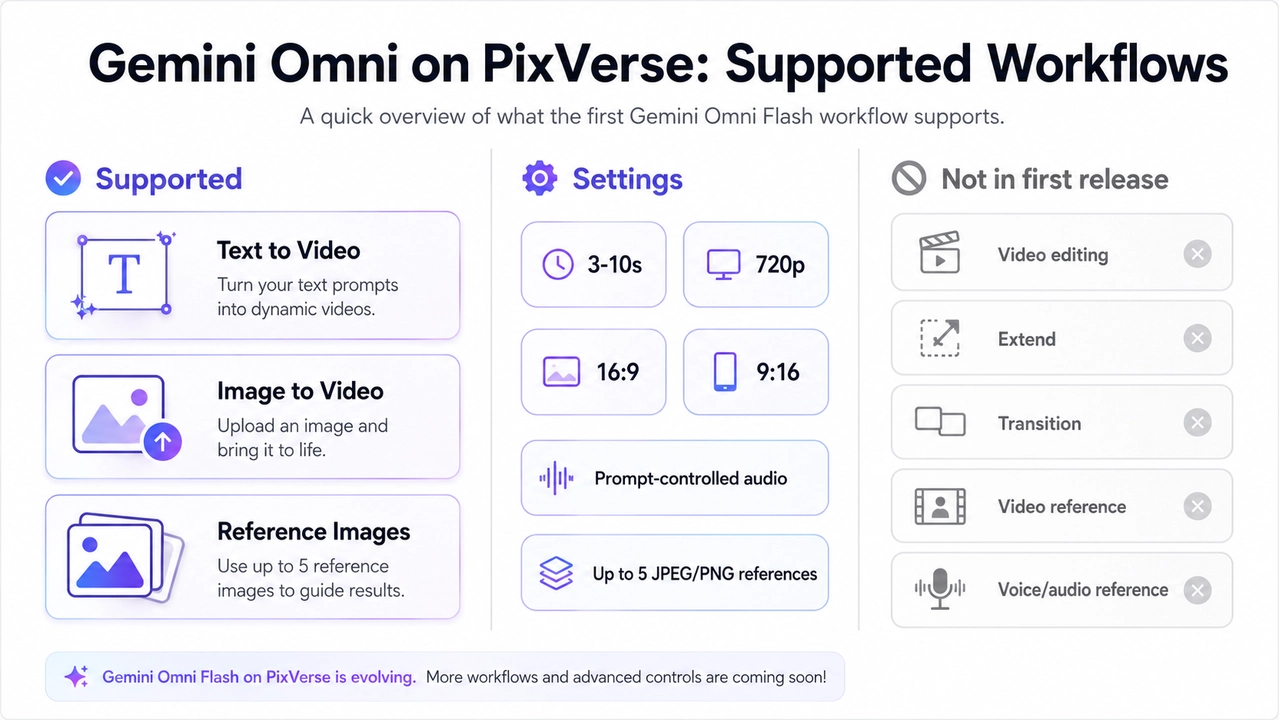
2 जुलाई 2026 तक, PixVerse पर यह इंटीग्रेशन Google API के पूर्ण संवादात्मक एडिटिंग वर्कफ़्लो के बजाय सीधे “वीडियो जनरेशन” पर केंद्रित है। इसका मतलब है कि आप 3 से 10 सेकंड की अवधि में 720p रिज़ॉल्यूशन के वीडियो तैयार कर सकते हैं, 16:9 या 9:16 आस्पेक्ट रेशियो चुन सकते हैं, प्रॉम्प्ट के माध्यम से सिंक्रोनाइज़्ड ऑडियो नियंत्रित कर सकते हैं, और अधिकतम पांच JPEG या PNG रेफरेंस इमेज अपलोड कर सकते हैं। PixVerse पर Gemini Omni Flash के शुरुआती रिलीज़ में वीडियो एडिटिंग, वीडियो एक्सटेंशन, ट्रांज़िशन, वीडियो रेफरेंस और वॉयस क्लोनिंग शामिल नहीं हैं।
इस गाइड में, हम जानेंगे कि PixVerse पर Gemini Omni Flash के साथ कैसे काम करें, बेहतर प्रॉम्प्ट कैसे लिखें, और इसे पांच व्यावहारिक परिदृश्यों में कैसे लागू करें: प्रोडक्ट टीज़र, एजुकेशनल एक्सप्लेनर, कैरेक्टर परिचय, ऐप इंटरफ़ेस लूप और फ़ैशन लुकबुक।
PixVerse पर Gemini Omni Flash आज़माएं
PixVerse पर Gemini Omni Flash: समर्थित सुविधाएं
Gemini Omni Flash वीडियो जनरेशन और कन्वर्सेशनल एडिटिंग के लिए डिज़ाइन किया गया Google का एक प्रिव्यू Gemini API मॉडल है। Google का आधिकारिक Gemini API दस्तावेज़ इसे एक ऐसा नेटिव मल्टीमॉडल मॉडल बताता है जो टेक्स्ट, इमेज, ऑडियो और वीडियो को एक साथ समझ सकता है, जिसमें व्यापक विश्व ज्ञान है और जो Interactions API के माध्यम से प्राकृतिक भाषा में सुधार का समर्थन करता है।
PixVerse ने क्रिएटर्स के लिए Gemini Omni Flash को एक व्यावहारिक जनरेशन वर्कफ़्लो में ढाला है। अपने प्रोडक्शन की योजना बनाते समय इन क्षमताओं को समझना आवश्यक है:
| कार्यक्षमता | PixVerse के शुरुआती रिलीज़ में Gemini Omni Flash | व्यावहारिक उपयोग |
|---|---|---|
| टेक्स्ट-टू-वीडियो | समर्थित | मूल दृश्यों, एक्सप्लेनर, विज्ञापनों और त्वरित विज़ुअल परीक्षण के लिए सर्वोत्तम। |
| इमेज-टू-वीडियो | समर्थित | प्रोडक्ट फ़ोटो, इलस्ट्रेशन, पोस्टर और स्थिर मार्केटिंग क्रिएटिव्स को गति देने के लिए आदर्श। |
| रेफरेंस इमेज से वीडियो | समर्थित | अधिकतम 5 JPEG/PNG इमेज अपलोड करें और प्रॉम्प्ट में @image1 से @image5 तक टैग करें। |
| अवधि | 3 से 10 सेकंड | अपनी कहानी या विचार को स्पष्ट रूप से संप्रेषित करने के लिए न्यूनतम आवश्यक अवधि चुनें। |
| रिज़ॉल्यूशन | 720p | विज्ञापनों या क्लाइंट डिलीवरी से पहले विवरणों की अच्छी तरह जांच करें। |
| आस्पेक्ट रेशियो | 16:9 या 9:16 | 16:9 वेबसाइटों, YouTube और प्रस्तुतियों के लिए; 9:16 Shorts, TikTok और Reels के लिए। |
| ऑडियो | प्रॉम्प्ट-नियंत्रित सिंक्रोनाइज़्ड साउंड | प्रॉम्प्ट में परिवेशीय शोर, साउंड इफ़ेक्ट्स, संगीत का मूड या शांति का स्पष्ट उल्लेख करें। |
| वीडियो एडिटिंग | शुरुआती रिलीज़ में नहीं | Google API इसका समर्थन करता है, लेकिन PixVerse ने शुरुआत में जनरेशन पर ध्यान दिया है। |
| एक्सटेंशन और ट्रांज़िशन | शुरुआती रिलीज़ में नहीं | यदि क्लिप को लंबा करना या सीमलेस ट्रांज़िशन बनाना लक्ष्य है, तो अन्य PixVerse मॉडल चुनें। |
| वीडियो या ऑडियो रेफरेंस | शुरुआती रिलीज़ में नहीं | इसके बजाय विस्तृत टेक्स्ट प्रॉम्प्ट्स और स्थिर रेफरेंस फ़ोटो का उपयोग करें। |
तकनीकी रूप से, Google इस मॉडल को API में gemini-omni-flash-preview के रूप में पहचानता है और Gemini Omni Flash मॉडल पेज पर 24 FPS पर 3-10 सेकंड के 720p आउटपुट का उल्लेख करता है। Google का वीडियो जनरेशन अवलोकन दस्तावेज़ Gemini Omni Flash और Veo के बीच अंतर स्पष्ट करता है। PixVerse पर, आप Gemini Omni Flash और Veo 3.1 दोनों को एक ही वर्कस्पेस में परख सकते हैं।
PixVerse पर Gemini Omni Flash का उपयोग कैसे करें
PixVerse का वर्कफ़्लो क्रिएटर्स, मार्केटर्स और डिज़ाइनरों के लिए बेहद सहज बनाया गया है, जिन्हें बिना कोडिंग के सीधे परिणाम चाहिए। मुख्य बात यह है कि सही इनपुट प्रकार चुनें और मॉडल को स्पष्ट निर्देश देने वाला प्रॉम्प्ट लिखें।
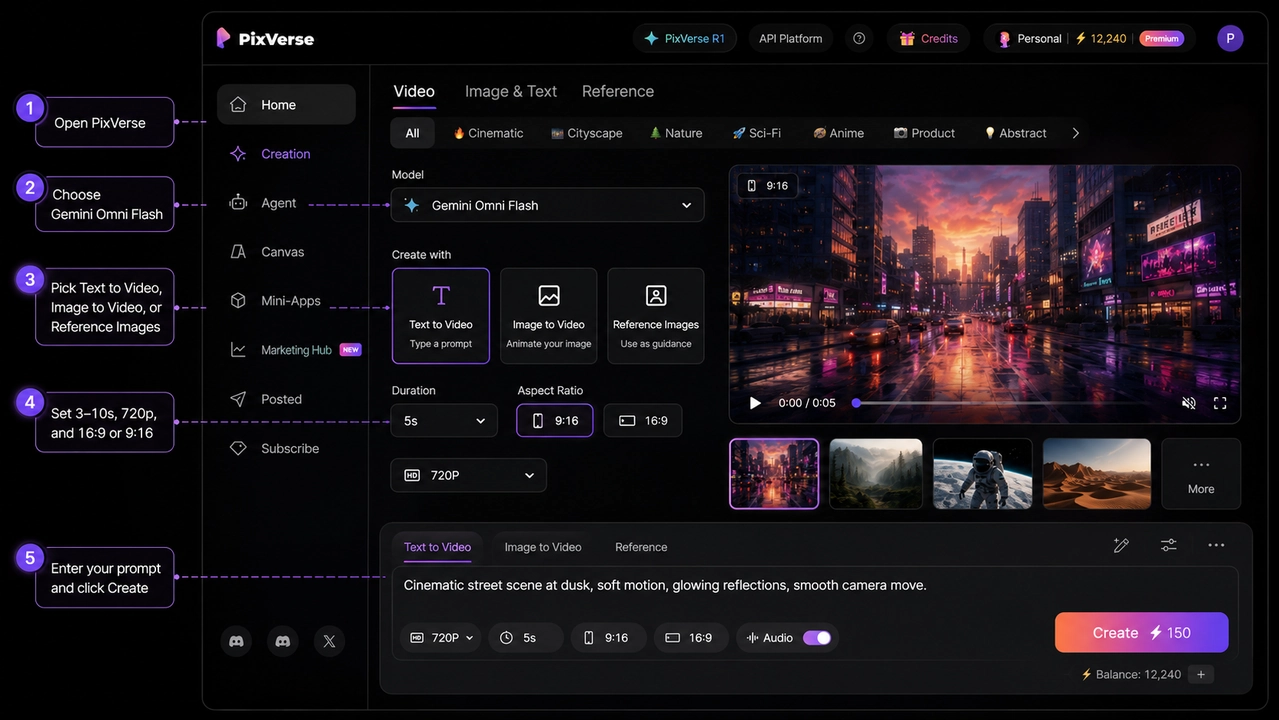
चरण 1: PixVerse खोलें और Gemini Omni Flash चुनें
PixVerse में लॉग इन करें और वीडियो जनरेशन सेक्शन में जाएं। मॉडल सेलेक्टर में Gemini Omni Flash चुनें। PixVerse इसे अन्य प्रमुख मॉडल्स के साथ प्रस्तुत करता है, जिससे आप एक ही विचार का परीक्षण PixVerse V6, PixVerse C1, Veo, Sora, Kling या Seedance पर कर सकते हैं।
यदि Gemini Omni Flash अभी तक आपकी सूची में दिखाई नहीं दे रहा है, तो अपनी सदस्यता योजना या रोलआउट स्थिति की जाँच करें। मॉडल की उपलब्धता और क्रेडिट आवश्यकताएं समय के साथ अपडेट हो सकती हैं, इसलिए जनरेशन पैनल में दिए गए क्रेडिट अनुमान को देखें।
चरण 2: मोड चुनें: टेक्स्ट, इमेज या रेफरेंस इमेज
यदि आपके पास कोई प्रारंभिक विज़ुअल नहीं है और आप दृश्य का पूरी तरह शब्दों में वर्णन कर सकते हैं, तो टेक्स्ट-टू-वीडियो चुनें। यह मोड मूल विचारों, शैक्षणिक वीडियो, सोशल मीडिया एनिमेशन और विज्ञापनों के लिए बहुत बढ़िया है।
यदि आपके पास पहले से कोई स्थिर तस्वीर है जिसे आप एनिमेट करना चाहते हैं, तो इमेज-टू-वीडियो चुनें। प्रोडक्ट शॉट्स, पोस्टर्स, ड्रॉइंग्स और कवर इमेज के लिए यह सबसे उपयुक्त विकल्प है।
यदि आप कई फ़ाइलों से चेहरे के भाव, उत्पाद का आकार, कपड़ों की शैली, रंग योजना या प्रकाश को बनाए रखना चाहते हैं, तो रेफरेंस-इमेज-टू-वीडियो चुनें। PixVerse अधिकतम पांच JPEG या PNG इमेज का समर्थन करता है। प्रॉम्प्ट टेक्स्ट में इन्हें @image1, @image2 आदि के रूप में संदर्भित करें।
चरण 3: अवधि और आस्पेक्ट रेशियो निर्धारित करें
3 से 10 सेकंड के बीच की अवधि चुनें। साधारण प्रोडक्ट मूवमेंट के लिए 5-6 सेकंड पर्याप्त होते हैं। यदि कोई कहानी, कैरेक्टर परिचय या एक्सप्लेनर बना रहे हैं, तो 8-10 सेकंड चुनना बेहतर होता है ताकि दृश्य का संतुलित आरंभ और अंत हो सके।
Shorts, TikTok, Reels और वर्टिकल विज्ञापनों के लिए 9:16 चुनें। YouTube, वेबसाइटों और प्रस्तुतियों के लिए 16:9 चुनें। यदि आपको दोनों प्रारूपों की आवश्यकता है, तो एक ही वीडियो को क्रॉप करने के बजाय दोनों के लिए अलग-अलग जनरेशन करें।
चरण 4: प्रोडक्शन-ग्रेड प्रॉम्प्ट तैयार करें
Google के आधिकारिक दिशानिर्देश क्रिया, कैमरा मूवमेंट, लाइटिंग और मूड का विस्तार से वर्णन करने वाले विस्तृत प्रॉम्प्ट्स की सलाह देते हैं। यदि आपको बिना किसी कट के एक निरंतर शॉट चाहिए, तो प्रॉम्प्ट में “single continuous shot” और “no scene cuts” लिखना न भूलें।
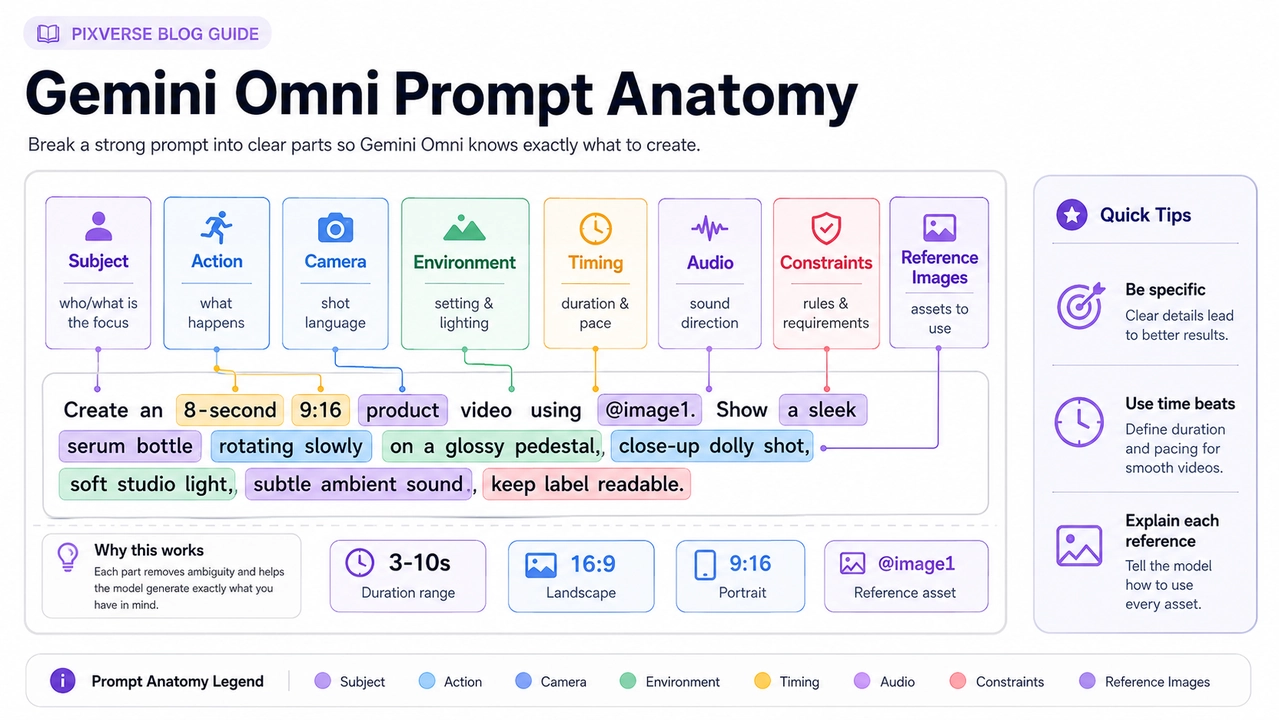
PixVerse पर Gemini Omni Flash के लिए एक संपूर्ण प्रॉम्प्ट में निम्नलिखित तत्व होने चाहिए:
- विषय (Subject): केंद्र में मौजूद व्यक्ति, उत्पाद, वस्तु, स्थान या विचार।
- क्रिया (Action): निर्धारित समय में होने वाली ठोस हलचल।
- कैमरा (Camera): क्लोज़-अप, वाइड एंगल, पुश-इन, ऑर्बिट, हैंडहेल्ड, ट्राइपॉड, ओवरहेड या मैक्रो।
- लाइटिंग और मूड (Lighting and mood): डेलाइट, नियॉन लाइट्स, सॉफ्ट स्टूडियो लाइट, डॉक्यूमेंट्री टोन, कमर्शियल लुक या ड्रामैटिक माहौल।
- वातावरण (Environment): स्थान, बैकग्राउंड, मौसम, मटीरियल और प्रॉप्स।
- ऑडियो (Audio): बैकग्राउंड शोर, साउंड इफ़ेक्ट्स, म्यूज़िक टोन या शांति।
- टाइमिंग (Timing): 3-10 सेकंड के दौरान महत्वपूर्ण घटनाओं का समयबद्ध विवरण।
- सीमाएं (Constraints): अवांछित लोगो, कॉपीराइट वाले पात्र, सेलिब्रिटी चेहरे और कट से बचना।
चरण 5: जनरेट करें, समीक्षा करें और सुधारें
वीडियो तैयार होने के बाद, उसके प्रोडक्शन उद्देश्य के आधार पर मूल्यांकन करें। विज़ुअल्स आकर्षक होने के साथ-साथ उपयोगी भी होने चाहिए। जांचें कि क्या कैरेक्टर की पहचान बनी हुई है, प्रोडक्ट का आकार बिगड़ा तो नहीं है, टेक्स्ट स्पष्ट है, ऑडियो गति से मेल खा रहा है या नहीं।
व्यावसायिक उपयोग में कॉपीराइट और सुरक्षा का ध्यान रखें। किसी भी कॉपीराइट वाले कैरेक्टर, जीवित सेलिब्रिटी, पंजीकृत ब्रांड या प्रसिद्ध गीतों की नकल करने वाले प्रॉम्प्ट से बचें। अधिक जानकारी के लिए हमारी Gemini Omni Flash सुरक्षा समीक्षा पढ़ें।
PixVerse के लिए Gemini Omni Flash प्रॉम्प्टिंग टिप्स
Gemini Omni Flash दृश्यों, समय के प्रवाह और समग्र निर्देशन को बहुत अच्छी तरह समझता है, लेकिन इसे स्पष्ट मार्गदर्शन की आवश्यकता होती है। अपने प्रॉम्प्ट को केवल एक साधारण वाक्य न समझें, बल्कि एक संक्षिप्त प्रोडक्शन ब्रीफ की तरह लिखें।
दृश्य-प्रथम दृष्टिकोण अपनाएं
शुरुआत में ही अमूर्त शैलियाँ लिखने के बजाय पहले भौतिक दृश्य का वर्णन करें। “सुबह की धूप में गीले पत्थर की मेज पर रखा मैट ब्लैक थर्मस मग” लिखना मॉडल को “एक शानदार थर्मस विज्ञापन बनाओ” कहने की तुलना में कहीं बेहतर परिणाम देता है। विषय तय करने के बाद कैमरा मूवमेंट बताएं, और अंत में साउंड व टाइमिंग जोड़ें।
इस मूल संरचना का पालन करें:
Create a [duration] [aspect ratio] video. The subject is [specific subject]. The action is [specific motion]. The camera [movement and framing]. The environment is [place, lighting, materials, weather, props]. Audio: [ambience, sound effects, music mood, dialogue, or silence]. Constraints: [what to preserve and what to avoid].
निरंतर शॉट की स्पष्ट मांग करें
डिफ़ॉल्ट रूप से Gemini Omni Flash कुछ अलग-अलग शॉट्स का एक छोटा क्रम बना सकता है। यदि आपको बिना किसी रुकावट के एक ही निरंतर कैमरा शॉट चाहिए, तो प्रॉम्प्ट में “single continuous shot”, “no scene cuts” या “one unbroken scene” ज़रूर शामिल करें।
यह प्रोडक्ट प्रदर्शन, कपड़ों के लुक, फ़ूड शॉट्स आदि के लिए बहुत महत्वपूर्ण है जहाँ कोई भी कट प्रवाह को तोड़ सकता है।
ऑडियो निर्देश प्रॉम्प्ट में ही शामिल करें
PixVerse पर Gemini Omni Flash टेक्स्ट के आधार पर सिंक्रोनाइज़्ड ऑडियो बना सकता है। ऑडियो को संयोग पर न छोड़ें। प्रोडक्ट टीज़र में हल्की आवाज़ें और कमरे का माहौल चाहिए; स्पोर्ट्स वीडियो में जूतों की चरमराहट और दर्शकों का शोर; जबकि एक एक्सप्लेनर में बिना किसी आवाज़ के शांति आवश्यक हो सकती है।
यदि डायलॉग नहीं चाहिए, तो “no dialogue” लिखें। केवल माहौल चाहिए, तो प्रसिद्ध गानों के नाम देने के बजाय उस वातावरण की आवाज़ का वर्णन करें।
बहु-चरणीय दृश्यों में टाइमकोड का प्रयोग करें
8-10 सेकंड के वीडियो में सेकंड-दर-सेकंड टाइमकोड का उपयोग करने से मॉडल नियोजित प्रवाह का पालन करता है:
[0-2s] Establish the product on the table. [2-5s] Camera pushes in as water droplets slide across the surface. [5-8s] The product rotates slightly and the background lights brighten.
टाइमलाइन को सरल रखें। 10 सेकंड में बहुत सारी घटनाएं डालने से मॉडल मुख्य क्रिया को छोड़ सकता है।
रेफरेंस इमेज की भूमिकाएं स्पष्ट करें
कई रेफरेंस इमेज का उपयोग करते समय, Gemini Omni Flash को स्पष्ट बताएं कि प्रत्येक इमेज क्या नियंत्रित करती है। एक इमेज उत्पाद के आकार के लिए हो सकती है, दूसरी कैरेक्टर के चेहरे के लिए, और तीसरी लाइटिंग या रंगों के लिए।
स्पष्ट उदाहरण:
Use @image1 as the exact product reference. Preserve the bottle shape, cap color, and label placement. Use @image2 only as the lighting and background mood reference. Do not copy any logos or people from @image2.
आप जितनी अधिक छवियां अपलोड करेंगे, प्रॉम्प्ट में @image1, @image2 आदि की भूमिका को उतना ही स्पष्ट रूप से परिभाषित करना होगा।
PixVerse पर Gemini Omni Flash के लिए 5 व्यावहारिक उपयोग परिदृश्य
सर्वोत्तम परिणाम तब मिलते हैं जब प्रॉम्प्ट किसी वास्तविक प्रोडक्शन आवश्यकता को पूरा करता हो। इन पांच परिदृश्यों को आधार बनाकर आप अपने प्रोजेक्ट्स के लिए अनुकूलित कर सकते हैं।
परिदृश्य 1: प्रोडक्ट फ़ोटो से वर्टिकल वीडियो विज्ञापन
जब आपके पास किसी प्रोडक्ट की स्टूडियो फ़ोटो हो और आपको सोशल मीडिया के लिए तुरंत एक वीडियो विज्ञापन चाहिए, तो यह सबसे उपयुक्त है। इमेज-टू-वीडियो या सिंगल रेफरेंस इमेज उत्पाद के आकार को सुरक्षित रखती है और विकृति से बचाती है।
- उपयोग का क्षेत्र: ई-कॉमर्स विज्ञापन, सोशल मीडिया प्रमोशन, नए उत्पाद की लॉन्चिंग।
- अनुशंसित सेटिंग्स: 9:16, 6-8 सेकंड, इमेज-टू-वीडियो या 1 प्रोडक्ट रेफरेंस इमेज।
- जांचने योग्य बिंदु: लोगो की शुद्धता, लेबल की पठनीयता, उत्पाद का आकार, प्रकाश परावर्तन और अंत में संतुलित फ़्रेम।
वीडियो मॉडल: Gemini Omni Flash on PixVerse
वीडियो प्रॉम्प्ट:
Create an 8-second 9:16 product video using @image1 as the exact product reference. Preserve the product shape, cap, color, label placement, and main silhouette. The product stands on a wet dark stone surface at sunrise. [0-2s] Macro close-up of water droplets on the product surface. [2-5s] The camera slowly pushes back as warm sunlight catches the edges. [5-8s] The product rotates slightly and stops centered for a clean end frame. Audio: soft water droplets, subtle room tone, no dialogue, no music imitation. Constraints: no extra logos, no extra text, no celebrity likeness, no scene cuts.
यह क्यों काम करता है: यह उत्पाद की पहचान बनाए रखता है, तीन चरणों में स्पष्ट गति देता है और विज्ञापन के लिए एकदम सही अंतिम फ़्रेम छोड़ता है।
परिदृश्य 2: विश्व ज्ञान पर आधारित एजुकेशनल एक्सप्लेनर
Google Gemini Omni Flash की विश्व ज्ञान को समझने की क्षमता पर बल देता है। PixVerse पर यह क्षमता जटिल अवधारणाओं को दृश्य रूपक द्वारा समझाने वाले संक्षिप्त वीडियो बनाने में मदद करती है।
- उपयोग का क्षेत्र: विज्ञान व्याख्या, कार्यप्रणाली प्रदर्शन, शिक्षण सामग्री।
- अनुशंसित सेटिंग्स: 16:9 या 9:16, 8-10 सेकंड, टेक्स्ट-टू-वीडियो।
- जांचने योग्य बिंदु: वैज्ञानिक सटीकता, शब्दों की सही वर्तनी, अवांछित टेक्स्ट की अनुपस्थिति।
वीडियो मॉडल: Gemini Omni Flash on PixVerse
वीडियो प्रॉम्प्ट:
Create a 10-second 16:9 educational explainer video about how a solar panel turns sunlight into electricity. Use a tactile paper-craft style on a clean dark tabletop. [0-3s] A paper sun sends warm yellow rays toward a simple blue solar panel. [3-6s] Tiny glowing dots move through a drawn circuit path. [6-10s] A small paper house lights up gently. Camera: overhead locked-off shot with small natural stop-motion movements. Text: only the labels “sunlight”, “panel”, and “electricity”, each readable and spelled exactly. Audio: soft paper movement, tiny electrical chime, no voiceover. Constraints: no extra words, no human hands, no brand logos.
यह क्यों काम करता है: पेपर-क्राफ्ट शैली जटिलता को सरल बनाती है और स्क्रीन पर आने वाले शब्दों को कड़ाई से सीमित रखती है।
परिदृश्य 3: रेफरेंस इमेज के साथ कैरेक्टर परिचय
जब आप किसी वीडियो क्लिप में अपने मूल पात्र का रूप-रंग स्थिर रखना चाहते हैं, तो रेफरेंस इमेज काम आती हैं। मुख्य बात यह है कि चेहरे, कपड़ों और पृष्ठभूमि की भूमिकाओं को अलग-अलग किया जाए।
- उपयोग का क्षेत्र: क्रिएटर अवतार, गेम कॉन्सेप्ट आर्ट, वेब सीरीज़ टीज़र, प्रोजेक्ट पिच।
- अनुशंसित सेटिंग्स: 16:9, 8-10 सेकंड, अधिकतम 3 रेफरेंस इमेज।
- जांचने योग्य बिंदु: चेहरे की निरंतरता, हाथों की बनावट, कपड़ों की स्थिरता और कॉपीराइट वाले पात्रों से भिन्नता।
वीडियो मॉडल: Gemini Omni Flash on PixVerse
वीडियो प्रॉम्प्ट:
Create a 9-second 16:9 original character intro. Use @image1 as the character identity reference and preserve the face shape, hairstyle, jacket color, and overall silhouette. Use @image2 only as the lighting and city background mood reference. The character stands on a quiet rooftop at dusk, turns toward the camera, and lifts a small glowing map device. Camera: slow medium close-up push-in, single continuous shot, no scene cuts. Lighting: soft blue evening sky with warm orange rim light. Audio: distant city ambience and a gentle electronic hum from the map device. Constraints: original character only, no superhero costumes, no franchise references, no logos, no dialogue.
यह क्यों काम करता है: यह कैरेक्टर की पहचान को बैकग्राउंड लाइटिंग से अलग रखता है और निरंतर कैमरे के ज़रिए चेहरे के तनाव को रोकता है।
परिदृश्य 4: ऐप और सॉफ़्टवेयर के लिए बैकग्राउंड लूप
Gemini Omni Flash वेबसाइटों के होमपेज और प्रस्तुतियों के लिए आधुनिक इंटरफ़ेस-प्रेरित लूप बनाने के लिए बहुत उपयुक्त है। छोटे बटन टेक्स्ट लिखने के बजाय एक स्वच्छ डिजिटल माहौल बनाने पर ध्यान दें।
- उपयोग का क्षेत्र: स्टार्टअप होमपेज, SaaS वीडियो बैकग्राउंड, पिच डेक, फ़ीचर टीज़र।
- अनुशंसित सेटिंग्स: 16:9, 6-8 सेकंड, टेक्स्ट-टू-वीडियो।
- जांचने योग्य बिंदु: विज़ुअल लालित्य, ब्रांड स्टाइल से मेल, और पहली व अंतिम फ़्रेम का सहज लूप होना।
वीडियो मॉडल: Gemini Omni Flash on PixVerse
वीडियो प्रॉम्प्ट:
Create a 7-second 16:9 hero loop for an original AI planning app. A translucent floating timeline interface appears above a clean desk, with abstract cards, dots, and lines organizing themselves into a calm weekly plan. Camera: slow left-to-right slider movement, shallow depth of field, single continuous shot. Lighting: natural morning light, white desk, soft shadows, minimal color accents in teal and warm yellow. Audio: subtle interface clicks and soft ambient tone, no voiceover. Text: no readable app name, no readable task text, no logos. End frame should visually match the opening frame so the clip can loop smoothly.
यह क्यों काम करता है: जटिल टेक्स्ट को छोड़कर शुद्ध अमूर्त डिज़ाइन पर ध्यान केंद्रित करने से एक सुंदर और स्थिर लूप मिलता है।
परिदृश्य 5: फ़ैशन लुकबुक और स्टाइल वीडियो
फ़ैशन वीडियो तब आकर्षक बनते हैं जब मॉडल का पोज़, कपड़े की बुनावट, चलने की गति, कैमरा एंगल और लाइटिंग स्पष्ट हों। रेफरेंस इमेज का उपयोग करते समय बताएं कि वह कपड़ों के लिए है या स्टूडियो लाइटिंग के लिए।
- उपयोग का क्षेत्र: लुकबुक कॉन्सेप्ट, मूडबोर्ड, फ़ैशन कैंपेन, स्टाइल टेस्ट।
- अनुशंसित सेटिंग्स: 9:16, 8-10 सेकंड, रेफरेंस-इमेज-टू-वीडियो।
- जांचने योग्य बिंदु: कपड़ों की सिलाई, शरीर का अनुपात, चलने के दौरान कपड़े की प्राकृतिक गति और सेलिब्रिटी चेहरों से बचाव।
वीडियो मॉडल: Gemini Omni Flash on PixVerse
वीडियो प्रॉम्प्ट:
Create a 10-second 9:16 fashion lookbook video. Use @image1 as the outfit reference and preserve the coat length, fabric texture, color palette, and shoe style. Use @image2 as the studio lighting reference only. A fictional model walks slowly across a minimal concrete studio, pauses, turns one shoulder toward camera, and the coat moves naturally with the step. Camera: vertical full-body framing, smooth dolly movement, no scene cuts. Lighting: large softbox from the left, gentle shadow on the floor. Audio: quiet studio ambience and soft footsteps, no music imitation, no dialogue. Constraints: fictional model, no celebrity likeness, no brand logos, no extra text.
यह क्यों काम करता है: यह कोट के विवरण को सुरक्षित रखता है, कपड़े की प्राकृतिक गति दिखाता है और कानूनी जोखिमों को समाप्त करता है।
पब्लिश करने से पहले गुणवत्ता की जांच
वीडियो जनरेट होना केवल पहला कदम है। Gemini Omni Flash से बने वीडियो को विज्ञापनों या क्लाइंट्स के सामने पेश करने से पहले इन बिंदुओं की जांच करें।
विज़ुअल सटीकता: उत्पाद विज्ञापनों में पैकेजिंग का आकार, रंग और अनुपात सही होने चाहिए। इंसानों वाले वीडियो में सेलिब्रिटी चेहरों से बचें। एक्सप्लेनर वीडियो में तथ्यों की सत्यता जांचें।
ऑडियो गुणवत्ता: प्रॉम्प्ट से तैयार ऑडियो वीडियो को बेहतर बनाता है, लेकिन इसे कॉपीराइट वाले संगीत या प्रसिद्ध आवाज़ों की नकल नहीं करनी चाहिए। कमर्शियल उपयोग के लिए केवल सुरक्षित ध्वनियों का उपयोग करें।
कॉपीराइट और वॉटरमार्क: Google के अनुसार Gemini Omni Flash वीडियो में एक अदृश्य SynthID डिजिटल वॉटरमार्क होता है। जिस प्लेटफ़ॉर्म पर आप पोस्ट कर रहे हैं, उसके AI डिस्क्लोज़र नियमों का पालन करें।
तुलना: PixVerse पर Gemini Omni Flash बनाम Google Gemini API
PixVerse और Google کا সরাসরি Gemini API अलग-अलग ज़रूरतों को पूरा करते हैं। PixVerse बिना कोडिंग के क्रिएटर्स को शीर्ष वीडियो मॉडल्स की सुविधा देता है, जबकि Gemini API उन डेवलपर्स के लिए है जो अपने सॉफ़्टवेयर में वीडियो जनरेशन जोड़ना चाहते हैं।
| आवश्यकता | PixVerse पर उपयोग | सीधे Google Gemini API का उपयोग |
|---|---|---|
| क्रिएटर इंटरफ़ेस | हाँ, उपयोग में आसान नो-कोड प्लेटफ़ॉर्म | स्वयं का इंटरफ़ेस बनाना होगा |
| टेक्स्ट और इमेज से वीडियो | हाँ | हाँ |
| 5 रेफरेंस इमेज तक सहायता | हाँ, आसान अपलोड और टैगिंग | API में मीडिया हैंडलिंग की आवश्यकता |
| संवादात्मक वीडियो संपादन | शुरुआती रिलीज़ में नहीं | API दस्तावेज़ में शामिल |
| कस्टम ऐप्स में इंटीग्रेशन | PixVerse Web/App/Canvas द्वारा | Interactions API के ज़रिए |
| मॉडल्स की तुलना | हाँ, Veo, Sora, PixVerse V6 के साथ एक ही जगह | प्रत्येक मॉडल के लिए अलग API की आवश्यकता |
अधिकांश वीडियो क्रिएटर्स, डिज़ाइनरों और एजेंसियों के लिए PixVerse, Gemini Omni Flash का अनुभव लेने का सबसे तेज़ तरीका है। कस्टम ऐप्स बनाने वाले डेवलपर्स Gemini API Omni आधिकारिक दस्तावेज़ देख सकते हैं।
अक्सर पूछे जाने वाले प्रश्न (FAQ)
क्या Gemini Omni Flash PixVerse पर उपलब्ध है?
हाँ। PixVerse अपने वेब, मोबाइल ऐप और Canvas वर्कस्पेस पर Gemini Omni Flash को रोल आउट कर रहा है। उपलब्धता आपकी सदस्यता योजना और रोलआउट शेड्यूल पर निर्भर करती है।
PixVerse पर Gemini Omni Flash क्या कर सकता है?
शुरुआती रिलीज़ टेक्स्ट-टू-वीडियो, इमेज-टू-वीडियो और रेफरेंस-इमेज-टू-वीडियो जनरेशन का समर्थन करता है। सेटिंग्स में 3-10 सेकंड 720p आउटपुट, 16:9 या 9:16 आस्पेक्ट रेशियो, प्रॉम्प्ट-संचालित ऑडियो और अधिकतम 5 JPEG/PNG रेफरेंस इमेज शामिल हैं।
Gemini Omni Flash के लिए एक अच्छा प्रॉम्प्ट कैसे लिखें?
प्रॉम्प्ट को एक विस्तृत प्रोडक्शन ब्रीफ की तरह लिखें। विषय, स्पष्ट गति, कैमरा एंगल, लाइटिंग, वातावरण, टाइमिंग, साउंड और सीमाओं का उल्लेख करें। यदि निरंतर शॉट चाहिए, तो “single continuous shot” लिखें।
अभी कौन सी सुविधाएं उपलब्ध नहीं हैं?
संवादात्मक वीडियो एडिटिंग, क्लिप एक्सटेंशन, सीन्स के बीच ट्रांज़िशन, वीडियो रेफरेंस और वॉयस क्लोनिंग PixVerse के पहले रिलीज़ में शामिल नहीं हैं। इन आवश्यकताओं के लिए PixVerse के अन्य मॉडल्स का उपयोग किया जा सकता है।
क्या PixVerse पर Gemini Omni Flash का उपयोग मुफ़्त है?
मॉडल का उपयोग और क्रेडिट खपत आपके PixVerse सब्सक्रिप्शन प्लान के अनुसार होती है। जनरेशन से पहले इंटरफ़ेस में क्रेडिट अनुमान देखें। Google Gemini API के लिए डेवलपर्स की अलग मूल्य निर्धारण नीति है।
निष्कर्ष
PixVerse पर Gemini Omni Flash का सबसे अच्छा उपयोग उन कार्यों में है जहाँ यह सबसे उत्कृष्ट प्रदर्शन करता है: मूल छोटे दृश्य, उत्पाद फ़ोटो को जीवंत करना, रेफरेंस इमेज से कैरेक्टर परीक्षण और स्पष्ट एक्सप्लेनर वीडियो। पहले रिलीज़ के दायरे को ध्यान में रखें: टेक्स्ट, इमेज और रेफरेंस जनरेशन सक्रिय हैं, जबकि जटिल एडिटिंग उपकरण आगामी अपडेट में जोड़े जाएंगे।
स्थिर परिणामों के लिए प्रॉम्प्ट्स को एक तकनीकी स्क्रिप्ट की तरह तैयार करें। विषय, कैमरा, लाइटिंग, टाइमिंग और ऑडियो विवरण स्पष्ट करें। साझा करने से पहले विज़ुअल सटीकता और प्लेटफ़ॉर्म नियमों की पुष्टि करें।
PixVerse पर Gemini Omni Flash को अन्य मॉडल्स के साथ परखकर अपने प्रोजेक्ट के लिए सर्वोत्तम परिणाम प्राप्त करें।