Dựng video điện ảnh với PixVerse và GPT-6 Astra: Hướng dẫn cho nhà sáng tạo và các trường hợp sử dụng
GPT-6 Astra và PixVerse đưa lập kế hoạch, công cụ sáng tạo tại chỗ và tạo video AI vào một đường sản xuất thực tế. Thông qua PixVerse với GPT-6 Astra, nhà sáng tạo có thể bắt đầu từ một brief có cấu trúc trong ChatGPT, chuẩn bị tài sản 3D hoặc dựng chỉnh sửa tại chỗ, rồi dùng plugin PixVerse để biến các tham chiếu đã duyệt thành video điện ảnh, đồ họa chuyển động hoặc tác phẩm sáng tạo tương tác.
Quy trình này dành cho nhà sáng tạo cần nhiều kiểm soát hơn mức một prompt video chỉ bằng chữ có thể cung cấp: đạo diễn thử đường máy, nghệ sĩ 3D dựng previs có thể chỉnh, đội ngũ bảo vệ bố cục nhân vật hoặc sản phẩm, và biên tập viên chuẩn bị lượt hoàn thiện. Astra giúp tổ chức và thực thi tác vụ sáng tạo trong môi trường desktop; PixVerse cung cấp bước tạo sinh biến các tham chiếu có chủ đích thành kết quả hình ảnh hoàn chỉnh.
Điểm chính
- Dùng Astra để biến brief sáng tạo thành một tác vụ sản xuất có cấu trúc, rồi dùng PixVerse cho lượt video AI cuối.
- Để video xem trước kiểm soát chuyển động, máy quay và bố cục; để ảnh tĩnh kiểm soát diện mạo, chất liệu và ánh sáng.
- Bắt đầu bằng những cảnh ngắn, có thể duyệt, và giữ cảnh có thể chỉnh, tham chiếu nguồn cùng các đầu ra đã duyệt cho các lần sửa.
GPT-6 Astra với PixVerse là gì?
Trang PixVerse Astra trình bày GPT-6 Astra như một cách sáng tạo với PixVerse thông qua ứng dụng desktop ChatGPT. Ý tưởng cốt lõi rất đơn giản: dùng một brief sản xuất chi tiết để xác định cảnh, dựng hoặc chuẩn bị tham chiếu hình ảnh, rồi gửi các đầu vào liên quan tới PixVerse qua plugin đã cài.
Với sản xuất video, điều này tạo ra một sự phân chia trách nhiệm hữu ích. Một bản xem trước 3D hoặc video tham chiếu có thể thiết lập bố cục không gian, nhịp hành động, bố cục khung và chuyển động máy. Một tham chiếu diện mạo riêng có thể thiết lập chất liệu, ánh sáng, môi trường, màu và thiết kế chủ thể. PixVerse sau đó có thể tạo video cuối trong khi bám theo những tín hiệu sáng tạo đã được tách có chủ đích.
Điều này đặc biệt có giá trị khi một dự án cần bàn giao lặp lại được giữa ý tưởng, previs, tạo sinh và duyệt. Đây không phải lời hứa rằng mọi take được tạo sẽ giống hệt tham chiếu. Đội ngũ nên duyệt đầu ra, giữ các phiên bản đã duyệt và chỉ tạo lại những cảnh mà một yêu cầu cụ thể đã thất bại rõ ràng.
Vì sao dùng PixVerse trong quy trình Astra?
PixVerse là lớp tạo video AI trong quy trình này. Thay vì coi bước tạo sinh là bước cuối tách rời, nó có thể dùng các tài liệu hình ảnh mà quy trình sáng tạo đã chuẩn bị: một hoạt ảnh mô hình xám cho chuyển động và một ảnh tham chiếu cho lớp hoàn thiện mong muốn.
Điều đó cho nhà sáng tạo một cách làm việc có chủ đích hơn với các cảnh phức tạp:
- Lên kế hoạch chuyển động máy và khung hình trước lượt tạo cuối.
- Giữ cảnh 3D, hoạt ảnh hoặc dự án dựng để sửa sau.
- Giao cho các tham chiếu khác nhau những vai rõ ràng thay vì yêu cầu một prompt giải quyết cùng lúc bố cục, nhịp, diện mạo và chuyển động.
- Duyệt từng cảnh về tính liên tục, giải phẫu, che khuất, nhịp thời gian và lỗi hình trước khi ghép vào bản dựng dài hơn.
Với các lựa chọn sáng tạo rộng hơn, PixVerse cũng hỗ trợ các quy trình tạo video AI, văn bản-thành-video và ảnh-thành-video. Tích hợp Astra hữu ích nhất khi công việc sáng tạo hưởng lợi từ một kế hoạch có cấu trúc và tài sản sản xuất bên ngoài.
Cách bắt đầu với GPT-6 Astra và PixVerse
Thiết lập trên trang PixVerse Astra chính thức có ba bước:
- Tải xuống và đăng nhập ứng dụng desktop ChatGPT.
- Cài plugin PixVerse cho ChatGPT.
- Bắt đầu từ một trường hợp sử dụng Astra, điều chỉnh brief sản xuất theo cảnh của bạn và sáng tạo với PixVerse.
Trước khi tạo, hãy quyết định mỗi tài sản nhằm kiểm soát điều gì. Bước lập kế hoạch nhỏ này ngăn một kiểu thất bại phổ biến: yêu cầu một bản xem trước ít chi tiết định nghĩa mọi thứ về hình cuối.
| Đầu vào | Dùng tốt nhất để kiểm soát | Giữ tập trung vào |
|---|---|---|
| Video mô hình xám hoặc mô hình trắng | Đường máy, nhịp, bố cục không gian, hành động, khung hình | Hình học và chuyển động, không phải chất liệu cuối |
| Ảnh tham chiếu tĩnh | Diện mạo, ánh sáng, kết cấu, bảng màu, danh tính chủ thể | Hướng hình ảnh cuối |
| File cảnh hoặc dự án dựng | Sửa đổi, rigging, thay đổi bố cục, bàn giao | Công việc nguồn có thể chỉnh |
| Brief tạo sinh PixVerse | Những gì phải giữ ổn định và những gì có thể được nâng | Ràng buộc rõ và tiêu chí duyệt |
Một vòng sản xuất đáng tin
Bắt đầu bằng một chuỗi ngắn, có thể thử, thay vì cả bộ phim. Dựng blocking, chuyển động máy hoặc hành động trong công cụ phù hợp với việc. Xuất một bản xem trước sạch, chuẩn bị tham chiếu diện mạo và tạo một tác vụ PixVerse cho mỗi cảnh khi tính liên tục quan trọng.
Sau đó xem toàn bộ take ở tốc độ phát bình thường. Kiểm tra những yêu cầu quan trọng nhất với cảnh: dòng chảy máy quay, số lượng vật thể, vị trí chủ thể, hành động dễ đọc, tiếp xúc tay hoặc bánh xe, tiếp xúc mặt đất, và việc không có các cắt không mong muốn hay thay đổi bố cục. Nếu một cảnh thất bại, xác định nguyên nhân nằm ở bản xem trước, tham chiếu diện mạo hay hướng tạo sinh trước khi chỉ đổi phần bị ảnh hưởng.
Bốn quy trình Astra theo hạng mục sản xuất
Bốn ví dụ này bao phủ bốn nhu cầu sản xuất khác nhau. Mỗi quy trình giữ bài viết công khai tập trung vào kết quả và đường sản xuất dùng lại được; bài không hiển thị các tài sản tham chiếu bên dưới.
| Hạng mục | Ví dụ | Phù hợp nhất cho |
|---|---|---|
| Previs phim | Mô phỏng va chạm xe đua 3D | Lên kế hoạch hành động xe nhanh, tracking máy quay và tính liên tục cảnh |
| Mô hình 3D | Tạo cảnh truy đuổi xe cảnh sát | Biến dàn dựng mô hình xám thành chuỗi hành động chân thực như ảnh |
| Phát triển game | Tạo bàn làm việc phù thủy POV 3D | Dựng một cảnh tương tác góc nhìn thứ nhất có kiểm soát |
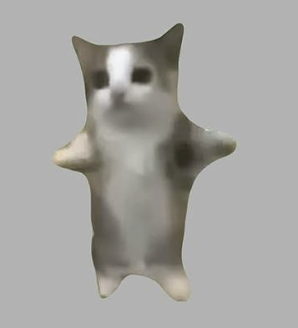
| Văn hóa internet | Dựng sân khấu meme mèo trực tiếp | Sản xuất màn trình diễn meme dẫn dắt bởi nhân vật với danh tính nhất quán |
Previs phim: Mô phỏng va chạm xe đua 3D
Quy trình này được thiết kế cho một cuộc rượt xe cách điệu, nơi chuyển động, thứ tự xe và hướng máy quay phải vẫn dễ đọc trước lượt PixVerse cuối.
Video cuối
Prompt quy trình đầy đủ
Tạo một cuộc rượt xe hoạt hình gốc lấy cảm hứng từ GTA bằng quy trình này: Thiết kế: Xác định một tài xế chính, một xe tẩu thoát, một xe truy đuổi và một môi trường đô thị. Giữ thiết kế của chúng nhất quán. Lên kế hoạch ba cảnh 4 giây: truy đuổi tracking từ phía sau, tracking bên qua một khúc cua gắt, và một cảnh thoát rộng. Dựng trong Blender: Tạo mô hình xám sạch và các rig nhân vật cùng xe hoạt động được. Không cần texture hay UV unwrap. Hoạt hình và kiểm thử: Hoạt hình tài xế, đánh lái, xoay bánh, xe và máy quay. Duy trì hướng di chuyển và thứ tự xe mạch lạc. Sửa clipping, bánh lơ lửng, lốp trượt, pose gãy và tay mất tiếp xúc với vô lăng. Render trong Blender: Render khung 1–288 ở 1280×720, 24 fps. Ghép các khung thực sự do Blender render thành một master mô hình xám hoàn chỉnh dài 12 giây. Xuất từng cảnh riêng và render các still xám khớp làm tham chiếu hình dạng và bố cục. Prompt video: Dùng Seedance 2.5 ở 720p, xử lý từng cảnh riêng. Dùng clip Blender làm tham chiếu chuyển động và still xám làm tham chiếu hình dạng. Xác định một bảng màu hoạt hình nhất quán. Giữ chuyển động máy, nhịp hành động, thiết kế nhân vật và xe, cùng số lượng xe. Duyệt và bàn giao: Kiểm tra cả hai video hoàn chỉnh về lỗi hình và tính liên tục. Sửa vấn đề Blender và chỉ tạo lại các cảnh Seedance thất bại, tối đa hai lần thử lại mỗi cảnh. Bàn giao file .blend có thể chỉnh, video mô hình xám Blender gốc 720p, phiên bản Seedance 720p được gắn nhãn riêng, và một đánh giá ngắn về các hạn chế còn lại.
Mô hình 3D: Tạo cảnh truy đuổi xe cảnh sát
Trường hợp này hữu ích khi một cảnh hành động cần lớp hoàn thiện hình ảnh chân thực trong khi vẫn giữ một kế hoạch 3D có thể chỉnh cho bố cục, quỹ đạo xe và nhịp thời gian.
Video cuối
Prompt quy trình đầy đủ
Tạo một cuộc rượt xe gốc lấy cảm hứng từ GTA với lớp hoàn thiện điện ảnh chân thực như người đóng, bằng quy trình này: Thiết kế: Xác định tài xế, hai xe và môi trường đô thị. Lên kế hoạch ba cảnh 4 giây: truy đuổi tracking từ phía sau, tracking bên qua một khúc cua gắt, và một cảnh thoát rộng. Giữ danh tính và thứ tự xe nhất quán. Dựng trong Blender: Tạo mô hình xám sạch và các rig nhân vật cùng xe hoạt động được. Không cần texture hay UV unwrap. Hoạt hình và kiểm thử: Hoạt hình xe, xoay bánh, đánh lái, tài xế và máy quay. Sửa clipping, bánh lơ lửng, lốp trượt, pose gãy và tay mất tiếp xúc với vô lăng. Render trong Blender: Render video mô hình xám hoàn chỉnh dài 12 giây ở 1280×720, 24 fps, dùng các khung thực sự do Blender render. Xuất từng cảnh 4 giây riêng và trích khung đầu tiên của cảnh đó. Prompt ảnh: Biến khung đầu xám của mỗi cảnh thành một ảnh tham chiếu điện ảnh chân thực trong PixVerse. Giữ bố cục, phối cảnh, vị trí chủ thể và số lượng xe. Thay hình học xám đơn giản bằng người chân thực, xe chi tiết, kiến trúc đáng tin, chất liệu tự nhiên và ánh sáng điện ảnh. Giữ cùng tài xế, thiết kế xe, màu sắc và ánh sáng trên cả ba ảnh. Tránh phong cách hoạt hình, đồ chơi, low-poly hoặc clay-render. Prompt video: Dùng Seedance 2.5 ở 720p, cung cấp ảnh tham chiếu điện ảnh cùng video mô hình xám tương ứng. Ảnh xác định diện mạo và độ chân thực; video xác định chuyển động máy, bố cục không gian, quỹ đạo xe và nhịp hành động. Tạo từng cảnh riêng. Duyệt và bàn giao: Kiểm tra độ chân thực, nhất quán danh tính, số lượng xe, chuyển động và tính liên tục cảnh. Sửa các cảnh lỗi, tối đa hai lần thử lại mỗi cảnh. Bàn giao file .blend có thể chỉnh, video mô hình xám Blender gốc 720p, ảnh tham chiếu điện ảnh, phiên bản Seedance 12 giây được gắn nhãn riêng, và một đánh giá ngắn về các hạn chế còn lại.
Phát triển game: Tạo bàn làm việc phù thủy POV 3D
Ví dụ góc nhìn thứ nhất này xoay quanh khả năng đọc của gameplay: một bàn tay, một đạo cụ, một chuyển động máy liên tục và bố cục phòng ổn định.
Video cuối
Prompt quy trình đầy đủ
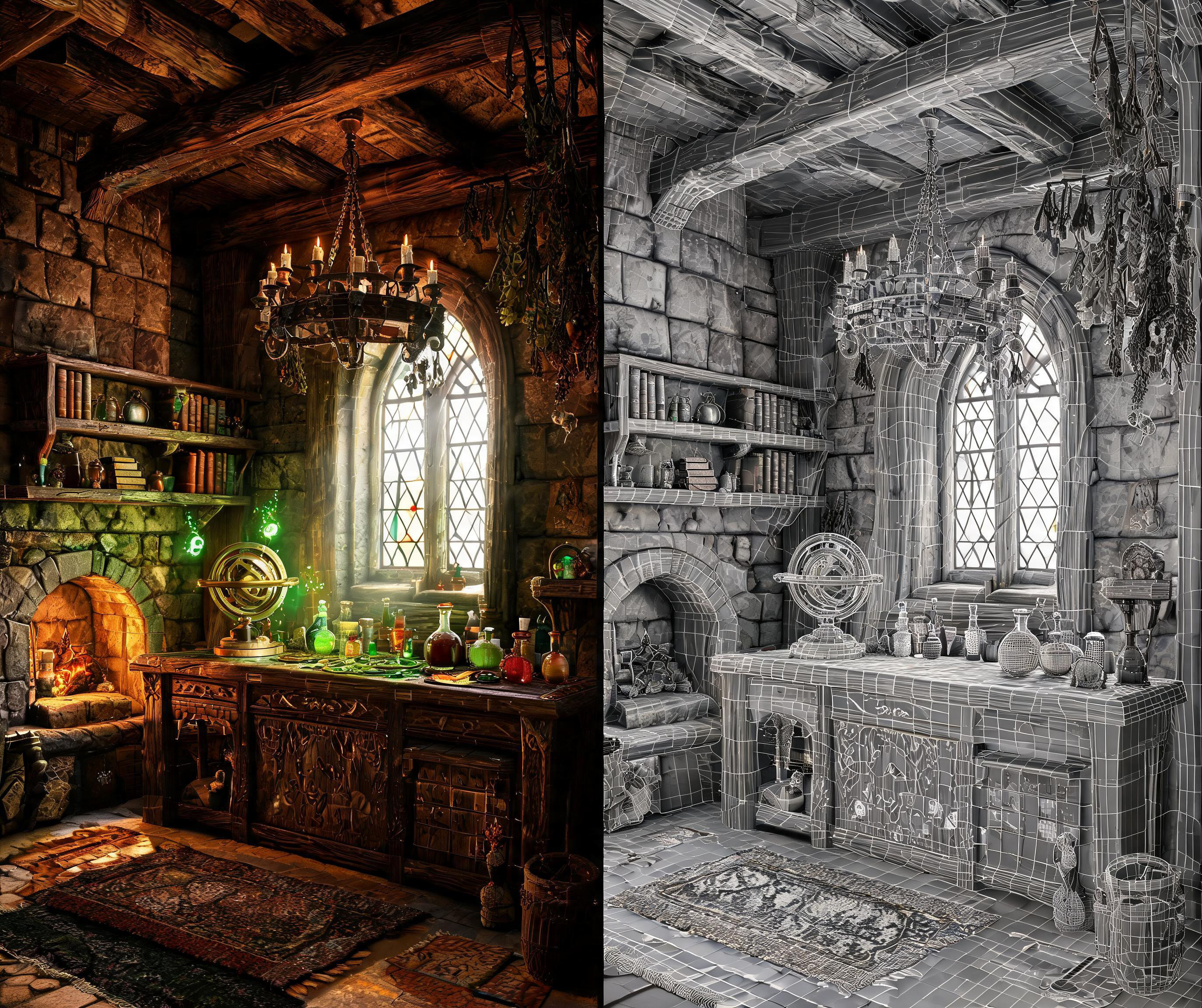
Tạo một hoạt hình mô hình trắng một take dài 12 giây trong Blender dựa trên ảnh tham chiếu đính kèm https://media.pixverse.ai/asset/media/WizardRoom.jpg, rồi dùng PixVerse với Seedance 2.5 để biến hoạt hình đã xuất thành một chuỗi xưởng phù thủy điện ảnh lấy cảm hứng từ Witcher 3. Trong Blender, dùng ảnh tham chiếu để dẫn bố cục phòng, kiến trúc, nội thất và đạo cụ. Dựng một cảnh low-poly có thể chỉnh với mesh và UV sạch, dùng vật liệu trắng hoặc xám nhạt đơn giản. Bao gồm tường đá, kệ gỗ, cửa sổ vòm, lò sưởi, sách, một dụng cụ thiên văn và bàn giả kim đầy chai thuốc. Giữ đường nét dễ đọc và tỷ lệ phòng đáng tin. Hoạt hình một góc nhìn thứ nhất thấp với đúng một bàn tay phải cầm một chai thuốc. Bắt đầu với chai đặt gần mép dưới bên phải trong khi nhân vật nhìn quanh xưởng và về phía cửa sổ. Nâng chai một cách tự nhiên, dừng để xem xét, chuyển tiêu điểm vào chai, rồi hạ xuống trong khi quay về phía lò sưởi và thuốc thử phát sáng. Để một khe nhỏ giữa lòng bàn tay và chai trong khi duy trì tiếp xúc đầu ngón đáng tin. Dùng thay đổi tốc độ mượt, chuyển động đầu cong nhẹ, hơi thở tinh tế và độ trễ tay nhẹ. Kiểm tra toàn bộ hành động ở tốc độ phát bình thường về clipping, cầm nắm vụng, cú quay đột ngột và rung quá mức. Giữ lò sưởi Blender đơn giản: dùng củi, than hồng thấp và ánh sáng nhấp nháy. Tránh hình nón đặc hoặc mesh hình ngọn lửa, vì chúng có thể bị hiểu là đá phát sáng. Chuẩn bị một chi tiết lò sưởi riêng từ ảnh tham chiếu để dẫn diện mạo cuối. Prompt video: Xuất MP4 mô hình trắng hoàn chỉnh. Tạo một video 12 giây với PixVerse, dùng video mô hình trắng xuất từ Blender làm tham chiếu máy quay, hành động và không gian, ảnh đính kèm làm tham chiếu diện mạo cảnh, và chi tiết lò sưởi làm tham chiếu lửa. Giữ cảnh liên tục, góc nhìn thấp, hành động một tay cầm thuốc, bố cục phòng và nhịp thời gian. Làm giàu cảnh bằng đá phong hóa, gỗ chạm, da mòn, phụ kiện sắt và thủy tinh chân thực. Kết hợp ánh cửa sổ lạnh và bụi trôi với ánh sáng lò sưởi ấm và chất lỏng ma thuật phát sáng nhẹ. Tạo lửa củi tự nhiên với ngọn lửa mỏng, không đều uốn giữa các khúc gỗ cháy đen, than hồng sáng, tia lửa thỉnh thoảng và khói tinh tế. Giữ giải phẫu bàn tay, hình chai, chuyển động lửa và các chuyển tiêu điểm nhất quán suốt video. Duyệt toàn bộ video đã tạo, đặc biệt hành động bàn tay và lò sưởi. Bàn giao MP4 mô hình trắng, MP4 do PixVerse render và dự án Blender có thể chỉnh.
Văn hóa internet: Dựng sân khấu meme mèo trực tiếp
Quy trình này dùng một dàn meme năm nhân vật dễ nhận ra trong một màn trình diễn dàn dựng, biến nó thành mẫu hữu ích cho các định dạng mạng xã hội do nhà sáng tạo dẫn dắt cần tính liên tục danh tính xuyên suốt một chuỗi dài hơn.
Video cuối
Prompt quy trình đầy đủ
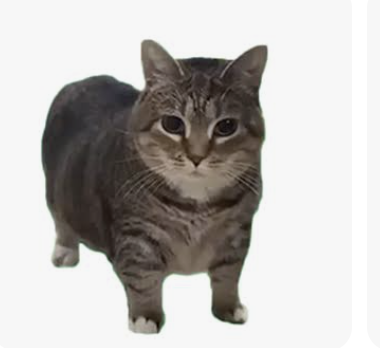
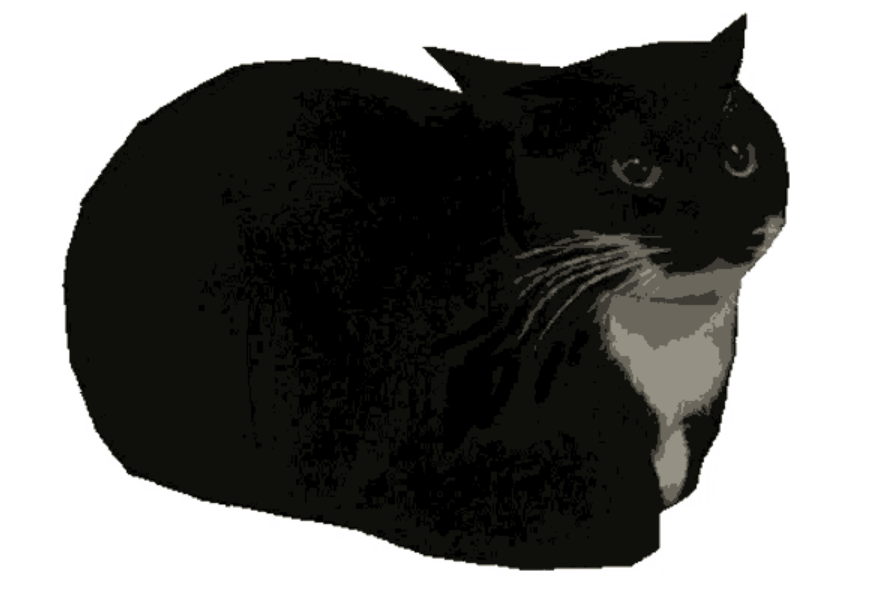
Trước tiên hãy tải năm ảnh tham chiếu này: https://media.pixverse.ai/asset/media/CATMEME3.png, https://media.pixverse.ai/asset/media/CATMEME1.png, https://media.pixverse.ai/asset/media/CATMEME0.png, https://media.pixverse.ai/asset/media/CATMEME4.png và https://media.pixverse.ai/asset/media/CATMEME2.png. Kiểm tra nội dung và sắp xếp các nhân vật từ trái sang phải theo thứ tự: mèo mặc bộ đồ chuối, mèo tuxedo đen, mèo tabby nâu, mèo xám-trắng vui vẻ và mèo con màu cam. Dựng một sân khấu concert neon có thể chỉnh sửa trong Blender, với sàn đen bóng, tường bên LED, bục giữa được nâng cao và đúng dòng chữ nền “MEME LIVE / PixVerse.” Giữ nguyên ngoại hình tham chiếu bằng các mô hình phủ texture ảnh nông, sao cho cùng một bức ảnh nhân vật hiện rõ cả mặt trước và mặt sau. Giữ cả năm con mèo nhảy trên các điểm cố định riêng; chỉ mèo tuxedo đen và mèo tabby nâu quay liên tục. Tạo hoạt ảnh 15 giây, 24fps với đèn concert nhấp nháy, cảnh mở rộng, cận cảnh từng con mèo và kết bằng crane quay vòng. Kiểm tra và sửa cảnh, rồi xuất dự án có thể chỉnh sửa, video màu render bằng Cycles, video mô hình xám tương ứng và đúng khung hình màu đầu tiên. Prompt ảnh: Dùng PixVerse để vẽ lại khung hình đầu tiên đó với độ chân thực nhiếp ảnh mạnh, ánh sáng cyan–magenta kịch tính và vật liệu sân khấu chân thực, đồng thời giữ nguyên bố cục, nhân vật và chữ. Prompt video: Dùng Seedance 2.5 trong PixVerse để tạo video cuối, lấy cảnh đã vẽ lại làm tham chiếu ngoại hình, cả năm ảnh nhân vật đã tải làm tham chiếu danh tính, và video xám làm tham chiếu chuyển động và máy quay. Kiểm tra yêu cầu tải lên và thu phóng bản sao tham chiếu theo tỷ lệ khi cần. Kiểm tra tính nhất quán của nhân vật, texture mặt sau khi quay, ánh sáng và các cắt máy; giao đúng 15 giây ở 1080p và 24fps, không có âm thanh. Lưu và đóng gói toàn bộ tài sản cuối cùng cùng nguồn có thể chỉnh sửa tại máy, chuyển các phiên bản đã bị thay thế vào Trash sau khi xác minh, rồi mở dự án Blender cuối ở góc máy quay hoạt ảnh với playback đang chạy.


Mẹo để có kết quả Astra sang PixVerse tốt hơn
Dùng các hướng dẫn này trước khi gửi một cảnh phức tạp đi tạo:
- Nêu rõ thẩm quyền sáng tạo. Nói rõ ảnh có kiểm soát ngoại hình hay không, và bản xem trước có kiểm soát chuyển động cùng bố cục hay không.
- Giữ mỗi cảnh quay ngắn và có mục đích. Một chuyển động máy cụ thể dễ kiểm tra hơn một chuỗi dài có nhiều hành động tranh nhau.
- Nêu các yếu tố bất biến. Nhắc đến nhân vật, phương tiện, đạo cụ, kiến trúc, số lượng vật thể hoặc chuyển động máy không được thay đổi.
- Mô tả các trường hợp thất bại. Loại trừ các cắt không mong muốn, nhấp nháy, chủ thể thừa, che khuất, lơ lửng, thay đổi bố cục hoặc giải phẫu không ổn định khi chúng quan trọng với cảnh quay.
- Xem lại ở tốc độ bình thường. Cảnh nhanh có thể thuyết phục trong một khung tĩnh nhưng lại hỏng khi chuyển động.
- Giữ tài sản nguồn. Giữ cảnh có thể chỉnh sửa, ảnh tham chiếu, bản xem trước, cài đặt tạo và các đầu ra đã duyệt cùng nhau để vòng sửa nhanh hơn.
Câu hỏi thường gặp: GPT-6 Astra và PixVerse
Tôi có cần cảnh 3D để sáng tạo với Astra và PixVerse không?
Không. Cảnh 3D hữu ích nhất khi bạn cần kiểm soát có chủ đích về không gian, chuyển động máy, nhịp thời gian hoặc tương tác. Bạn cũng có thể bắt đầu bằng một ảnh tham chiếu và một brief sáng tạo ngắn gọn. Với hành động phức tạp, kiến trúc hoặc kể chuyện nhiều cảnh, bản xem trước có thể chỉnh sửa cho quá trình tạo một tham chiếu chuyển động và bố cục rõ hơn.
Vì sao nên dùng cả video xem trước và ảnh tham chiếu?
Chúng giải quyết những vấn đề khác nhau. Video xem trước có thể xác định chuyển động máy, bố cục khung hình, bố trí không gian và nhịp hành động. Ảnh tham chiếu có thể xác định vật liệu, ánh sáng, màu sắc và ngoại hình chủ thể. Giữ các vai trò này tách biệt giúp dễ nêu rõ yếu tố nào phải ổn định và yếu tố nào PixVerse nên nâng cao.
Tôi nên xem lại những gì trước khi duyệt một cảnh quay PixVerse?
Xem toàn bộ cảnh quay chứ không chỉ khung đầu tiên. Kiểm tra tính liên tục của máy quay, khung hình, danh tính chủ thể, số lượng vật thể, giải phẫu hoặc cơ học, tiếp xúc mặt đất, che khuất, nhịp chuyển động, lỗi hình ảnh và âm thanh khi liên quan. Lưu cả video đã duyệt lẫn các tham chiếu nguồn để lần sửa sau có điểm xuất phát rõ ràng.
Quy trình này có hỗ trợ hậu kỳ không?
Có. Hãy xem hậu kỳ là giai đoạn hoàn thiện và kiểm soát chất lượng: giữ dự án nguồn và thông số giao hàng, đánh giá từng cảnh bằng các scope và quy trình xem hình phù hợp, đồng thời phân biệt lỗi grade có thể sửa với các vấn đề tạo sinh cần nguồn hoặc take mới.
Tạo quy trình video AI có kiểm soát tiếp theo của bạn
GPT-6 Astra x PixVerse hữu ích nhất khi một ý tưởng cần nhiều hơn một prompt văn bản đơn lẻ. Dùng Astra để định hình nhiệm vụ sản xuất, tạo hoặc sắp xếp các tham chiếu quan trọng, rồi dùng PixVerse để tạo kết quả hình ảnh hoàn chỉnh. Bắt đầu bằng một cảnh ngắn, giao cho mỗi tham chiếu một việc rõ ràng, và xây vòng xem lại quanh những yếu tố dự án không thể để mất.
Sẵn sàng thử nghiệm? Mở trang PixVerse GPT-6 Astra, cài plugin PixVerse trong ChatGPT và chọn một trường hợp sử dụng để tái tạo hoặc điều chỉnh cho dự án tiếp theo.
Tài nguyên liên quan
- PixVerse CLI: Tạo video và ảnh AI trong Terminal
- Hướng dẫn nền tảng AI PixVerse: Cách tạo và tự động hóa nội dung video
- Cách làm video quảng bá năm 2026: Hướng dẫn tối ưu về trình tạo AI
Nguồn chính thức: PixVerse.