Crea video cinematografici con PixVerse e GPT-6 Astra: guida e casi d'uso
GPT-6 Astra e PixVerse riuniscono pianificazione, strumenti creativi locali e generazione video IA in un unico percorso di produzione pratico. Con PixVerse e GPT-6 Astra i creator possono partire da un brief strutturato in ChatGPT, preparare in locale asset 3D o di montaggio e usare il plugin PixVerse per trasformare riferimenti approvati in video cinematografici, motion graphics o lavoro creativo interattivo.
Questo workflow è per i creator che hanno bisogno di più controllo di quanto possa dare un prompt video solo testuale: registi che provano un percorso di camera, artisti 3D che costruiscono una previs modificabile, team che proteggono il layout di un personaggio o di un prodotto, e montatori che preparano un passaggio di finitura. Astra aiuta a organizzare ed eseguire il compito creativo in un ambiente desktop; PixVerse fornisce il passo di generazione che trasforma riferimenti intenzionali in un risultato visivo finito.
Prova GPT-6 Astra con PixVerse
Punti chiave
- Usa Astra per trasformare un brief creativo in un compito di produzione strutturato, poi usa PixVerse per il passaggio video IA finale.
- Lascia che un video di anteprima controlli movimento, camera e layout; lascia che un’immagine fissa controlli aspetto, materiali e luce.
- Parti da inquadrature brevi e revisionabili e conserva la scena modificabile, i riferimenti sorgente e gli output approvati per le revisioni.
Che cos’è GPT-6 Astra con PixVerse?
La pagina PixVerse Astra presenta GPT-6 Astra come un modo per creare con PixVerse attraverso l’app desktop di ChatGPT. L’idea centrale è semplice: usa un brief di produzione dettagliato per definire la scena, costruisci o prepara i riferimenti visivi, poi invia gli input rilevanti a PixVerse tramite il plugin installato.
Per la produzione video questo crea una divisione utile delle responsabilità. Un’anteprima 3D o un video di riferimento può stabilire layout spaziale, tempistica dell’azione, composizione e movimento di camera. Un riferimento di aspetto separato può stabilire materiali, luce, ambiente, colore e design del soggetto. PixVerse può quindi generare il video finale seguendo quei segnali creativi separati di proposito.
È particolarmente utile quando un progetto ha bisogno di un passaggio ripetibile tra concept, previs, generazione e revisione. Non è una promessa che ogni take generato sarà identico al suo riferimento. I team dovrebbero rivedere gli output, conservare le versioni approvate e rigenerare solo le inquadrature in cui un requisito specifico è chiaramente fallito.
Perché usare PixVerse in un workflow Astra?
PixVerse è il livello di generazione video IA in questo workflow. Invece di trattare la generazione come un passo finale scollegato, può usare i materiali visivi preparati dal processo creativo: un’animazione in modello grigio per il movimento e un’immagine di riferimento per la finitura desiderata.
Questo dà ai creator un modo più deliberato di lavorare con scene complesse:
- Pianifica movimento di camera e inquadratura prima del passaggio di generazione finale.
- Tieni disponibile una scena 3D, un’animazione o un progetto di montaggio per revisioni successive.
- Dai ai diversi riferimenti ruoli chiari, invece di chiedere a un solo prompt di risolvere insieme layout, tempistica, aspetto e movimento.
- Rivedi ogni inquadratura per continuità, anatomia, occlusioni, tempistica e difetti visivi prima di unirla in un montaggio più lungo.
Per opzioni di creazione più ampie, PixVerse supporta anche i workflow di generazione video IA, text-to-video e image-to-video. L’integrazione Astra è più utile quando il lavoro creativo beneficia di un piano strutturato e di asset di produzione esterni.
Come iniziare con GPT-6 Astra e PixVerse
La configurazione sulla pagina ufficiale PixVerse Astra ha tre passi:
- Scarica e accedi all’app desktop di ChatGPT.
- Installa il plugin PixVerse per ChatGPT.
- Parti da un caso d’uso Astra, adatta il brief di produzione alla tua scena e crea con PixVerse.
Prima di generare, decidi cosa deve controllare ogni asset. Questo breve passo di pianificazione evita un errore comune: chiedere a un’anteprima poco dettagliata di definire tutto dell’immagine finale.
| Input | Meglio usato per controllare | Tienilo concentrato su |
|---|---|---|
| Video modello grigio o bianco | Percorso di camera, tempistica, layout spaziale, azione, inquadratura | Geometria e movimento, non i materiali finali |
| Immagine di riferimento fissa | Aspetto, luce, texture, palette colori, identità del soggetto | La direzione visiva finale |
| File di scena o progetto di montaggio | Revisione, rigging, cambi di layout, passaggio di consegne | Il lavoro sorgente modificabile |
| Brief di generazione PixVerse | Cosa deve restare stabile e cosa può essere arricchito | Vincoli chiari e criteri di revisione |
Un ciclo di produzione affidabile
Parti da una sequenza breve e verificabile, non da un film intero. Costruisci il blocking, il movimento di camera o l’azione nello strumento adatto al lavoro. Esporta un’anteprima pulita, prepara il riferimento di aspetto e crea un compito PixVerse per inquadratura quando conta la continuità.
Poi rivedi l’intero take a velocità di riproduzione normale. Controlla i requisiti più importanti per la scena: flusso di camera, conteggio oggetti, posizione del soggetto, azione leggibile, contatto di mano o ruota, contatto col suolo e assenza di tagli indesiderati o cambi di layout. Se un’inquadratura fallisce, identifica se la causa è l’anteprima, il riferimento di aspetto o la direzione di generazione prima di cambiare solo la parte interessata.
Quattro workflow Astra per categoria di produzione
Questi quattro esempi coprono quattro bisogni di produzione distinti. Ogni workflow tiene l’articolo pubblico sul risultato e sul percorso di produzione riutilizzabile; non mostra gli asset di riferimento sottostanti.
| Categoria | Esempio | Ideale per |
|---|---|---|
| Previs cinematografica | Simulare un incidente di auto da corsa 3D | Pianificare azione veicolare veloce, tracking di camera e continuità delle inquadrature |
| Modellazione 3D | Creare una scena di inseguimento con auto della polizia | Trasformare una messa in scena in modello grigio in una sequenza d’azione fotorealistica |
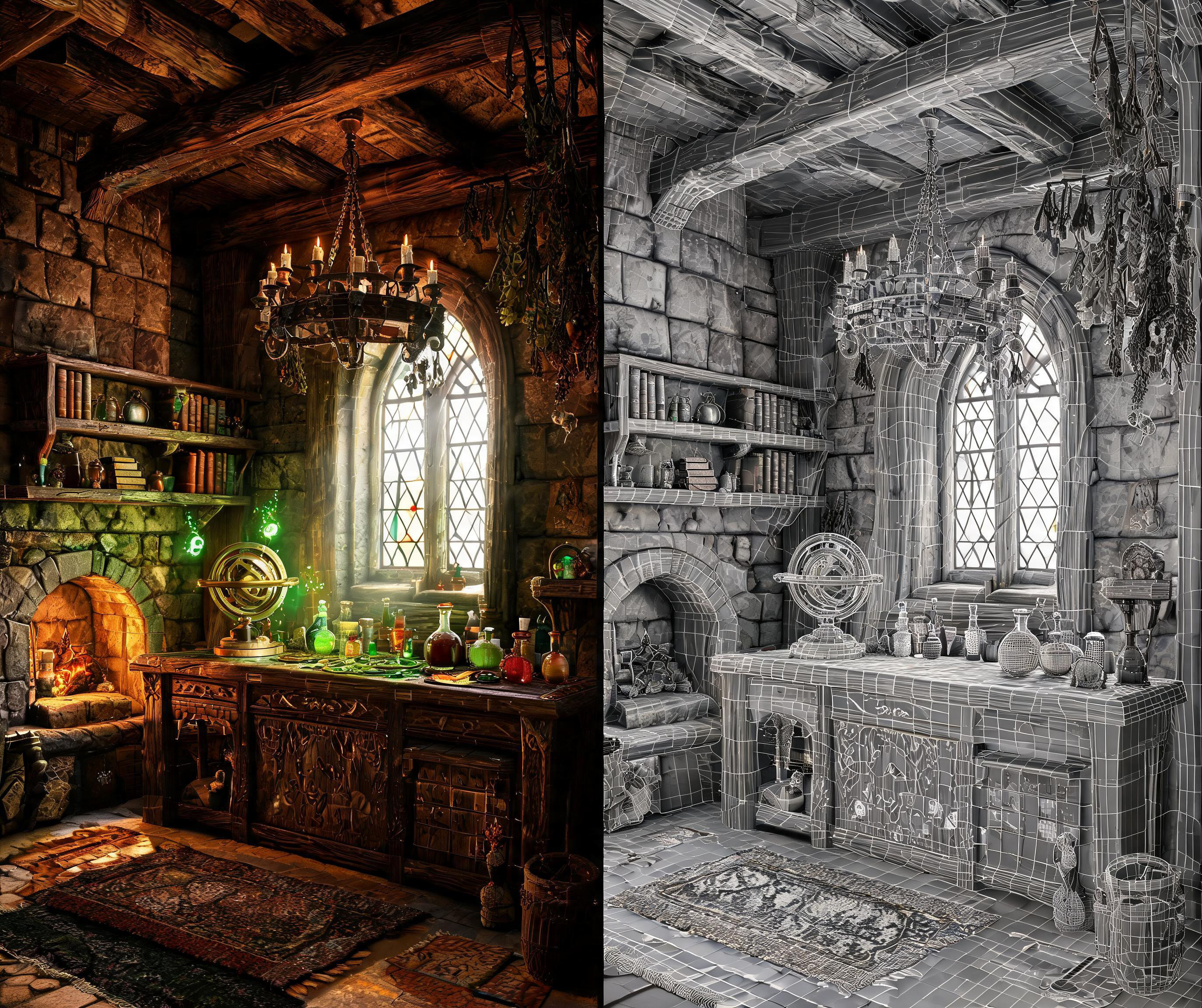
| Sviluppo giochi | Creare un banco da lavoro del mago in POV 3D | Costruire una scena interattiva in prima persona controllata |
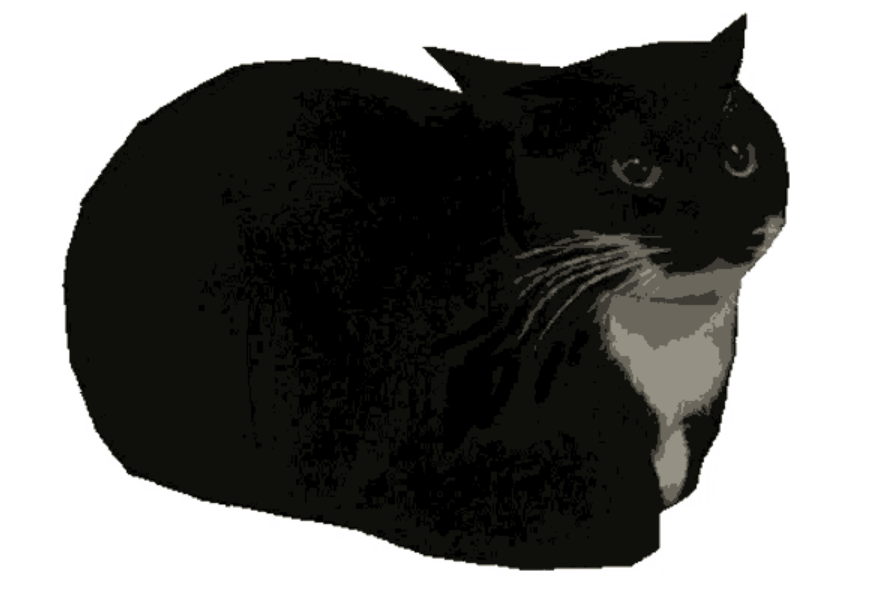
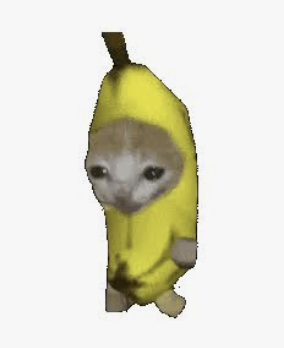
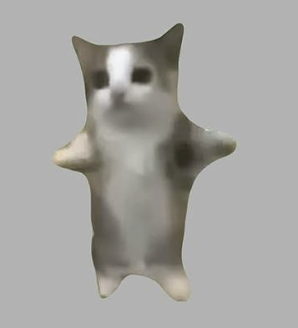
| Cultura di internet | Costruire un palco meme dal vivo con gatti | Produrre una performance meme guidata dai personaggi con identità coerente |
Previs cinematografica: simulare un incidente di auto da corsa 3D
Questo workflow è pensato per un inseguimento automobilistico stilizzato in cui movimento, ordine dei veicoli e direzione di camera devono restare leggibili prima del passaggio PixVerse finale.
Video finale
Prompt completo del workflow
Create an original GTA-inspired cartoon car chase using this workflow: Design: Define one main driver, one getaway car, one pursuing car, and one urban environment. Keep their designs consistent. Plan three 4-second shots: rear tracking pursuit, side tracking through a sharp turn, and a wide exit shot. Build in Blender: Create clean gray models and functional character and vehicle rigs. No textures or UV unwrapping are required. Animate and test: Animate the driver, steering, wheel rotation, vehicles, and cameras. Maintain coherent travel direction and vehicle order. Fix clipping, floating wheels, sliding tires, broken poses, and hands losing contact with the steering wheel. Render in Blender: Render frames 1–288 at 1280×720, 24 fps. Assemble actual Blender-rendered frames into a complete 12-second gray-model master. Export each shot separately and render matching gray stills as shape and composition references. Video prompt: Use Seedance 2.5 at 720p, processing each shot separately. Use the Blender clips as motion references and the gray stills as shape references. Define a consistent cartoon color palette. Preserve camera movement, action timing, character and vehicle designs, and vehicle count. Review and deliver: Inspect both complete videos for visual defects and continuity. Repair Blender issues and regenerate only failed Seedance shots, with at most two retries per shot. Deliver the editable .blend, the native 720p Blender gray-model video, the separately labeled 720p Seedance version, and a brief assessment of remaining limitations.
Modellazione 3D: creare una scena di inseguimento con auto della polizia
Questo caso è utile quando una scena d’azione ha bisogno di una finitura visiva realistica e allo stesso tempo conserva un piano 3D modificabile per composizione, traiettorie dei veicoli e tempistica.
Video finale
Prompt completo del workflow
Create an original GTA-inspired car chase with a photorealistic, live-action cinematic finish, using this workflow: Design: Define the driver, two cars, and urban environment. Plan three 4-second shots: rear tracking pursuit, side tracking through a sharp turn, and a wide exit shot. Keep identities and vehicle order consistent. Build in Blender: Create clean gray models and functional character and vehicle rigs. No textures or UV unwrapping are required. Animate and test: Animate the vehicles, wheel rotation, steering, driver, and cameras. Fix clipping, floating wheels, sliding tires, broken poses, and hands losing contact with the steering wheel. Render in Blender: Render the complete 12-second gray-model video at 1280×720, 24 fps, using actual Blender-rendered frames. Export each 4-second shot separately and extract its first frame. Image prompt: Transform each shot’s gray first frame into a photorealistic cinematic reference image in PixVerse. Preserve composition, perspective, subject positions, and vehicle count. Replace simplified gray geometry with realistic people, detailed cars, believable architecture, natural materials, and cinematic lighting. Keep the same driver, car designs, colors, and lighting across all three images. Avoid cartoon, toy-like, low-poly, or clay-render styling. Video prompt: Use Seedance 2.5 at 720p, supplying the cinematic reference image together with its corresponding gray-model video. The image defines appearance and realism; the video defines camera movement, spatial layout, vehicle trajectories, and action timing. Generate each shot separately. Review and deliver: Check realism, identity consistency, vehicle count, motion, and shot continuity. Repair faulty shots, with at most two retries per shot. Deliver the editable .blend, native 720p Blender gray-model video, cinematic reference images, separately labeled 12-second Seedance version, and a brief assessment of remaining limitations.
Sviluppo giochi: creare un banco da lavoro del mago in POV 3D
Questo esempio in prima persona è centrato sulla leggibilità del gameplay: una mano, un oggetto di scena, un movimento di camera continuo e un layout della stanza stabile.
Video finale
Prompt completo del workflow
Create a 12-second, single-take white-model animation in Blender based on the attached reference image https://media.pixverse.ai/asset/media/WizardRoom.jpg, then use PixVerse with Seedance 2.5 to transform the exported animation into a cinematic, Witcher-3-inspired wizard workshop sequence. In Blender, use the reference image to guide the room layout, architecture, furniture, and props. Build an editable low-poly scene with clean meshes and UVs, using simple white or light-gray materials. Include stone walls, wooden shelves, an arched window, a fireplace, books, an astronomical instrument, and an alchemy table filled with potion bottles. Keep the silhouettes readable and the room proportions believable. Animate a low first-person viewpoint with exactly one right hand holding one potion. Begin with the bottle resting near the lower-right edge while the character looks around the workshop and toward the window. Raise the potion naturally, pause to examine it, shift focus onto the bottle, then lower it while turning toward the fireplace and glowing reagents. Leave a small gap between the palm and bottle while maintaining believable fingertip contact. Use smooth changes in speed, gentle curved head movements, subtle breathing, and slight arm lag. Check the complete action at normal playback for clipping, awkward grip, abrupt turns, and excessive shaking. Keep the Blender fireplace simple: use logs, low embers, and flickering light. Avoid solid cones or flame-shaped meshes, which can be interpreted as glowing rocks. Prepare a separate fireplace detail from the reference image to guide the final appearance. Video prompt: Export the complete white-model MP4. Generate a 12-second video with PixVerse, using the Blender-exported white-model video as the camera, action, and spatial reference, the attached image as the scene appearance reference, and the fireplace detail as the fire reference. Preserve the continuous shot, low viewpoint, single-hand potion action, room layout, and timing. Enrich the scene with weathered stone, carved wood, worn leather, iron fittings, and realistic glass. Combine cool window light and drifting dust with warm fireplace illumination and softly glowing magical liquids. Create natural wood fire with thin, irregular flames curling between charred logs, glowing embers, occasional sparks, and subtle smoke. Keep the hand anatomy, bottle shape, fire movement, and focus transitions consistent throughout. Review the full generated video, especially the hand action and fireplace. Deliver the white-model MP4, the PixVerse-rendered MP4, and the editable Blender project.
Cultura di internet: costruire un palco meme dal vivo con gatti
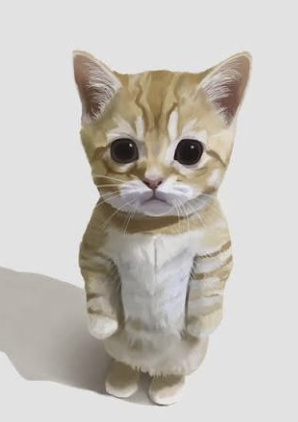
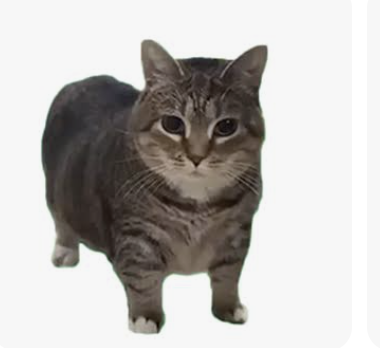
Questo workflow usa un cast meme riconoscibile di cinque personaggi in una performance messa in scena, ed è quindi un modello utile per formati social guidati dal creator che hanno bisogno di continuità di identità lungo una sequenza più lunga.
Video finale
Prompt completo del workflow
First download these five reference images: https://media.pixverse.ai/asset/media/CATMEME3.png, https://media.pixverse.ai/asset/media/CATMEME1.png, https://media.pixverse.ai/asset/media/CATMEME0.png, https://media.pixverse.ai/asset/media/CATMEME4.png, and https://media.pixverse.ai/asset/media/CATMEME2.png. Inspect their contents and arrange the characters from left to right as the banana-suit cat, black tuxedo loaf, brown tabby, gray-white happy cat, and orange kitten. Build an editable Blender neon concert stage with a glossy black floor, LED side walls, a raised center platform, and the exact backdrop text “MEME LIVE / PixVerse.” Preserve the reference appearances using shallow photo-textured models with the same character photograph visible on both front and back. Keep all five cats bouncing on separate fixed marks; only the black tuxedo loaf and brown tabby continuously spin. Create a 15-second, 24fps animation with flashing concert lights, a wide opening, individual cat close-ups, and a circling crane ending. Inspect and fix the scene, then export the editable project, a Cycles-rendered color video, a matching gray model video, and the exact color first frame. Image prompt: Use PixVerse to redraw that first frame with strong photographic realism, dramatic cyan–magenta lighting, and realistic stage materials while preserving the layout, characters, and text. Video prompt: Use Seedance 2.5 in PixVerse to generate the final video using the redrawn scene as the appearance reference, all five downloaded character images as identity references, and the gray video as the motion and camera reference. Validate upload requirements and proportionally resize reference copies when necessary. Inspect character consistency, spinning reverse textures, lighting, and camera cuts; deliver exactly 15 seconds at 1080p and 24fps without audio. Save and package all final assets and editable sources locally, move superseded versions to Trash after verification, and open the final Blender project in its animated camera view with playback running.
Consigli per risultati migliori da Astra a PixVerse
Usa queste linee guida prima di inviare una scena complessa alla generazione:
- Nomina l’autorità creativa. Di’ se un’immagine controlla l’aspetto e se un’anteprima controlla movimento e layout.
- Tieni ogni inquadratura breve e mirata. Un movimento di camera specifico è più facile da ispezionare di una sequenza lunga con più azioni in competizione.
- Dichiara gli invarianti. Indica il personaggio, il veicolo, l’oggetto di scena, l’architettura, il conteggio oggetti o il movimento di camera che non può cambiare.
- Descrivi i casi di fallimento. Escludi tagli indesiderati, flicker, soggetti extra, occlusioni, fluttuazione, cambi di layout o anatomia instabile quando contano per l’inquadratura.
- Revisiona a velocità normale. Le scene veloci possono sembrare convincenti in un fotogramma e fallire in movimento.
- Conserva gli asset sorgente. Tieni insieme scena modificabile, immagine di riferimento, anteprima, impostazioni di generazione e output approvati per un ciclo di revisione più rapido.
FAQ: GPT-6 Astra e PixVerse
Mi serve una scena 3D per creare con Astra e PixVerse?
No. Una scena 3D è più utile quando ti serve un controllo deliberato su spazio, movimento di camera, tempistica o interazione. Puoi anche iniziare con un’immagine di riferimento e un brief creativo conciso. Per azione complessa, architettura o narrazione multi-inquadratura, un’anteprima modificabile dà al processo di generazione un riferimento più chiaro di movimento e layout.
Perché usare sia un video di anteprima sia un’immagine di riferimento?
Risolvono problemi diversi. Un video di anteprima può definire movimento di camera, composizione, layout spaziale e tempistica dell’azione. Un’immagine di riferimento può definire materiali, luce, colore e aspetto del soggetto. Tenere distinti questi ruoli rende più facile dichiarare quali elementi devono restare stabili e quali PixVerse deve arricchire.
Cosa devo rivedere prima di approvare un’inquadratura PixVerse?
Rivedi l’intera inquadratura, non solo il primo fotogramma. Controlla continuità di camera, inquadratura, identità del soggetto, conteggio oggetti, anatomia o meccanica, contatto col suolo, occlusioni, tempistica del movimento, difetti visivi e audio quando è rilevante. Salva sia il video approvato sia i suoi riferimenti sorgente, così una correzione successiva ha un punto di partenza chiaro.
Questo workflow può supportare la post-produzione?
Sì. Tratta la post-produzione come una fase di finitura e controllo qualità: conserva il progetto sorgente e le specifiche di consegna, valuta ogni inquadratura con gli scope giusti e una revisione visiva, e distingui i problemi di grading correggibili dai problemi di generazione che richiedono una nuova sorgente o un nuovo take.
Crea il prossimo workflow video IA controllato
GPT-6 Astra x PixVerse è più utile quando un’idea ha bisogno di più di un singolo prompt testuale. Usa Astra per dare forma al compito di produzione, crea o organizza i riferimenti che contano e usa PixVerse per generare il risultato visivo finito. Parti da una scena breve, dai a ogni riferimento un compito chiaro e costruisci un ciclo di revisione intorno agli elementi che il progetto non può permettersi di perdere.
Pronto a sperimentare? Apri la pagina PixVerse GPT-6 Astra, installa il plugin PixVerse in ChatGPT e scegli un caso d’uso da ricreare o adattare per il prossimo progetto.
Risorse correlate
- PixVerse CLI: genera video, immagini, voce e musica IA dal terminale
- Guida alla piattaforma PixVerse AI: come creare e automatizzare contenuti video
- Come fare un video promozionale nel 2026: la guida definitiva al generatore AI
Fonte ufficiale: PixVerse.