Twórz filmowe wideo z PixVerse i GPT-6 Astra: przewodnik i zastosowania
GPT-6 Astra i PixVerse łączą planowanie, lokalne narzędzia twórcze i generowanie wideo AI w jednej praktycznej ścieżce produkcji. Dzięki PixVerse z GPT-6 Astra twórcy mogą zacząć od ustrukturyzowanego briefu w ChatGPT, przygotować lokalnie assety 3D lub montażowe i użyć wtyczki PixVerse, aby zamienić zatwierdzone referencje w filmowe wideo, motion graphics albo interaktywną pracę kreatywną.
Ten workflow jest dla twórców, którzy potrzebują większej kontroli niż sam tekstowy prompt wideo: reżyserów testujących trasę kamery, artystów 3D budujących edytowalny previs, zespołów chroniących układ postaci lub produktu oraz montażystów przygotowujących pass wykończeniowy. Astra pomaga zorganizować i wykonać zadanie kreatywne w środowisku desktopowym; PixVerse dostarcza krok generowania, który zamienia celowe referencje w gotowy wynik wizualny.
Wypróbuj GPT-6 Astra z PixVerse
Najważniejsze wnioski
- Użyj Astry, aby zamienić brief kreatywny w ustrukturyzowane zadanie produkcyjne, a PixVerse w końcowy pass wideo AI.
- Niech wideo podglądowe kontroluje ruch, kamerę i układ; niech nieruchomy obraz kontroluje wygląd, materiały i światło.
- Zacznij od krótkich, możliwych do recenzji ujęć i zachowaj edytowalną scenę, referencje źródłowe oraz zatwierdzone wyjścia do poprawek.
Czym jest GPT-6 Astra z PixVerse?
Strona PixVerse Astra przedstawia GPT-6 Astra jako sposób tworzenia z PixVerse przez aplikację desktopową ChatGPT. Rdzeń pomysłu jest prosty: użyj szczegółowego briefu produkcyjnego, aby zdefiniować scenę, zbuduj lub przygotuj referencje wizualne, a następnie wyślij właściwe wejścia do PixVerse przez zainstalowaną wtyczkę.
W produkcji wideo tworzy to użyteczny podział odpowiedzialności. Podgląd 3D albo wideo referencyjne może ustalić układ przestrzenny, timing akcji, kompozycję i ruch kamery. Osobna referencja wyglądu może ustalić materiały, światło, środowisko, kolor i projekt podmiotu. PixVerse może wtedy wygenerować finalne wideo, podążając za tymi celowo rozdzielonymi sygnałami kreatywnymi.
Jest to szczególnie wartościowe, gdy projekt potrzebuje powtarzalnego przekazania między koncepcją, previs, generowaniem i recenzją. To nie jest obietnica, że każde wygenerowane ujęcie będzie identyczne z referencją. Zespoły powinny przeglądać wyjścia, zachowywać zatwierdzone wersje i regenerować tylko te ujęcia, w których konkretne wymaganie wyraźnie nie zostało spełnione.
Dlaczego używać PixVerse w workflow Astry?
PixVerse jest warstwą generowania wideo AI w tym workflow. Zamiast traktować generowanie jako odłączony krok końcowy, może użyć materiałów wizualnych przygotowanych w procesie kreatywnym: animacji modelu szarego do ruchu i obrazu referencyjnego do pożądanego wykończenia.
Daje to twórcom bardziej świadomy sposób pracy ze złożonymi scenami:
- Zaplanuj ruch kamery i kadrowanie przed końcowym passem generowania.
- Zachowaj scenę 3D, animację albo projekt montażu do późniejszych poprawek.
- Nadaj różnym referencjom jasne role, zamiast prosić jeden prompt o jednoczesne rozwiązanie układu, timingu, wyglądu i ruchu.
- Przejrzyj każde ujęcie pod kątem ciągłości, anatomii, zasłonięć, timingu i wad wizualnych, zanim połączysz je w dłuższy montaż.
Szersze opcje tworzenia PixVerse obejmują też workflow generowania wideo AI, text-to-video i image-to-video. Integracja z Astrą jest najbardziej użyteczna, gdy zadanie kreatywne korzysta z ustrukturyzowanego planu i zewnętrznych assetów produkcyjnych.
Jak zacząć z GPT-6 Astra i PixVerse
Konfiguracja na oficjalnej stronie PixVerse Astra ma trzy kroki:
- Pobierz i zaloguj się do aplikacji desktopowej ChatGPT.
- Zainstaluj wtyczkę PixVerse dla ChatGPT.
- Zacznij od przypadku użycia Astry, dostosuj brief produkcyjny do swojej sceny i twórz z PixVerse.
Przed generowaniem zdecyduj, co ma kontrolować każdy asset. Ten krótki krok planowania zapobiega częstemu błędowi: proszeniu jednego mało szczegółowego podglądu o zdefiniowanie wszystkiego w finalnym obrazie.
| Wejście | Najlepiej kontroluje | Skup je na |
|---|---|---|
| Wideo modelu szarego lub białego | Trasę kamery, timing, układ przestrzenny, akcję, kadr | Geometrii i ruchu, nie finalnych materiałach |
| Nieruchomy obraz referencyjny | Wygląd, światło, teksturę, paletę kolorów, tożsamość podmiotu | Końcowym kierunku wizualnym |
| Plik sceny lub projekt montażu | Poprawki, rigging, zmiany układu, przekazanie | Edytowalnej pracy źródłowej |
| Brief generowania PixVerse | Co ma pozostać stabilne i co można wzbogacić | Jasnych ograniczeniach i kryteriach recenzji |
Niezawodna pętla produkcyjna
Zacznij od krótkiej, testowalnej sekwencji, a nie od pełnego filmu. Zbuduj blocking, ruch kamery albo akcję w narzędziu pasującym do zadania. Wyeksportuj czysty podgląd, przygotuj referencję wyglądu i utwórz jedno zadanie PixVerse na ujęcie, gdy liczy się ciągłość.
Następnie przejrzyj całe ujęcie w normalnym tempie odtwarzania. Sprawdź wymagania najważniejsze dla sceny: płynność kamery, liczbę obiektów, pozycję podmiotu, czytelną akcję, kontakt dłoni lub koła, kontakt z podłożem oraz brak niechcianych cięć albo zmian układu. Jeśli ujęcie nie przejdzie, ustal, czy przyczyną jest podgląd, referencja wyglądu czy kierunek generowania, zanim zmienisz tylko dotkniętą część.
Cztery workflow Astry według kategorii produkcji
Te cztery przykłady obejmują cztery różne potrzeby produkcyjne. Każdy workflow utrzymuje publiczny artykuł na wyniku i powtarzalnej ścieżce produkcji; nie pokazuje ukrytych assetów referencyjnych.
| Kategoria | Przykład | Najlepsze do |
|---|---|---|
| Previs filmowy | Symulacja zderzenia wyścigowego auta 3D | Planowania szybkiej akcji pojazdów, śledzenia kamery i ciągłości ujęć |
| Modelowanie 3D | Scena pościgu radiowozu | Zamiany inscenizacji modelu szarego w fotorealistyczną sekwencję akcji |
| Tworzenie gier | Warsztat czarodzieja 3D z POV | Budowania kontrolowanej sceny interaktywnej z perspektywy pierwszej osoby |
| Kultura internetowa | Żywa scena memu z kotami | Produkcji występu memowego prowadzonego przez postacie ze spójną tożsamością |
Previs filmowy: symulacja zderzenia wyścigowego auta 3D
Ten workflow jest zaprojektowany do stylizowanego pościgu samochodowego, w którym ruch, kolejność pojazdów i kierunek kamery muszą pozostać czytelne przed końcowym passem PixVerse.
Finalne wideo
Pełny prompt workflow
Create an original GTA-inspired cartoon car chase using this workflow: Design: Define one main driver, one getaway car, one pursuing car, and one urban environment. Keep their designs consistent. Plan three 4-second shots: rear tracking pursuit, side tracking through a sharp turn, and a wide exit shot. Build in Blender: Create clean gray models and functional character and vehicle rigs. No textures or UV unwrapping are required. Animate and test: Animate the driver, steering, wheel rotation, vehicles, and cameras. Maintain coherent travel direction and vehicle order. Fix clipping, floating wheels, sliding tires, broken poses, and hands losing contact with the steering wheel. Render in Blender: Render frames 1–288 at 1280×720, 24 fps. Assemble actual Blender-rendered frames into a complete 12-second gray-model master. Export each shot separately and render matching gray stills as shape and composition references. Video prompt: Use Seedance 2.5 at 720p, processing each shot separately. Use the Blender clips as motion references and the gray stills as shape references. Define a consistent cartoon color palette. Preserve camera movement, action timing, character and vehicle designs, and vehicle count. Review and deliver: Inspect both complete videos for visual defects and continuity. Repair Blender issues and regenerate only failed Seedance shots, with at most two retries per shot. Deliver the editable .blend, the native 720p Blender gray-model video, the separately labeled 720p Seedance version, and a brief assessment of remaining limitations.
Modelowanie 3D: scena pościgu radiowozu
Ten przypadek jest użyteczny, gdy scena akcji potrzebuje realistycznego wykończenia wizualnego, a jednocześnie zachowuje edytowalny plan 3D kompozycji, trajektorii pojazdów i timingu.
Finalne wideo
Pełny prompt workflow
Create an original GTA-inspired car chase with a photorealistic, live-action cinematic finish, using this workflow: Design: Define the driver, two cars, and urban environment. Plan three 4-second shots: rear tracking pursuit, side tracking through a sharp turn, and a wide exit shot. Keep identities and vehicle order consistent. Build in Blender: Create clean gray models and functional character and vehicle rigs. No textures or UV unwrapping are required. Animate and test: Animate the vehicles, wheel rotation, steering, driver, and cameras. Fix clipping, floating wheels, sliding tires, broken poses, and hands losing contact with the steering wheel. Render in Blender: Render the complete 12-second gray-model video at 1280×720, 24 fps, using actual Blender-rendered frames. Export each 4-second shot separately and extract its first frame. Image prompt: Transform each shot’s gray first frame into a photorealistic cinematic reference image in PixVerse. Preserve composition, perspective, subject positions, and vehicle count. Replace simplified gray geometry with realistic people, detailed cars, believable architecture, natural materials, and cinematic lighting. Keep the same driver, car designs, colors, and lighting across all three images. Avoid cartoon, toy-like, low-poly, or clay-render styling. Video prompt: Use Seedance 2.5 at 720p, supplying the cinematic reference image together with its corresponding gray-model video. The image defines appearance and realism; the video defines camera movement, spatial layout, vehicle trajectories, and action timing. Generate each shot separately. Review and deliver: Check realism, identity consistency, vehicle count, motion, and shot continuity. Repair faulty shots, with at most two retries per shot. Deliver the editable .blend, native 720p Blender gray-model video, cinematic reference images, separately labeled 12-second Seedance version, and a brief assessment of remaining limitations.
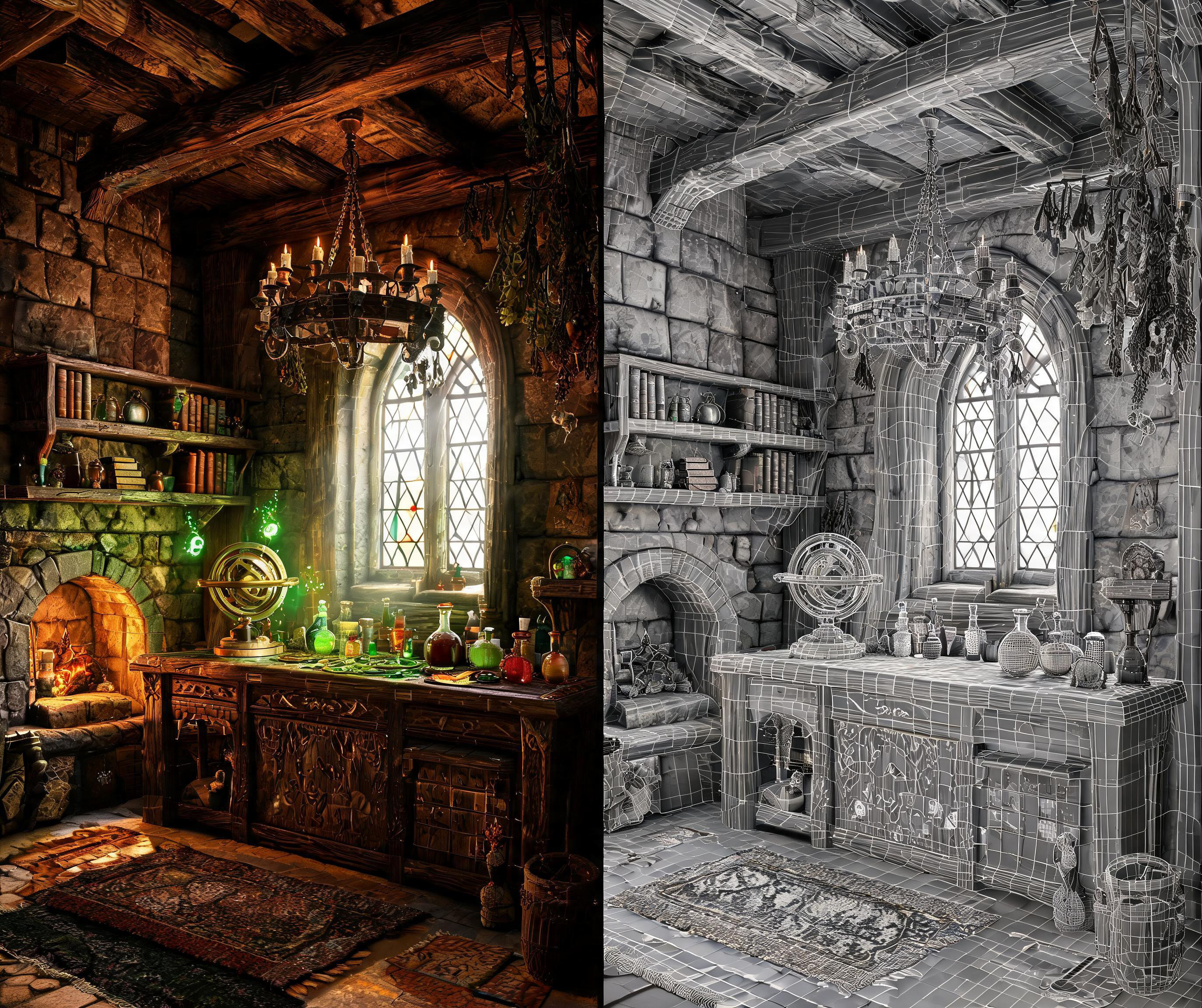
Tworzenie gier: warsztat czarodzieja 3D z POV
Ten przykład z perspektywy pierwszej osoby skupia się na czytelności rozgrywki: jedna dłoń, jeden rekwizyt, ciągły ruch kamery i stabilny układ pomieszczenia.
Finalne wideo
Pełny prompt workflow
Create a 12-second, single-take white-model animation in Blender based on the attached reference image https://media.pixverse.ai/asset/media/WizardRoom.jpg, then use PixVerse with Seedance 2.5 to transform the exported animation into a cinematic, Witcher-3-inspired wizard workshop sequence. In Blender, use the reference image to guide the room layout, architecture, furniture, and props. Build an editable low-poly scene with clean meshes and UVs, using simple white or light-gray materials. Include stone walls, wooden shelves, an arched window, a fireplace, books, an astronomical instrument, and an alchemy table filled with potion bottles. Keep the silhouettes readable and the room proportions believable. Animate a low first-person viewpoint with exactly one right hand holding one potion. Begin with the bottle resting near the lower-right edge while the character looks around the workshop and toward the window. Raise the potion naturally, pause to examine it, shift focus onto the bottle, then lower it while turning toward the fireplace and glowing reagents. Leave a small gap between the palm and bottle while maintaining believable fingertip contact. Use smooth changes in speed, gentle curved head movements, subtle breathing, and slight arm lag. Check the complete action at normal playback for clipping, awkward grip, abrupt turns, and excessive shaking. Keep the Blender fireplace simple: use logs, low embers, and flickering light. Avoid solid cones or flame-shaped meshes, which can be interpreted as glowing rocks. Prepare a separate fireplace detail from the reference image to guide the final appearance. Video prompt: Export the complete white-model MP4. Generate a 12-second video with PixVerse, using the Blender-exported white-model video as the camera, action, and spatial reference, the attached image as the scene appearance reference, and the fireplace detail as the fire reference. Preserve the continuous shot, low viewpoint, single-hand potion action, room layout, and timing. Enrich the scene with weathered stone, carved wood, worn leather, iron fittings, and realistic glass. Combine cool window light and drifting dust with warm fireplace illumination and softly glowing magical liquids. Create natural wood fire with thin, irregular flames curling between charred logs, glowing embers, occasional sparks, and subtle smoke. Keep the hand anatomy, bottle shape, fire movement, and focus transitions consistent throughout. Review the full generated video, especially the hand action and fireplace. Deliver the white-model MP4, the PixVerse-rendered MP4, and the editable Blender project.
Kultura internetowa: żywa scena memu z kotami
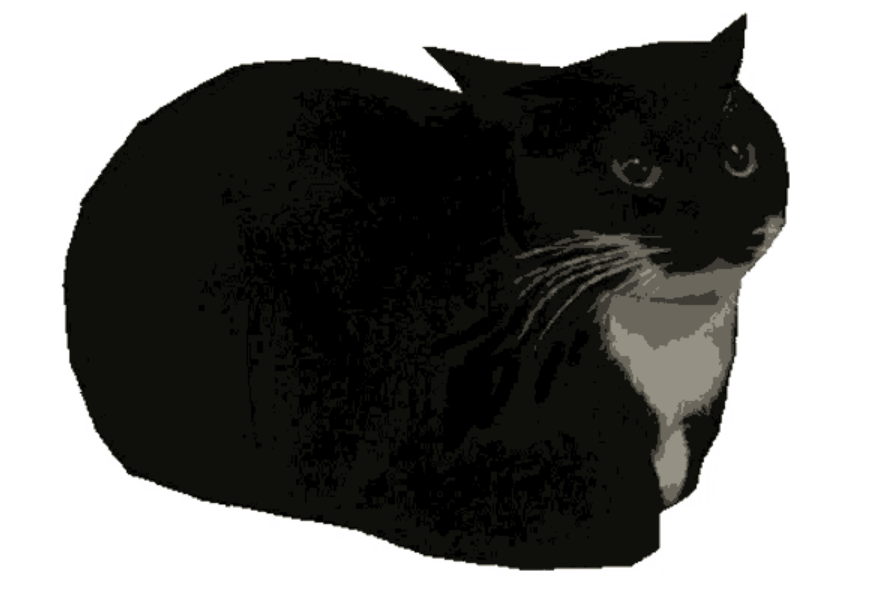
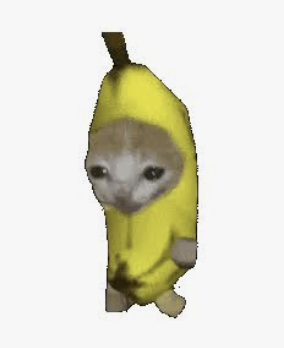
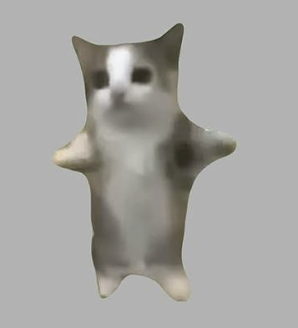
Ten workflow używa rozpoznawalnej obsady memu z pięcioma postaciami w wystawionym występie, co czyni go użytecznym szablonem dla formatów społecznościowych prowadzonych przez twórcę, które potrzebują ciągłości tożsamości w dłuższej sekwencji.
Finalne wideo
Pełny prompt workflow
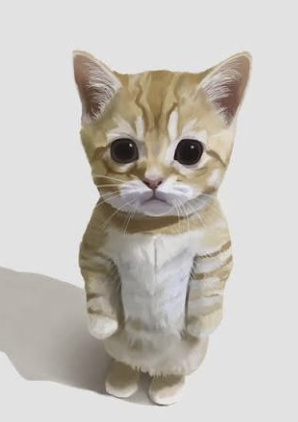
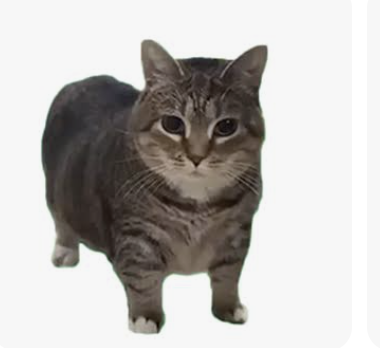
First download these five reference images: https://media.pixverse.ai/asset/media/CATMEME3.png, https://media.pixverse.ai/asset/media/CATMEME1.png, https://media.pixverse.ai/asset/media/CATMEME0.png, https://media.pixverse.ai/asset/media/CATMEME4.png, and https://media.pixverse.ai/asset/media/CATMEME2.png. Inspect their contents and arrange the characters from left to right as the banana-suit cat, black tuxedo loaf, brown tabby, gray-white happy cat, and orange kitten. Build an editable Blender neon concert stage with a glossy black floor, LED side walls, a raised center platform, and the exact backdrop text “MEME LIVE / PixVerse.” Preserve the reference appearances using shallow photo-textured models with the same character photograph visible on both front and back. Keep all five cats bouncing on separate fixed marks; only the black tuxedo loaf and brown tabby continuously spin. Create a 15-second, 24fps animation with flashing concert lights, a wide opening, individual cat close-ups, and a circling crane ending. Inspect and fix the scene, then export the editable project, a Cycles-rendered color video, a matching gray model video, and the exact color first frame. Image prompt: Use PixVerse to redraw that first frame with strong photographic realism, dramatic cyan–magenta lighting, and realistic stage materials while preserving the layout, characters, and text. Video prompt: Use Seedance 2.5 in PixVerse to generate the final video using the redrawn scene as the appearance reference, all five downloaded character images as identity references, and the gray video as the motion and camera reference. Validate upload requirements and proportionally resize reference copies when necessary. Inspect character consistency, spinning reverse textures, lighting, and camera cuts; deliver exactly 15 seconds at 1080p and 24fps without audio. Save and package all final assets and editable sources locally, move superseded versions to Trash after verification, and open the final Blender project in its animated camera view with playback running.
Wskazówki do lepszych wyników Astra–PixVerse
Użyj tych wytycznych, zanim wyślesz złożoną scenę do generowania:
- Nazwij autorytet kreatywny. Powiedz, czy obraz kontroluje wygląd i czy podgląd kontroluje ruch oraz układ.
- Utrzymuj każde ujęcie krótkie i celowe. Konkretny ruch kamery łatwiej sprawdzić niż długą sekwencję z kilkoma konkurującymi akcjami.
- Podaj niezmienniki. Wspomnij postać, pojazd, rekwizyt, architekturę, liczbę obiektów albo ruch kamery, który nie może się zmienić.
- Opisz przypadki porażki. Wyklucz niechciane cięcia, migotanie, dodatkowe podmioty, zasłonięcia, unoszenie się, zmiany układu albo niestabilną anatomię, gdy mają znaczenie dla ujęcia.
- Recenzuj w normalnym tempie. Szybkie sceny mogą wyglądać przekonująco na klatce, a zawieść w ruchu.
- Zachowaj assety źródłowe. Trzymaj razem edytowalną scenę, obraz referencyjny, podgląd, ustawienia generowania i zatwierdzone wyjścia, aby szybciej poprawiać.
FAQ: GPT-6 Astra i PixVerse
Czy potrzebuję sceny 3D, aby tworzyć z Astrą i PixVerse?
Nie. Scena 3D jest najbardziej pomocna, gdy potrzebujesz świadomej kontroli nad przestrzenią, ruchem kamery, timingiem albo interakcją. Możesz też zacząć od obrazu referencyjnego i zwięzłego briefu kreatywnego. Przy złożonej akcji, architekturze albo opowieści wieloujęciowej edytowalny podgląd daje procesowi generowania jaśniejszą referencję ruchu i układu.
Dlaczego używać jednocześnie wideo podglądowego i obrazu referencyjnego?
Rozwiązują różne problemy. Wideo podglądowe może zdefiniować ruch kamery, kompozycję, układ przestrzenny i timing akcji. Obraz referencyjny może zdefiniować materiały, światło, kolor i wygląd podmiotu. Rozdzielenie tych ról ułatwia wskazanie, które elementy mają pozostać stabilne, a które PixVerse ma wzbogacić.
Co przejrzeć przed zatwierdzeniem ujęcia PixVerse?
Przejrzyj całe ujęcie, a nie tylko pierwszą klatkę. Sprawdź ciągłość kamery, kadr, tożsamość podmiotu, liczbę obiektów, anatomię lub mechanikę, kontakt z podłożem, zasłonięcia, timing ruchu, wady wizualne i dźwięk, gdy jest istotny. Zapisz zarówno zatwierdzone wideo, jak i jego referencje źródłowe, aby późniejsza korekta miała jasny punkt startu.
Czy ten workflow wspiera postprodukcję?
Tak. Traktuj postprodukcję jako etap wykończenia i kontroli jakości: zachowaj projekt źródłowy i specyfikację dostawy, oceń każde ujęcie właściwymi zakresami i recenzją wizualną oraz odróżnij korygowalne problemy gradingu od problemów generowania, które wymagają nowego źródła albo ujęcia.
Stwórz kolejny kontrolowany workflow wideo AI
GPT-6 Astra x PixVerse jest najbardziej użyteczne, gdy pomysł potrzebuje więcej niż jednego promptu tekstowego. Użyj Astry, aby ukształtować zadanie produkcyjne, utwórz lub uporządkuj referencje, które mają znaczenie, i użyj PixVerse do wygenerowania gotowego wyniku wizualnego. Zacznij od jednej krótkiej sceny, nadaj każdej referencji jasne zadanie i zbuduj pętlę recenzji wokół elementów, których projekt nie może stracić.
Gotowy do eksperymentu? Otwórz stronę PixVerse GPT-6 Astra, zainstaluj wtyczkę PixVerse w ChatGPT i wybierz przypadek użycia do odtworzenia albo dostosowania w następnym projekcie.
Powiązane materiały
- PixVerse CLI: Generuj filmy, obrazy, głos i muzykę AI z terminala
- Przewodnik po platformie PixVerse AI: jak tworzyć i automatyzować treści wideo
- Jak zrobić wideo promocyjne w 2026: kompletny przewodnik po generatorze AI
Oficjalne źródło: PixVerse.