Gumawa ng Cinematic Videos gamit ang PixVerse at GPT-6 Astra: Gabay para sa Creator at Mga Use Case
Pinagsasama ng GPT-6 Astra at PixVerse ang pagpaplano, mga lokal na creative tool, at AI video generation sa iisang praktikal na landas ng produksyon. Sa pamamagitan ng PixVerse with GPT-6 Astra, maaaring magsimula ang mga creator mula sa isang structured na brief sa ChatGPT, maghanda ng 3D o editing assets nang lokal, at gamitin ang PixVerse plugin para gawing cinematic video, motion graphics, o interactive creative work ang mga aprubadong reference.
Ang workflow na ito ay para sa mga creator na nangangailangan ng higit na kontrol kaysa sa kayang ibigay ng text-only na video prompt: mga direktor na sumusubok ng camera route, mga 3D artist na gumagawa ng nae-edit na previs, mga team na nagpoprotekta sa layout ng character o produkto, at mga editor na naghahanda ng finishing pass. Tinutulungan ng Astra na ayusin at isagawa ang creative task sa desktop environment; ibinibigay ng PixVerse ang generation step na ginagawang tapos na visual result ang mga sinadyang reference.
Subukan ang GPT-6 Astra kasama ang PixVerse
Mga pangunahing aral
- Gamitin ang Astra para gawing structured na production task ang creative brief, tapos gamitin ang PixVerse para sa huling AI video pass.
- Hayaang kontrolin ng preview video ang galaw, kamera, at layout; hayaang kontrolin ng still image ang itsura, mga materyal, at ilaw.
- Magsimula sa maikli at nasusuring mga shot at panatilihin ang nae-edit na eksena, mga source reference, at mga aprubadong output para sa mga rebisyon.
Ano ang GPT-6 Astra with PixVerse?
Inilalahad ng PixVerse Astra page ang GPT-6 Astra bilang paraan para lumikha kasama ang PixVerse sa pamamagitan ng ChatGPT desktop app. Simple ang pangunahing ideya: gumamit ng detalyadong production brief para tukuyin ang eksena, bumuo o maghanda ng mga visual reference, tapos ipadala ang mga kaugnay na input sa PixVerse sa pamamagitan ng naka-install na plugin.
Para sa video production, lumilikha ito ng kapaki-pakinabang na paghahati ng responsibilidad. Maaaring itakda ng 3D preview o reference video ang spatial layout, timing ng aksyon, komposisyon, at galaw ng kamera. Maaaring itakda ng hiwalay na appearance reference ang mga materyal, ilaw, kapaligiran, kulay, at disenyo ng paksa. Maaari nang i-generate ng PixVerse ang huling video habang sinusunod ang mga sadyang pinaghiwalay na creative signal.
Lalong mahalaga ito kapag kailangan ng proyekto ang paulit-ulit na handoff sa pagitan ng concept, previs, generation, at review. Hindi ito pangako na magiging magkapareho ang bawat generated take sa reference nito. Dapat suriin ng mga team ang mga output, panatilihin ang mga aprubadong bersyon, at i-regenerate lang ang mga shot kung saan malinaw na nabigo ang isang partikular na kinakailangan.
Bakit gamitin ang PixVerse sa isang Astra workflow?
Ang PixVerse ang AI video generation layer sa workflow na ito. Sa halip na ituring ang generation bilang hiwalay na huling hakbang, magagamit nito ang mga visual material na inihanda ng creative process: isang gray-model animation para sa galaw at isang reference image para sa nais na finish.
Nagbibigay ito sa mga creator ng mas sinadyang paraan para magtrabaho sa mga kumplikadong eksena:
- Planuhin ang galaw ng kamera at framing bago ang huling generation pass.
- Panatilihing available ang 3D scene, animation, o edit project para sa mga susunod na rebisyon.
- Bigyan ng malinaw na tungkulin ang iba’t ibang reference sa halip na hilingin sa iisang prompt na lutasin nang sabay ang layout, timing, itsura, at galaw.
- Suriin ang bawat shot para sa continuity, anatomy, occlusion, timing, at mga visual defect bago pagsamahin ito sa mas mahabang edit.
Para sa mas malawak na mga opsyon sa paglikha, sinusuportahan din ng PixVerse ang mga workflow ng AI video generation, text-to-video, at image-to-video. Pinakakapaki-pakinabang ang Astra integration kapag nakikinabang ang creative job sa structured na plano at sa mga external production asset.
Paano magsimula sa GPT-6 Astra at PixVerse
May tatlong hakbang ang setup sa opisyal na PixVerse Astra page:
- I-download at mag-sign in sa ChatGPT desktop app.
- I-install ang PixVerse plugin para sa ChatGPT.
- Magsimula mula sa isang Astra use case, iangkop ang production brief sa eksena mo, at lumikha gamit ang PixVerse.
Bago mag-generate, magpasya kung ano ang dapat kontrolin ng bawat asset. Pinipigilan ng maliit na hakbang na ito sa pagpaplano ang karaniwang failure mode: ang paghiling sa isang low-detail na preview na tukuyin ang lahat tungkol sa huling larawan.
| Input | Pinakamainam gamitin para kontrolin | Panatilihing nakatuon sa |
|---|---|---|
| Gray-model o white-model na video | Camera path, timing, spatial layout, aksyon, framing | Geometry at galaw, hindi ang huling mga materyal |
| Still reference image | Itsura, ilaw, texture, color palette, identity ng paksa | Ang huling visual direction |
| Scene file o edit project | Rebisyon, rigging, pagbabago sa layout, handoff | Nae-edit na source work |
| PixVerse generation brief | Kung ano ang dapat manatiling matatag at kung ano ang maaaring pagandahin | Malinaw na mga constraint at review criteria |
Isang maaasahang production loop
Magsimula sa maikli at nasusubukang sequence sa halip na buong pelikula. Buuin ang blocking, galaw ng kamera, o aksyon sa tool na akma sa trabaho. Mag-export ng malinis na preview, ihanda ang appearance reference, at gumawa ng isang PixVerse task bawat shot kapag mahalaga ang continuity.
Pagkatapos, suriin ang buong take sa normal na playback. Tingnan ang mga kinakailangang pinakamahalaga sa eksena: daloy ng kamera, bilang ng bagay, posisyon ng paksa, nababasang aksyon, contact ng kamay o gulong, contact sa lupa, at ang kawalan ng hindi nais na cut o pagbabago sa layout. Kung nabigo ang isang shot, tukuyin kung ang dahilan ay ang preview, ang appearance reference, o ang generation direction bago baguhin lang ang apektadong bahagi.
Apat na Astra workflow ayon sa kategorya ng produksyon
Sinasaklaw ng apat na halimbawang ito ang apat na magkakaibang pangangailangan sa produksyon. Pinananatili ng bawat workflow na nakatuon ang pampublikong artikulo sa resulta at sa magagamit muli na landas ng produksyon; hindi nito ipinapakita ang pinagbabatayang reference assets.
| Kategorya | Halimbawa | Pinakamainam para sa |
|---|---|---|
| Film previs | Simulate a 3D Race Car Crash | Pagpaplano ng mabilis na aksyon ng sasakyan, camera tracking, at continuity ng shot |
| 3D modeling | Create a Police Car Pursuit Scene | Paggawa ng gray-model staging bilang photorealistic na action sequence |
| Game development | Create a 3D POV Wizard’s Workbench | Paggawa ng kontroladong first-person interactive scene |
| Internet culture | Build a Live Cat Meme Stage | Paggawa ng meme performance na pinangungunahan ng character na may pare-parehong identity |
Film previs: Simulate a 3D Race Car Crash
Ang workflow na ito ay idinisenyo para sa isang stylized na car chase kung saan dapat manatiling malinaw ang galaw, pagkakasunod-sunod ng sasakyan, at direksyon ng kamera bago ang huling PixVerse pass.
Huling video
Buong workflow prompt
Gumawa ng orihinal na GTA-inspired na cartoon car chase gamit ang workflow na ito: Design: Tukuyin ang isang pangunahing driver, isang getaway car, isang humahabol na kotse, at isang urban environment. Panatilihing pare-pareho ang mga disenyo nila. Magplano ng tatlong 4-segundong shot: rear tracking pursuit, side tracking sa isang matalas na liko, at isang malawak na exit shot. Build in Blender: Gumawa ng malilinis na gray model at functional na rig ng character at sasakyan. Hindi kailangan ang mga texture o UV unwrapping. Animate and test: I-animate ang driver, steering, pag-ikot ng gulong, mga sasakyan, at mga kamera. Panatilihin ang magkakaugnay na direksyon ng biyahe at pagkakasunod-sunod ng sasakyan. Ayusin ang clipping, lumulutang na mga gulong, dumudulas na mga gulong, sirang pose, at mga kamay na nawawalan ng contact sa manibela. Render in Blender: I-render ang mga frame 1–288 sa 1280×720, 24 fps. Tipunin ang aktwal na mga frame na na-render sa Blender bilang kumpletong 12-segundong gray-model master. I-export nang hiwalay ang bawat shot at mag-render ng tumutugmang gray still bilang mga reference ng hugis at komposisyon. Video prompt: Gamitin ang Seedance 2.5 sa 720p, na pinoproseso nang hiwalay ang bawat shot. Gamitin ang mga Blender clip bilang motion reference at ang mga gray still bilang shape reference. Tukuyin ang isang pare-parehong cartoon color palette. Panatilihin ang galaw ng kamera, timing ng aksyon, mga disenyo ng character at sasakyan, at bilang ng sasakyan. Review and deliver: Suriin ang parehong kumpletong video para sa mga visual defect at continuity. Ayusin ang mga isyu sa Blender at i-regenerate lang ang mga nabigong Seedance shot, na may hanggang dalawang retry bawat shot. Ihatid ang nae-edit na .blend, ang native na 720p Blender gray-model video, ang hiwalay na may label na 720p Seedance version, at isang maikling pagtatasa ng mga natitirang limitasyon.
Pagmomodelo sa 3D: Gumawa ng Eksena ng Paghabol ng Kotse ng Pulisya
Kapaki-pakinabang ang kasong ito kapag kailangan ng action scene ang realistic na visual finish habang pinananatili ang nae-edit na 3D plan para sa komposisyon, trajectory ng sasakyan, at timing.
Huling video
Buong workflow prompt
Gumawa ng orihinal na GTA-inspired na car chase na may photorealistic, live-action cinematic finish, gamit ang workflow na ito: Design: Tukuyin ang driver, dalawang kotse, at urban environment. Magplano ng tatlong 4-segundong shot: rear tracking pursuit, side tracking sa isang matalas na liko, at isang malawak na exit shot. Panatilihing pare-pareho ang mga identity at pagkakasunod-sunod ng sasakyan. Build in Blender: Gumawa ng malilinis na gray model at functional na rig ng character at sasakyan. Hindi kailangan ang mga texture o UV unwrapping. Animate and test: I-animate ang mga sasakyan, pag-ikot ng gulong, steering, driver, at mga kamera. Ayusin ang clipping, lumulutang na mga gulong, dumudulas na mga gulong, sirang pose, at mga kamay na nawawalan ng contact sa manibela. Render in Blender: I-render ang kumpletong 12-segundong gray-model video sa 1280×720, 24 fps, gamit ang aktwal na mga frame na na-render sa Blender. I-export nang hiwalay ang bawat 4-segundong shot at kunin ang unang frame nito. Image prompt: Gawing photorealistic cinematic reference image sa PixVerse ang gray na unang frame ng bawat shot. Panatilihin ang komposisyon, perspective, mga posisyon ng paksa, at bilang ng sasakyan. Palitan ang pinasimpleng gray geometry ng realistic na mga tao, detalyadong mga kotse, kapani-paniwalang arkitektura, natural na mga materyal, at cinematic lighting. Panatilihin ang parehong driver, mga disenyo ng kotse, mga kulay, at ilaw sa lahat ng tatlong larawan. Iwasan ang cartoon, parang laruan, low-poly, o clay-render na istilo. Video prompt: Gamitin ang Seedance 2.5 sa 720p, na ibinibigay ang cinematic reference image kasama ang katumbas nitong gray-model video. Tinutukoy ng larawan ang itsura at realism; tinutukoy ng video ang galaw ng kamera, spatial layout, mga trajectory ng sasakyan, at timing ng aksyon. I-generate nang hiwalay ang bawat shot. Review and deliver: Suriin ang realism, pagkakapare-pareho ng identity, bilang ng sasakyan, galaw, at continuity ng shot. Ayusin ang mga may sira na shot, na may hanggang dalawang retry bawat shot. Ihatid ang nae-edit na .blend, native na 720p Blender gray-model video, mga cinematic reference image, hiwalay na may label na 12-segundong Seedance version, at isang maikling pagtatasa ng mga natitirang limitasyon.
Pagbuo ng Laro: Gumawa ng 3D POV na Lamesang Gawaan ng Salamangkero
Nakasentro ang first-person na halimbawang ito sa readability ng gameplay: isang kamay, isang prop, tuloy-tuloy na galaw ng kamera, at matatag na layout ng silid.
Huling video
Buong workflow prompt
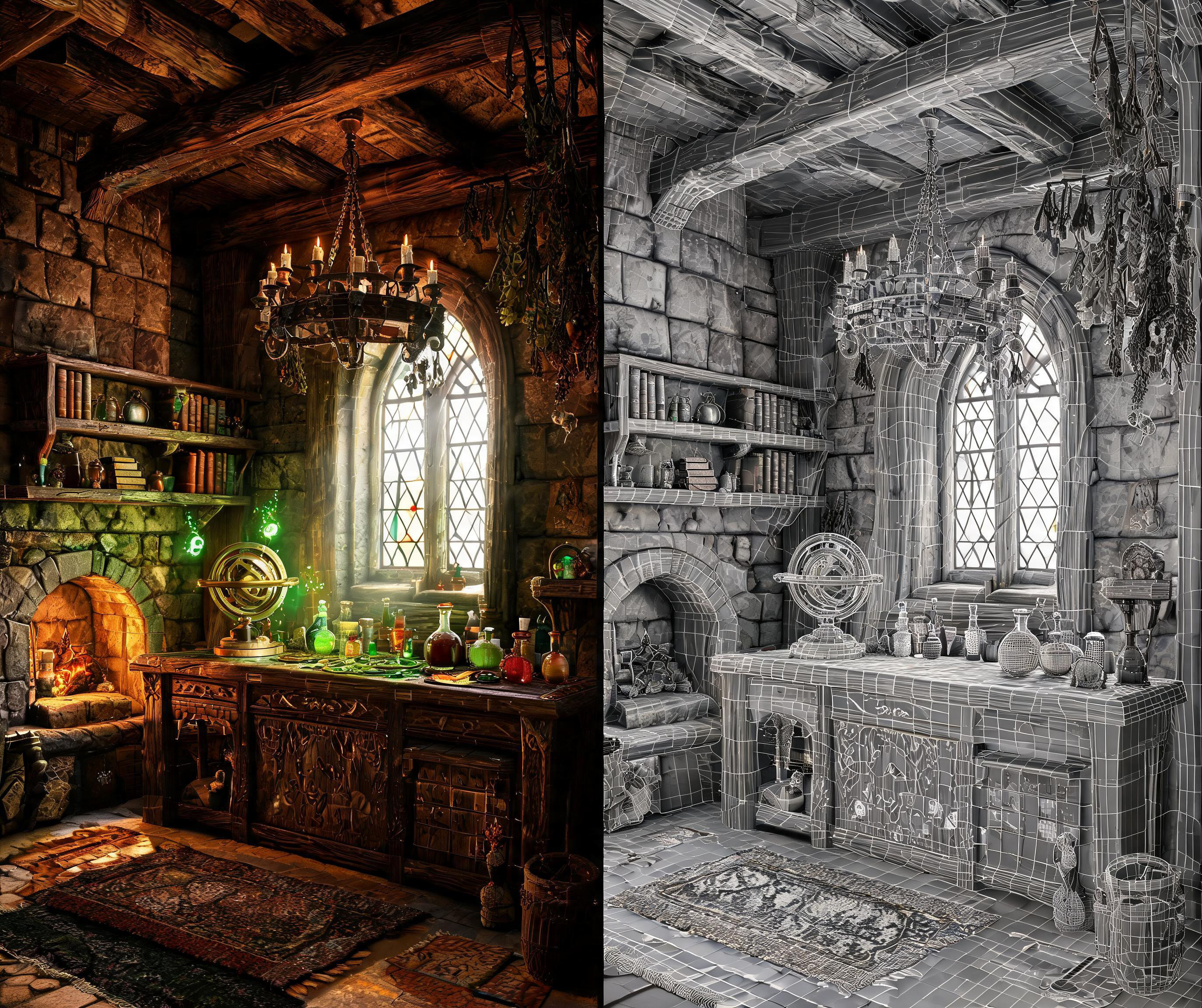
Gumawa ng 12-segundo, single-take na white-model animation sa Blender batay sa nakalakip na reference image https://media.pixverse.ai/asset/media/WizardRoom.jpg, tapos gamitin ang PixVerse kasama ang Seedance 2.5 para gawing cinematic, Witcher-3-inspired na wizard workshop sequence ang na-export na animation. Sa Blender, gamitin ang reference image para gabayan ang layout ng silid, arkitektura, muwebles, at mga prop. Bumuo ng nae-edit na low-poly scene na may malilinis na mesh at UV, gamit ang simpleng puti o light-gray na mga materyal. Isama ang mga pader na bato, mga istante na kahoy, isang naka-arkong bintana, isang fireplace, mga libro, isang astronomical instrument, at isang alchemy table na puno ng mga bote ng potion. Panatilihing nababasa ang mga silhouette at kapani-paniwala ang mga proporsyon ng silid. I-animate ang mababang first-person viewpoint na may eksaktong isang kanang kamay na may hawak na isang potion. Magsimula habang nakapatong ang bote malapit sa ibabang-kanang gilid habang tumitingin-tingin ang character sa workshop at patungo sa bintana. Itaas nang natural ang potion, huminto para suriin ito, ilipat ang focus sa bote, tapos ibaba ito habang lumilingon patungo sa fireplace at mga kumikinang na reagent. Mag-iwan ng maliit na agwat sa pagitan ng palad at bote habang pinapanatili ang kapani-paniwalang contact ng mga dulo ng daliri. Gumamit ng makinis na pagbabago sa bilis, banayad na kurbadong galaw ng ulo, banayad na paghinga, at bahagyang lag ng braso. Suriin ang kumpletong aksyon sa normal na playback para sa clipping, awkward na hawak, biglaang pagliko, at labis na pag-alog. Panatilihing simple ang fireplace sa Blender: gumamit ng mga troso, mababang ember, at kumikislap na ilaw. Iwasan ang solid cone o mesh na hugis-apoy, na maaaring bigyang-kahulugan bilang kumikinang na mga bato. Maghanda ng hiwalay na detalye ng fireplace mula sa reference image para gabayan ang huling itsura. Video prompt: I-export ang kumpletong white-model MP4. Mag-generate ng 12-segundong video gamit ang PixVerse, gamit ang white-model video na na-export sa Blender bilang reference ng kamera, aksyon, at espasyo, ang nakalakip na larawan bilang appearance reference ng eksena, at ang detalye ng fireplace bilang reference ng apoy. Panatilihin ang tuloy-tuloy na shot, mababang viewpoint, single-hand na aksyon sa potion, layout ng silid, at timing. Pagyamanin ang eksena gamit ang weathered na bato, inukit na kahoy, sira-sirang leather, mga iron fitting, at realistic na salamin. Pagsamahin ang malamig na ilaw mula sa bintana at umaanod na alikabok sa mainit na ilaw ng fireplace at banayad na kumikinang na mahiwagang likido. Gumawa ng natural na apoy sa kahoy na may manipis at hindi regular na mga apoy na kumukulot sa pagitan ng mga sunog na troso, kumikinang na ember, paminsan-minsang spark, at banayad na usok. Panatilihing pare-pareho sa buong tagal ang anatomy ng kamay, hugis ng bote, galaw ng apoy, at mga transition ng focus. Suriin ang buong generated video, lalo na ang aksyon ng kamay at ang fireplace. Ihatid ang white-model MP4, ang MP4 na na-render sa PixVerse, at ang nae-edit na Blender project.
Internet culture: Build a Live Cat Meme Stage
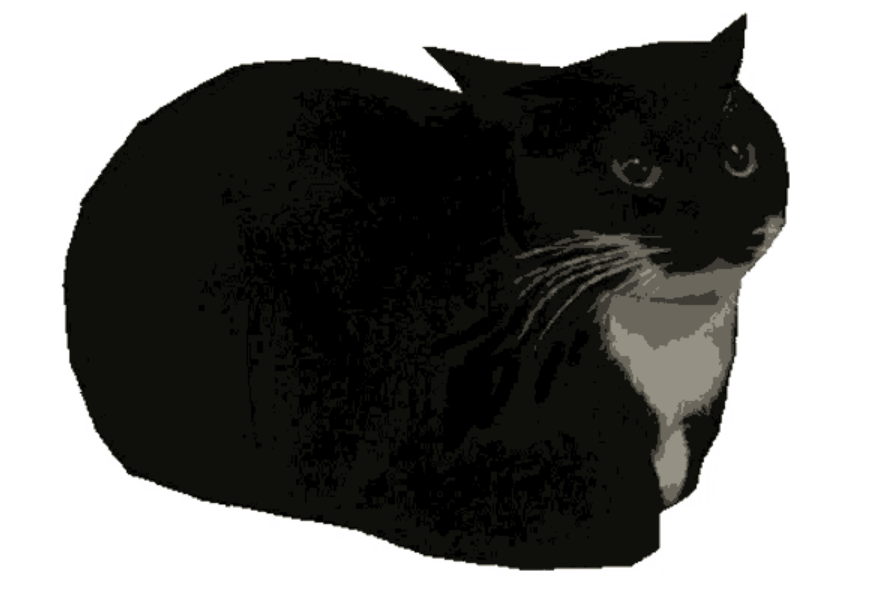
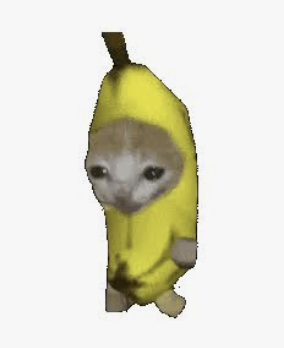
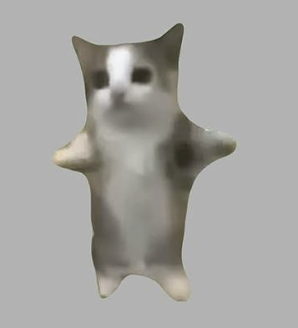
Gumagamit ang workflow na ito ng kilalang limang-character na meme cast sa isang staged na performance, kaya magandang template ito para sa mga social format na pinangungunahan ng creator na nangangailangan ng continuity ng identity sa mas mahabang sequence.
Huling video
Buong workflow prompt
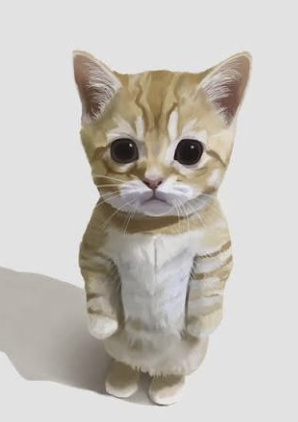
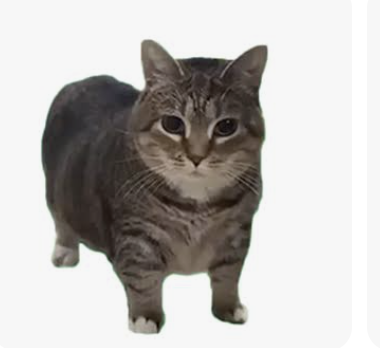
Una, i-download ang limang reference image na ito: https://media.pixverse.ai/asset/media/CATMEME3.png, https://media.pixverse.ai/asset/media/CATMEME1.png, https://media.pixverse.ai/asset/media/CATMEME0.png, https://media.pixverse.ai/asset/media/CATMEME4.png, at https://media.pixverse.ai/asset/media/CATMEME2.png. Suriin ang laman ng mga ito at ayusin ang mga karakter mula kaliwa pakanan bilang pusa na naka-banana suit, black tuxedo loaf, brown tabby, gray-white happy cat, at orange kitten. Gumawa ng nae-edit na Blender neon concert stage na may makintab na itim na sahig, LED side walls, nakataas na center platform, at eksaktong backdrop text na “MEME LIVE / PixVerse.” Panatilihin ang hitsura mula sa reference gamit ang shallow photo-textured models kung saan ang parehong litrato ng karakter ay makikita sa harap at likod. Panatilihing tumatalbog ang lahat ng limang pusa sa magkakahiwalay na nakapirming marka; ang black tuxedo loaf at brown tabby lang ang patuloy na umiikot. Gumawa ng 15-segundong animation sa 24fps na may kumikislap na concert lights, malawak na opening, close-up ng bawat pusa, at circling crane ending. Suriin at ayusin ang scene, tapos i-export ang nae-edit na proyekto, isang Cycles-rendered color video, isang katugmang gray model video, at ang eksaktong color first frame. Image prompt: Gamitin ang PixVerse para muling iguhit ang first frame na iyon na may matibay na photographic realism, dramatikong cyan–magenta lighting, at realistic na stage materials habang pinapanatili ang layout, mga karakter, at text. Video prompt: Gamitin ang Seedance 2.5 sa PixVerse para gawin ang huling video gamit ang redrawn scene bilang appearance reference, ang lahat ng limang na-download na larawan ng karakter bilang identity references, at ang gray video bilang motion at camera reference. I-validate ang mga upload requirement at proporsyonal na i-resize ang mga kopya ng reference kung kinakailangan. Suriin ang consistency ng karakter, spinning reverse textures, lighting, at camera cuts; maghatid ng eksaktong 15 segundo sa 1080p at 24fps nang walang audio. I-save at i-package ang lahat ng huling asset at nae-edit na source nang lokal, ilipat sa Trash ang mga napalitan na bersyon pagkatapos ma-verify, at buksan ang huling Blender project sa animated camera view nito habang tumatakbo ang playback.
Mga tip para sa mas magagandang resulta ng Astra-to-PixVerse
Gamitin ang mga gabay na ito bago magpadala ng komplikadong scene para sa generation:
- Pangalanan ang creative authority. Sabihin kung kinokontrol ng isang larawan ang hitsura at kung kinokontrol ng isang preview ang galaw at layout.
- Panatilihing maikli at may layunin ang bawat shot. Mas madaling suriin ang isang tiyak na galaw ng camera kaysa sa mahabang sequence na may ilang magkakalaban na aksyon.
- Sabihin ang mga invariant. Banggitin ang karakter, sasakyan, prop, arkitektura, bilang ng bagay, o galaw ng camera na hindi maaaring magbago.
- Ilarawan ang mga failure case. Ibukod ang hindi gustong cut, flicker, dagdag na subject, occlusion, paglutang, pagbabago ng layout, o hindi matatag na anatomy kapag mahalaga ang mga ito sa shot.
- Suriin sa normal na bilis. Maaaring magmukhang kapani-paniwala ang mabilis na scene sa isang still frame pero pumapalya sa galaw.
- Panatilihin ang source asset. Itabi nang magkasama ang nae-edit na scene, reference image, preview, generation settings, at aprubadong output para mas mabilis ang revision cycle.
FAQ: GPT-6 Astra at PixVerse
Kailangan ko ba ng 3D scene para lumikha gamit ang Astra at PixVerse?
Hindi. Pinakamakakatulong ang 3D scene kapag kailangan mo ng sadyang kontrol sa espasyo, galaw ng camera, timing, o interaksyon. Maaari ka ring magsimula sa isang reference image at maikling creative brief. Para sa komplikadong aksyon, arkitektura, o multi-shot na pagkukuwento, nagbibigay ang nae-edit na preview ng mas malinaw na motion at layout reference sa proseso ng generation.
Bakit gagamit ng parehong preview video at reference image?
Magkaibang problema ang nilulutas ng mga ito. Maaaring tukuyin ng preview video ang galaw ng camera, komposisyon, spatial layout, at timing ng aksyon. Maaaring tukuyin ng reference image ang materyales, ilaw, kulay, at hitsura ng subject. Kapag malinaw ang magkahiwalay na papel na ito, mas madaling sabihin kung aling elemento ang dapat manatiling matatag at alin ang dapat pagandahin ng PixVerse.
Ano ang dapat kong suriin bago aprubahan ang isang PixVerse shot?
Suriin ang buong shot, hindi lang ang unang frame. Tingnan ang continuity ng camera, framing, pagkakakilanlan ng subject, bilang ng bagay, anatomy o mechanics, contact sa lupa, occlusion, timing ng galaw, visual defect, at audio kung may kaugnayan. I-save ang aprubadong video at ang source reference nito para may malinaw na panimulang punto ang susunod na pagwawasto.
Masusuportahan ba ng workflow na ito ang post-production?
Oo. Ituring ang post-production bilang yugto ng pagtatapos at quality control: panatilihin ang source project at mga detalye ng delivery, tasahin ang bawat shot gamit ang tamang scope at visual review, at paghiwalayin ang mga grade issue na maaayos sa mga problema ng generation na nangangailangan ng bagong source o take.
Gumawa ng susunod mong kontroladong AI video workflow
Pinakamakakatulong ang GPT-6 Astra x PixVerse kapag kailangan ng isang ideya ng higit pa sa iisang text prompt. Gamitin ang Astra para hubugin ang gawain sa produksyon, gumawa o ayusin ang mga reference na mahalaga, at gamitin ang PixVerse para gawin ang tapos na visual na resulta. Magsimula sa isang maikling scene, bigyan ang bawat reference ng malinaw na trabaho, at bumuo ng review loop sa paligid ng mga elementong hindi kayang mawala ng proyekto mo.
Handa nang mag-eksperimento? Buksan ang pahina ng PixVerse GPT-6 Astra, i-install ang PixVerse plugin sa ChatGPT, at pumili ng use case na gagayahin o iaangkop para sa susunod mong proyekto.
Mga Kaugnay na Resource
- PixVerse CLI: Gumawa ng AI Video at Larawan sa Terminal
- Gabay sa PixVerse AI Platform: Paano Gumawa at Mag-automate ng Video Content
- Paano Gumawa ng Promo Video sa 2026: Ang Pinakakumpletong Gabay sa AI Generator
Opisyal na pinagmulan: PixVerse.