Maak filmische video's met PixVerse en GPT-6 Astra: gids voor makers en toepassingen
GPT-6 Astra en PixVerse brengen planning, lokale creatieve tools en AI-videogeneratie samen in één praktisch productieproces. Via PixVerse met GPT-6 Astra kunnen makers beginnen met een gestructureerde briefing in ChatGPT, lokaal 3D- of montagemateriaal voorbereiden en de PixVerse-plugin gebruiken om goedgekeurde referenties om te zetten in filmische video, bewegende grafische beelden of interactief creatief werk.
Deze werkwijze is bedoeld voor makers die meer controle nodig hebben dan een videoprompt met alleen tekst kan bieden: regisseurs die een cameratraject testen, 3D-artiesten die een bewerkbare previsualisatie opbouwen, teams die een personage of productopstelling willen behouden en editors die een afwerkingsronde voorbereiden. Astra helpt de creatieve taak te organiseren en uit te voeren in een desktopomgeving; PixVerse verzorgt de generatiestap die doelbewust gekozen referenties omzet in een afgewerkt visueel resultaat.
Probeer GPT-6 Astra met PixVerse
Belangrijkste inzichten
- Gebruik Astra om een creatieve briefing om te zetten in een gestructureerde productietaak en gebruik vervolgens PixVerse voor de laatste AI-videoronde.
- Laat een previewvideo beweging, camera en indeling bepalen; laat een stilstaand beeld uiterlijk, materialen en belichting bepalen.
- Begin met korte opnamen die je kunt beoordelen en bewaar de bewerkbare scène, bronreferenties en goedgekeurde resultaten voor revisies.
Wat is GPT-6 Astra met PixVerse?
De PixVerse Astra-pagina presenteert GPT-6 Astra als een manier om met PixVerse te creëren via de ChatGPT-desktopapp. Het kernidee is eenvoudig: gebruik een gedetailleerde productiebriefing om de scène vast te leggen, maak visuele referenties of bereid ze voor en stuur vervolgens de relevante invoer via de geïnstalleerde plugin naar PixVerse.
Voor videoproductie levert dit een nuttige taakverdeling op. Een 3D-preview of referentievideo kan de ruimtelijke indeling, timing van acties, compositie en camerabeweging vastleggen. Een aparte referentie voor het uiterlijk kan materialen, belichting, omgeving, kleur en het ontwerp van het onderwerp bepalen. PixVerse kan vervolgens de uiteindelijke video genereren en daarbij deze bewust gescheiden creatieve aanwijzingen volgen.
Dit is vooral waardevol wanneer een project een herhaalbare overdracht tussen concept, previsualisatie, generatie en beoordeling vereist. Het is geen belofte dat elke gegenereerde opname identiek zal zijn aan de referentie. Teams moeten resultaten beoordelen, goedgekeurde versies bewaren en alleen de opnamen opnieuw genereren waarin duidelijk niet aan een specifieke eis is voldaan.
Waarom PixVerse gebruiken in een Astra-werkwijze?
PixVerse is de laag voor AI-videogeneratie in deze werkwijze. Generatie hoeft geen losstaande laatste stap te zijn: ze kan gebruikmaken van het visuele materiaal dat tijdens het creatieve proces is voorbereid, zoals een animatie met grijze modellen voor beweging en een referentieafbeelding voor de gewenste afwerking.
Dat geeft makers een doelgerichtere manier om met complexe scènes te werken:
- Plan camerabeweging en kadrering vóór de laatste generatieronde.
- Houd een 3D-scène, animatie of montageproject beschikbaar voor latere revisies.
- Geef verschillende referenties duidelijke rollen in plaats van één prompt te vragen indeling, timing, uiterlijk en beweging tegelijk op te lossen.
- Beoordeel elke opname op continuïteit, anatomie, afdekking, timing en visuele fouten voordat je deze in een langere montage verwerkt.
Voor bredere creatieve mogelijkheden ondersteunt PixVerse ook werkwijzen voor AI-videogeneratie, video uit tekst en video uit een afbeelding. De Astra-integratie is vooral nuttig wanneer de creatieve taak baat heeft bij een gestructureerd plan en extern productiemateriaal.
Aan de slag met GPT-6 Astra en PixVerse
De installatie op de officiële PixVerse Astra-pagina bestaat uit drie stappen:
- Download de ChatGPT-desktopapp en meld je aan.
- Installeer de PixVerse-plugin voor ChatGPT.
- Begin met een Astra-toepassing, pas de productiebriefing aan je scène aan en creëer met PixVerse.
Bepaal vóór het genereren wat elk onderdeel moet aansturen. Deze kleine planningsstap voorkomt een veelvoorkomende fout: één weinig gedetailleerde preview vragen alles aan het uiteindelijke beeld te bepalen.
| Invoer | Het best te gebruiken voor | Richt de aandacht op |
|---|---|---|
| Video met grijze of witte modellen | Cameratraject, timing, ruimtelijke indeling, actie, kadrering | Geometrie en beweging, niet de uiteindelijke materialen |
| Stilstaande referentieafbeelding | Uiterlijk, belichting, textuur, kleurenpalet, identiteit van het onderwerp | De uiteindelijke visuele richting |
| Scènebestand of montageproject | Revisie, rigging, wijzigingen in de indeling, overdracht | Bewerkbaar bronmateriaal |
| PixVerse-generatiebriefing | Wat stabiel moet blijven en wat mag worden verbeterd | Duidelijke beperkingen en beoordelingscriteria |
Een betrouwbare productiecyclus
Begin met een korte, testbare sequentie in plaats van een volledige film. Bouw de enscenering, camerabeweging of actie op in de tool die bij de taak past. Exporteer een nette preview, bereid de referentie voor het uiterlijk voor en maak één PixVerse-taak per opname wanneer continuïteit belangrijk is.
Bekijk vervolgens de volledige opname op normale afspeelsnelheid. Controleer de eisen die voor de scène het belangrijkst zijn: vloeiende camerabeweging, aantal objecten, positie van het onderwerp, duidelijk leesbare actie, contact van handen of wielen, grondcontact en de afwezigheid van ongewenste cuts of wijzigingen in de indeling. Als een opname niet voldoet, bepaal dan of de oorzaak in de preview, de referentie voor het uiterlijk of de generatie-instructies ligt voordat je alleen het getroffen onderdeel aanpast.
Vier Astra-werkwijzen per productiecategorie
Deze vier voorbeelden behandelen vier verschillende productiebehoeften. Elke werkwijze houdt het openbare artikel gericht op het resultaat en het herbruikbare productieproces; het onderliggende referentiemateriaal wordt niet getoond.
| Categorie | Voorbeeld | Het meest geschikt voor |
|---|---|---|
| Previsualisatie voor film | Simuleer een 3D-raceauto-ongeluk | Snelle voertuigactie, cameravolgbewegingen en continuïteit tussen opnamen plannen |
| 3D-modellering | Maak een achtervolgingsscène met een politieauto | Een enscenering met grijze modellen omzetten in een fotorealistische actiescène |
| Gameontwikkeling | Maak een 3D-werkbank van een tovenaar vanuit het eigen perspectief | Een gecontroleerde interactieve scène in de eerste persoon bouwen |
| Internetcultuur | Bouw een podium voor een live kattenmeme | Een meme-optreden met personages en een consistente identiteit produceren |
Previsualisatie voor film: simuleer een 3D-raceauto-ongeluk
Deze werkwijze is ontworpen voor een gestileerde autoachtervolging waarbij beweging, voertuigvolgorde en camerarichting duidelijk leesbaar moeten blijven vóór de laatste PixVerse-ronde.
Uiteindelijke video
Volledige prompt voor de werkwijze
Maak een originele, op GTA geïnspireerde cartoonautoachtervolging met deze werkwijze: Ontwerp: Bepaal één hoofdbestuurder, één vluchtauto, één achtervolgende auto en één stedelijke omgeving. Houd hun ontwerpen consistent. Plan drie opnamen van 4 seconden: een achtervolging van achteren gefilmd met een volgcamera, een zijwaartse volgopname door een scherpe bocht en een breed gekaderde opname van het wegrijden. Bouw in Blender: Maak nette grijze modellen en functionele rigs voor personages en voertuigen. Texturen of UV-unwrapping zijn niet vereist. Animeer en test: Animeer de bestuurder, stuurbewegingen, wielrotatie, voertuigen en camera’s. Houd de rijrichting en voertuigvolgorde consistent. Verhelp doorsnijdingen, zwevende wielen, glijdende banden, onnatuurlijke houdingen en handen die het contact met het stuur verliezen. Render in Blender: Render frames 1–288 op 1280×720, 24 fps. Voeg daadwerkelijk in Blender gerenderde frames samen tot een volledige mastervideo van 12 seconden met grijze modellen. Exporteer elke opname afzonderlijk en render bijpassende grijze stilstaande beelden als referenties voor vorm en compositie. Videoprompt: Gebruik Seedance 2.5 op 720p en verwerk elke opname afzonderlijk. Gebruik de Blender-clips als bewegingsreferenties en de grijze stilstaande beelden als vormreferenties. Leg een consistent cartoonkleurenpalet vast. Behoud camerabeweging, timing van acties, ontwerpen van personages en voertuigen en het aantal voertuigen. Beoordeel en lever op: Controleer beide volledige video’s op visuele fouten en continuïteit. Verhelp problemen in Blender en genereer alleen mislukte Seedance-opnamen opnieuw, met maximaal twee nieuwe pogingen per opname. Lever het bewerkbare .blend-bestand, de oorspronkelijke 720p-video met grijze modellen uit Blender, de afzonderlijk gelabelde 720p-versie van Seedance en een korte beoordeling van de resterende beperkingen op.
3D-modellering: maak een achtervolgingsscène met een politieauto
Deze toepassing is nuttig wanneer een actiescène een realistische visuele afwerking nodig heeft, terwijl een bewerkbaar 3D-plan voor compositie, voertuigtrajecten en timing behouden moet blijven.
Uiteindelijke video
Volledige prompt voor de werkwijze
Maak een originele, op GTA geïnspireerde autoachtervolging met een fotorealistische, filmische afwerking alsof deze met echte acteurs is gefilmd, met deze werkwijze: Ontwerp: Bepaal de bestuurder, twee auto’s en de stedelijke omgeving. Plan drie opnamen van 4 seconden: een achtervolging van achteren gefilmd met een volgcamera, een zijwaartse volgopname door een scherpe bocht en een breed gekaderde opname van het wegrijden. Houd identiteiten en voertuigvolgorde consistent. Bouw in Blender: Maak nette grijze modellen en functionele rigs voor personages en voertuigen. Texturen of UV-unwrapping zijn niet vereist. Animeer en test: Animeer de voertuigen, wielrotatie, stuurbewegingen, bestuurder en camera’s. Verhelp doorsnijdingen, zwevende wielen, glijdende banden, onnatuurlijke houdingen en handen die het contact met het stuur verliezen. Render in Blender: Render de volledige video van 12 seconden met grijze modellen op 1280×720, 24 fps, met daadwerkelijk in Blender gerenderde frames. Exporteer elke opname van 4 seconden afzonderlijk en haal het eerste frame eruit. Afbeeldingsprompt: Zet het grijze eerste frame van elke opname in PixVerse om in een fotorealistische, filmische referentieafbeelding. Behoud compositie, perspectief, posities van onderwerpen en het aantal voertuigen. Vervang vereenvoudigde grijze geometrie door realistische mensen, gedetailleerde auto’s, geloofwaardige architectuur, natuurlijke materialen en filmische belichting. Houd dezelfde bestuurder, auto-ontwerpen, kleuren en belichting aan in alle drie de afbeeldingen. Vermijd een cartoonachtige, speelgoedachtige, low-poly- of kleirenderstijl. Videoprompt: Gebruik Seedance 2.5 op 720p en lever de filmische referentieafbeelding aan samen met de bijbehorende video met grijze modellen. De afbeelding bepaalt uiterlijk en realisme; de video bepaalt camerabeweging, ruimtelijke indeling, voertuigtrajecten en timing van acties. Genereer elke opname afzonderlijk. Beoordeel en lever op: Controleer realisme, consistente identiteit, aantal voertuigen, beweging en continuïteit tussen opnamen. Herstel foutieve opnamen, met maximaal twee nieuwe pogingen per opname. Lever het bewerkbare .blend-bestand, de oorspronkelijke 720p-video met grijze modellen uit Blender, filmische referentieafbeeldingen, de afzonderlijk gelabelde Seedance-versie van 12 seconden en een korte beoordeling van de resterende beperkingen op.
Gameontwikkeling: maak een 3D-werkbank van een tovenaar vanuit het eigen perspectief
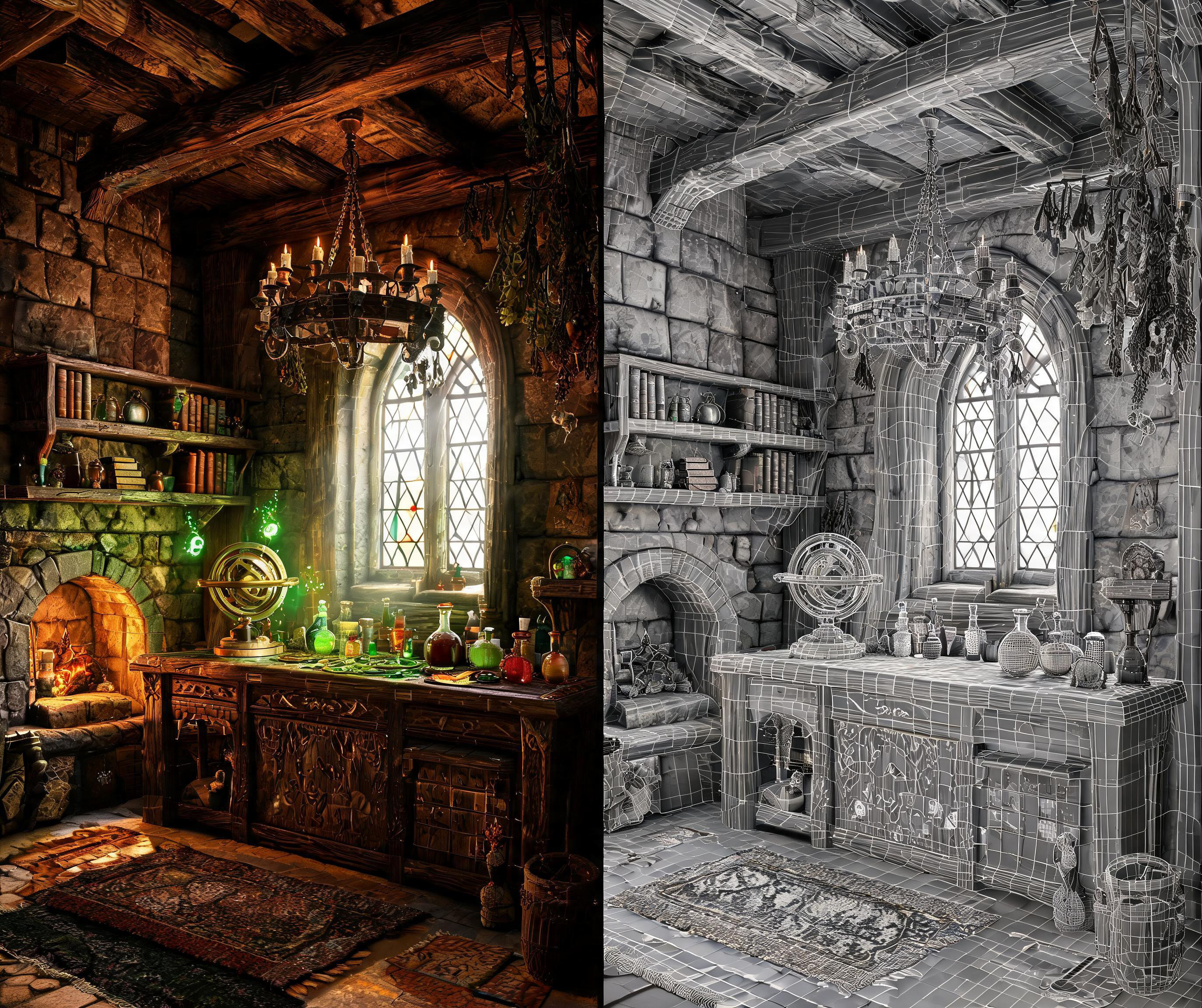
Dit voorbeeld vanuit de eerste persoon draait om de leesbaarheid van de gameplay: één hand, één rekwisiet, een doorlopende camerabeweging en een stabiele kamerindeling.
Uiteindelijke video
Volledige prompt voor de werkwijze
Maak in Blender een animatie van 12 seconden met witte modellen in één doorlopende opname, gebaseerd op de bijgevoegde referentieafbeelding https://media.pixverse.ai/asset/media/WizardRoom.jpg, en gebruik vervolgens PixVerse met Seedance 2.5 om de geëxporteerde animatie om te zetten in een filmische scène in een tovenaarswerkplaats, geïnspireerd op Witcher-3. Gebruik in Blender de referentieafbeelding als leidraad voor de kamerindeling, architectuur, meubels en rekwisieten. Bouw een bewerkbare low-poly-scène met nette meshes en UV’s, met eenvoudige witte of lichtgrijze materialen. Voeg stenen muren, houten planken, een boograam, een open haard, boeken, een astronomisch instrument en een alchemietafel vol toverdrankflessen toe. Houd de silhouetten duidelijk herkenbaar en de verhoudingen van de kamer geloofwaardig. Animeer een laag gezichtspunt vanuit de eerste persoon met precies één rechterhand die één toverdrank vasthoudt. Begin met de fles in rust bij de rechteronderrand terwijl het personage rondkijkt in de werkplaats en naar het raam kijkt. Til de toverdrank op natuurlijke wijze op, pauzeer om deze te bekijken, verleg de focus naar de fles en laat deze vervolgens zakken terwijl het personage naar de open haard en gloeiende reagentia draait. Laat een kleine ruimte tussen de handpalm en de fles, terwijl de vingertoppen geloofwaardig contact houden. Gebruik vloeiende snelheidsveranderingen, zachte gebogen hoofdbewegingen, subtiele ademhaling en een arm die iets vertraagd meebeweegt. Controleer de volledige actie op normale afspeelsnelheid op doorsnijdingen, een ongemakkelijke grip, abrupte draaibewegingen en overmatig schudden. Houd de open haard in Blender eenvoudig: gebruik houtblokken, laagliggende gloeiende sintels en flikkerend licht. Vermijd massieve kegels of vlamvormige meshes, die als gloeiende stenen kunnen worden geïnterpreteerd. Bereid een apart detail van de open haard uit de referentieafbeelding voor om het uiteindelijke uiterlijk te sturen. Videoprompt: Exporteer de volledige MP4 met witte modellen. Genereer met PixVerse een video van 12 seconden, waarbij de uit Blender geëxporteerde video met witte modellen dient als referentie voor camera, actie en ruimte, de bijgevoegde afbeelding als referentie voor het uiterlijk van de scène en het detail van de open haard als referentie voor het vuur. Behoud de doorlopende opname, het lage gezichtspunt, de toverdrankactie met één hand, de kamerindeling en de timing. Verrijk de scène met verweerde steen, houtsnijwerk, versleten leer, ijzeren beslag en realistisch glas. Combineer koel raamlicht en zwevend stof met warme verlichting van de open haard en zacht gloeiende magische vloeistoffen. Maak een natuurlijk houtvuur met dunne, onregelmatige vlammen die tussen verkoolde houtblokken kronkelen, gloeiende sintels, af en toe vonken en subtiele rook. Houd de handanatomie, flesvorm, vuurbeweging en focusovergangen gedurende de hele video consistent. Beoordeel de volledige gegenereerde video, vooral de handbeweging en de open haard. Lever de MP4 met witte modellen, de door PixVerse gerenderde MP4 en het bewerkbare Blender-project op.
Internetcultuur: bouw een podium voor een live kattenmeme
Deze werkwijze gebruikt een herkenbare memecast van vijf personages in een geënsceneerd optreden. Daardoor is het een nuttig sjabloon voor sociale formats van makers die de identiteit gedurende een langere sequentie consistent moeten houden.
Uiteindelijke video
Volledige prompt voor de werkwijze
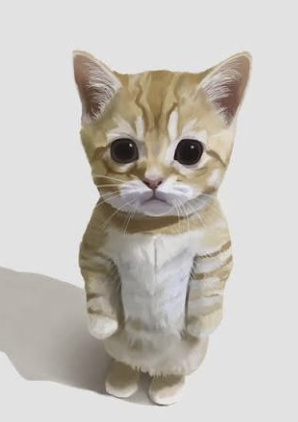
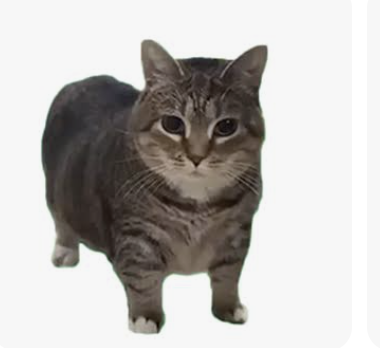
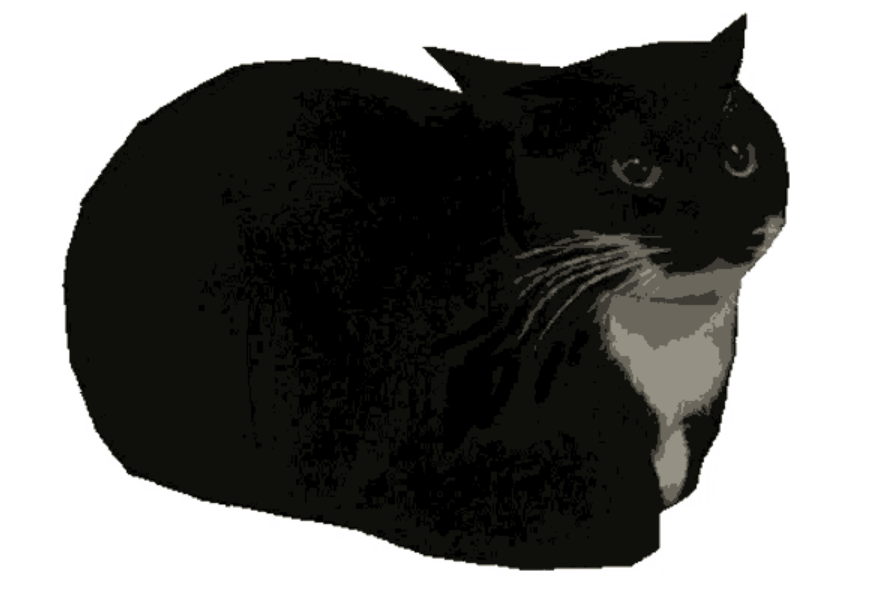
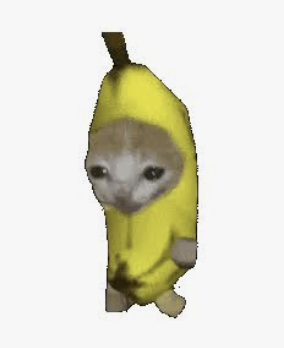
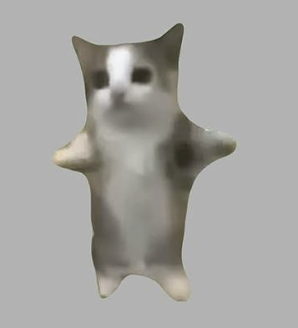
Download eerst deze vijf referentieafbeeldingen: https://media.pixverse.ai/asset/media/CATMEME3.png, https://media.pixverse.ai/asset/media/CATMEME1.png, https://media.pixverse.ai/asset/media/CATMEME0.png, https://media.pixverse.ai/asset/media/CATMEME4.png en https://media.pixverse.ai/asset/media/CATMEME2.png. Bekijk de inhoud en rangschik de personages van links naar rechts als de kat in bananenpak, de zwart-witte tuxedokat in broodhouding, de bruine tijgerkat, de vrolijke grijs-witte kat en het oranje katje. Bouw een bewerkbaar neonconcertpodium in Blender met een glanzende zwarte vloer, LED-zijwanden, een verhoogd middenplatform en de exacte achtergrondtekst “MEME LIVE / PixVerse.” Behoud het uiterlijk van de referenties met ondiepe modellen met fototexturen, waarbij dezelfde foto van het personage zowel aan de voor- als achterkant zichtbaar is. Laat alle vijf katten op afzonderlijke vaste posities op en neer springen; alleen de zwart-witte tuxedokat in broodhouding en de bruine tijgerkat draaien voortdurend rond. Maak een animatie van 15 seconden met 24fps, knipperende concertverlichting, een breed openingsshot, afzonderlijke close-ups van de katten en een cirkelend kraanshot als afsluiting. Controleer en corrigeer de scène en exporteer vervolgens het bewerkbare project, een met Cycles gerenderde kleurenvideo, een bijpassende grijze modelvideo en het exacte eerste frame in kleur. Afbeeldingsprompt: Gebruik PixVerse om dat eerste frame opnieuw te tekenen met sterk fotografisch realisme, dramatische cyaan-magenta verlichting en realistische podiummaterialen, met behoud van de indeling, personages en tekst. Videoprompt: Gebruik Seedance 2.5 in PixVerse om de uiteindelijke video te genereren met de opnieuw getekende scène als referentie voor het uiterlijk, alle vijf gedownloade personageafbeeldingen als identiteitsreferenties en de grijze video als referentie voor beweging en camera. Controleer de uploadvereisten en pas indien nodig de afmetingen van referentiekopieën proportioneel aan. Controleer de consistentie van de personages, de texturen aan de achterkant tijdens het draaien, de verlichting en de camerawisselingen; lever exact 15 seconden in 1080p en 24fps zonder audio. Sla alle definitieve bestanden en bewerkbare bronbestanden lokaal op en bundel ze, verplaats vervangen versies na controle naar de prullenmand en open het definitieve Blender-project in de geanimeerde cameraweergave terwijl de animatie wordt afgespeeld.
Tips voor betere resultaten van Astra naar PixVerse
Gebruik deze richtlijnen voordat je een complexe scène laat genereren:
- Benoem de leidende creatieve referentie. Geef aan of een afbeelding het uiterlijk bepaalt en of een preview de beweging en indeling bepaalt.
- Houd elk shot kort en doelgericht. Een specifieke camerabeweging is gemakkelijker te controleren dan een lange reeks met meerdere concurrerende acties.
- Benoem wat onveranderd moet blijven. Vermeld het personage, voertuig, attribuut, de architectuur, het aantal objecten of de camerabeweging die niet mag veranderen.
- Beschrijf ongewenste resultaten. Sluit ongewenste cuts, flikkering, extra onderwerpen, afdekking, zwevende objecten, veranderingen in de indeling of instabiele anatomie uit wanneer die van belang zijn voor het shot.
- Bekijk op normale snelheid. Snelle scènes kunnen in een stilstaand frame overtuigend lijken, maar tijdens het afspelen tekortschieten.
- Bewaar bronbestanden. Houd de bewerkbare scène, referentieafbeelding, preview, generatie-instellingen en goedgekeurde resultaten bij elkaar om sneller te kunnen reviseren.
Veelgestelde vragen: GPT-6 Astra en PixVerse
Heb ik een 3D-scène nodig om met Astra en PixVerse te creëren?
Nee. Een 3D-scène is vooral nuttig als je gerichte controle nodig hebt over ruimte, camerabeweging, timing of interactie. Je kunt ook beginnen met een referentieafbeelding en een beknopte creatieve briefing. Bij complexe actie, architectuur of verhalen met meerdere shots geeft een bewerkbare preview het generatieproces een duidelijkere referentie voor beweging en indeling.
Waarom zowel een previewvideo als een referentieafbeelding gebruiken?
Ze lossen verschillende problemen op. Een previewvideo kan camerabeweging, compositie, ruimtelijke indeling en actietiming bepalen. Een referentieafbeelding kan materialen, verlichting, kleur en het uiterlijk van het onderwerp bepalen. Door deze rollen gescheiden te houden, kun je gemakkelijker aangeven welke elementen stabiel moeten blijven en welke elementen PixVerse moet verbeteren.
Wat moet ik controleren voordat ik een PixVerse-shot goedkeur?
Bekijk het volledige shot in plaats van alleen het eerste frame. Controleer de cameracontinuïteit, kadrering, identiteit van het onderwerp, het aantal objecten, anatomie of mechanica, contact met de grond, afdekking, bewegingstiming, visuele fouten en audio wanneer relevant. Bewaar zowel de goedgekeurde video als de bijbehorende bronreferenties, zodat een latere correctie een duidelijk uitgangspunt heeft.
Kan deze workflow de postproductie ondersteunen?
Ja. Beschouw postproductie als een fase voor afwerking en kwaliteitscontrole: bewaar het bronproject en de opleverspecificaties, beoordeel elk shot met de juiste meetinstrumenten en visuele controle, en maak onderscheid tussen corrigeerbare kleurcorrectieproblemen en generatieproblemen waarvoor een nieuwe bron of take nodig is.
Maak je volgende gecontroleerde workflow voor AI-video
GPT-6 Astra x PixVerse is vooral nuttig wanneer een idee meer nodig heeft dan één tekstprompt. Gebruik Astra om de productietaak vorm te geven en de belangrijke referenties te maken of te organiseren, en gebruik PixVerse om het afgewerkte visuele resultaat te genereren. Begin met één korte scène, geef elke referentie een duidelijke taak en bouw een beoordelingscyclus rond de elementen die je project niet mag verliezen.
Klaar om te experimenteren? Open de PixVerse GPT-6 Astra-pagina, installeer de PixVerse-plugin in ChatGPT en kies een toepassing om na te maken of aan te passen voor je volgende project.
Gerelateerde bronnen
- PixVerse CLI: genereer AI-video’s en afbeeldingen in de terminal
- Gids voor het PixVerse AI-platform: videocontent maken en automatiseren
- Zo maak je een promotievideo in 2026: de ultieme gids voor AI-generatoren
Officiële bron: PixVerse.