Створюйте кінематографічні відео з PixVerse і GPT-6 Astra: посібник для авторів і сценарії використання
GPT-6 Astra та PixVerse поєднують планування, локальні творчі інструменти й генерацію ШІ-відео в один практичний виробничий процес. Завдяки PixVerse з GPT-6 Astra автори можуть почати зі структурованого брифу в ChatGPT, локально підготувати 3D-матеріали або матеріали для монтажу та використати плагін PixVerse, щоб перетворити затверджені референси на кінематографічне відео, моушн-графіку або інтерактивний творчий проєкт.
Цей робочий процес призначений для авторів, яким потрібен більший контроль, ніж може дати суто текстовий промпт для відео: режисерів, які тестують траєкторію камери, 3D-художників, які створюють редаговану попередню візуалізацію, команд, які зберігають вигляд персонажа або розташування продукту, та монтажерів, які готують фінальне доопрацювання. Astra допомагає організувати й виконати творче завдання в настільному середовищі; PixVerse забезпечує етап генерації, що перетворює цілеспрямовано підготовлені референси на завершений візуальний результат.
Спробуйте GPT-6 Astra з PixVerse
Ключові висновки
- Використовуйте Astra, щоб перетворити творчий бриф на структуроване виробниче завдання, а потім PixVerse — для фінального етапу генерації ШІ-відео.
- Нехай попереднє відео задає рух, камеру й розташування, а статичне зображення — зовнішній вигляд, матеріали та освітлення.
- Починайте з коротких кадрів, які легко перевірити, і зберігайте редаговану сцену, вихідні референси та затверджені результати для подальших правок.
Що таке GPT-6 Astra з PixVerse?
Сторінка PixVerse Astra представляє GPT-6 Astra як спосіб створювати матеріали з PixVerse через настільний застосунок ChatGPT. Основна ідея проста: використайте докладний виробничий бриф, щоб визначити сцену, створіть або підготуйте візуальні референси, а потім надішліть відповідні вхідні матеріали до PixVerse через установлений плагін.
Для виробництва відео це створює корисний розподіл ролей. Попередня 3D-візуалізація або референсне відео можуть визначати просторове розташування, таймінг дії, композицію та рух камери. Окремий референс зовнішнього вигляду може визначати матеріали, освітлення, оточення, колір і дизайн об’єкта. Потім PixVerse може згенерувати фінальне відео, дотримуючись цих навмисно розділених творчих орієнтирів.
Це особливо цінно, коли проєкту потрібен відтворюваний процес передачі роботи між концепцією, попередньою візуалізацією, генерацією та перевіркою. Це не обіцянка, що кожен згенерований дубль буде ідентичним своєму референсу. Команди мають перевіряти результати, зберігати затверджені версії та повторно генерувати лише ті кадри, у яких конкретну вимогу явно не виконано.
Навіщо використовувати PixVerse у робочому процесі Astra?
PixVerse забезпечує генерацію ШІ-відео в цьому робочому процесі. Замість того щоб сприймати генерацію як відокремлений фінальний етап, можна використовувати візуальні матеріали, підготовлені під час творчого процесу: анімацію сірих моделей для руху та референсне зображення для бажаного фінального вигляду.
Це дає авторам більш продуманий спосіб працювати зі складними сценами:
- Плануйте рух камери й кадрування до фінального етапу генерації.
- Зберігайте 3D-сцену, анімацію або монтажний проєкт для подальших правок.
- Визначайте чіткі ролі для різних референсів замість того, щоб вимагати від одного промпта одночасно вирішити питання розташування, таймінгу, зовнішнього вигляду й руху.
- Перевіряйте кожен кадр на послідовність, анатомію, перекриття об’єктів, таймінг і візуальні дефекти, перш ніж поєднувати його в довший монтаж.
Для ширших творчих можливостей PixVerse також підтримує робочі процеси генерації ШІ-відео, перетворення тексту на відео та перетворення зображення на відео. Інтеграція Astra найкорисніша, коли творче завдання виграє від структурованого плану та зовнішніх виробничих матеріалів.
Як почати роботу з GPT-6 Astra та PixVerse
Налаштування на офіційній сторінці PixVerse Astra складається з трьох кроків:
- Завантажте настільний застосунок ChatGPT і ввійдіть у нього.
- Установіть плагін PixVerse для ChatGPT.
- Почніть зі сценарію використання Astra, адаптуйте виробничий бриф до своєї сцени та створюйте з PixVerse.
Перед генерацією визначте, що саме має контролювати кожен матеріал. Цей невеликий етап планування запобігає поширеній помилці: спробі змусити одну малодеталізовану попередню візуалізацію визначати все у фінальному зображенні.
| Вхідний матеріал | Що найкраще задає | На чому зосередити |
|---|---|---|
| Відео із сірими або білими моделями | Траєкторія камери, таймінг, просторове розташування, дія, кадрування | Геометрія та рух, а не фінальні матеріали |
| Статичне референсне зображення | Зовнішній вигляд, освітлення, текстура, колірна палітра, впізнаваність об’єкта | Фінальний візуальний напрямок |
| Файл сцени або монтажний проєкт | Правки, ригінг, зміни розташування, передача роботи | Редаговані вихідні матеріали |
| Бриф для генерації в PixVerse | Що має залишатися незмінним і що можна покращити | Чіткі обмеження та критерії перевірки |
Надійний виробничий цикл
Почніть із короткої послідовності, яку можна протестувати, а не з повного фільму. Створіть базову постановку сцени, рух камери або дію в інструменті, що підходить для завдання. Експортуйте чисту попередню візуалізацію, підготуйте референс зовнішнього вигляду та створіть окреме завдання PixVerse для кожного кадру, якщо важлива послідовність.
Потім перегляньте весь дубль на звичайній швидкості. Перевірте найважливіші для сцени вимоги: плавність руху камери, кількість об’єктів, положення головного об’єкта, зрозумілість дії, контакт рук або коліс, контакт із землею та відсутність небажаних монтажних переходів чи змін розташування. Якщо кадр невдалий, визначте, чи причина в попередній візуалізації, референсі зовнішнього вигляду або вказівках для генерації, перш ніж змінювати лише проблемну частину.
Чотири робочі процеси Astra за виробничими категоріями
Ці чотири приклади охоплюють чотири різні виробничі потреби. Кожен робочий процес зосереджує публічну статтю на результаті та багаторазовому виробничому підході; базові референсні матеріали в ній не показано.
| Категорія | Приклад | Найкраще підходить для |
|---|---|---|
| Попередня візуалізація фільму | Симуляція аварії гоночного автомобіля в 3D | Планування стрімких сцен з автомобілями, стеження камери та послідовності кадрів |
| 3D-моделювання | Створення сцени переслідування поліцейським автомобілем | Перетворення постановки із сірими моделями на фотореалістичну екшн-послідовність |
| Розробка ігор | Створення робочого столу чарівника в 3D від першої особи | Побудови контрольованої інтерактивної сцени від першої особи |
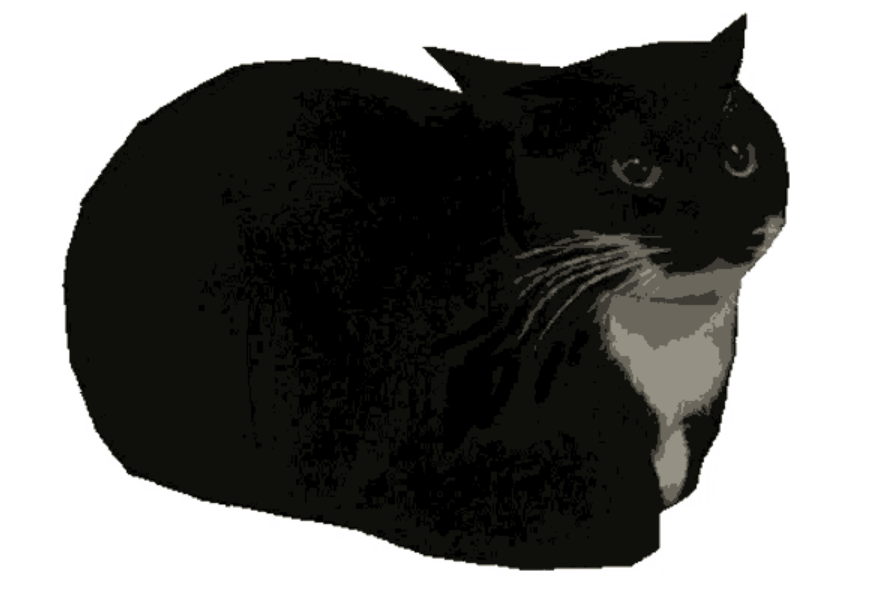
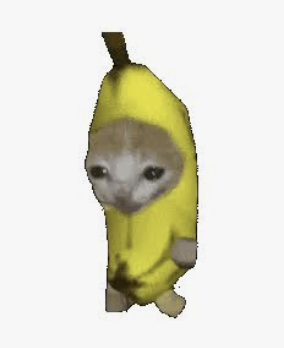
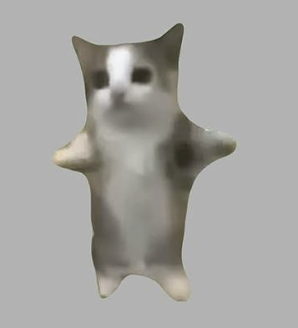
| Інтернет-культура | Створення живої сцени з котячими мемами | Створення мем-виступу з персонажами зі сталою впізнаваністю |
Попередня візуалізація фільму: симуляція аварії гоночного автомобіля в 3D
Цей робочий процес призначений для стилізованої автомобільної погоні, у якій рух, порядок автомобілів і напрямок камери мають залишатися зрозумілими ще до фінального етапу в PixVerse.
Фінальне відео
Повний промпт робочого процесу
Створіть оригінальну мультяшну автомобільну погоню, натхненну GTA, за таким робочим процесом: Дизайн: Визначте одного головного водія, один автомобіль утікачів, один автомобіль переслідувачів і одне міське оточення. Зберігайте їхній дизайн незмінним. Заплануйте три 4-секундні кадри: переслідування зі стеженням ззаду, бічне стеження під час різкого повороту та загальний план виїзду. Побудова в Blender: Створіть чисті сірі моделі та функціональні риги персонажа й автомобілів. Текстури та UV-розгортка не потрібні. Анімація й тестування: Анімуйте водія, кермування, обертання коліс, автомобілі та камери. Зберігайте узгоджений напрямок руху й порядок автомобілів. Виправте перетини геометрії, колеса, що зависають, ковзання шин, некоректні пози та втрату контакту рук із кермом. Рендеринг у Blender: Відрендерте кадри 1–288 у роздільності 1280×720 із частотою 24 кадри/с. Зберіть фактичні кадри, відрендерені в Blender, у повний 12-секундний майстер із сірими моделями. Експортуйте кожен кадр сцени окремо та відрендерте відповідні сірі статичні зображення як референси форми й композиції. Промпт для відео: Використовуйте Seedance 2.5 у 720p, обробляючи кожен кадр сцени окремо. Використовуйте кліпи Blender як референси руху, а сірі статичні зображення — як референси форми. Визначте єдину мультяшну колірну палітру. Збережіть рух камери, таймінг дії, дизайн персонажа й автомобілів та кількість автомобілів. Перевірка й передача результатів: Перевірте обидва повні відео на візуальні дефекти та послідовність. Виправте проблеми в Blender і повторно згенеруйте лише невдалі кадри Seedance, не більше двох повторних спроб на кадр. Передайте редагований .blend, оригінальне відео Blender із сірими моделями в 720p, окремо позначену версію Seedance у 720p та коротку оцінку обмежень, що залишилися.
3D-моделювання: створення сцени переслідування поліцейським автомобілем
Цей сценарій корисний, коли екшн-сцені потрібен реалістичний фінальний вигляд зі збереженням редагованого 3D-плану композиції, траєкторій автомобілів і таймінгу.
Фінальне відео
Повний промпт робочого процесу
Створіть оригінальну автомобільну погоню, натхненну GTA, із фотореалістичним кінематографічним виглядом ігрового кіно, за таким робочим процесом: Дизайн: Визначте водія, два автомобілі та міське оточення. Заплануйте три 4-секундні кадри: переслідування зі стеженням ззаду, бічне стеження під час різкого повороту та загальний план виїзду. Зберігайте впізнаваність об’єктів і порядок автомобілів. Побудова в Blender: Створіть чисті сірі моделі та функціональні риги персонажа й автомобілів. Текстури та UV-розгортка не потрібні. Анімація й тестування: Анімуйте автомобілі, обертання коліс, кермування, водія та камери. Виправте перетини геометрії, колеса, що зависають, ковзання шин, некоректні пози та втрату контакту рук із кермом. Рендеринг у Blender: Відрендерте повне 12-секундне відео із сірими моделями в роздільності 1280×720 із частотою 24 кадри/с, використовуючи фактичні кадри, відрендерені в Blender. Експортуйте кожен 4-секундний кадр сцени окремо та витягніть його перший кадр. Промпт для зображення: Перетворіть сірий перший кадр кожної сцени на фотореалістичне кінематографічне референсне зображення в PixVerse. Збережіть композицію, перспективу, положення об’єктів і кількість автомобілів. Замініть спрощену сіру геометрію реалістичними людьми, деталізованими автомобілями, правдоподібною архітектурою, природними матеріалами та кінематографічним освітленням. Зберігайте того самого водія, дизайн автомобілів, кольори й освітлення на всіх трьох зображеннях. Уникайте мультяшного, іграшкового, низькополігонального стилю та стилю глиняного рендеру. Промпт для відео: Використовуйте Seedance 2.5 у 720p, надаючи кінематографічне референсне зображення разом із відповідним відео із сірими моделями. Зображення визначає зовнішній вигляд і реалістичність; відео визначає рух камери, просторове розташування, траєкторії автомобілів і таймінг дії. Генеруйте кожен кадр сцени окремо. Перевірка й передача результатів: Перевірте реалістичність, сталість впізнаваності, кількість автомобілів, рух і послідовність кадрів. Виправте невдалі кадри, не більше двох повторних спроб на кадр. Передайте редагований .blend, оригінальне відео Blender із сірими моделями в 720p, кінематографічні референсні зображення, окремо позначену 12-секундну версію Seedance та коротку оцінку обмежень, що залишилися.
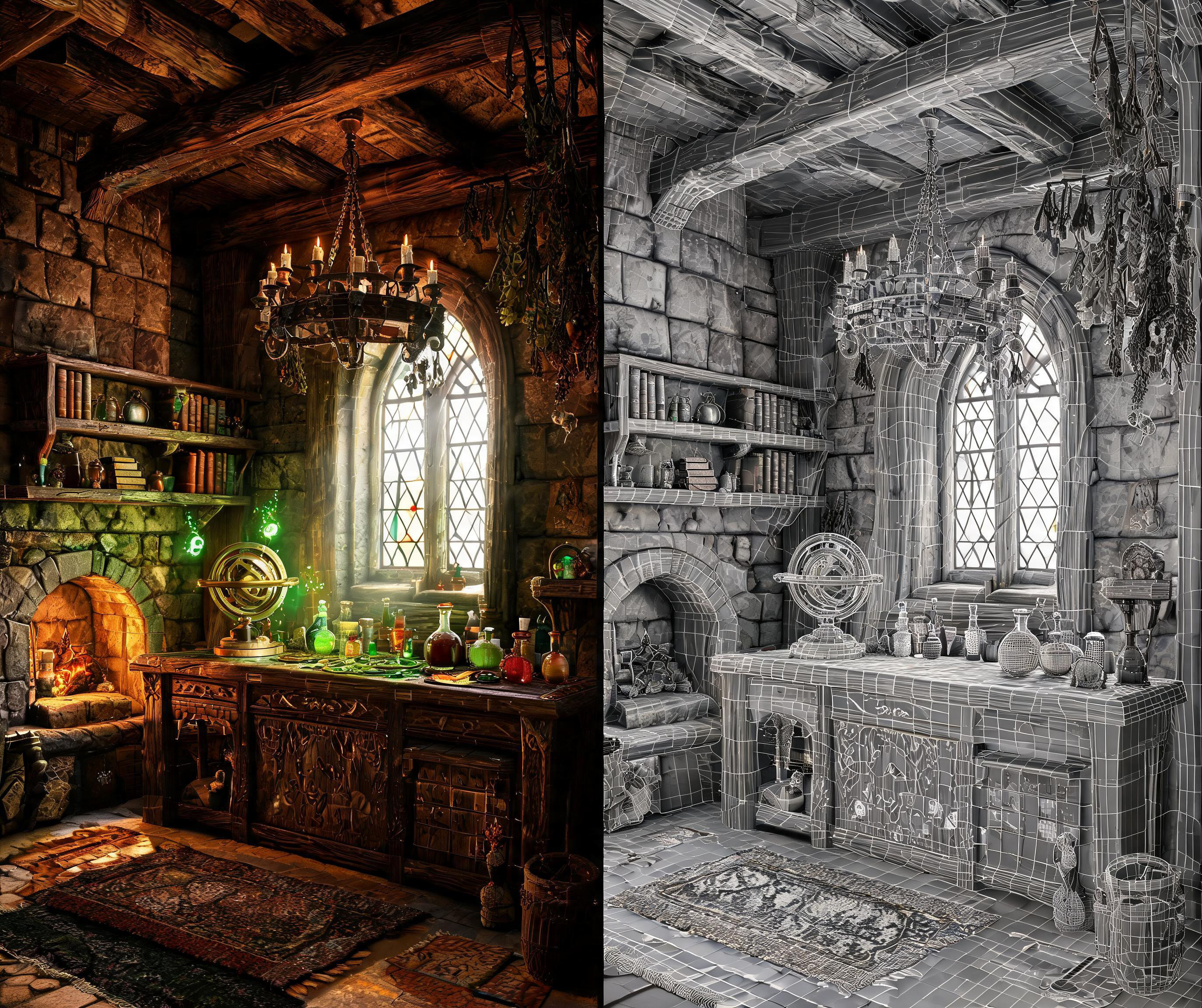
Розробка ігор: створення робочого столу чарівника в 3D від першої особи
Цей приклад від першої особи зосереджений на зрозумілості ігрової дії: одна рука, один предмет, безперервний рух камери та незмінне планування кімнати.
Фінальне відео
Повний промпт робочого процесу
Створіть у Blender 12-секундну анімацію білих моделей одним безперервним кадром на основі доданого референсного зображення https://media.pixverse.ai/asset/media/WizardRoom.jpg, а потім використайте PixVerse із Seedance 2.5, щоб перетворити експортовану анімацію на кінематографічну сцену майстерні чарівника, натхненну Witcher-3. У Blender використовуйте референсне зображення як орієнтир для планування кімнати, архітектури, меблів і реквізиту. Побудуйте редаговану низькополігональну сцену з чистими сітками й UV-координатами, використовуючи прості білі або світло-сірі матеріали. Додайте кам’яні стіни, дерев’яні полиці, аркове вікно, камін, книги, астрономічний прилад та алхімічний стіл, заповнений пляшечками із зіллям. Зберігайте чіткі силуети та правдоподібні пропорції кімнати. Анімуйте низьку точку огляду від першої особи з рівно однією правою рукою, яка тримає одне зілля. Почніть із пляшечки біля нижнього правого краю, поки персонаж оглядає майстерню й дивиться в бік вікна. Природно підніміть зілля, зробіть паузу, щоб роздивитися його, переведіть фокус на пляшечку, а потім опустіть її, повертаючись до каміна та сяйливих реагентів. Залиште невеликий проміжок між долонею й пляшечкою, зберігаючи правдоподібний контакт кінчиків пальців. Використовуйте плавні зміни швидкості, м’які рухи голови по дугах, ледь помітне дихання та невелике запізнення руху руки. Перевірте всю дію на звичайній швидкості відтворення на перетини геометрії, незручний хват, різкі повороти та надмірне тремтіння. Зробіть камін у Blender простим: використовуйте поліна, слабке жаріння вуглин і мерехтливе світло. Уникайте суцільних конусів або сіток у формі полум’я, які можуть сприйматися як сяйливі камені. Підготуйте окремий фрагмент каміна з референсного зображення, щоб задати фінальний вигляд. Промпт для відео: Експортуйте повний MP4 із білими моделями. Згенеруйте 12-секундне відео в PixVerse, використовуючи експортоване з Blender відео з білими моделями як референс камери, дії та простору, додане зображення — як референс зовнішнього вигляду сцени, а фрагмент каміна — як референс вогню. Збережіть безперервний кадр, низьку точку огляду, дію із зіллям в одній руці, планування кімнати та таймінг. Збагатіть сцену обвітреним каменем, різьбленим деревом, потертою шкірою, залізною фурнітурою та реалістичним склом. Поєднайте холодне світло з вікна й пилинки в повітрі з теплим освітленням від каміна та м’яким сяйвом магічних рідин. Створіть природний вогонь від дров із тонкими нерівномірними язиками полум’я, що звиваються між обвугленими полінами, розжареними вуглинами, поодинокими іскрами та ледь помітним димом. Зберігайте узгодженими анатомію руки, форму пляшечки, рух вогню та переходи фокуса протягом усього відео. Перегляньте повне згенероване відео, особливо дію руки та камін. Передайте MP4 із білими моделями, MP4, відрендерений у PixVerse, та редагований проєкт Blender.
Інтернет-культура: створення живої сцени з котячими мемами
Цей робочий процес використовує впізнаваний мем-ансамбль із п’яти персонажів у постановочному виступі, що робить його корисним шаблоном для авторських форматів у соцмережах, яким потрібна незмінна впізнаваність персонажів протягом довшої послідовності.
Фінальне відео
Повний промпт робочого процесу
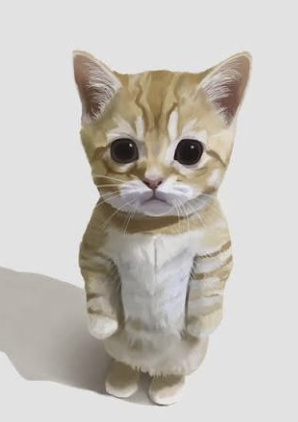
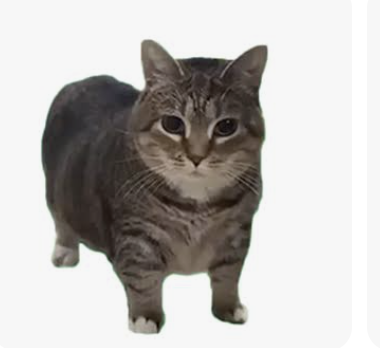
Спочатку завантажте ці п’ять референсних зображень: https://media.pixverse.ai/asset/media/CATMEME3.png, https://media.pixverse.ai/asset/media/CATMEME1.png, https://media.pixverse.ai/asset/media/CATMEME0.png, https://media.pixverse.ai/asset/media/CATMEME4.png і https://media.pixverse.ai/asset/media/CATMEME2.png. Перегляньте їхній вміст і розташуйте персонажів зліва направо: кіт у костюмі банана, чорно-білий кіт у позі «буханця», коричневий смугастий кіт, сіро-білий радісний кіт і руде кошеня. Створіть у Blender редаговану неонову концертну сцену з глянцевою чорною підлогою, бічними LED-стінами, піднятою центральною платформою та точним текстом на заднику «MEME LIVE / PixVerse». Збережіть зовнішність із референсів за допомогою неглибоких моделей із фототекстурами, на яких та сама фотографія персонажа видима спереду й ззаду. Усі п’ять котів мають підстрибувати на окремих фіксованих позначках; безперервно обертаються лише чорно-білий кіт у позі «буханця» та коричневий смугастий кіт. Створіть 15-секундну анімацію з частотою 24 кадри/с, миготливим концертним освітленням, загальним планом на початку, окремими крупними планами котів і завершальним обльотом камери на крані. Перевірте та виправте сцену, а потім експортуйте редагований проєкт, кольорове відео, відрендерене в Cycles, відповідне відео сірих моделей і точний перший кольоровий кадр. Промпт для зображення: використайте PixVerse, щоб перемалювати цей перший кадр із виразним фотографічним реалізмом, драматичним блакитно-пурпуровим освітленням і реалістичними матеріалами сцени, зберігши компонування, персонажів і текст. Промпт для відео: використайте Seedance 2.5 у PixVerse, щоб згенерувати фінальне відео, використовуючи перемальовану сцену як референс зовнішнього вигляду, усі п’ять завантажених зображень персонажів як референси їхньої ідентичності, а сіре відео — як референс руху та камери. Перевірте вимоги до завантаження й за потреби пропорційно змініть розміри копій референсів. Перевірте сталість зовнішності персонажів, текстури зі зворотного боку під час обертання, освітлення та переходи між планами; підготуйте відео тривалістю рівно 15 секунд у 1080p із частотою 24 кадри/с без звуку. Збережіть і запакуйте всі фінальні матеріали та редаговані вихідні файли локально, після перевірки перемістіть замінені версії до кошика й відкрийте фінальний проєкт Blender у режимі перегляду через анімовану камеру із запущеним відтворенням.
Поради для кращих результатів у зв’язці Astra та PixVerse
Скористайтеся цими рекомендаціями, перш ніж передавати складну сцену на генерацію:
- Визначте, що задає творчий напрям. Укажіть, чи визначає зображення зовнішній вигляд, а попередній перегляд — рух і компонування.
- Робіть кожен план коротким і цілеспрямованим. Конкретний рух камери легше перевірити, ніж довгу послідовність із кількома діями, що конкурують за увагу.
- Укажіть незмінні елементи. Зазначте персонажа, транспортний засіб, реквізит, архітектуру, кількість об’єктів або рух камери, які не можна змінювати.
- Опишіть небажані результати. Виключіть небажані монтажні переходи, мерехтіння, зайвих персонажів, перекриття, зависання в повітрі, зміни компонування або нестабільну анатомію, якщо це важливо для плану.
- Переглядайте зі звичайною швидкістю. Динамічні сцени можуть виглядати переконливо на стоп-кадрі, але мати недоліки в русі.
- Зберігайте вихідні матеріали. Тримайте редаговану сцену, референсне зображення, попередній перегляд, налаштування генерації та затверджені результати разом, щоб швидше вносити правки.
Поширені запитання: GPT-6 Astra та PixVerse
Чи потрібна мені 3D-сцена для створення контенту за допомогою Astra та PixVerse?
Ні. 3D-сцена найбільш корисна, коли потрібен цілеспрямований контроль над простором, рухом камери, таймінгом або взаємодією. Ви також можете почати з референсного зображення та стислого творчого брифу. Для складних дій, архітектури або історій із кількома планами редагований попередній перегляд дає процесу генерації чіткіший референс руху та компонування.
Навіщо використовувати і відео попереднього перегляду, і референсне зображення?
Вони розв’язують різні завдання. Відео попереднього перегляду може визначати рух камери, композицію, просторове компонування та таймінг дій. Референсне зображення може визначати матеріали, освітлення, колір і зовнішній вигляд об’єкта. Чітке розмежування цих ролей допомагає вказати, які елементи мають залишатися незмінними, а які PixVerse має покращити.
Що слід перевірити, перш ніж затвердити план у PixVerse?
Перегляньте весь план, а не лише перший кадр. Перевірте безперервність руху камери, кадрування, ідентичність персонажа чи об’єкта, кількість об’єктів, анатомію або механіку, контакт із поверхнею, перекриття, таймінг руху, візуальні дефекти та, за потреби, звук. Збережіть і затверджене відео, і його вихідні референси, щоб мати чітку відправну точку для подальших виправлень.
Чи може цей робочий процес бути корисним для постпродакшну?
Так. Сприймайте постпродакшн як етап фінального доведення та контролю якості: зберігайте вихідний проєкт і вимоги до фінального матеріалу, оцінюйте кожен план за допомогою відповідних вимірювальних інструментів і візуального перегляду та відрізняйте проблеми кольорокорекції, які можна виправити, від проблем генерації, що потребують нового вихідного матеріалу або дубля.
Створіть свій наступний керований процес виробництва ШІ-відео
GPT-6 Astra x PixVerse найкорисніша тоді, коли ідея потребує більше, ніж одного текстового промпту. Використовуйте Astra, щоб сформувати виробниче завдання, створити або впорядкувати важливі референси, а PixVerse — щоб згенерувати готовий візуальний результат. Почніть з однієї короткої сцени, визначте чітке завдання для кожного референсу та побудуйте цикл перевірки навколо елементів, які ваш проєкт не може дозволити собі втратити.
Готові експериментувати? Відкрийте сторінку PixVerse GPT-6 Astra, установіть плагін PixVerse у ChatGPT і виберіть сценарій використання, який можна відтворити або адаптувати для вашого наступного проєкту.
Пов’язані матеріали
- PixVerse CLI: генеруйте ШІ-відео та зображення в терміналі
- Посібник із ШІ-платформи PixVerse: як створювати відеоконтент і автоматизувати роботу з ним
- Як створити промовідео у 2026 році: повний посібник із ШІ-генераторів
Офіційне джерело: PixVerse.