PixVerse ও GPT-6 Astra দিয়ে চলচ্চিত্রসুলভ ভিডিও তৈরি করুন: নির্মাতাদের নির্দেশিকা ও ব্যবহারের ক্ষেত্র
GPT-6 Astra এবং PixVerse পরিকল্পনা, স্থানীয় সৃজনশীল টুল এবং AI ভিডিও তৈরি—সবকিছুকে একটি কার্যকর প্রোডাকশন প্রক্রিয়ায় একত্র করে। GPT-6 Astra-এর সঙ্গে PixVerse ব্যবহার করে নির্মাতারা ChatGPT-তে একটি সুসংগঠিত ব্রিফ দিয়ে শুরু করতে পারেন, স্থানীয়ভাবে 3D বা সম্পাদনার উপকরণ প্রস্তুত করতে পারেন এবং অনুমোদিত রেফারেন্সকে সিনেমাটিক ভিডিও, মোশন গ্রাফিক্স বা ইন্টারঅ্যাকটিভ সৃজনশীল কাজে রূপ দিতে PixVerse প্লাগইন ব্যবহার করতে পারেন।
এই কর্মপ্রবাহ সেই নির্মাতাদের জন্য, যাঁদের শুধু টেক্সটভিত্তিক ভিডিও প্রম্পটের চেয়ে বেশি নিয়ন্ত্রণ দরকার: ক্যামেরার গতিপথ পরীক্ষা করা পরিচালক, সম্পাদনাযোগ্য প্রাক্দৃশ্যায়ন তৈরি করা 3D শিল্পী, চরিত্র বা পণ্যের বিন্যাস অক্ষুণ্ণ রাখতে চাওয়া দল এবং চূড়ান্ত পরিমার্জনের প্রস্তুতি নেওয়া সম্পাদক। Astra ডেস্কটপ পরিবেশে সৃজনশীল কাজ সংগঠিত ও সম্পাদন করতে সাহায্য করে; PixVerse সচেতনভাবে প্রস্তুত করা রেফারেন্সকে সম্পূর্ণ দৃশ্যগত ফলাফলে রূপ দেওয়ার জেনারেশন ধাপটি সরবরাহ করে।
PixVerse-এর সঙ্গে GPT-6 Astra ব্যবহার করে দেখুন
মূল বিষয়গুলো
- সৃজনশীল ব্রিফকে একটি সুসংগঠিত প্রোডাকশন কাজে রূপ দিতে Astra ব্যবহার করুন, তারপর চূড়ান্ত AI ভিডিও তৈরির ধাপে PixVerse ব্যবহার করুন।
- গতি, ক্যামেরা ও বিন্যাস নিয়ন্ত্রণের জন্য প্রিভিউ ভিডিও ব্যবহার করুন; চেহারা, উপাদান ও আলো নিয়ন্ত্রণের জন্য স্থির ছবি ব্যবহার করুন।
- ছোট, পর্যালোচনাযোগ্য শট দিয়ে শুরু করুন এবং সংশোধনের জন্য সম্পাদনাযোগ্য দৃশ্য, মূল রেফারেন্স ও অনুমোদিত আউটপুট সংরক্ষণ করুন।
PixVerse-এর সঙ্গে GPT-6 Astra কী?
PixVerse Astra পৃষ্ঠায় GPT-6 Astra-কে ChatGPT ডেস্কটপ অ্যাপের মাধ্যমে PixVerse দিয়ে সৃষ্টির একটি উপায় হিসেবে উপস্থাপন করা হয়েছে। মূল ধারণাটি সহজ: বিস্তারিত প্রোডাকশন ব্রিফ দিয়ে দৃশ্য নির্ধারণ করুন, দৃশ্যগত রেফারেন্স তৈরি বা প্রস্তুত করুন, তারপর ইনস্টল করা প্লাগইনের মাধ্যমে প্রাসঙ্গিক ইনপুট PixVerse-এ পাঠান।
ভিডিও প্রোডাকশনে এটি দায়িত্বের একটি কার্যকর বিভাজন তৈরি করে। একটি 3D প্রিভিউ বা রেফারেন্স ভিডিও স্থানিক বিন্যাস, অ্যাকশনের সময়ক্রম, কম্পোজিশন এবং ক্যামেরার গতিবিধি নির্ধারণ করতে পারে। চেহারার জন্য আলাদা রেফারেন্স উপাদান, আলো, পরিবেশ, রং এবং মূল বিষয়ের নকশা নির্ধারণ করতে পারে। এরপর PixVerse এই সচেতনভাবে পৃথক করা সৃজনশীল নির্দেশনা অনুসরণ করে চূড়ান্ত ভিডিও তৈরি করতে পারে।
যখন কোনো প্রকল্পে ধারণা, প্রাক্দৃশ্যায়ন, জেনারেশন ও পর্যালোচনার মধ্যে বারবার একইভাবে কাজ হস্তান্তরের প্রয়োজন হয়, তখন এটি বিশেষভাবে মূল্যবান। এর অর্থ এই নয় যে তৈরি হওয়া প্রতিটি টেক তার রেফারেন্সের হুবহু অনুরূপ হবে। দলগুলোর উচিত আউটপুট পর্যালোচনা করা, অনুমোদিত সংস্করণ সংরক্ষণ করা এবং কোনো নির্দিষ্ট শর্ত স্পষ্টভাবে পূরণ হয়নি—শুধু এমন শটগুলো পুনরায় তৈরি করা।
Astra কর্মপ্রবাহে PixVerse কেন ব্যবহার করবেন?
এই কর্মপ্রবাহে PixVerse হলো AI ভিডিও তৈরির স্তর। জেনারেশনকে বিচ্ছিন্ন একটি চূড়ান্ত ধাপ হিসেবে বিবেচনা না করে, এটি সৃজনশীল প্রক্রিয়ায় প্রস্তুত করা দৃশ্যগত উপকরণ ব্যবহার করতে পারে: গতিবিধির জন্য ধূসর-মডেল অ্যানিমেশন এবং কাঙ্ক্ষিত চূড়ান্ত রূপের জন্য রেফারেন্স ছবি।
এতে নির্মাতারা জটিল দৃশ্য নিয়ে আরও পরিকল্পিতভাবে কাজ করতে পারেন:
- চূড়ান্ত জেনারেশন ধাপের আগে ক্যামেরার গতিবিধি ও ফ্রেমিং পরিকল্পনা করুন।
- পরবর্তী সংশোধনের জন্য 3D দৃশ্য, অ্যানিমেশন বা সম্পাদনা প্রকল্প হাতের কাছে রাখুন।
- একটি প্রম্পটকে একই সঙ্গে বিন্যাস, সময়ক্রম, চেহারা ও গতি সামলাতে বলার পরিবর্তে ভিন্ন রেফারেন্সকে স্পষ্ট ভূমিকা দিন।
- দীর্ঘ সম্পাদনায় যুক্ত করার আগে প্রতিটি শটের ধারাবাহিকতা, শারীরিক গঠন, আড়াল পড়া, সময়ক্রম ও দৃশ্যগত ত্রুটি পর্যালোচনা করুন।
আরও বিস্তৃত সৃষ্টির বিকল্প হিসেবে PixVerse AI ভিডিও তৈরি, টেক্সট থেকে ভিডিও এবং ছবি থেকে ভিডিও কর্মপ্রবাহও সমর্থন করে। সৃজনশীল কাজে সুসংগঠিত পরিকল্পনা ও বাইরের প্রোডাকশন উপকরণ কাজে লাগলে Astra ইন্টিগ্রেশন সবচেয়ে উপযোগী।
GPT-6 Astra ও PixVerse দিয়ে কীভাবে শুরু করবেন
অফিসিয়াল PixVerse Astra পৃষ্ঠায় সেটআপের তিনটি ধাপ রয়েছে:
- ChatGPT ডেস্কটপ অ্যাপ ডাউনলোড করে সাইন ইন করুন।
- ChatGPT-এর জন্য PixVerse প্লাগইন ইনস্টল করুন।
- Astra ব্যবহারের একটি উদাহরণ দিয়ে শুরু করুন, আপনার দৃশ্য অনুযায়ী প্রোডাকশন ব্রিফ মানিয়ে নিন এবং PixVerse দিয়ে তৈরি করুন।
তৈরি করার আগে ঠিক করুন, প্রতিটি উপকরণ কোন বিষয় নিয়ন্ত্রণ করবে। পরিকল্পনার এই ছোট ধাপটি একটি সাধারণ ব্যর্থতা এড়ায়: কম বিবরণযুক্ত একটি প্রিভিউকে চূড়ান্ত ছবির সবকিছু নির্ধারণ করতে বলা।
| ইনপুট | যে বিষয় নিয়ন্ত্রণে সবচেয়ে উপযোগী | যে বিষয়ে সীমাবদ্ধ রাখবেন |
|---|---|---|
| ধূসর-মডেল বা সাদা-মডেল ভিডিও | ক্যামেরার গতিপথ, সময়ক্রম, স্থানিক বিন্যাস, অ্যাকশন, ফ্রেমিং | জ্যামিতি ও গতি, চূড়ান্ত উপাদান নয় |
| স্থির রেফারেন্স ছবি | চেহারা, আলো, টেক্সচার, রঙের প্যালেট, মূল বিষয়ের পরিচয় | চূড়ান্ত দৃশ্যগত নির্দেশনা |
| দৃশ্যের ফাইল বা সম্পাদনা প্রকল্প | সংশোধন, রিগিং, বিন্যাস পরিবর্তন, কাজ হস্তান্তর | সম্পাদনাযোগ্য মূল কাজ |
| PixVerse জেনারেশন ব্রিফ | কী অপরিবর্তিত থাকবে এবং কী উন্নত করা যাবে | স্পষ্ট সীমাবদ্ধতা ও পর্যালোচনার মানদণ্ড |
একটি নির্ভরযোগ্য প্রোডাকশন চক্র
পুরো চলচ্চিত্রের বদলে ছোট, পরীক্ষাযোগ্য একটি সিকোয়েন্স দিয়ে শুরু করুন। কাজের উপযোগী টুলে অবস্থান ও চলাচলের প্রাথমিক বিন্যাস, ক্যামেরার গতিবিধি বা অ্যাকশন তৈরি করুন। একটি পরিষ্কার প্রিভিউ এক্সপোর্ট করুন, চেহারার রেফারেন্স প্রস্তুত করুন এবং ধারাবাহিকতা গুরুত্বপূর্ণ হলে প্রতিটি শটের জন্য একটি করে PixVerse কাজ তৈরি করুন।
তারপর স্বাভাবিক গতিতে পুরো টেকটি দেখুন। দৃশ্যের জন্য সবচেয়ে গুরুত্বপূর্ণ শর্তগুলো পরীক্ষা করুন: ক্যামেরার চলনের প্রবাহ, বস্তুর সংখ্যা, মূল বিষয়ের অবস্থান, স্পষ্টভাবে বোঝা যায় এমন অ্যাকশন, হাত বা চাকার সংস্পর্শ, মাটির সঙ্গে সংস্পর্শ এবং অনাকাঙ্ক্ষিত কাট বা বিন্যাস পরিবর্তনের অনুপস্থিতি। কোনো শট ব্যর্থ হলে শুধু সংশ্লিষ্ট অংশ বদলানোর আগে নির্ধারণ করুন, কারণটি প্রিভিউ, চেহারার রেফারেন্স নাকি জেনারেশন নির্দেশনায় রয়েছে।
প্রোডাকশনের বিভাগ অনুযায়ী চারটি Astra কর্মপ্রবাহ
এই চারটি উদাহরণ চার ধরনের স্বতন্ত্র প্রোডাকশন চাহিদা পূরণ করে। প্রতিটি কর্মপ্রবাহ প্রকাশ্য নিবন্ধে ফলাফল ও পুনর্ব্যবহারযোগ্য প্রোডাকশন প্রক্রিয়াকে গুরুত্ব দেয়; এর অন্তর্নিহিত রেফারেন্স উপকরণ দেখায় না।
| বিভাগ | উদাহরণ | যে কাজে সবচেয়ে উপযোগী |
|---|---|---|
| চলচ্চিত্রের প্রাক্দৃশ্যায়ন | 3D রেস কার দুর্ঘটনার সিমুলেশন তৈরি | দ্রুতগতির যানবাহনের অ্যাকশন, ক্যামেরা ট্র্যাকিং ও শটের ধারাবাহিকতা পরিকল্পনা |
| 3D মডেলিং | পুলিশের গাড়ির ধাওয়ার দৃশ্য তৈরি | ধূসর-মডেলের দৃশ্যবিন্যাসকে ফটোরিয়ালিস্টিক অ্যাকশন সিকোয়েন্সে রূপ দেওয়া |
| গেম ডেভেলপমেন্ট | জাদুকরের কাজের টেবিলের 3D প্রথম-ব্যক্তি দৃশ্য তৈরি | নিয়ন্ত্রিত প্রথম-ব্যক্তি ইন্টারঅ্যাকটিভ দৃশ্য তৈরি |
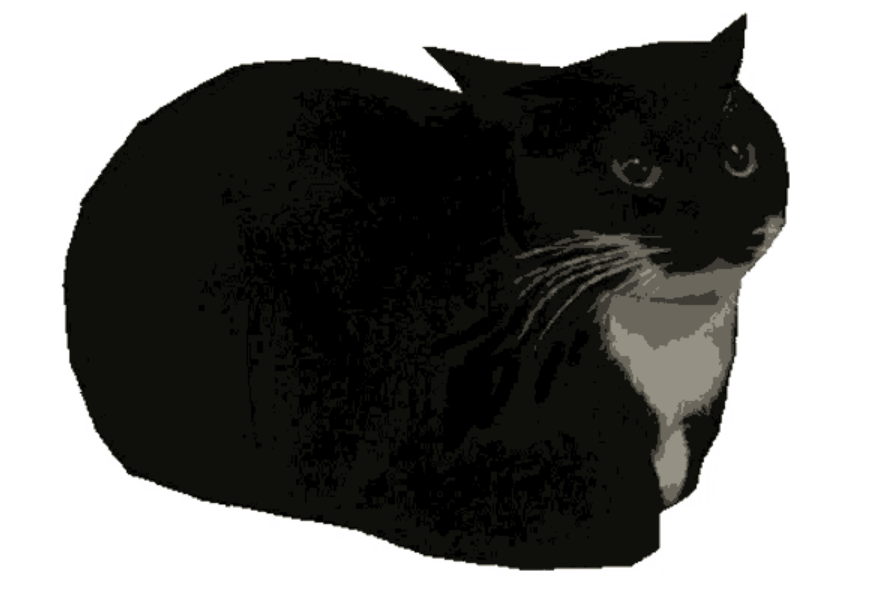
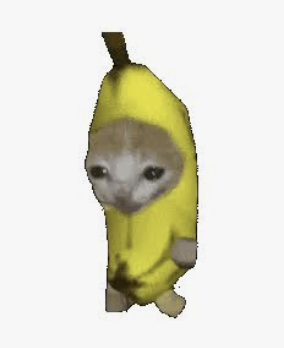
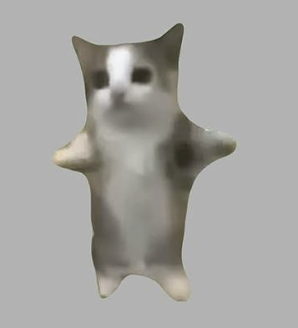
| ইন্টারনেট সংস্কৃতি | সরাসরি বিড়াল মিম পরিবেশনার মঞ্চ তৈরি | সামঞ্জস্যপূর্ণ পরিচয় বজায় রেখে চরিত্রকেন্দ্রিক মিম পরিবেশনা তৈরি |
চলচ্চিত্রের প্রাক্দৃশ্যায়ন: 3D রেস কার দুর্ঘটনার সিমুলেশন তৈরি
এই কর্মপ্রবাহটি একটি স্টাইলাইজড গাড়ি ধাওয়ার দৃশ্যের জন্য তৈরি, যেখানে চূড়ান্ত PixVerse ধাপের আগে গতি, গাড়ির ক্রম ও ক্যামেরার দিক স্পষ্টভাবে বোঝা যেতে হবে।
চূড়ান্ত ভিডিও
সম্পূর্ণ কর্মপ্রবাহের প্রম্পট
এই কর্মপ্রবাহ ব্যবহার করে GTA দ্বারা অনুপ্রাণিত একটি মৌলিক কার্টুন গাড়ি ধাওয়ার দৃশ্য তৈরি করুন: নকশা: একজন প্রধান চালক, একটি পালানোর গাড়ি, একটি ধাওয়া করা গাড়ি এবং একটি শহুরে পরিবেশ নির্ধারণ করুন। তাদের নকশায় সামঞ্জস্য বজায় রাখুন। 4 সেকেন্ডের তিনটি শট পরিকল্পনা করুন: পেছন থেকে ট্র্যাকিং করে ধাওয়া, তীক্ষ্ণ বাঁকের মধ্যে পাশ থেকে ট্র্যাকিং এবং বেরিয়ে যাওয়ার একটি প্রশস্ত শট। Blender-এ তৈরি: পরিষ্কার ধূসর মডেল এবং কার্যকর চরিত্র ও যানবাহনের রিগ তৈরি করুন। টেক্সচার বা UV আনর্যাপিং প্রয়োজন নেই। অ্যানিমেশন ও পরীক্ষা: চালক, স্টিয়ারিং, চাকার ঘূর্ণন, যানবাহন ও ক্যামেরা অ্যানিমেট করুন। চলার দিক ও গাড়ির ক্রমে সামঞ্জস্য বজায় রাখুন। একটির মধ্যে অন্যটি ঢুকে যাওয়া, ভাসমান চাকা, পিছলে যাওয়া টায়ার, বিকৃত ভঙ্গি এবং স্টিয়ারিং হুইল থেকে হাতের সংস্পর্শ হারানোর সমস্যা ঠিক করুন। Blender-এ রেন্ডার: 1280×720, 24 fps-এ 1–288 ফ্রেম রেন্ডার করুন। Blender-এ সত্যিই রেন্ডার করা ফ্রেম জুড়ে সম্পূর্ণ 12 সেকেন্ডের ধূসর-মডেল মাস্টার তৈরি করুন। প্রতিটি শট আলাদাভাবে এক্সপোর্ট করুন এবং আকৃতি ও কম্পোজিশনের রেফারেন্স হিসেবে মিলযুক্ত ধূসর স্থির ছবি রেন্ডার করুন। ভিডিও প্রম্পট: প্রতিটি শট আলাদাভাবে প্রক্রিয়া করে 720p-তে Seedance 2.5 ব্যবহার করুন। গতির রেফারেন্স হিসেবে Blender ক্লিপ এবং আকৃতির রেফারেন্স হিসেবে ধূসর স্থির ছবি ব্যবহার করুন। একটি সামঞ্জস্যপূর্ণ কার্টুন রঙের প্যালেট নির্ধারণ করুন। ক্যামেরার গতিবিধি, অ্যাকশনের সময়ক্রম, চরিত্র ও গাড়ির নকশা এবং গাড়ির সংখ্যা অক্ষুণ্ণ রাখুন। পর্যালোচনা ও সরবরাহ: দৃশ্যগত ত্রুটি ও ধারাবাহিকতার জন্য দুটি সম্পূর্ণ ভিডিওই পরীক্ষা করুন। Blender-এর সমস্যা ঠিক করুন এবং শুধু ব্যর্থ Seedance শটগুলো পুনরায় তৈরি করুন, প্রতি শটে সর্বোচ্চ দুইবার পুনঃচেষ্টা করুন। সম্পাদনাযোগ্য .blend, সরাসরি Blender থেকে তৈরি 720p ধূসর-মডেল ভিডিও, আলাদাভাবে চিহ্নিত 720p Seedance সংস্করণ এবং অবশিষ্ট সীমাবদ্ধতার সংক্ষিপ্ত মূল্যায়ন সরবরাহ করুন।
3D মডেলিং: পুলিশের গাড়ির ধাওয়ার দৃশ্য তৈরি
কম্পোজিশন, গাড়ির গতিপথ ও সময়ক্রমের জন্য সম্পাদনাযোগ্য 3D পরিকল্পনা রেখে কোনো অ্যাকশন দৃশ্যে বাস্তবসম্মত চূড়ান্ত রূপ দেওয়ার প্রয়োজন হলে এই উদাহরণটি কার্যকর।
চূড়ান্ত ভিডিও
সম্পূর্ণ কর্মপ্রবাহের প্রম্পট
এই কর্মপ্রবাহ ব্যবহার করে GTA দ্বারা অনুপ্রাণিত একটি মৌলিক গাড়ি ধাওয়ার দৃশ্য তৈরি করুন, যার চূড়ান্ত রূপ হবে ফটোরিয়ালিস্টিক ও লাইভ-অ্যাকশন সিনেমাটিক: নকশা: চালক, দুটি গাড়ি এবং শহুরে পরিবেশ নির্ধারণ করুন। 4 সেকেন্ডের তিনটি শট পরিকল্পনা করুন: পেছন থেকে ট্র্যাকিং করে ধাওয়া, তীক্ষ্ণ বাঁকের মধ্যে পাশ থেকে ট্র্যাকিং এবং বেরিয়ে যাওয়ার একটি প্রশস্ত শট। পরিচয় ও গাড়ির ক্রমে সামঞ্জস্য বজায় রাখুন। Blender-এ তৈরি: পরিষ্কার ধূসর মডেল এবং কার্যকর চরিত্র ও যানবাহনের রিগ তৈরি করুন। টেক্সচার বা UV আনর্যাপিং প্রয়োজন নেই। অ্যানিমেশন ও পরীক্ষা: যানবাহন, চাকার ঘূর্ণন, স্টিয়ারিং, চালক ও ক্যামেরা অ্যানিমেট করুন। একটির মধ্যে অন্যটি ঢুকে যাওয়া, ভাসমান চাকা, পিছলে যাওয়া টায়ার, বিকৃত ভঙ্গি এবং স্টিয়ারিং হুইল থেকে হাতের সংস্পর্শ হারানোর সমস্যা ঠিক করুন। Blender-এ রেন্ডার: Blender-এ সত্যিই রেন্ডার করা ফ্রেম ব্যবহার করে 1280×720, 24 fps-এ সম্পূর্ণ 12 সেকেন্ডের ধূসর-মডেল ভিডিও রেন্ডার করুন। প্রতিটি 4 সেকেন্ডের শট আলাদাভাবে এক্সপোর্ট করুন এবং তার প্রথম ফ্রেম বের করুন। ছবির প্রম্পট: PixVerse-এ প্রতিটি শটের ধূসর প্রথম ফ্রেমকে ফটোরিয়ালিস্টিক সিনেমাটিক রেফারেন্স ছবিতে রূপ দিন। কম্পোজিশন, পার্সপেক্টিভ, মূল বিষয়গুলোর অবস্থান ও গাড়ির সংখ্যা অক্ষুণ্ণ রাখুন। সরল ধূসর জ্যামিতির জায়গায় বাস্তবসম্মত মানুষ, বিস্তারিত গাড়ি, বিশ্বাসযোগ্য স্থাপত্য, প্রাকৃতিক উপাদান ও সিনেমাটিক আলো যোগ করুন। তিনটি ছবিতেই একই চালক, গাড়ির নকশা, রং ও আলো বজায় রাখুন। কার্টুন, খেলনার মতো, লো-পলি বা মাটির মডেল রেন্ডারের স্টাইল এড়িয়ে চলুন। ভিডিও প্রম্পট: সংশ্লিষ্ট ধূসর-মডেল ভিডিওর সঙ্গে সিনেমাটিক রেফারেন্স ছবি দিয়ে 720p-তে Seedance 2.5 ব্যবহার করুন। ছবি চেহারা ও বাস্তবতা নির্ধারণ করবে; ভিডিও ক্যামেরার গতিবিধি, স্থানিক বিন্যাস, গাড়ির গতিপথ ও অ্যাকশনের সময়ক্রম নির্ধারণ করবে। প্রতিটি শট আলাদাভাবে তৈরি করুন। পর্যালোচনা ও সরবরাহ: বাস্তবতা, পরিচয়ের সামঞ্জস্য, গাড়ির সংখ্যা, গতি ও শটের ধারাবাহিকতা পরীক্ষা করুন। ত্রুটিপূর্ণ শট ঠিক করুন, প্রতি শটে সর্বোচ্চ দুইবার পুনঃচেষ্টা করুন। সম্পাদনাযোগ্য .blend, সরাসরি Blender থেকে তৈরি 720p ধূসর-মডেল ভিডিও, সিনেমাটিক রেফারেন্স ছবি, আলাদাভাবে চিহ্নিত 12 সেকেন্ডের Seedance সংস্করণ এবং অবশিষ্ট সীমাবদ্ধতার সংক্ষিপ্ত মূল্যায়ন সরবরাহ করুন।
গেম ডেভেলপমেন্ট: জাদুকরের কাজের টেবিলের 3D প্রথম-ব্যক্তি দৃশ্য তৈরি
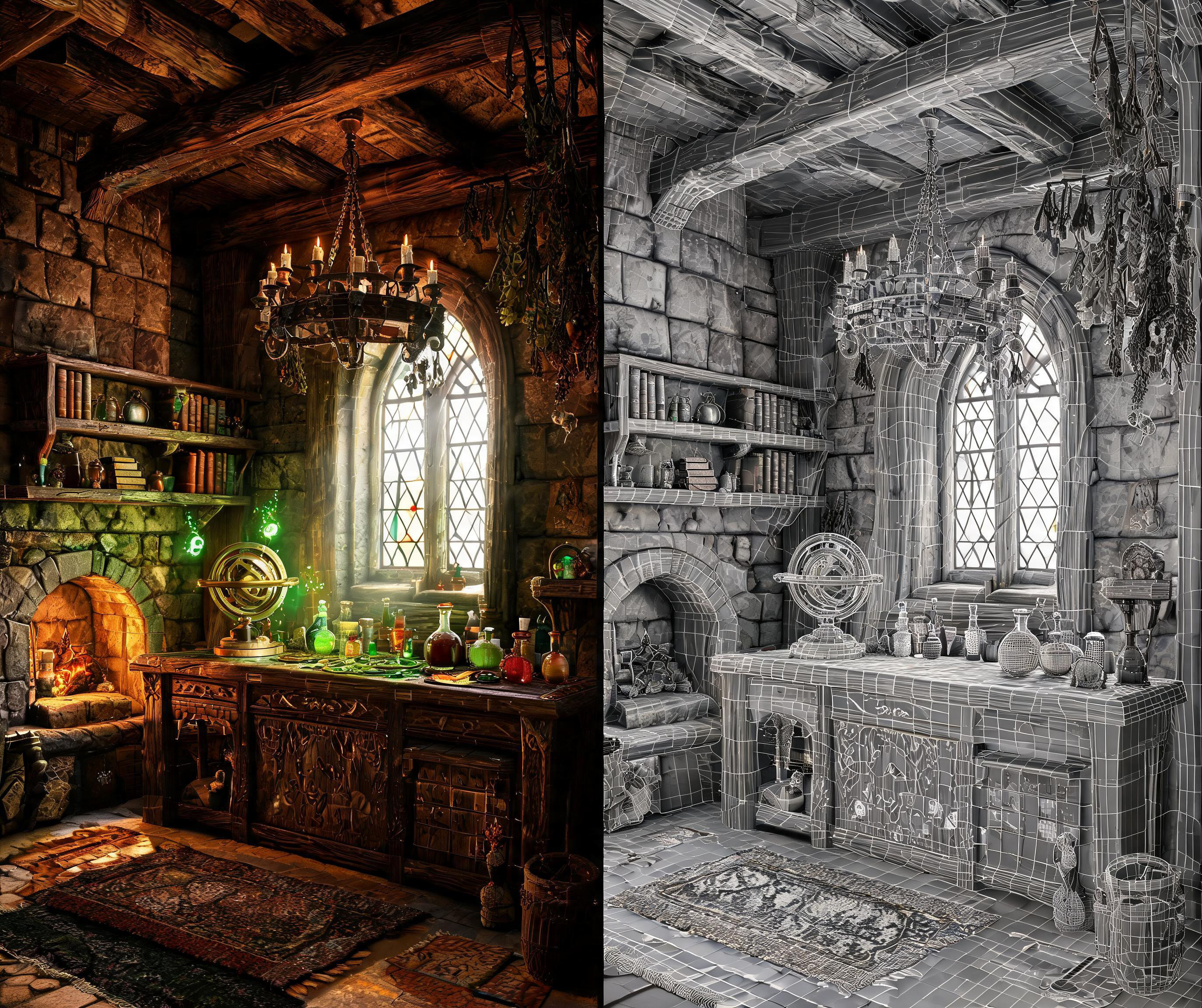
এই প্রথম-ব্যক্তি উদাহরণে গেমপ্লে স্পষ্টভাবে বোঝার ওপর জোর দেওয়া হয়েছে: একটি হাত, একটি প্রপ, অবিচ্ছিন্ন ক্যামেরা চলন এবং ঘরের স্থিতিশীল বিন্যাস।
চূড়ান্ত ভিডিও
সম্পূর্ণ কর্মপ্রবাহের প্রম্পট
সংযুক্ত রেফারেন্স ছবি https://media.pixverse.ai/asset/media/WizardRoom.jpg অনুযায়ী Blender-এ 12 সেকেন্ডের, একটানা এক টেকের সাদা-মডেল অ্যানিমেশন তৈরি করুন, তারপর Seedance 2.5 সহ PixVerse ব্যবহার করে এক্সপোর্ট করা অ্যানিমেশনকে Witcher-3 দ্বারা অনুপ্রাণিত সিনেমাটিক জাদুকরের কর্মশালার সিকোয়েন্সে রূপ দিন। Blender-এ ঘরের বিন্যাস, স্থাপত্য, আসবাব ও প্রপের নির্দেশনা হিসেবে রেফারেন্স ছবি ব্যবহার করুন। সাধারণ সাদা বা হালকা ধূসর উপাদান দিয়ে পরিষ্কার মেশ ও UV-সহ সম্পাদনাযোগ্য লো-পলি দৃশ্য তৈরি করুন। পাথরের দেয়াল, কাঠের তাক, খিলানযুক্ত জানালা, অগ্নিকুণ্ড, বই, একটি জ্যোতির্বৈজ্ঞানিক যন্ত্র এবং জাদুর ওষুধের বোতলে ভরা একটি আলকেমির টেবিল রাখুন। অবয়বগুলো স্পষ্ট এবং ঘরের অনুপাত বিশ্বাসযোগ্য রাখুন। নিচু প্রথম-ব্যক্তি দৃষ্টিকোণ অ্যানিমেট করুন, যেখানে ঠিক একটি ডান হাত একটি জাদুর ওষুধ ধরে থাকবে। শুরুতে বোতলটি নিচের ডান প্রান্তের কাছে রাখুন, যখন চরিত্রটি কর্মশালার চারদিকে ও জানালার দিকে তাকায়। স্বাভাবিকভাবে ওষুধটি তুলুন, পরীক্ষা করার জন্য একটু থামুন, বোতলের ওপর ফোকাস আনুন, তারপর অগ্নিকুণ্ড ও জ্বলজ্বলে বিকারকের দিকে ঘুরতে ঘুরতে এটি নামান। আঙুলের ডগার বিশ্বাসযোগ্য সংস্পর্শ বজায় রেখে তালু ও বোতলের মধ্যে সামান্য ফাঁক রাখুন। গতির মসৃণ পরিবর্তন, মাথার কোমল বাঁকানো চলন, সূক্ষ্ম শ্বাসপ্রশ্বাস এবং হাতের সামান্য বিলম্বিত চলন ব্যবহার করুন। একটির মধ্যে অন্যটি ঢুকে যাওয়া, অস্বস্তিকরভাবে ধরা, হঠাৎ ঘোরা ও অতিরিক্ত কাঁপুনি শনাক্ত করতে স্বাভাবিক গতিতে সম্পূর্ণ অ্যাকশন পরীক্ষা করুন। Blender-এর অগ্নিকুণ্ড সাধারণ রাখুন: কাঠের গুঁড়ি, অল্প জ্বলন্ত অঙ্গার এবং মিটমিটে আলো ব্যবহার করুন। নিরেট শঙ্কু বা শিখার আকৃতির মেশ এড়িয়ে চলুন, কারণ এগুলো জ্বলজ্বলে পাথর হিসেবে ব্যাখ্যা করা হতে পারে। চূড়ান্ত চেহারার নির্দেশনা দিতে রেফারেন্স ছবি থেকে অগ্নিকুণ্ডের আলাদা বিস্তারিত অংশ প্রস্তুত করুন। ভিডিও প্রম্পট: সম্পূর্ণ সাদা-মডেল MP4 এক্সপোর্ট করুন। ক্যামেরা, অ্যাকশন ও স্থানিক রেফারেন্স হিসেবে Blender থেকে এক্সপোর্ট করা সাদা-মডেল ভিডিও, দৃশ্যের চেহারার রেফারেন্স হিসেবে সংযুক্ত ছবি এবং আগুনের রেফারেন্স হিসেবে অগ্নিকুণ্ডের বিস্তারিত অংশ ব্যবহার করে PixVerse-এ 12 সেকেন্ডের ভিডিও তৈরি করুন। অবিচ্ছিন্ন শট, নিচু দৃষ্টিকোণ, এক হাতে ওষুধ ব্যবহারের অ্যাকশন, ঘরের বিন্যাস ও সময়ক্রম অক্ষুণ্ণ রাখুন। ক্ষয়প্রাপ্ত পাথর, খোদাই করা কাঠ, ব্যবহারে জীর্ণ চামড়া, লোহার অংশ ও বাস্তবসম্মত কাচ দিয়ে দৃশ্য সমৃদ্ধ করুন। জানালার শীতল আলো ও ভেসে বেড়ানো ধুলোর সঙ্গে অগ্নিকুণ্ডের উষ্ণ আলো এবং মৃদু জ্বলজ্বলে জাদুকরী তরল মিলিয়ে দিন। পোড়া কাঠের গুঁড়ির ফাঁকে পাক খাওয়া সরু, অনিয়মিত শিখা, জ্বলন্ত অঙ্গার, মাঝে মাঝে স্ফুলিঙ্গ ও সূক্ষ্ম ধোঁয়া দিয়ে স্বাভাবিক কাঠের আগুন তৈরি করুন। পুরো সময় হাতের শারীরিক গঠন, বোতলের আকৃতি, আগুনের চলন ও ফোকাসের পরিবর্তনে সামঞ্জস্য বজায় রাখুন। তৈরি হওয়া পুরো ভিডিওটি পর্যালোচনা করুন, বিশেষ করে হাতের অ্যাকশন ও অগ্নিকুণ্ড। সাদা-মডেল MP4, PixVerse-এ রেন্ডার করা MP4 এবং সম্পাদনাযোগ্য Blender প্রকল্প সরবরাহ করুন।
ইন্টারনেট সংস্কৃতি: সরাসরি বিড়াল মিম পরিবেশনার মঞ্চ তৈরি
এই কর্মপ্রবাহে মঞ্চস্থ পরিবেশনায় পরিচিত পাঁচটি মিম চরিত্র ব্যবহার করা হয়, তাই দীর্ঘ সিকোয়েন্সজুড়ে পরিচয়ের ধারাবাহিকতা প্রয়োজন এমন নির্মাতাকেন্দ্রিক সামাজিক মাধ্যমের ফরম্যাটের জন্য এটি একটি কার্যকর টেমপ্লেট।
চূড়ান্ত ভিডিও
সম্পূর্ণ কর্মপ্রবাহের প্রম্পট
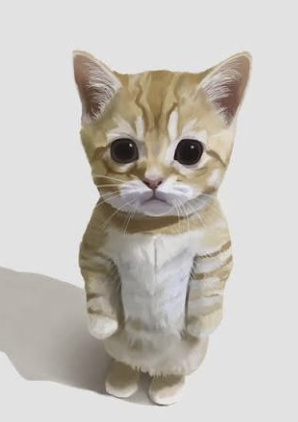
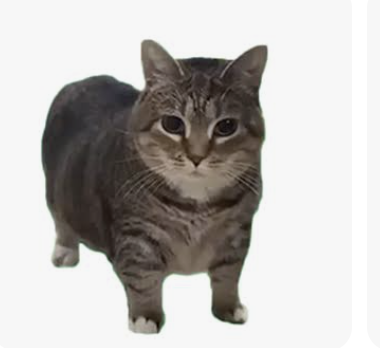
প্রথমে এই পাঁচটি রেফারেন্স ছবি ডাউনলোড করুন: https://media.pixverse.ai/asset/media/CATMEME3.png, https://media.pixverse.ai/asset/media/CATMEME1.png, https://media.pixverse.ai/asset/media/CATMEME0.png, https://media.pixverse.ai/asset/media/CATMEME4.png এবং https://media.pixverse.ai/asset/media/CATMEME2.png। ছবিগুলোর বিষয়বস্তু পরীক্ষা করুন এবং বাম থেকে ডানে চরিত্রগুলো সাজান: কলার পোশাক পরা বিড়াল, পা গুটিয়ে বসা কালো টাক্সিডো বিড়াল, বাদামি ডোরাকাটা বিড়াল, ধূসর-সাদা খুশি বিড়াল এবং কমলা বিড়ালছানা। চকচকে কালো মেঝে, LED পার্শ্বদেয়াল, উঁচু কেন্দ্রীয় প্ল্যাটফর্ম এবং হুবহু “মিম সরাসরি / PixVerse” পটভূমির লেখা দিয়ে সম্পাদনাযোগ্য Blender নিয়ন কনসার্ট মঞ্চ তৈরি করুন। অল্প গভীরতার ফটো-টেক্সচারযুক্ত মডেল ব্যবহার করে রেফারেন্সের চেহারা অক্ষুণ্ণ রাখুন, যেখানে সামনে ও পেছনে একই চরিত্রের ছবি দেখা যাবে। পাঁচটি বিড়ালকেই আলাদা নির্দিষ্ট স্থানে লাফাতে রাখুন; শুধু পা গুটিয়ে বসা কালো টাক্সিডো বিড়াল ও বাদামি ডোরাকাটা বিড়াল অবিরাম ঘুরবে। ঝলমলে কনসার্টের আলো, প্রশস্ত উদ্বোধনী শট, প্রতিটি বিড়ালের আলাদা ক্লোজ-আপ এবং শেষে ঘুরে আসা ক্রেন শট দিয়ে 15 সেকেন্ডের, 24fps অ্যানিমেশন তৈরি করুন। দৃশ্য পরীক্ষা ও সংশোধন করুন, তারপর সম্পাদনাযোগ্য প্রকল্প, Cycles-এ রেন্ডার করা রঙিন ভিডিও, মিলযুক্ত ধূসর মডেল ভিডিও এবং হুবহু রঙিন প্রথম ফ্রেম এক্সপোর্ট করুন। ছবির প্রম্পট: বিন্যাস, চরিত্র ও লেখা অক্ষুণ্ণ রেখে জোরালো আলোকচিত্রের বাস্তবতা, নাটকীয় সায়ান–ম্যাজেন্টা আলো এবং বাস্তবসম্মত মঞ্চের উপাদান দিয়ে প্রথম ফ্রেমটি পুনরায় আঁকতে PixVerse ব্যবহার করুন। ভিডিও প্রম্পট: চেহারার রেফারেন্স হিসেবে পুনরায় আঁকা দৃশ্য, পরিচয়ের রেফারেন্স হিসেবে ডাউনলোড করা পাঁচটি চরিত্রের সব ছবি এবং গতি ও ক্যামেরার রেফারেন্স হিসেবে ধূসর ভিডিও ব্যবহার করে চূড়ান্ত ভিডিও তৈরি করতে PixVerse-এ Seedance 2.5 ব্যবহার করুন। আপলোডের শর্ত যাচাই করুন এবং প্রয়োজনে অনুপাত বজায় রেখে রেফারেন্সের কপিগুলোর আকার পরিবর্তন করুন। চরিত্রের সামঞ্জস্য, ঘোরার সময় পেছনের টেক্সচার, আলো ও ক্যামেরার কাট পরীক্ষা করুন; অডিও ছাড়া 1080p ও 24fps-এ ঠিক 15 সেকেন্ড সরবরাহ করুন। সব চূড়ান্ত উপকরণ ও সম্পাদনাযোগ্য মূল ফাইল স্থানীয়ভাবে সংরক্ষণ করে প্যাকেজ করুন, যাচাইয়ের পর পুরোনো প্রতিস্থাপিত সংস্করণগুলো ট্র্যাশে সরান এবং চূড়ান্ত Blender প্রকল্পটি তার অ্যানিমেটেড ক্যামেরা ভিউতে খুলে প্লেব্যাক চালু রাখুন।
Astra থেকে PixVerse-এ আরও ভালো ফলাফলের পরামর্শ
জটিল দৃশ্য জেনারেশনে পাঠানোর আগে এই নির্দেশনাগুলো অনুসরণ করুন:
- সৃজনশীল সিদ্ধান্তের নিয়ন্ত্রক নির্ধারণ করুন। ছবি চেহারা নিয়ন্ত্রণ করবে কি না এবং প্রিভিউ গতি ও বিন্যাস নিয়ন্ত্রণ করবে কি না তা বলুন।
- প্রতিটি শট ছোট ও উদ্দেশ্যপূর্ণ রাখুন। একাধিক প্রতিদ্বন্দ্বী অ্যাকশনসহ দীর্ঘ সিকোয়েন্সের চেয়ে নির্দিষ্ট ক্যামেরা চলন পরীক্ষা করা সহজ।
- অপরিবর্তনীয় বিষয়গুলো জানান। যে চরিত্র, যানবাহন, প্রপ, স্থাপত্য, বস্তুর সংখ্যা বা ক্যামেরা চলন বদলানো যাবে না, তা উল্লেখ করুন।
- ব্যর্থতার ধরন বর্ণনা করুন। শটের জন্য গুরুত্বপূর্ণ হলে অনাকাঙ্ক্ষিত কাট, মিটমিট করা, অতিরিক্ত মূল বিষয়, আড়াল পড়া, ভাসমান অবস্থা, বিন্যাস পরিবর্তন বা অস্থির শারীরিক গঠন বাদ দিতে বলুন।
- স্বাভাবিক গতিতে পর্যালোচনা করুন। দ্রুতগতির দৃশ্য স্থির ফ্রেমে বিশ্বাসযোগ্য দেখালেও চলন্ত অবস্থায় ব্যর্থ হতে পারে।
- মূল উপকরণ সংরক্ষণ করুন। দ্রুত সংশোধনের জন্য সম্পাদনাযোগ্য দৃশ্য, রেফারেন্স ছবি, প্রিভিউ, জেনারেশন সেটিংস ও অনুমোদিত আউটপুট একসঙ্গে রাখুন।
সাধারণ প্রশ্ন: GPT-6 Astra ও PixVerse
Astra ও PixVerse দিয়ে তৈরি করতে কি আমার 3D দৃশ্য দরকার?
না। স্থান, ক্যামেরার গতিবিধি, সময়ক্রম বা পারস্পরিক ক্রিয়ার ওপর পরিকল্পিত নিয়ন্ত্রণ দরকার হলে 3D দৃশ্য সবচেয়ে সহায়ক। আপনি রেফারেন্স ছবি ও সংক্ষিপ্ত সৃজনশীল ব্রিফ দিয়েও শুরু করতে পারেন। জটিল অ্যাকশন, স্থাপত্য বা একাধিক শটে গল্প বলার ক্ষেত্রে সম্পাদনাযোগ্য প্রিভিউ জেনারেশন প্রক্রিয়াকে গতি ও বিন্যাসের আরও স্পষ্ট রেফারেন্স দেয়।
প্রিভিউ ভিডিও ও রেফারেন্স ছবি—দুটিই কেন ব্যবহার করবেন?
এগুলো ভিন্ন সমস্যার সমাধান করে। প্রিভিউ ভিডিও ক্যামেরার গতিবিধি, কম্পোজিশন, স্থানিক বিন্যাস ও অ্যাকশনের সময়ক্রম নির্ধারণ করতে পারে। রেফারেন্স ছবি উপাদান, আলো, রং ও মূল বিষয়ের চেহারা নির্ধারণ করতে পারে। এই ভূমিকাগুলো আলাদা রাখলে কোন উপাদান স্থিতিশীল থাকতে হবে এবং কোন উপাদান PixVerse উন্নত করবে তা বলা সহজ হয়।
PixVerse শট অনুমোদনের আগে আমার কী পর্যালোচনা করা উচিত?
শুধু প্রথম ফ্রেমের বদলে পুরো শট পর্যালোচনা করুন। ক্যামেরার ধারাবাহিকতা, ফ্রেমিং, মূল বিষয়ের পরিচয়, বস্তুর সংখ্যা, শারীরিক গঠন বা যান্ত্রিক কার্যক্রম, মাটির সঙ্গে সংস্পর্শ, আড়াল পড়া, গতির সময়ক্রম, দৃশ্যগত ত্রুটি এবং প্রাসঙ্গিক হলে অডিও পরীক্ষা করুন। অনুমোদিত ভিডিও ও তার মূল রেফারেন্স—দুটিই সংরক্ষণ করুন, যাতে পরবর্তী সংশোধনের একটি স্পষ্ট সূচনাবিন্দু থাকে।
এই কর্মপ্রবাহ কি পোস্ট-প্রোডাকশনে সহায়তা করতে পারে?
হ্যাঁ। পোস্ট-প্রোডাকশনকে চূড়ান্ত পরিমার্জন ও মান নিয়ন্ত্রণের ধাপ হিসেবে বিবেচনা করুন: মূল প্রকল্প ও সরবরাহের নির্ধারিত মান সংরক্ষণ করুন, উপযুক্ত স্কোপ ও দৃশ্যগত পর্যালোচনা দিয়ে প্রতিটি শট মূল্যায়ন করুন এবং সংশোধনযোগ্য কালার গ্রেডিংয়ের সমস্যাকে নতুন উৎস বা টেক প্রয়োজন এমন জেনারেশন সমস্যা থেকে আলাদা করুন।
আপনার পরবর্তী নিয়ন্ত্রিত AI ভিডিও কর্মপ্রবাহ তৈরি করুন
কোনো ধারণার জন্য একটি মাত্র টেক্সট প্রম্পটের চেয়ে বেশি কিছু দরকার হলে GPT-6 Astra x PixVerse সবচেয়ে উপযোগী। প্রোডাকশন কাজকে রূপ দিতে এবং গুরুত্বপূর্ণ রেফারেন্স তৈরি বা সংগঠিত করতে Astra ব্যবহার করুন, আর সম্পূর্ণ দৃশ্যগত ফলাফল তৈরি করতে PixVerse ব্যবহার করুন। একটি ছোট দৃশ্য দিয়ে শুরু করুন, প্রতিটি রেফারেন্সকে স্পষ্ট কাজ দিন এবং আপনার প্রকল্পে যে উপাদানগুলো হারানো চলবে না, সেগুলোকে কেন্দ্র করে পর্যালোচনার চক্র তৈরি করুন।
পরীক্ষা করতে প্রস্তুত? PixVerse GPT-6 Astra পৃষ্ঠা খুলুন, ChatGPT-তে PixVerse প্লাগইন ইনস্টল করুন এবং আপনার পরবর্তী প্রকল্পে পুনরায় তৈরি বা মানিয়ে নেওয়ার জন্য ব্যবহারের একটি উদাহরণ বেছে নিন।
সম্পর্কিত রিসোর্স
- PixVerse CLI: টার্মিনালে AI ভিডিও ও ছবি তৈরি করুন
- PixVerse AI প্ল্যাটফর্ম নির্দেশিকা: কীভাবে ভিডিও কনটেন্ট তৈরি ও স্বয়ংক্রিয় করবেন
- 2026 সালে কীভাবে প্রচারণামূলক ভিডিও তৈরি করবেন: AI জেনারেটরের পূর্ণাঙ্গ নির্দেশিকা
অফিসিয়াল সোর্স: PixVerse।