วิธีใส่เพลงในวิดีโอ: คู่มือทีละขั้นตอน
เพลงให้จังหวะ อารมณ์ และมุมมองที่จดจำได้แก่คลิปวิดีโอ — แต่เฉพาะเมื่อเพลงหนุนเรื่อง ไม่ใช่แย่งความสนใจจากเรื่อง ซาวด์แทร็กที่ดีเริ่มจากผู้ชม รูปแบบ และสิทธิ์ในการใช้แทร็ก จากนั้นต้องมิกซ์ให้สะอาด เพื่อให้บทสนทนา คำบรรยาย และเอฟเฟกต์เสียงสำคัญยังชัดเจน
คู่มือนี้อธิบายวิธีใส่เพลงในวิดีโอด้วยโปรแกรมตัดต่อ จุดที่เครื่องมือเสียง AI ช่วยได้ และสิ่งที่ต้องตรวจก่อนเผยแพร่ หากคุณมีเพลงที่ทำเสร็จแล้วและต้องการสร้างภาพประกอบรอบเพลงนั้น VibeMV AI เป็นเวิร์กโฟลว์จากเพลงสู่คลิปวิดีโอแยกต่างหาก ไม่ใช่สิ่งทดแทนการยืนยันสิทธิ์เพลงสำหรับการเผยแพร่ของคุณ
เลือกเพลงที่เหมาะสมก่อนเริ่มตัดต่อ
เลือกแทร็กตามสิ่งที่วิดีโอต้องสื่อ การเปิดตัวสินค้าที่รวดเร็วอาจต้องการคิวสั้นและมีพลัง คลิปอธิบายเชิงการศึกษาอาจต้องการพื้นดนตรีบรรเลงแผ่ว ๆ เรื่องราวที่ใช้อารมณ์อาจต้องการพื้นที่ของความเงียบพอ ๆ กับดนตรี
ฟังโครงสร้างของแทร็กก่อนวางลงบนไทม์ไลน์ ระบุอินโทร จุดเปลี่ยนบีตสำคัญ ท่อนคอรัสหรือช่วงไคลแมกซ์ และตอนจบ จุดเหล่านี้ช่วยวางแผนการตัด ไตเติล และทรานซิชัน โดยไม่ต้องบังคับให้ทุกการตัดภาพลงจังหวะบีต
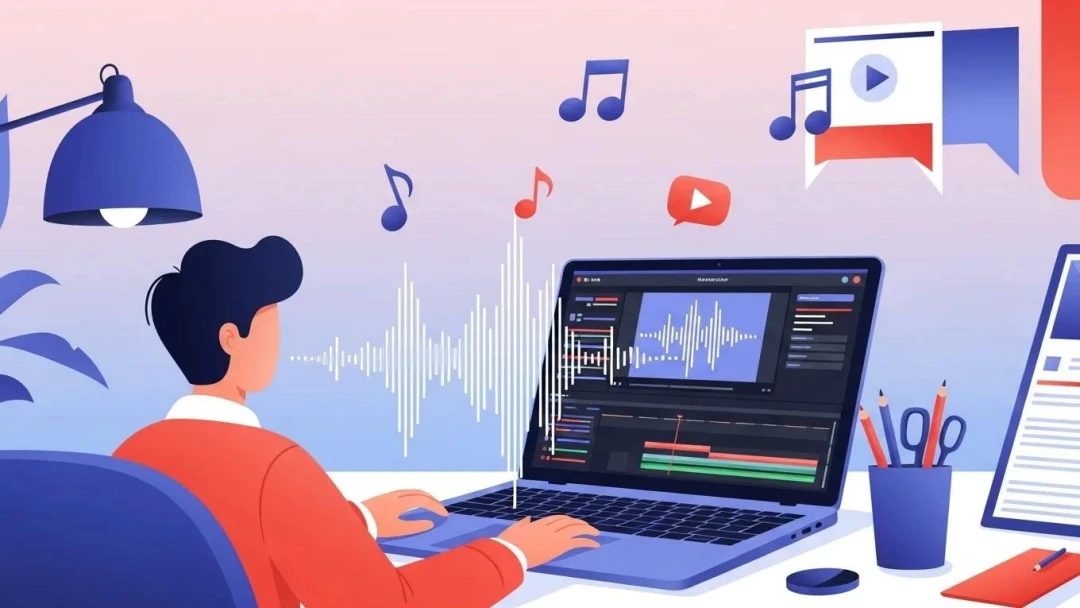
วิธีใส่เพลงในวิดีโอทีละขั้นตอน
1. ยืนยันว่าคุณมีสิทธิ์ใช้แทร็ก
อย่าคิดว่าเพลงใช้ฟรีได้เพียงเพราะหาเจอง่ายทางออนไลน์ ตรวจใบอนุญาตสำหรับการใช้งานที่ตรงกัน: โพสต์โซเชียลแบบออร์แกนิก โฆษณาแบบเสียเงิน งานลูกค้า การเผยแพร่เชิงพาณิชย์ การกระจายตามภูมิภาค หรือแพลตฟอร์มอื่น อาจมีเงื่อนไขต่างกัน
ใช้แทร็กที่คุณสร้างเอง เพลงที่องค์กรของคุณได้รับอนุญาตแล้ว แทร็กจากคลังที่มีเงื่อนไขครอบคลุมการใช้งานของคุณ หรือสื่อที่เป็นสาธารณสมบัติซึ่งได้รับการยืนยันสำหรับดินแดนที่เกี่ยวข้อง เก็บบันทึกใบอนุญาตและข้อกำหนดการระบุที่มาไว้กับไฟล์โปรเจกต์
2. นำเข้าวิดีโอและเสียงเข้าสู่โปรแกรมตัดต่อ
เปิดโปรแกรมตัดต่อวิดีโอ แล้วใส่คัตสุดท้ายหรือใกล้สุดท้ายก่อน จากนั้นนำเข้าแทร็กเพลงและวางบนเลนเสียงแยก การแยกบทสนทนา เพลง บรรยากาศ และเอฟเฟกต์ไว้คนละแทร็ก ทำให้แก้มิกซ์ได้ง่ายกว่ามาก
ตัดต้นและท้ายของเพลงให้เข้ากับเรื่อง ใช้เฟดอินและเฟดเอาต์สั้น ๆ เมื่อแทร็กเริ่มหรือจบใต้ประโยคพูด แทนการตัดกะทันหันที่ดึงความสนใจผู้ชม
3. จัดจุดสำคัญให้ตรงกันโดยไม่ซิงก์มากเกินไป
วางการเปลี่ยนแปลงภาพสำคัญใกล้จุดที่มีความหมายในเพลง เช่น บีตดรอป ท่อนคอรัส หรือการเปลี่ยนพลังงาน คุณไม่จำเป็นต้องให้ทุกคัตเดินตามจังหวะเป๊ะ การซิงก์มากเกินไปอาจทำให้คลิปอธิบายดูเป็นกลไก และดึงความสนใจออกจากสาร
สำหรับวิดีโอสินค้า เลือกหนึ่งหรือสองจังหวะสำหรับการซิงก์เพลงอย่างตั้งใจ: การเผย การโต้ตอบ หรือเฟรมแบรนด์ปิดท้าย ที่เหลือของการตัดต่อควรอ่านง่ายและมีจังหวะเพื่อผู้ชม มากกว่าเพื่อรูปคลื่นเสียง
4. มิกซ์ระดับเสียงสำหรับบทสนทนาและคำบรรยาย
บทสนทนาควรฟังเข้าใจได้บนลำโพงโทรศัพท์ ลดเพลงใต้เสียงบรรยาย โดยเฉพาะเมื่อคำบรรยายมีคำแนะนำ ชื่อ ตัวเลข หรือคำกระตุ้นการตัดสินใจ เส้นออโตเมชันระดับเสียงแบบง่ายมักเพียงพอ: ลดเพลงลงระหว่างมีเสียงพูด แล้วให้ขึ้นพอประมาณในช่วงที่มีแต่ภาพ
ฟังมิกซ์สุดท้ายทั้งบนหูฟังและบนโทรศัพท์ คำบรรยายช่วยการเข้าถึง แต่ไม่ได้แก้ซาวด์แทร็กที่กลบสารที่พูด
5. ส่งออกและตรวจเวอร์ชันของแพลตฟอร์ม
ส่งออกไฟล์ทดสอบสั้น ๆ แล้วดูในอัตราส่วนภาพและสภาพแวดล้อมของแพลตฟอร์มที่ตั้งใจไว้ ตรวจว่าวินาทีแรกไม่เริ่มด้วยพีคเสียงดัง ตอนจบไม่ถูกตัดกะทันหัน และตัวควบคุมอินเทอร์เฟซไม่บังคำบรรยายสำคัญ
สร้างไฟล์ส่งออกแยกกัน เมื่อวิดีโอโซเชียล 9:16 วิดีโอ YouTube 16:9 และโพสต์ฟีดสี่เหลี่ยมต้องการตำแหน่งคำบรรยายหรือจังหวะการตัดที่ต่างกัน
จุดที่เครื่องมือเสียง AI ช่วยได้
เครื่องมือ AI เร่งงานออกแบบเสียงได้ แต่ไม่ได้ตัดความจำเป็นในการตัดสินเชิงสร้างสรรค์หรือการตรวจลิขสิทธิ์ ใช้กับงานที่ผลลัพธ์เฉพาะฉากมีประโยชน์กว่าแอสเซ็ตสต็อกทั่วไป
สร้างเอฟเฟกต์เสียงที่เข้ากับฉาก
ตัวสร้างเอฟเฟกต์เสียง PixVerse ทำงานแบบวิดีโอมาก่อน: อัปโหลดคลิป อธิบายทิศทางเสียง ตัดสินใจว่าจะเก็บเสียงต้นฉบับหรือไม่ แล้วสร้างเอฟเฟกต์ที่หนุนฉาก สิ่งนี้ช่วยสร้างบรรยากาศ Foley คิวเปิดตัวสินค้า เสียง UI หรือทรานซิชัน โดยไม่ต้องค้นในคลังขนาดใหญ่
อธิบายวัสดุ สภาพแวดล้อม จังหวะเวลา และความเข้มในพรอมต์ ตัวอย่างเช่น “เสียงฉีกกระดาษแข็งนุ่ม ๆ กล่องสินค้าขนาดเล็กกำลังเปิด รายละเอียดไมค์ใกล้ โทนห้องสตูดิโอเงียบ” ให้ทิศทางชัดกว่าการเขียนเพียง “เสียงแกะกล่อง”
สร้างวิดีโอจากเพลงที่ทำเสร็จแล้ว
เมื่อเพลงเป็นจุดเริ่มต้นมากกว่าเลเยอร์พื้นหลัง ให้ใช้เวิร์กโฟลว์มิวสิกวิดีโอ VibeMV AI รับไฟล์เสียงที่รองรับ แล้วเปลี่ยนเป็นวิดีโอภาพที่มีสไตล์ พร้อมตัวเลือกเนื้อเพลง ตัวละคร และรูปแบบการส่งมอบ ดู คู่มือมิวสิกวิดีโอ AI สำหรับกระบวนการจากเพลงสู่คลิปวิดีโอแบบครบถ้วน
ใช้เสียงเนทีฟในเวิร์กโฟลว์การสร้างที่เกี่ยวข้อง
เวิร์กโฟลว์การสร้างบางส่วนของ PixVerse รองรับเสียงเนทีฟและการตั้งค่าเอฟเฟกต์เสียง สิ่งนี้มีประโยชน์เมื่อฉากสั้นที่สร้างขึ้นต้องการเสียงบรรยากาศหรือคิวเสียงง่าย ๆ เป็นส่วนหนึ่งของฉบับร่างแรก ตรวจผลลัพธ์อย่างใกล้ชิด แล้วทำมิกซ์สุดท้ายในโปรแกรมตัดต่อ หากโปรเจกต์มีเสียงบรรยาย เพลงที่ได้รับอนุญาต หรือข้อกำหนดเสียงแบรนด์ที่แม่นยำ
พื้นฐานลิขสิทธิ์เพลงสำหรับครีเอเตอร์
สิทธิ์เพลงอาจครอบคลุมบทประพันธ์ งานบันทึกเสียง การแสดง การซิงโครไนซ์ ดินแดน แพลตฟอร์ม และระยะเวลาการใช้งาน ใบอนุญาตที่เรียกว่า “royalty-free” อาจยังจำกัดการใช้ในโฆษณาแบบเสียเงิน การออกอากาศ โปรเจกต์ลูกค้า หรือการสร้างรายได้บนแพลตฟอร์มโซเชียล
ก่อนเผยแพร่ ให้ตรวจสอบ:
- ใครเป็นเจ้าของบทประพันธ์และมาสเตอร์เรคอร์ดิง
- ใบอนุญาตครอบคลุมแพลตฟอร์ม ภูมิภาค และการใช้งานเชิงพาณิชย์ที่คุณต้องการหรือไม่
- มีข้อกำหนดการระบุที่มา การรายงาน หรือหลักฐานการซื้อรวมอยู่หรือไม่
- คลังเพลงของแพลตฟอร์มเองใช้ภายนอกแพลตฟอร์มนั้นได้หรือไม่
- แทร็กที่สร้างด้วย AI มีเงื่อนไขที่อนุญาตการเผยแพร่ตามที่คุณตั้งใจหรือไม่
เมื่อสิทธิ์ยังไม่ชัดเจน อย่าเผยแพร่แทร็กนั้นพร้อมวิดีโอ ปรึกษาผู้ถือสิทธิ์ คลังเพลง หรือผู้เชี่ยวชาญด้านกฎหมายที่มีคุณสมบัติ เพื่อการตัดสินใจที่เฉพาะกับโปรเจกต์ของคุณ
เคล็ดลับเสียงที่ใช้ได้จริงซึ่งทำให้วิดีโอสุดท้ายดีขึ้น
จัดเรียงให้เรียบง่าย แทร็กเพลงหนึ่งแทร็ก แทร็กบทสนทนาที่ชัดหนึ่งแทร็ก และเฉพาะเอฟเฟกต์เสียงที่เพิ่มข้อมูล มักได้ผลดีกว่ามิกซ์ที่แน่นเกินไป ปล่อยให้ความเงียบสร้างความตัดกันก่อนประโยคสำคัญหรือการเผย
เลือกไฟล์ต้นทางคุณภาพสูง หลีกเลี่ยงการส่งออกเสียงที่ถูกบีบอัดซ้ำ ๆ และเก็บเวอร์ชันของการตัดต่อก่อนใส่เพลงไว้ สิ่งนี้ทำให้สร้างเวอร์ชันสำหรับแพลตฟอร์มอื่น หรือเปลี่ยนแทร็กได้ง่ายขึ้นหากใบอนุญาตเปลี่ยน
เป้าหมายไม่ใช่การทำให้ทุกวิดีโอดังขึ้น แต่คือทำให้เสียงรู้สึกตั้งใจ ใช้ได้อย่างถูกกฎหมาย และผู้ชมเข้าใจได้ง่าย