Musik zu einem Video hinzufügen: Anleitung Schritt für Schritt
Musik gibt einem Video Tempo, Emotion und eine erkennbare Perspektive – aber nur, wenn sie die Geschichte unterstützt, statt mit ihr zu konkurrieren. Ein guter Soundtrack beginnt bei Zielgruppe, Format und den Nutzungsrechten am Titel. Anschließend braucht er einen sauberen Mix, damit Dialog, Untertitel und wichtige Soundeffekte klar bleiben.
Dieser Leitfaden erklärt, wie Sie mit einem Editor Musik zu einem Video hinzufügen, wo KI-Audiotools helfen können und was Sie vor der Veröffentlichung prüfen sollten. Wenn Sie bereits einen fertigen Song haben und dazu Visuals erstellen möchten, ist VibeMV AI ein eigener Song-zu-Video-Workflow; er ersetzt nicht die Prüfung der Musikrechte für Ihre Veröffentlichung.
Wählen Sie die passende Musik vor dem Schnitt
Wählen Sie einen Titel danach aus, was das Video vermitteln soll. Eine schnelle Produktenthüllung braucht vielleicht einen kurzen, energischen Cue; ein Lernvideo eher ein zurückhaltendes Instrumentalbett; eine emotionale Geschichte braucht neben Musik oft auch Raum für Stille.
Hören Sie die Struktur des Titels an, bevor Sie ihn auf die Timeline legen. Identifizieren Sie Intro, größere Beatwechsel, Refrain oder Höhepunkt und Ende. Diese Marken helfen Ihnen, Schnitte, Titel und Übergänge zu planen, ohne jede Bildänderung zwanghaft auf einen Beat zu setzen.
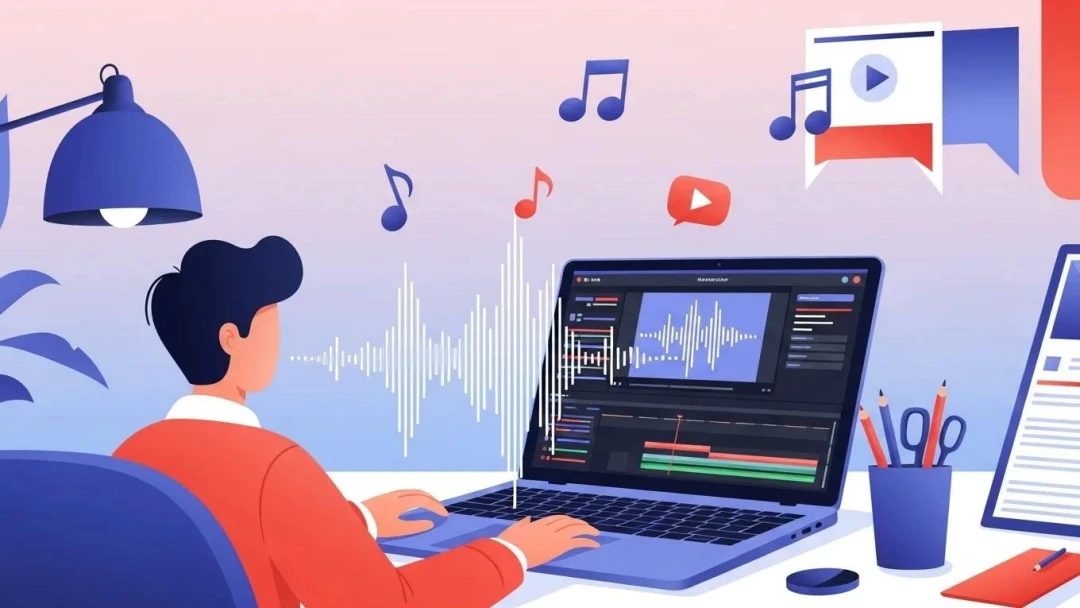
Musik Schritt für Schritt zu einem Video hinzufügen
1. Bestätigen Sie Ihr Recht zur Nutzung des Titels
Gehen Sie nicht davon aus, dass ein Song frei nutzbar ist, nur weil er online leicht zu finden ist. Prüfen Sie die Lizenz für den genauen Einsatz: organischer Social-Post, bezahlte Anzeige, Kundenarbeit, kommerzielle Veröffentlichung, regionale Verbreitung oder eine andere Plattform können jeweils andere Bedingungen haben.
Nutzen Sie einen selbst erstellten Titel, von Ihrer Organisation lizenzierte Musik, einen Bibliothekstitel mit passenden Bedingungen oder Material der Public Domain, das für das relevante Gebiet geprüft wurde. Bewahren Sie Lizenznachweis und Anforderungen an die Namensnennung bei den Projektdateien auf.
2. Video und Audio in einen Editor importieren
Öffnen Sie Ihren Videoeditor und fügen Sie zunächst den finalen oder nahezu finalen Videoschnitt ein. Importieren Sie dann den Musiktitel und legen Sie ihn auf eine eigene Audiospur. Dialog, Musik, Atmosphäre und Effekte auf getrennten Spuren zu halten, erleichtert spätere Mix-Änderungen erheblich.
Kürzen Sie Anfang und Ende der Musik passend zur Geschichte. Beginnt oder endet ein Titel unter einer gesprochenen Zeile, verwenden Sie ein kurzes Fade-in und Fade-out statt eines abrupten Schnitts, der die Zuschauer ablenkt.
3. Schlüsselmomente ausrichten, ohne zu stark zu synchronisieren
Platzieren Sie größere Bildwechsel nahe bedeutungsvollen Punkten der Musik, etwa einem Beat-Drop, Refrain oder Energiewechsel. Nicht jeder Schnitt muss exakt dem Rhythmus folgen. Zu viel Synchronisierung kann ein Erklärvideo mechanisch wirken lassen und vom Inhalt ablenken.
Wählen Sie bei einem Produktvideo ein oder zwei Momente für bewusste Musik-Synchronität: eine Enthüllung, eine Interaktion oder den abschließenden Markenframe. Der restliche Schnitt sollte für die Zuschauer gut lesbar und sinnvoll getaktet sein, nicht für die Wellenform.
4. Pegel für Dialog und Untertitel mischen
Dialog muss auch über Smartphone-Lautsprecher verständlich bleiben. Senken Sie die Musik unter dem Voice-over, besonders wenn die Sprecherstimme Anweisungen, Namen, Zahlen oder einen Call-to-Action enthält. Eine einfache Lautstärkeautomatisierung reicht oft: Musik während der Sprache absenken und in rein visuellen Momenten moderat anheben.
Prüfen Sie den finalen Mix mit Kopfhörern und auf einem Smartphone. Untertitel verbessern die Zugänglichkeit, lösen aber nicht das Problem eines Soundtracks, der die gesprochene Botschaft überdeckt.
5. Exportieren und die Plattformversion prüfen
Exportieren Sie eine kurze Testdatei und sehen Sie sie im vorgesehenen Seitenverhältnis und auf der Zielplattform an. Prüfen Sie, dass die erste Sekunde nicht mit einem lauten Peak beginnt, das Ende nicht abrupt abgeschnitten wird und keine Bedienelemente wichtige Untertitel verdecken.
Erstellen Sie getrennte Exporte, wenn ein 9:16-Social-Video, ein 16:9-YouTube-Video und ein quadratischer Feed-Post andere Untertitelpositionen oder Schnittzeiten benötigen.
Wo KI-Audiotools helfen können
KI-Tools können Sounddesign beschleunigen, ersetzen aber weder kreatives Urteilsvermögen noch die Lizenzprüfung. Nutzen Sie sie dort, wo ein szenenspezifisches Ergebnis hilfreicher ist als ein allgemeines Stock-Asset.
Szenenpassende Soundeffekte erzeugen
Der PixVerse Sound Effect Generator ist videobasiert: Laden Sie einen Clip hoch, beschreiben Sie die gewünschte Klangrichtung, entscheiden Sie über das Beibehalten des Originaltons und erzeugen Sie Effekte, die die Szene unterstützen. Damit lassen sich Atmosphäre, Foley, Cues für Produktenthüllungen, UI-Sounds oder Übergänge erstellen, ohne eine große Bibliothek zu durchsuchen.
Beschreiben Sie im Prompt Material, Umgebung, Timing und Intensität. Zum Beispiel gibt „weiches Reißen von Karton, kleine Produktbox wird geöffnet, Nahmikrofon-Detail, leiser Studioraumton” eine klarere Richtung als nur „Unboxing-Sound”.
Video aus einem fertigen Song erzeugen
Ist Musik der Ausgangspunkt statt einer Hintergrundebene, nutzen Sie einen Musikvideo-Workflow. VibeMV AI kann eine unterstützte Audiodatei in ein stilisiertes Video mit Optionen für Liedtext, Charakter und Ausgabeformat verwandeln. Den vollständigen Song-zu-Video-Prozess finden Sie im KI-Musikvideo-Leitfaden.
Nativen Ton in passenden Generierungs-Workflows verwenden
Einige PixVerse-Generierungs-Workflows unterstützen nativen Ton und Soundeffekt-Einstellungen. Das ist hilfreich, wenn eine kurze generierte Szene bereits im ersten Entwurf Umgebungsgeräusche oder einen einfachen Audiocue braucht. Prüfen Sie das Ergebnis sorgfältig und erstellen Sie den finalen Mix im Editor, wenn das Projekt Voice-over, lizenzierte Musik oder präzise Marken-Audioanforderungen enthält.
Grundlagen der Musiklizenzierung für Creator
Musikrechte können Komposition, Aufnahme, Aufführung, Synchronisation, Gebiet, Plattform und Nutzungsdauer umfassen. Auch eine als „royalty-free” bezeichnete Lizenz kann Einsätze in bezahlter Werbung, Sendungen, Kundenprojekten oder bei der Monetarisierung auf Social-Plattformen einschränken.
Prüfen Sie vor der Veröffentlichung:
- Wer besitzt Komposition und Masteraufnahme?
- Deckt die Lizenz die benötigten Plattformen, Regionen und die kommerzielle Nutzung ab?
- Gibt es Anforderungen an Namensnennung, Berichte oder Kaufnachweise?
- Darf die Musikbibliothek einer Plattform außerhalb dieser Plattform verwendet werden?
- Erlauben die Bedingungen eines KI-generierten Titels Ihre geplante Verbreitung?
Wenn die Rechte unklar sind, veröffentlichen Sie den Titel nicht zusammen mit dem Video. Lassen Sie sich für eine projektspezifische Entscheidung vom Rechteinhaber, einer Musikbibliothek oder qualifizierten Rechtsfachleuten beraten.
Praktische Audiotipps für ein besseres Endvideo
Halten Sie das Arrangement einfach. Ein Musiktitel, eine klare Dialogspur und nur Soundeffekte, die Informationen ergänzen, sind oft wirkungsvoller als ein überladener Mix. Nutzen Sie Stille als Kontrast vor einer wichtigen Zeile oder Enthüllung.
Wählen Sie hochwertige Quelldateien, vermeiden Sie wiederholtes Re-Exportieren komprimierter Audiodaten und behalten Sie eine Schnittversion vor dem Hinzufügen der Musik. So lassen sich Plattformvarianten leichter erstellen oder Titel bei geänderten Lizenzen austauschen.
Das Ziel ist nicht, jedes Video lauter zu machen. Der Ton soll bewusst wirken, legal nutzbar sein und für die Zielgruppe leicht verständlich bleiben.