動画に音楽を追加する方法:ステップ別ガイド
音楽は、映像の物語を邪魔せず支えるときにこそ、テンポ、感情、印象的な視点を与えます。良いサウンドトラックは、視聴者、形式、楽曲を使用する権利を見極めることから始まります。その後、会話、字幕、重要な効果音が明瞭に聞こえるよう、クリーンにミックスする必要があります。
このガイドでは、編集ソフトで動画に音楽を追加する方法、AI音声ツールが役立つ場面、公開前に確認すべき事項を説明します。完成した楽曲をもとに映像を作りたい場合、VibeMV AI は独立した楽曲から動画へのワークフローを提供します。ただし、公開に必要な音楽の権利確認に代わるものではありません。
編集前に適切な音楽を選ぶ
動画が伝えるべき内容に基づいて楽曲を選びましょう。テンポの速い製品紹介には短くエネルギッシュなキューが適し、教育用の解説には控えめなインストゥルメンタルの下支えが適します。感情的なストーリーでは、音楽と同じくらい沈黙の余白が必要になることもあります。
タイムラインに置く前に、楽曲の構成を聴き取りましょう。イントロ、大きなビートの変化、サビや盛り上がり、終わりを特定します。これらの目印があれば、すべての映像編集をビートに無理に合わせずに、カット、タイトル、トランジションを計画できます。
動画に音楽を追加する手順
1. 楽曲を使用する権利を確認する
オンラインで簡単に見つかるからといって、楽曲を自由に使えるとは限りません。オーガニックなSNS投稿、有料広告、クライアント案件、商用公開、地域配信、プラットフォームごとなど、具体的な用途に対するライセンスを確認してください。用途ごとに条件が異なる場合があります。
自作曲、組織がライセンスを取得した音楽、用途をカバーする条件のライブラリー楽曲、または該当地域で確認済みのパブリックドメイン素材を使用しましょう。ライセンスの記録とクレジット表記の要件は、プロジェクトファイルと一緒に保管します。
2. 動画と音声を編集ソフトに読み込む
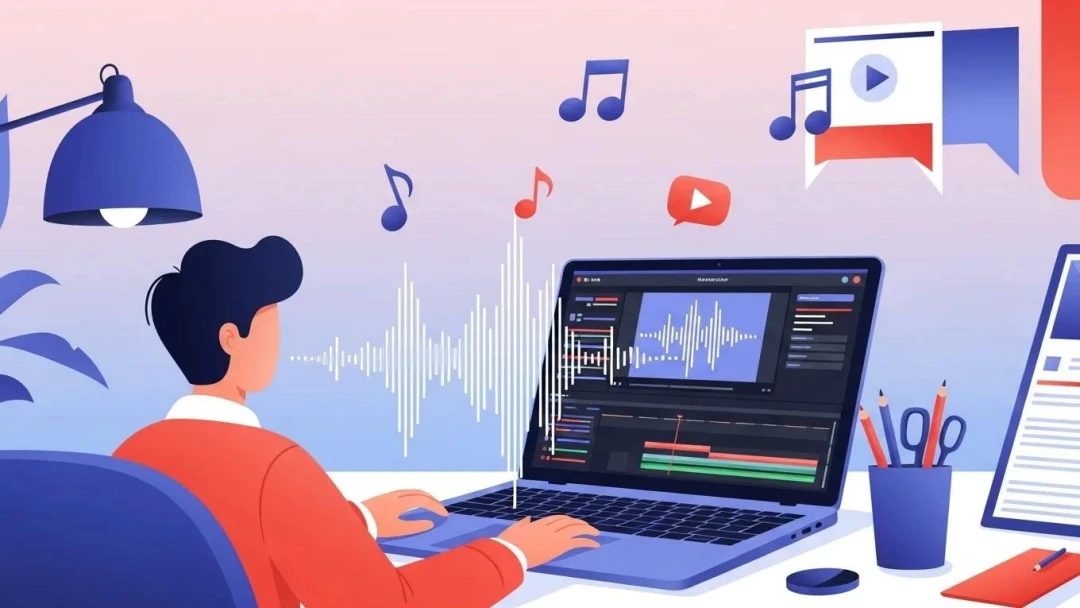
動画編集ソフトを開き、まず最終版または最終版に近い動画カットを追加します。次に音楽トラックを読み込み、別のオーディオレーンに配置します。会話、音楽、環境音、効果音を別トラックに保つと、ミックスの修正が格段にしやすくなります。
物語に合うように音楽の開始と終了をトリミングします。話し声の下で楽曲が始まる、または終わる場合は、視聴者の気をそらす急なカットではなく、短いフェードインとフェードアウトを使いましょう。
3. 過度に同期させず、重要な瞬間を合わせる
ビートドロップ、サビ、エネルギーの変化など、音楽の意味のある位置に大きな映像変化を置きます。すべてのカットをリズムに厳密に合わせる必要はありません。同期しすぎると解説動画が機械的になり、メッセージから注意が逸れることがあります。
製品動画では、公開シーン、操作、最後のブランドフレームなど、意図的に音楽と同期する瞬間を1つか2つ選びましょう。残りの編集は、波形ではなく視聴者にとっての読みやすさとテンポを優先します。
4. 会話と字幕に合わせて音量をミックスする
会話はスマートフォンのスピーカーでも理解できる状態にする必要があります。特にナレーションに手順、名称、数値、行動喚起が含まれる場合は、音楽の音量を下げます。簡単な音量オートメーション曲線で十分なことが多く、会話中は音楽を下げ、映像だけの場面で少し上げます。
最終ミックスはヘッドホンとスマートフォンの両方で確認してください。字幕はアクセシビリティを高めますが、話し声をかき消すサウンドトラックの問題を解決するものではありません。
5. 書き出してプラットフォーム版を確認する
短いテストファイルを書き出し、想定するアスペクト比とプラットフォーム環境で視聴します。最初の1秒が大きなピークで始まっていないか、終わりが急に切れていないか、インターフェースの操作部が重要な字幕を覆っていないかを確認しましょう。
9:16のSNS動画、16:9のYouTube動画、正方形のフィード投稿で字幕位置や編集タイミングが異なる場合は、それぞれ別に書き出します。
AI音声ツールが役立つ場面
AIツールはサウンドデザインを速くできますが、創造的な判断やライセンス確認が不要になるわけではありません。一般的なストック素材よりも、シーンに合わせた結果の方が役立つ作業に使いましょう。
シーンに合う効果音を生成する
PixVerse Sound Effect Generator は動画を中心に設計されています。クリップをアップロードし、音の方向性を説明し、元の音声を残すかを決めると、シーンを支える効果音を生成できます。大きなライブラリーを探し回らなくても、環境音、フォーリー、製品公開のキュー、UI音、トランジションを作成するのに役立ちます。
プロンプトでは、素材、環境、タイミング、強さを説明します。たとえば「柔らかな段ボールの裂ける音、小さな商品箱が開く音、近接マイクの細部、静かなスタジオのルームトーン」は、単に「開封音」と書くより明確です。
完成した楽曲から動画を生成する
音楽が背景レイヤーではなく出発点である場合は、ミュージックビデオ用のワークフローを使います。VibeMV AI は対応する音声ファイルを受け取り、歌詞、キャラクター、納品形式のオプションを備えたスタイリング済みの映像動画に変換できます。楽曲から動画を作る全体の流れは、AIミュージックビデオガイド をご覧ください。
適用できる生成ワークフローでネイティブ音声を使う
一部のPixVerse生成ワークフローは、ネイティブ音声と効果音の設定に対応しています。短い生成シーンで、最初のドラフトに環境音や簡単な音のキューが必要なときに便利です。結果を注意深く確認し、プロジェクトにナレーション、ライセンス済み音楽、正確なブランド音声の要件が含まれる場合は、編集ソフトで最終ミックスを行ってください。
クリエイターのための音楽ライセンスの基礎
音楽の権利には、楽曲、録音、実演、同期、地域、プラットフォーム、使用期間が関わる場合があります。「ロイヤリティフリー」と呼ばれるライセンスでも、有料広告、放送、クライアント案件、SNSでの収益化での使用を制限することがあります。
公開前に、次の点を確認してください。
- 楽曲とマスター録音の所有者は誰ですか。
- ライセンスは必要なプラットフォーム、地域、商用利用をカバーしていますか。
- クレジット、報告、購入証明の要件は含まれていますか。
- プラットフォーム独自の音楽ライブラリーは、そのプラットフォーム外でも使用できますか。
- AI生成楽曲の条件は、予定している配信を許可していますか。
権利が不明確な場合は、その楽曲を動画とともに公開しないでください。プロジェクトに固有の判断について、権利者、音楽ライブラリー、または資格のある法律専門家に相談しましょう。
最終動画を改善する実践的な音声のヒント
アレンジはシンプルに保ちましょう。1本の音楽トラック、1本の明瞭な会話トラック、情報を加える効果音だけの方が、混み合ったミックスよりも効果的なことが多いです。重要なセリフや公開シーンの前には、沈黙でコントラストを作ります。
高品質のソースファイルを選び、圧縮音声を何度も再書き出しすることは避け、音楽を追加する前の編集版を残しておきます。そうすれば、別のプラットフォーム版の作成や、ライセンスが変わった場合の楽曲差し替えが容易になります。
目標は、すべての動画をより大きな音にすることではありません。音声を意図的に感じさせ、合法的に使用でき、視聴者が理解しやすくすることです。