AIミュージックビデオジェネレーター:楽曲から動画を作成する方法
AIミュージックビデオジェネレーターは、完成した楽曲を読み込み、曲の構成に合わせてビジュアルを同期させ、任意の歌詞字幕やキャラクターを追加して、プラットフォーム対応のMVとして書き出すツールです。PixVerseの VibeMV AI はこの用途に特化して構築されています。MP3、WAV、M4A、またはAACファイルをアップロードし、ビジュアルスタイルと音楽ジャンルを選択し、歌詞を確認するだけで、YouTube、TikTok、Reels、Shorts、正方形フィード向けに書き出すことができます。
このガイドは、すでに手元に音源があり、オーディオファイルから公開可能な映像を最速で作成したいクリエイター向けです。ワークフロー全体、最も重要な設定項目、ミュージックビデオジェネレーターとシンプルなビジュアライザーの違い、そして公開前に確認すべきチェック事項を解説します。
以下は、VibeMV AIを使って1つの音声ファイルから作成された完成ミュージックビデオの例です。スタイルが統一され、ビートに同期した映像と、一貫した出演者が画面に登場します。
VibeMV AIで作成できるもの
ツールをお探しの場合は、まず必要なミュージックビデオの種類を決めることから始めましょう。次に適した素材を準備し、VibeMV AIを開いて、公開チャンネルに合わせた設定で生成を行います。
| 目的 | 最適な入力素材 | 優先すべきVibeMV設定 | 書き出しフォーマット |
|---|---|---|---|
| フルミュージックビデオ | 完成した楽曲、歌詞、任意のキャラクター画像 | Video Style、Music Style、字幕、1080p | YouTube用16:9またはShorts/Reels/TikTok用9:16 |
| リリックビデオ | クリアなボーカルトラックと確認済みの歌詞 | 字幕ON、Subtitle Verification(字幕検証) | 読みやすい字幕付きの9:16または16:9 |
| AI楽曲プロモ | SunoやUdioの書き出し音源、カバー/ペルソナ画像 | キャラクター写真、ジャンルに合わせたスタイル | SNSローンチ用の縦型ショートクリップ |
| インストビジュアライザー | インストゥルメンタル音声ファイル | Instrumentalモード、抽象的またはシネマティックスタイル | ループ再生しやすい16:9、1:1、または9:16 |
| キャラクターパフォーマンス | 正面を向いたパフォーマー画像+楽曲 | キャラクターアップロードと統一されたスタイル | 特定の人物が登場するパフォーマンス風MV |
AIミュージックビデオジェネレーターの実際の仕組み
AIミュージックビデオジェネレーターは、カメラや撮影クルー、手動の編集タイムラインなしで、オーディオトラックを完成した映像に変換します。テキストプロンプトから作成する一般的なテキストから動画を生成するAIジェネレーターとは異なり、音楽に特化したジェネレーターは楽曲そのものからスタートします。音声を解析し、曲の構成を把握し、音楽に合わせて動くビジュアルを構築します。
優れたジェネレーターは、単に音声に合わせて画像を次々と切り替えるだけではありません。トラックのエネルギー、テンポ、ボーカルセクション、自然な場面転換ポイントを分析し、それに合わせてシーンを切り替えることで、ヴァース、コーラス、ドロップが意図を持って演出されます。その結果、スライドショーではなく、演出された本格的なミュージックビデオに近い映像が仕上がります。
実用的なミュージックビデオワークフローには、通常以下の要素が含まれます。
- 音声から動画へ: MP3、WAV、M4A、またはAACファイルを躍動感ある映像トラックに変換します。
- スタイルの演出指示: シネマティック、アニメ、レトロ、ドリーミーなどのプリセットを適用し、クリップ全体のトーンを統一します。
- 歌詞字幕: 音声から歌詞を検出し、リリックビデオのように同期した字幕を焼き付けます。
- キャラクターのパフォーマンス: 1枚のキャラクター写真をアップロードすることで、画面上の被写体の一貫性を維持します。
- マルチフォーマット書き出し: YouTube用の16:9、TikTok、Reels、Shorts用の9:16、その他フィード用の正方形や縦長のアスペクト比に対応します。
難しいのは単に「動画を生成する」ことではなく、時間の経過とともにビジュアルを音楽構成と正確に同期させ続けることです。AutoMVの音楽動画生成論文では、短いクリップ同士がバラバラになりやすく、ビートや歌詞に追従できず、時間的一貫性を失いやすいため、フルコーラスの音楽から動画への変換は難易度が高いと説明されています。また、Generative Discoの論文でも音楽の可視化について同様の指摘がなされており、適切なトランジションとホールド(保持)が、ビート同期ビジュアルをよりまとまりのある視覚的ナラティブに変えるのに役立ちます。実践的には、優れたAIミュージックビデオ制作には正確なタイミングと演出ディレクションの両方が必要です。
AIミュージックビデオジェネレーター vs 音楽ビジュアライザー vs テキストから動画生成
これらのツールは機能が一部重なっていますが、用途は明確に異なります。目的に合わせてツールを正しく選ぶことが、クオリティを高める最も確実な方法です。
| ツールタイプ | 入力元 | 最適な用途 | 一般的な制限 |
|---|---|---|---|
| AIミュージックビデオジェネレーター | 完成した楽曲または音声ファイル | 楽曲からの動画化、リリックビデオ、演奏シーン、SNS用MV | クリアな音質と的確なスタイル指示が必要 |
| 音楽ビジュアライザー | 音声波形、ビート、スペクトラムデータ | ループ映像、抽象的な反応型背景、DJビジュアル | キャラクターやストーリー性、シーンの多様性に欠けがち |
| 一般的なテキストから動画生成 | テキストプロンプトまたは画像プロンプト | 個別のカット、シネマティックな挿入映像、MVの特定シーン | クリップごとに個別に指示しない限り、曲全体を自動理解できない |
| 手動編集ソフト | 撮影素材、音声、字幕、タイムライン | 完全な制御、ブランドキャンペーン、最終的な仕上げ | 時間がかかり、高度な編集スキルが必要 |
完成した楽曲がある場合は、まずミュージックビデオジェネレーターから始めましょう。さらに映画のようなインサートカットを加えたい場合は、PixVerseの汎用AI動画モデルで個別のショットを生成し、編集ソフトで組み合わせるのが効果的です。
開始前に準備するもの
AIミュージックビデオの最終クオリティは、入力する素材に大きく左右されます。生成を始める前に以下を準備してください。
| 入力素材 | 推奨事項 |
|---|---|
| 音声ファイル | ノイズのない完成した音源。一般的なフォーマット:MP3、WAV、M4A、AAC。 |
| 長さとファイルサイズ | ツールの制限内に収めること — VibeMV AIでは10秒〜6分、最大15 MBまで。 |
| 歌詞テキスト | 自動検出された字幕を確認・修正できるように、正確な歌詞を手元に用意します。 |
| キャラクター写真(任意) | 画面に登場するパフォーマーを統一したい場合、鮮明な正面向きの写真を1枚用意します。 |
| 視覚的な方向性 | 映像に合わせたいジャンル、カラー、エネルギーなどの大まかなイメージ。 |
ボーカルのないインスト曲の場合は、存在しない歌詞をツールが検出しようとしないよう、インストゥルメンタルモードを使用してください。
AIでミュージックビデオを作成する手順:ステップバイステップ
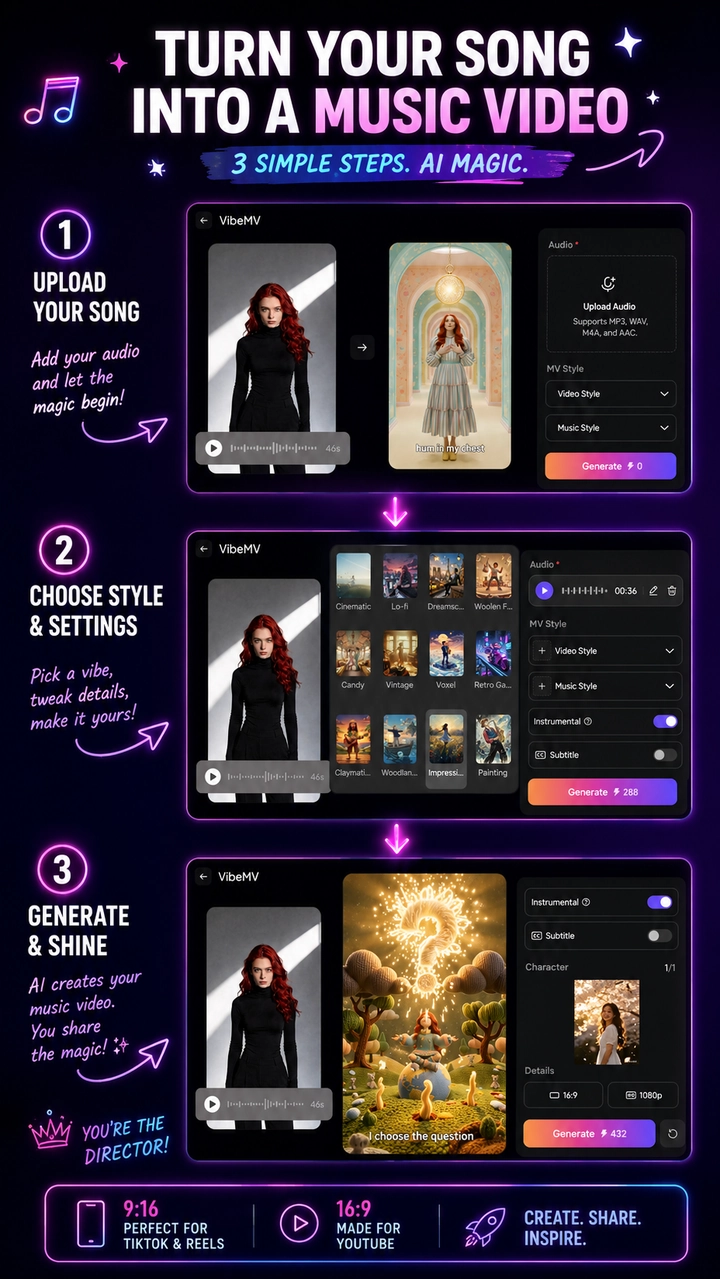
以下の手順ではPixVerseのVibeMV AIを使用しますが、音楽主導型のジェネレーター全般に同じ考え方が適用できます。以下の図は、音声のアップロードから完成MVまでの全体フローを示しています。
ステップ1:楽曲をアップロードする
VibeMV AI を開き、音声ファイルをアップロードします。対応フォーマットはMP3、WAV、M4A、AACで、ファイルサイズの上限は15 MB、長さは10秒から6分までです。アップロードが完了するとトラックの総再生時間が表示され、長さと解像度に基づいて必要なクレジット数が算出されます。
曲の一部だけを使用したい場合は、サビやフックなど最も盛り上がる部分に焦点を合わせるために、あらかじめ音声をトリミングしておくことをおすすめします。
ステップ2:ビデオスタイルと音楽スタイルを選択する
Video Style(ビデオスタイル)プリセットを選択して、MV全体のビジュアルの方向性を決定します。これにより、ランダムな印象を避け、意図が感じられる仕上がりにすることができます。
次に、ビジュアルがジャンルと調和するように Music Style(音楽スタイル)を設定します。VibeMV AIは、Pop、Rock、Hip Hop、R&B、Jazz、Reggae、Country、Folk、Electronic、Classical、Soul、Funk、Metal、Ambient、Othersなど多彩なジャンルをサポートしています。どちらも任意ですが、設定することで映像と音楽の親和性が大幅に向上します。
ステップ3:キャラクターを追加して出演者を固定する(任意)
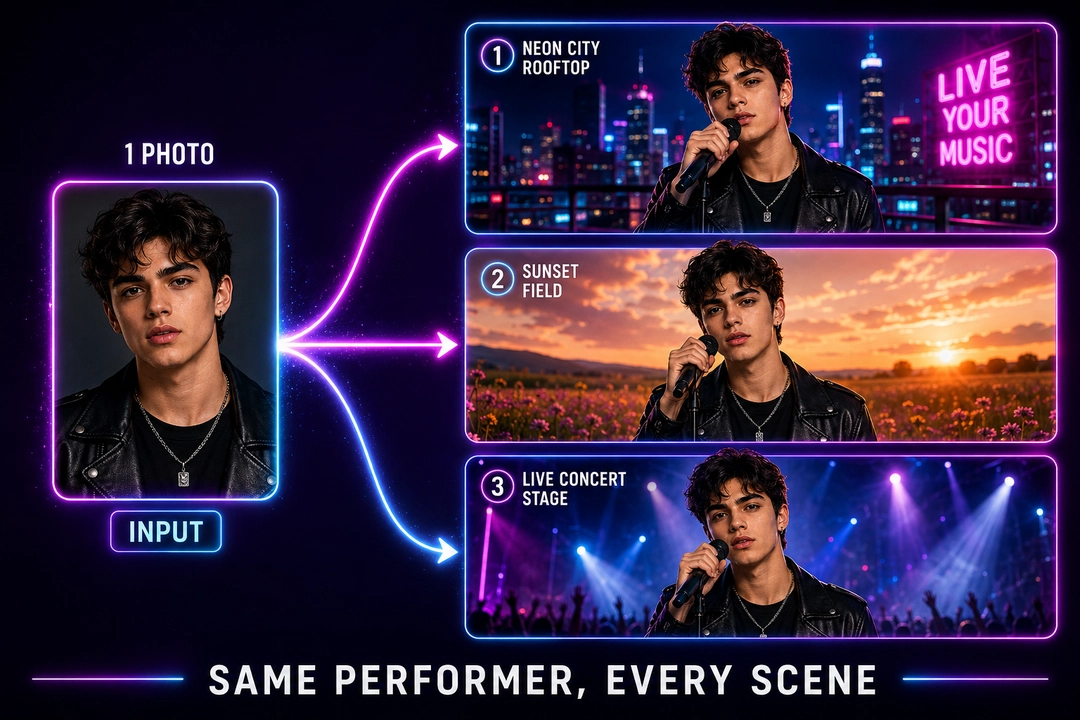
抽象的な映像ではなく特定の人物を登場させたい場合は、鮮明な正面向きの Character(キャラクター)写真を1枚アップロードします。ジェネレーターがシーン間でそのキャラクターの一貫性を保つため、単なるビジュアライザーから、顔なじみの主役が存在する本格的なMVへと昇華します。より詳細な同一性維持のテクニックについては、AIキャラクターの一貫性ガイド をご覧ください。
最も安定した結果を得るには、過度な遮蔽物がなく、集合写真や極端なアングルのない、照明が適切な1人用のポートレート写真を使用してください。
ステップ4:歌詞と字幕を設定する
歌詞をどのように表示するか決定します。
- 字幕ON(Subtitles on): ツールが音声から歌詞を自動検出します。生成前に Subtitle Verification(字幕検証)を使用して検出結果を確認し、誤りを修正したり、必要に応じて再認識させたりします。これにより誤変換を防ぎ、正確なキャプションが実現します。
- 字幕OFF(Subtitles off): 画面上に歌詞を表示せずにMVを生成します。
- インストゥルメンタルモード(Instrumental mode): ボーカルのない曲の場合は、インストゥルメンタルスイッチをオンにします。このモードでは表示する歌詞がないため、字幕機能は無効になります。
歌詞の正確さが重視される場合は、必ず事前に確認してください。テンポの速いボーカルやコーラスが重なった部分は誤認識されやすいためです。
ステップ5:アスペクト比と画質を選択する
動画の公開先に合わせてアスペクト比(Aspect Ratio)を選択します。
- 16:9:YouTubeや横型プレーヤー向け。
- 9:16:TikTok、Instagramリール、YouTube Shorts AI動画向け。
- 1:1、4:3、3:4:その他のフィードや特別なレイアウト向け。
次に画質(Quality)を選択します。720pは手早く低コストで試作するのに適しており、1080pはより鮮明な完成版の書き出しに適しています。VibeMV AIはクレジット制を採用しており、曲の長さと選択した解像度に応じて消費クレジットが変わります。
ステップ6:生成、プレビュー、微調整
動画を生成したら、公開する前に最初から最後まで通して視聴してください。以下の点を確認します。
- シーンの切り替わりが不自然なタイミングではなく、楽曲のビートに合っているか。
- 字幕のタイミングがボーカルとズレておらず、読みやすいか。
- キャラクターを使用した場合、カットが変わっても同一人物に見えるか。
- 選択したアスペクト比で、主要な被写体が適切にフレーム内に収まっているか。
気になる部分がある場合は、スタイルの変更、歌詞の修正、音声のトリミングなど入力を調整して再生成します。AI動画制作において試行錯誤は自然なプロセスであり、実写の再撮影よりもはるかに素早く行えます。
ステップ7:公開前のクオリティチェック
最終版を書き出す前に、単なるツール利用者としてではなく、クリエイターの視点でMVをチェックしましょう。優れたAIミュージックビデオは、以下のチェック項目をクリアしています。
| チェック項目 | 理想的な状態 | 再生成を検討すべき状態 |
|---|---|---|
| ビートとカットのタイミング | カットや視覚変化が音楽の重要な瞬間と一致している | シーンがランダムに切り替わり、サビやドロップを無視している |
| 字幕の正確性 | 歌詞が正確で、ボーカルの歌唱タイミングと同期している | 早口なパート、重なったハーモニー、AIボーカルが誤認識されている |
| キャラクターの一貫性 | シーンが変わっても同一人物だと容易に識別できる | 顔立ち、衣装、アイデンティティが大きく崩れている |
| プラットフォームの構図 | 被写体や字幕が指定比率内に綺麗に収まっている | 縦型クロップで顔や字幕、重要なアクションが見切れている |
| スタイルの一体感 | 色調、ジャンル、雰囲気が楽曲のムードと調和している | 映像が楽曲のトーンと全く噛み合っていない |
最初は720pで短いセクションを試作することをおすすめします。スタイルと字幕に納得できたら、目的の解像度と比率で完成版を書き出しましょう。
SunoやUdioの曲をミュージックビデオにする方法
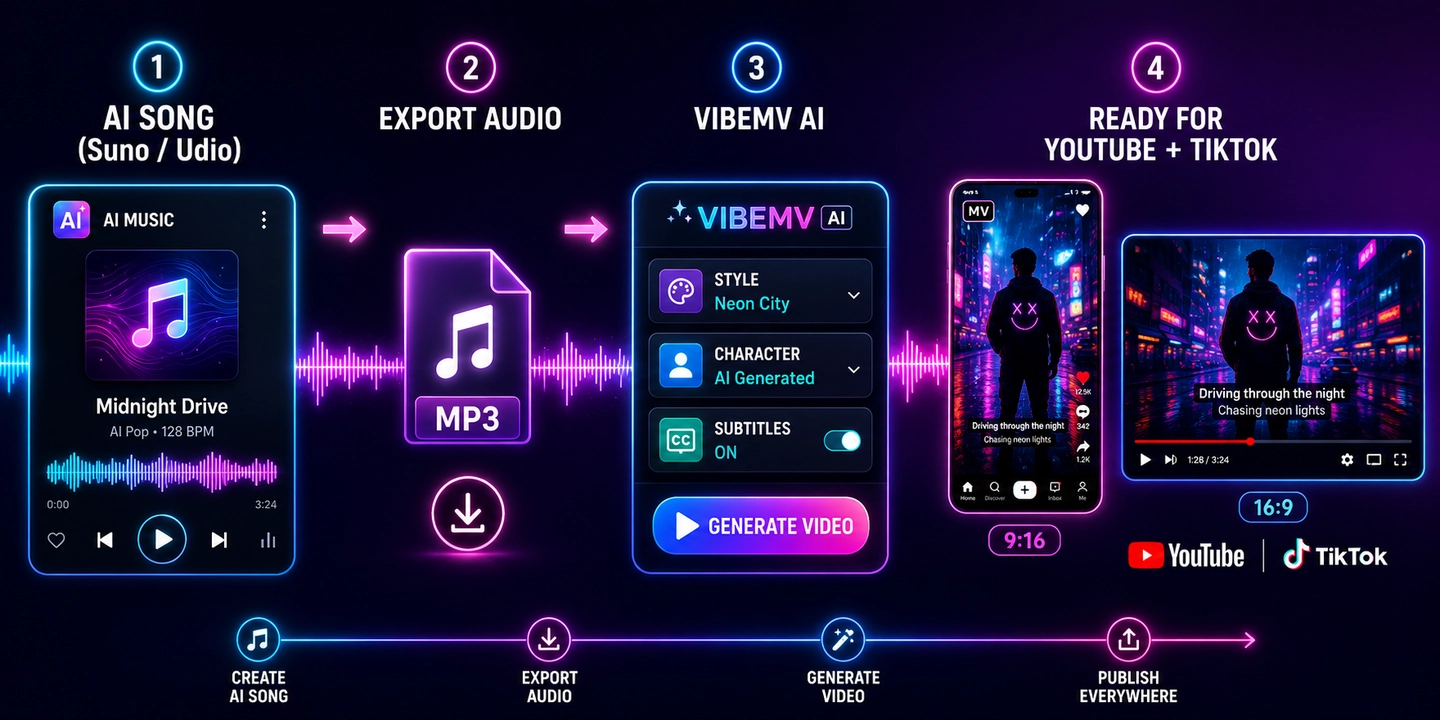
SunoやUdioなどのAI作曲ツールで音楽を作っている場合も、音声を書き出す手順が1つ加わるだけで、基本的なワークフローは同じです。これらの作曲ツールで楽曲を作り、MVジェネレーターで映像化します。より幅広い動画ツールを検討したい場合は、制作フローを組む前に最新のおすすめAI動画ジェネレーターを比較してみてください。
- SunoやUdioから完成した楽曲を音声ファイル(MP3またはWAV)としてダウンロードします。
- 通常の楽曲と同様に、そのファイルをVibeMV AIにアップロードします。
- 認識された字幕と照合できるように、確定した歌詞テキストを手元にメモしておきます。
- AIボーカルはスタジオ録音よりも文字起こしが難しいため、歌詞の誤りを丁寧に確認・修正します。
- スタイル、キャラクター、比率、画質を選択して生成します。
AI作曲とAIミュージックビデオジェネレーターを組み合わせることで、編集ソフトを介さずに、個人クリエイターが楽曲制作からMV公開までを即日で完結できるようになります。
商用利用を予定している場合は、利用した音楽ツールやプランの利用規約を必ず確認してください。楽曲がAI生成である場合、音声のダウンロード、商用公開、第三者製動画ツールでの利用が許可されているかを把握しておく必要があります。VibeMVは映像レイヤーの作成を支援しますが、楽曲、歌詞、音声、サンプル、およびアップロードした画像の正当な利用権利を保持する責任は作成者自身にあります。
より良いAIミュージックビデオを作るためのヒント
入力時のちょっとした工夫が、仕上がりに大きな差をもたらします。
| 目的 | 実践すべきポイント |
|---|---|
| 正確な字幕 | 生成前に必ず検出された歌詞を確認・修正する(特に早口や多重録音の曲)。 |
| 説得力のある出演者 | 鮮明な正面向きのキャラクター写真を使い、背景が複雑なものは避ける。 |
| 的確なシーン展開 | 最もインパクトのある部分を切り出し、サビやフックで転換が起きるようにする。 |
| 各プラットフォームへの最適化 | 後からトリミングするのではなく、生成前に投稿先のアスペクト比を選択する。 |
| ジャンルに忠実な映像 | Video StyleとMusic Styleの両方を設定し、空欄のままにしない。 |
| コストの節約 | まずは720pで試作し、納得のいく仕上がりになってから1080pで本書き出しする。 |
より高度なカットごとの制御や、映画のような単一クリップが必要な場合は、Seedance 2.0 や HappyHorse など、カメラワークや音声を緻密にコントロールできるPixVerseの動画モデルもあわせてご活用ください。
公開前の確認事項:権利、AIラベル、仕様適合
AI生成のミュージックビデオは手軽に作成できますが、通常の映像作品と同様の公開前チェックが必要です。
| チェック項目 | 重要な理由 |
|---|---|
| 音楽の権利 | 完成した動画内で使用する楽曲、サンプル、ボーカル、歌詞の利用許諾を得ている必要があります。 |
| 参照画像の権利 | パフォーマー、キャラクター、ブランド画像をアップロードする場合、その使用権利があることを確認します。 |
| AIコンテンツの明示 | YouTubeでは、リアルに見えるAI生成・改変コンテンツ(AI生成音楽を含む)の開示が義務付けられています。 |
| 適切なフォーマット | 投稿先に応じて、ショート向けは9:16、標準YouTube向けは16:9で最初から書き出し、無理なクロップを避けます。 |
| 字幕の視認性 | スマートフォンの画面、特に9:16の縦画面で歌詞字幕がはっきり読めるか確認します。 |
YouTubeの公式ヘルプページでは、AIによって生成または大幅に変更されたリアルなコンテンツを投稿する際、クリエイターはその旨を開示する必要があると明記されています。なお、この開示自体が動画のリーチや収益化の対象資格を制限することはありません。リアルなAI映像やAI音楽を公開する前に、最新の YouTube 生成AI開示ガイドライン をご確認ください。
避けるべきよくあるミス
- 字幕の確認を省略すること。 自動検出された歌詞には、視聴者にすぐ気付かれるような誤字が含まれることがよくあります。
- 人物が不鮮明なキャラクター写真を使うこと。 集合写真、サングラスの着用、極端なアングルは、キャラクターの同一性維持を妨げます。
- スタイル設定を空欄にすること。 Video StyleやMusic Styleを指定しないと、映像が曲の雰囲気から乖離しやすくなります。
- 最初から曲全体を生成すること。 6分の動画に大量のクレジットを消費する前に、まずは短い区間でテストしましょう。
- アスペクト比の選択ミス。 16:9で生成した動画を後から縦型にクロップすると、意図した構図が崩れてしまいます。
まとめ
AIを使って楽曲からミュージックビデオを作成する流れは非常に明快です。クリアな音声ファイルをアップロードし、ビジュアルと音楽のスタイルを設定し、必要に応じてキャラクターや歌詞字幕を追加し、適切なアスペクト比と画質を選んで生成、確認、微調整を行います。音楽特化型ジェネレーターが楽曲分析とタイミング合わせを自動で行うため、クリエイターは複雑な編集作業に煩わされることなく、ディレクション、権利確認、クオリティチェックに集中できます。
全工程を実際に体験してみたい方は、PixVerseのVibeMV AI をお試しください。音声ファイルを字幕付きのスタイリッシュなMVに変換し、キャラクターの一貫性保持やマルチフォーマット書き出しにも対応しています。トラックをアップロードし、歌詞を確認し、好みのスタイルを選んで、わずか数分であなただけのAIミュージックビデオを作成してみましょう。
よくある質問(FAQ)
AIを使って曲からミュージックビデオを作成するにはどうすればよいですか?
完成した音声ファイルを音楽認識対応のジェネレーターにアップロードし、曲の構成を解析させます。次にビジュアルスタイルとアスペクト比を選び、必要に応じてキャラクター画像や歌詞字幕を追加して生成・書き出しを行います。VibeMV AIでは、10秒〜6分のMP3、WAV、M4A、AACファイルをアップロードし、16:9、9:16、1:1、4:3、3:4で書き出すことができます。
SunoやUdioで作った曲をミュージックビデオにできますか?
はい、可能です。SunoやUdioから楽曲を音声ファイルとして書き出し、VibeMV AIなどのAIミュージックビデオジェネレーターにアップロードしてください。検出された歌詞を確認し、スタイルと比率を選択して生成するだけで、AI音楽クリエイターも素早くビジュアルを用意できます。
AIは自動的に歌詞の字幕を追加してくれますか?
はい、対応しています。字幕機能をONにすると、ツールが音声から歌詞を自動検出します。生成前にテキストの確認、修正、再認識を行うことが可能です。ボーカルのない曲の場合は、字幕機能が無効になるインストゥルメンタルモードを使用してください。
動画全体で同じキャラクターを一貫して登場させられますか?
はい、可能です。鮮明な正面向きのキャラクター写真を1枚アップロードすれば、ジェネレーターがシーンをまたいでも出演者の特徴を維持するため、抽象的な映像ではなく本格的なパフォーマンスMVに仕上がります。
TikTokやYouTubeにはどのアスペクト比を選ぶべきですか?
TikTok、Instagramリール、YouTube Shortsには9:16を、標準的なYouTubeやPC向けプレーヤーには16:9を選択してください。生成前に比率を設定することで、プラットフォームに最適な構図で仕上げることができます。
楽曲の長さに制限はありますか?
VibeMV AIでは、音声の長さは10秒から6分まで、ファイルサイズは最大15 MBとなっています。サビなどの最も盛り上がるパートにトリミングすることで、SNSで共有しやすい洗練されたショート動画が完成します。
生成された動画はそのまま公開できるクオリティですか?
SNSの投稿やリリース告知用としては、十分そのまま公開できる品質です。ただし、必ず事前に全体を通して確認してください。字幕の正確さ、カットのタイミング、キャラクターの一貫性、構図をチェックし、必要に応じて気になるセクションを再生成してください。
AIミュージックビデオジェネレーターと音楽ビジュアライザーの違いは何ですか?
AIミュージックビデオジェネレーターは、曲に合わせてシーンが展開する動画を作成し、スタイル指定、字幕、キャラクター設定、各SNS向け書き出しに対応しています。一方、音楽ビジュアライザーは波形やスペクトラムに反応する抽象的なループ映像が中心で、DJの背景演出などに適しています。ストーリーや出演者、歌詞を重視したい場合は、ミュージックビデオジェネレーターを選びましょう。
AI生成したミュージックビデオをYouTubeやTikTokに投稿しても大丈夫ですか?
使用した音声、歌詞、声、参照画像に対する適切な権利を保持しており、各プラットフォームのAIおよび合成メディアに関する規約を遵守していれば投稿可能です。YouTubeでは、リアルな人物や出来事の描写、またはAI生成の音楽が含まれる場合、AI生成コンテンツとしての開示が必要になります。
生成後に別の編集ソフトを使う必要はありますか?
必ずしも必要ではありません。字幕、タイミング、キャラクターの一貫性、アスペクト比に問題がなければ、書き出したMVをそのまま公開できます。手動で細かいトリミングをしたい場合や、ブランドロゴ・エンドカードの追加、マスタリング音源の差し替えなどを行いたい場合に編集ソフトをご利用ください。
プロモーション用ショート動画を作る最適のワークフローは何ですか?
楽曲をサビやフックの部分にトリミングし、9:16で生成し、字幕を念入りに確認した上で、最初の3秒間の引きの強さを重点的にチェックします。ショート動画では、開始直後の視覚的なインパクトと、スマホ画面で見やすい字幕および構図が最も重要です。