เครื่องสร้างมิวสิกวิดีโอด้วย AI: ทำวิดีโอจากเพลง
เครื่องสร้างมิวสิกวิดีโอด้วย AI เปลี่ยนเพลงที่ทำเสร็จแล้วเป็นวิดีโอที่มีสไตล์ โดยอ่านเสียง จับภาพให้เข้ากับโครงสร้างเพลง เพิ่มคำบรรยายเนื้อเพลงและตัวละครได้ตามต้องการ แล้วส่งออก MV ที่พร้อมใช้บนแพลตฟอร์ม บน PixVerse VibeMV AI ถูกสร้างมาเพื่องานนี้: อัปโหลดไฟล์ MP3, WAV, M4A หรือ AAC เลือกสไตล์ภาพ เลือกสไตล์เพลง ตรวจเนื้อเพลง และส่งออกสำหรับ YouTube, TikTok, Reels, Shorts หรือฟีดสี่เหลี่ยม
คู่มือนี้สำหรับครีเอเตอร์ที่มีเพลงอยู่แล้วและต้องการเส้นทางที่เร็วที่สุดจากไฟล์เสียงสู่งานภาพที่เผยแพร่ได้ ครอบคลุมเวิร์กโฟลว์ทั้งหมด การตั้งค่าที่สำคัญที่สุด ความต่างระหว่างเครื่องสร้างมิวสิกวิดีโอกับวิชวลไลเซอร์แบบง่าย และการตรวจที่ควรทำก่อนเผยแพร่
นี่คือตัวอย่างมิวสิกวิดีโอที่เสร็จแล้ว ซึ่งทำจากไฟล์เสียงเดียวด้วย VibeMV AI — ภาพมีสไตล์ ซิงก์จังหวะ และนักแสดงบนจอที่สม่ำเสมอ
สิ่งที่คุณทำได้ด้วย VibeMV AI
หากคุณมาที่นี่เพื่อหาเครื่องมือ ให้เริ่มจากการเลือกชนิดของมิวสิกวิดีโอที่ต้องการ จากนั้นเตรียมข้อมูลที่ตรงกัน เปิด VibeMV AI และสร้างด้วยการตั้งค่าที่เหมาะกับช่องทางปล่อยผลงาน
| เป้าหมาย | ข้อมูลนำเข้าที่ดีที่สุด | การตั้งค่า VibeMV ที่ควรให้ความสำคัญ | เอาต์พุตที่จะส่งออก |
|---|---|---|---|
| มิวสิกวิดีโอเต็ม | เพลงที่ทำเสร็จ เนื้อเพลง ภาพตัวละคร (ไม่บังคับ) | Video Style, Music Style, คำบรรยาย, 1080p | 16:9 สำหรับ YouTube หรือ 9:16 สำหรับ Shorts/Reels/TikTok |
| วิดีโอเนื้อเพลง | แทร็กเสียงร้องที่สะอาดและเนื้อเพลงที่ตรวจแล้ว | เปิดคำบรรยาย, Subtitle Verification | 9:16 หรือ 16:9 พร้อมคำบรรยายที่อ่านได้ |
| โปรโมเพลง AI | ไฟล์ส่งออกจาก Suno หรือ Udio, ภาพปก/เพอร์โซนา | ภาพตัวละคร, สไตล์ที่ตรงแนวเพลง | คลิปแนวตั้งสั้นสำหรับเปิดตัวบนโซเชียล |
| วิชวลไลเซอร์บรรเลง | ไฟล์เสียงบรรเลง | โหมดบรรเลง, สไตล์นามธรรมหรือภาพยนตร์ | 16:9, 1:1 หรือ 9:16 ที่วนลูปได้ |
| การแสดงของตัวละคร | ภาพนักแสดงหันหน้าตรงบวกเพลง | อัปโหลดตัวละครและสไตล์ที่สม่ำเสมอ | MV แนวการแสดงที่มีตัวแบบซ้ำ |
เครื่องสร้างมิวสิกวิดีโอด้วย AI ทำอะไรจริง ๆ
เครื่องสร้างมิวสิกวิดีโอด้วย AI เปลี่ยนแทร็กเสียงเป็นวิดีโอที่เสร็จแล้วโดยไม่ต้องมีกล้อง ทีมงาน หรือไทม์ไลน์ตัดต่อด้วยมือ ต่างจาก เครื่องสร้างวิดีโอจากข้อความด้วย AI ทั่วไปที่เริ่มจากพรอมต์เขียน เครื่องสร้างที่เน้นเพลงเริ่มจากตัวเพลงเอง มันอ่านเสียง หาโครงสร้าง และสร้างภาพที่เคลื่อนไปกับดนตรี
เครื่องมือที่ดีทำมากกว่าการเล่นภาพทับเสียงของคุณ พวกมันวิเคราะห์แทร็กเรื่องพลังงาน จังหวะ ท่อนร้อง และจุดเปลี่ยนตามธรรมชาติ แล้วแมปการเปลี่ยนฉากให้ตรงช่วงเหล่านั้น เพื่อให้ท่อนร้อง ท่อนคอรัส และดรอปรู้สึกตั้งใจ ผลลัพธ์ใกล้เคียงมิวสิกวิดีโอที่มีผู้กำกับมากกว่าสไลด์โชว์
เวิร์กโฟลว์มิวสิกวิดีโอที่มีประโยชน์มักรวมงานที่เกี่ยวข้องหลายอย่าง:
- เสียงเป็นวิดีโอ: เปลี่ยนไฟล์ MP3, WAV, M4A หรือ AAC เป็นแทร็กภาพเคลื่อนไหว
- การกำหนดสไตล์: ใช้ลุคภาพ — ภาพยนตร์ อนิเมะ เรโทร ฝัน ๆ และพรีเซ็ตที่คล้ายกัน — ตลอดทั้งคลิป
- คำบรรยายเนื้อเพลง: ตรวจจับเนื้อเพลงจากเสียงและฝังคำบรรยายที่ซิงก์ เพื่อให้รู้สึกเป็นวิดีโอเนื้อเพลง
- การแสดงของตัวละคร: คง ตัวแบบบนจอให้สม่ำเสมอ โดยอัปโหลดภาพตัวละครภาพเดียว
- ส่งออกหลายรูปแบบ: เอาต์พุต 16:9 สำหรับ YouTube, 9:16 สำหรับ TikTok, Reels และ Shorts หรืออัตราส่วนสี่เหลี่ยมและแนวตั้งสำหรับฟีดอื่น
ส่วนที่ยากไม่ใช่แค่การสร้าง “วิดีโอ” แต่คือการให้ภาพสอดคล้องกับโครงสร้างดนตรีตลอดเวลา เอกสารการสร้างมิวสิกวิดีโอ AutoMV อธิบายว่าการแปลงเพลงเต็มเป็นวิดีโอเป็นเรื่องท้าทาย เพราะคลิปสั้นอาจขาดความต่อเนื่อง ไม่ตามจังหวะหรือเนื้อเพลง และเสียความสม่ำเสมอเชิงเวลา เอกสาร Generative Disco ชี้จุดที่เกี่ยวข้องสำหรับการแสดงภาพดนตรี: การเปลี่ยนฉากและการค้างภาพช่วยเปลี่ยนภาพที่ซิงก์จังหวะให้เป็นเรื่องเล่าทางภาพที่เชื่อมโยงมากขึ้น ในทางปฏิบัติ เวิร์กโฟลว์มิวสิกวิดีโอ AI ที่ดีต้องมีทั้งจังหวะและทิศทาง
เครื่องสร้างมิวสิกวิดีโอด้วย AI เทียบกับวิชวลไลเซอร์เพลง เทียบกับข้อความเป็นวิดีโอ
เครื่องมือเหล่านี้ทับซ้อนกัน แต่ไม่ใช่สิ่งเดียวกัน การจับคู่ประเภทเครื่องมือกับงานเป็นหนึ่งในวิธีที่ง่ายที่สุดเพื่อหลีกเลี่ยงผลลัพธ์ที่อ่อน
| ประเภทเครื่องมือ | เริ่มจาก | เหมาะกับ | ข้อจำกัดที่พบบ่อย |
|---|---|---|---|
| เครื่องสร้างมิวสิกวิดีโอด้วย AI | เพลงหรือไฟล์เสียงที่ทำเสร็จ | เพลงเป็นวิดีโอ วิดีโอเนื้อเพลง ภาพแนวการแสดง การส่งออก MV โซเชียล | ต้องการเสียงที่สะอาดและการกำหนดสไตล์ที่ชัดเจน |
| วิชวลไลเซอร์เพลง | รูปคลื่นเสียง จังหวะ หรือข้อมูลสเปกตรัม | ลูป พื้นหลังนามธรรมที่ตอบสนอง ภาพสำหรับดีเจ | มักขาดตัวละคร เรื่องเล่า หรือความหลากหลายของฉาก |
| เครื่องสร้างข้อความเป็นวิดีโอทั่วไป | พรอมต์ข้อความหรือพรอมต์ภาพ | ช็อตเดี่ยว แทรกภาพยนตร์ ฉากมิวสิกวิดีโอ | ไม่เข้าใจเพลงโดยอัตโนมัติ เว้นแต่คุณกำกับแต่ละคลิป |
| โปรแกรมตัดต่อด้วยมือ | ฟุตเทจ เสียง คำบรรยาย และไทม์ไลน์ | ควบคุมเต็มที่ แคมเปญแบรนด์ การเก็บงานขั้นสุดท้าย | ช้ากว่าและต้องตัดต่อหนักกว่า |
สำหรับเพลงที่ทำเสร็จแล้ว ให้เริ่มด้วยเครื่องสร้างมิวสิกวิดีโอ หากต้องการแทรกภาพยนตร์เพิ่ม ให้สร้างช็อตเดี่ยวด้วยโมเดลวิดีโอ AI ทั่วไปบน PixVerse แล้วรวมกับมิวสิกวิดีโอในโปรแกรมตัดต่อ
สิ่งที่คุณต้องมีก่อนเริ่ม
เพดานคุณภาพของมิวสิกวิดีโอ AI ขึ้นกับข้อมูลนำเข้าอย่างมาก เตรียมสิ่งเหล่านี้ก่อนสร้าง
| ข้อมูลนำเข้า | คำแนะนำ |
|---|---|
| ไฟล์เสียง | แทร็กที่สะอาดและทำเสร็จแล้ว รูปแบบที่พบบ่อย: MP3, WAV, M4A, AAC |
| ความยาวและขนาด | ให้คลิปอยู่ในขีดจำกัดของเครื่องมือ — บน VibeMV AI ระหว่าง 10 วินาทีถึง 6 นาที สูงสุด 15 MB |
| เนื้อเพลง | เตรียมเนื้อเพลงที่ถูกต้องไว้ เพื่อตรวจหรือแก้คำบรรยายที่ตรวจจับอัตโนมัติ |
| ภาพตัวละคร (ไม่บังคับ) | ภาพหันหน้าตรงที่ชัดเจนหนึ่งภาพ หากต้องการนักแสดงบนจอที่สม่ำเสมอ |
| ทิศทางภาพ | ไอเดียคร่าว ๆ ของอารมณ์: แนวเพลง สี และพลังงานที่อยากให้วิดีโอตรงกัน |
หากเพลงของคุณไม่มีเสียงร้อง ให้วางแผนใช้โหมดบรรเลง เพื่อไม่ให้เครื่องสร้างพยายามตรวจจับเนื้อเพลงที่ไม่มีอยู่
วิธีทำมิวสิกวิดีโอด้วย AI: ทีละขั้นตอน
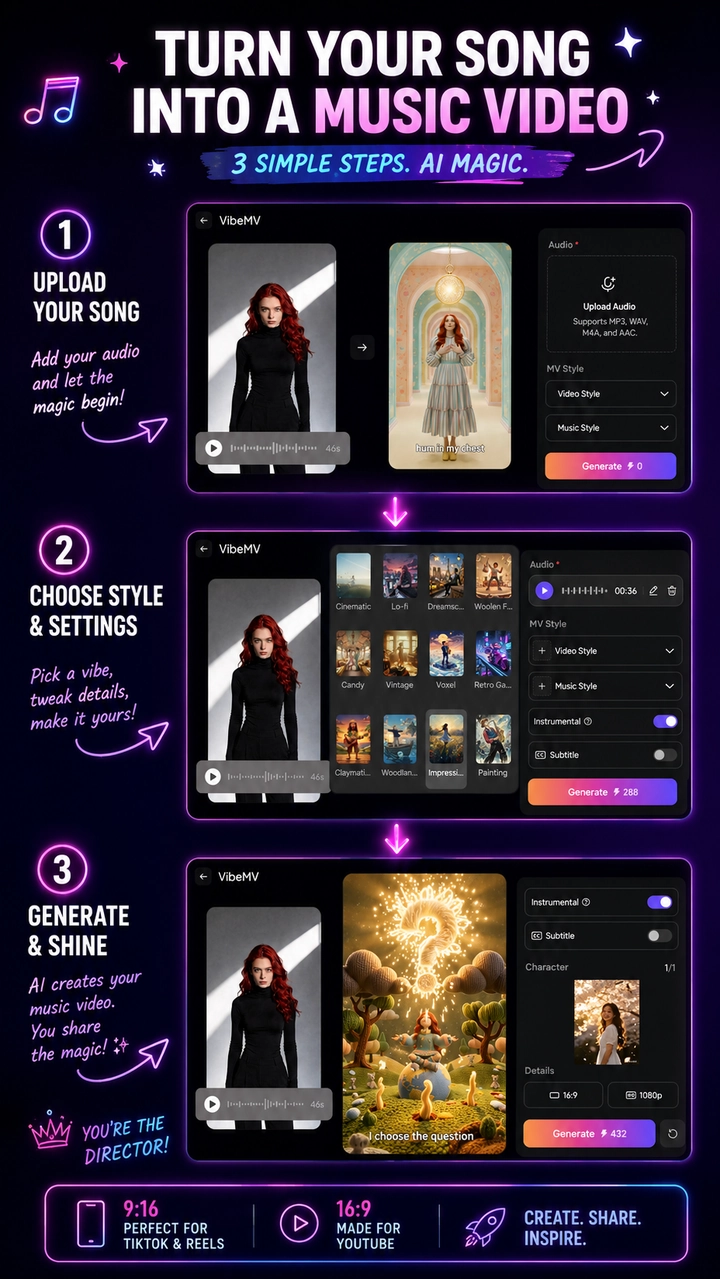
ขั้นตอนด้านล่างใช้ VibeMV AI บน PixVerse แต่ตรรกะเดียวกันใช้ได้กับเครื่องสร้างที่เน้นเพลงส่วนใหญ่ แผนภาพด้านล่างแมปโฟลว์ทั้งหมดตั้งแต่การอัปโหลดเสียงจนถึง MV ที่เสร็จ
ขั้นตอนที่ 1: อัปโหลดเพลงของคุณ
เปิด VibeMV AI และอัปโหลดไฟล์เสียง รูปแบบที่รองรับได้แก่ MP3, WAV, M4A และ AAC โดยจำกัดขนาด 15 MB และความยาวระหว่าง 10 วินาทีถึง 6 นาที หลังอัปโหลด แทร็กจะแสดงพร้อมความยาวรวม และค่าใช้จ่ายในการสร้างจะอัปเดตตามความยาวและความละเอียด
หากคุณต้องการเพียงบางช่วงของเพลง ให้ตัดเสียงก่อน เพื่อให้วิดีโอโฟกัสส่วนที่แข็งแรงที่สุด — โดยทั่วไปคือคอรัสหรือฮุค
ขั้นตอนที่ 2: เลือกสไตล์วิดีโอและสไตล์เพลง
เลือกพรีเซ็ต Video Style เพื่อกำหนดทิศทางภาพของทั้ง MV นี่เป็นวิธีที่เร็วที่สุดในการทำให้ผลลัพธ์รู้สึกตั้งใจมากกว่าสุ่ม
จากนั้นตั้งค่า Music Style เพื่อให้ภาพตรงกับแนวเพลง VibeMV AI รองรับรายการที่หลากหลาย รวมถึง Pop, Rock, Hip Hop, R&B, Jazz, Reggae, Country, Folk, Electronic, Classical, Soul, Funk, Metal, Ambient และ Others ทั้งสองช่องเป็นตัวเลือก แต่ช่วยให้ภาพเข้ากับเพลงได้ดีขึ้นอย่างมีความหมาย
ขั้นตอนที่ 3: เพิ่มตัวละครเพื่อให้ผู้แสดงสม่ำเสมอ (ไม่บังคับ)
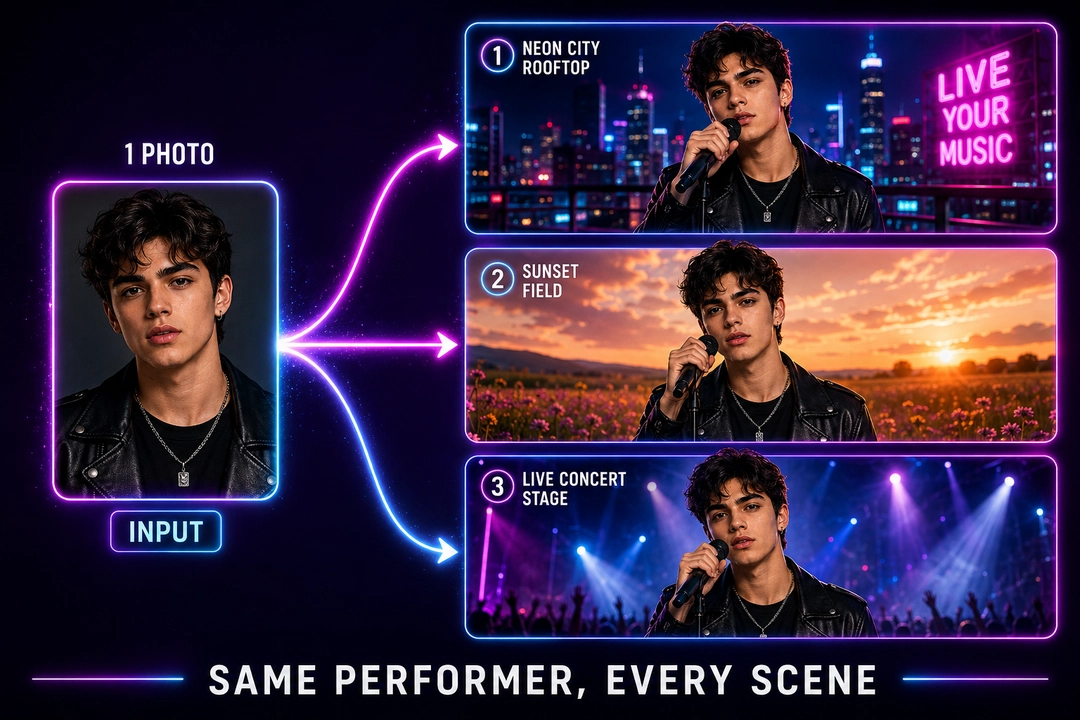
หากต้องการให้มีคนปรากฏบนหน้าจอแทนภาพนามธรรม ให้อัปโหลดรูป Character ที่หันหน้าตรงและชัดเจนเพียงรูปเดียว เครื่องมือจะรักษาความสม่ำเสมอของตัวละครนั้นข้ามฉาก ซึ่งเป็นสิ่งที่เปลี่ยนวิชวลไลเซอร์ทั่วไปให้เป็นมิวสิกวิดีโอแนวการแสดงที่มีตัวนำที่จดจำได้ หากต้องการแนวทางล็อกอัตลักษณ์ที่ละเอียดขึ้น ดูได้ที่ คู่มือความสม่ำเสมอของตัวละคร AI
ใช้ภาพพอร์ตเทรตภาพเดียวที่แสงดี ไม่มีสิ่งบังมาก ไม่ใช่ภาพหมู่ และไม่มีมุมสุดขั้ว เพื่อผลลัพธ์ที่เชื่อถือได้ที่สุด
ขั้นตอนที่ 4: จัดการเนื้อเพลงและคำบรรยาย
ตัดสินใจว่าต้องการให้เนื้อเพลงปรากฏอย่างไร:
- เปิดคำบรรยาย: เครื่องมือตรวจจับเนื้อเพลงจากไฟล์เสียงของคุณ ใช้ Subtitle Verification เพื่อตรวจข้อความที่ตรวจพบ แก้ไขจุดที่ผิด และระบุเนื้อเพลงใหม่หากจำเป็นก่อนสร้างวิดีโอ นี่คือความต่างระหว่างคำบรรยายที่สะอาดกับคำที่ได้ยินผิด
- ปิดคำบรรยาย: MV จะถูกสร้างโดยไม่มีเนื้อเพลงบนหน้าจอ
- โหมดบรรเลง: สำหรับเพลงที่ไม่มีเสียงร้อง ให้เปิดสวิตช์โหมดบรรเลง เมื่อโหมดบรรเลงเปิดอยู่ คำบรรยายจะถูกปิดเพราะไม่มีเนื้อเพลงให้แสดง
ควรตรวจคำบรรยายเสมอเมื่อความถูกต้องสำคัญ — เนื้อเพลงที่ตรวจจับอัตโนมัติอาจอ่านเสียงร้องที่เร็วหรือซ้อนทับผิดได้
ขั้นตอนที่ 5: เลือกอัตราส่วนภาพและคุณภาพ
เลือก aspect ratio ให้ตรงกับที่วิดีโอจะถูกเผยแพร่:
- 16:9 สำหรับ YouTube และเครื่องเล่นแนวนอน
- 9:16 สำหรับ TikTok, Reels และเวิร์กโฟลว์ วิดีโอ AI สำหรับ YouTube Shorts
- 1:1, 4:3 หรือ 3:4 สำหรับฟีดและเลย์เอาต์อื่น ๆ
จากนั้นเลือก quality: 720p สำหรับฉบับร่างที่เร็วและต้นทุนต่ำกว่า หรือ 1080p สำหรับไฟล์ส่งออกขั้นสุดท้ายที่คมกว่า VibeMV AI ใช้ระบบเครดิต และค่าใช้จ่ายจะปรับตามความยาวเพลงและความละเอียดที่คุณเลือก
ขั้นตอนที่ 6: สร้าง ตรวจ และส่งออกใหม่
สร้างวิดีโอ แล้วดูจนจบก่อนเผยแพร่ ตรวจว่า:
- การเปลี่ยนฉากลงจังหวะกับช่วงดนตรีจริง ไม่ใช่การตัดแบบสุ่ม
- คำบรรยายยังซิงค์และอ่านได้
- ตัวละคร (หากใช้) ยังสม่ำเสมอข้ามฉาก
- อัตราส่วนที่เลือกจัดเฟรมตัวแบบได้ถูกต้องสำหรับแพลตฟอร์มเป้าหมาย
หากบางช่วงยังอ่อน ให้ปรับอินพุต — เปลี่ยนสไตล์ แก้เนื้อเพลง หรือตัดเสียง — แล้วสร้างใหม่อีกครั้ง การทำซ้ำเป็นเรื่องปกติ และมักเร็วกว่าการถ่ายใหม่ทั้งหมด
ขั้นตอนที่ 7: ให้คะแนนผลลัพธ์ก่อนเผยแพร่
ก่อนส่งออกเวอร์ชันสุดท้าย ให้ตรวจ MV ในฐานะครีเอเตอร์ ไม่ใช่แค่ผู้ใช้เครื่องมือ มิวสิกวิดีโอ AI ที่ใช้ได้ควรผ่านการตรวจเหล่านี้ส่วนใหญ่:
| การตรวจ | สิ่งที่ดีเป็นอย่างไร | เมื่อใดควรสร้างใหม่ |
|---|---|---|
| จังหวะและเวลาของฉาก | การตัดหรือการเปลี่ยนภาพลงใกล้ช่วงดนตรีที่ชัดเจน | ฉากเปลี่ยนแบบสุ่มหรือไม่สนท่อนคอรัส/ดรอป |
| ความถูกต้องของคำบรรยาย | เนื้อเพลงอ่านได้และซิงค์กับเสียงร้อง | เสียงร้องเร็ว เสียงประสานซ้อน หรือเสียงร้อง AI ถูกอ่านผิด |
| ความสม่ำเสมอของตัวละคร | ผู้แสดงยังจดจำได้ข้ามฉาก | ใบหน้า ชุด หรืออัตลักษณ์เพี้ยนมากเกินไป |
| การจัดเฟรมตามแพลตฟอร์ม | ตัวแบบและคำบรรยายพอดีกับอัตราส่วนที่เลือก | การครอปแนวตั้งตัดใบหน้า คำบรรยาย หรือแอ็กชันสำคัญ |
| ความสอดคล้องของสไตล์ | สี แนวเพลง และพลังตรงกับเพลง | ภาพรู้สึกไม่เกี่ยวกับอารมณ์ของเพลง |
สำหรับรอบแรก ให้ร่างที่ 720p และช่วงที่สั้นกว่า เมื่อสไตล์และคำบรรยายใช้ได้แล้ว ค่อยส่งออกเวอร์ชันสุดท้ายที่คุณภาพและอัตราส่วนเป้าหมาย
วิธีเปลี่ยนเพลงจาก Suno หรือ Udio ให้เป็นมิวสิกวิดีโอ
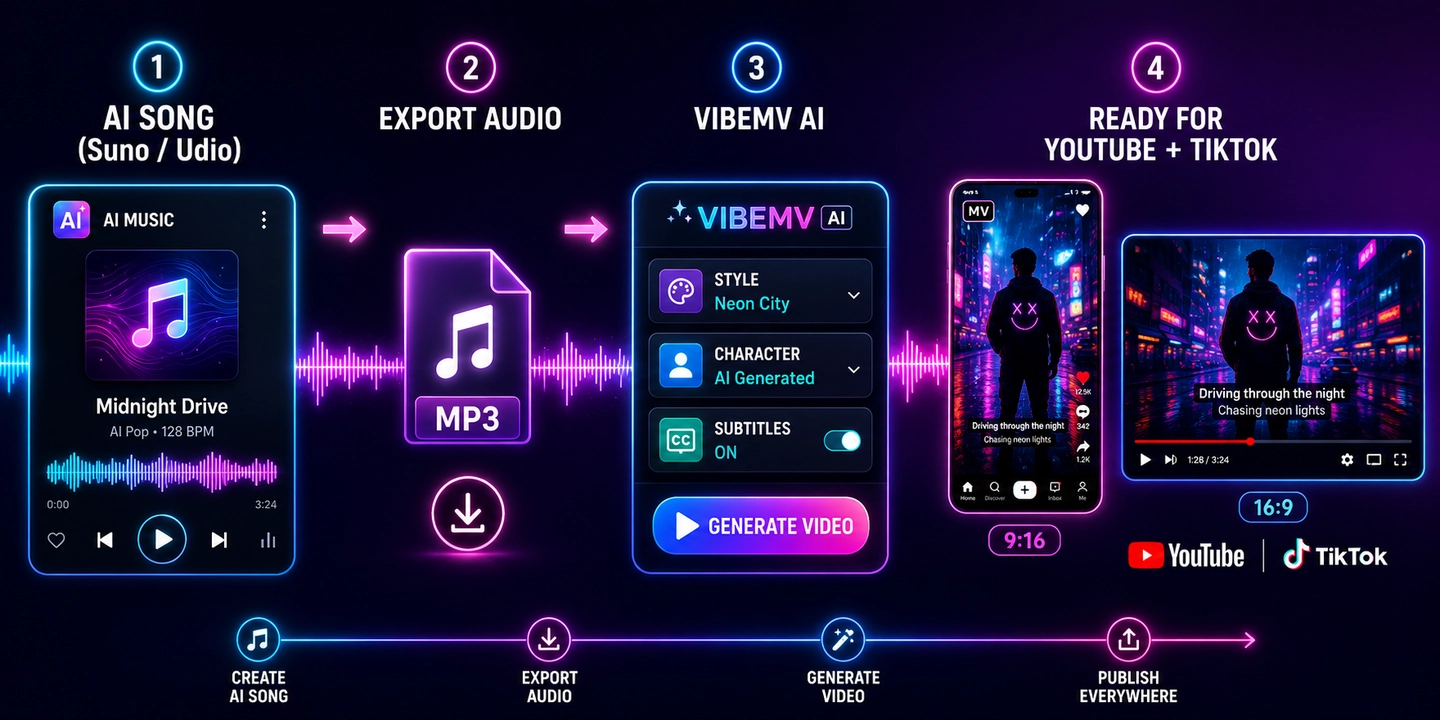
หากคุณทำเพลงด้วยเครื่องมือเพลง AI เช่น Suno หรือ Udio เวิร์กโฟลว์จะเหมือนเดิมโดยมีขั้นตอนเพิ่มหนึ่งขั้น: ส่งออกไฟล์เสียงก่อน แพลตฟอร์มเหล่านี้สร้างเพลง ส่วนเครื่องมือสร้างมิวสิกวิดีโอจะเปลี่ยนเสียงนั้นเป็นภาพ สำหรับภาพรวมเครื่องมือวิดีโอที่กว้างขึ้น ให้เปรียบเทียบ เครื่องมือสร้างวิดีโอ AI ที่ดีที่สุด ในปัจจุบันก่อนเลือกชุดการผลิต
- ส่งออกหรือดาวน์โหลดเพลงที่เสร็จแล้วจาก Suno หรือ Udio เป็นไฟล์เสียง (MP3 หรือ WAV)
- อัปโหลดไฟล์นั้นไปที่ VibeMV AI เหมือนเพลงอื่น ๆ
- คัดลอกเนื้อเพลงฉบับสุดท้ายลงโน้ต เพื่อใช้ตรวจคำบรรยายที่ตรวจพบ
- ตรวจเนื้อเพลง เพราะเสียงร้อง AI อาจถอดความได้ยากกว่าการบันทึกในสตูดิโอ
- เลือกสไตล์ ตัวละคร อัตราส่วน และคุณภาพ แล้วสร้างวิดีโอ
การจับคู่นี้ — เพลง AI บวกเครื่องมือสร้างมิวสิกวิดีโอ AI — ช่วยให้ครีเอเตอร์คนเดียวปล่อยเพลงพร้อมภาพที่เข้ากันได้ในวันเดียวกัน โดยไม่มีซอฟต์แวร์ตัดต่อคั่นกลาง
ก่อนใช้ผลลัพธ์ในเชิงพาณิชย์ ให้ตรวจข้อกำหนดของเครื่องมือเพลงและแผนที่คุณใช้ หากเพลงถูกสร้างด้วย AI ให้ยืนยันว่าคุณดาวน์โหลดเสียง เผยแพร่ในเชิงพาณิชย์ และใช้กับเครื่องมือวิดีโอของบุคคลที่สามได้หรือไม่ VibeMV ช่วยสร้างชั้นวิดีโอได้ แต่คุณยังต้องรับผิดชอบในการมีสิทธิ์ใช้เพลง เนื้อเพลง เสียง แซมเพิล และรูปอ้างอิงที่อัปโหลด
เคล็ดลับสำหรับมิวสิกวิดีโอ AI ที่ดีขึ้น
ตัวเลือกอินพุตเล็ก ๆ สร้างความต่างใหญ่ในผลลัพธ์สุดท้าย
| เป้าหมาย | สิ่งที่ควรทำ |
|---|---|
| คำบรรยายที่สะอาดขึ้น | ตรวจและแก้เนื้อเพลงที่ตรวจพบก่อนสร้าง โดยเฉพาะเสียงร้องที่เร็วหรือซ้อนทับ |
| ผู้แสดงที่น่าเชื่อ | อัปโหลดรูปตัวละครที่คมและหันหน้าตรงหนึ่งรูป และหลีกเลี่ยงพื้นหลังที่รก |
| จังหวะฉากที่ดีขึ้น | ตัดเหลือช่วงที่แข็งแรงที่สุด เพื่อให้การตัดลงที่ท่อนฮุกหรือคอรัสที่ชัดเจน |
| ผลลัพธ์ที่เหมาะกับแพลตฟอร์ม | จับคู่อัตราส่วนภาพกับปลายทางก่อนเรนเดอร์ ไม่ใช่หลังเรนเดอร์ |
| ภาพที่ตรงแนวเพลง | ตั้งทั้ง Video Style และ Music Style แทนการปล่อยว่าง |
| ต้นทุนต่อครั้งที่ต่ำลง | ร่างที่ 720p แล้วเรนเดอร์ชิ้นที่เก็บไว้ใหม่ที่ 1080p |
หากต้องการควบคุมทีละช็อตขั้นสูงหรือคลิปภาพยนตร์เดี่ยว คุณยังสำรวจโมเดลวิดีโอ PixVerse เช่น Seedance 2.0 และ HappyHorse สำหรับฉากมิวสิกวิดีโอที่ต้องควบคุมกล้องหรือเสียงอย่างแม่นยำ
ก่อนเผยแพร่: สิทธิ์ ป้าย AI และความเหมาะกับแพลตฟอร์ม
มิวสิกวิดีโอที่สร้างด้วย AI ทำได้เร็ว แต่ยังต้องผ่านการตรวจก่อนปล่อยเช่นเดียวกับสินทรัพย์เพลงอื่น
| การตรวจก่อนเผยแพร่ | เหตุผลที่สำคัญ |
|---|---|
| สิทธิ์เสียง | คุณต้องได้รับอนุญาตให้ใช้เพลง แซมเพิล เสียงร้อง และเนื้อเพลงในวิดีโอสุดท้าย |
| สิทธิ์รูปอ้างอิง | หากอัปโหลดภาพผู้แสดง ตัวละคร หรือแบรนด์ ต้องแน่ใจว่ามีสิทธิ์ใช้ภาพนั้น |
| การเปิดเผย AI | YouTube ระบุว่าครีเอเตอร์ต้องเปิดเผยเนื้อหาที่สมจริงซึ่งสร้างหรือถูกปรับอย่างมีความหมายด้วย AI และตัวอย่างรวมถึงเพลงที่สร้างด้วย AI |
| รูปแบบแพลตฟอร์ม | ส่งออก 9:16 สำหรับฟีดสั้น และ 16:9 สำหรับ YouTube มาตรฐานก่อนเผยแพร่ แทนการครอปทีหลัง |
| ความอ่านง่ายของคำบรรยาย | คำบรรยายเนื้อเพลงควรอ่านได้บนมือถือ โดยเฉพาะใน 9:16 |
สำหรับ YouTube หน้าช่วยเหลืออย่างเป็นทางการระบุว่าครีเอเตอร์ควรเปิดเผยเนื้อหาที่สร้างหรือถูกปรับอย่างมีความหมายด้วย AI เมื่อดูสมจริง และการเปิดเผยนั้นเองไม่ได้จำกัดการเข้าถึงผู้ชมหรือคุณสมบัติการสร้างรายได้ ตรวจ แนวทางเปิดเผย GenAI ของ YouTube ฉบับปัจจุบันก่อนเผยแพร่ภาพ AI ที่สมจริงหรือเพลงที่สร้างด้วย AI
ข้อผิดพลาดที่พบบ่อยที่ควรหลีกเลี่ยง
- ข้ามการตรวจคำบรรยาย เนื้อเพลงที่ตรวจจับอัตโนมัติมักมีข้อผิดพลาดที่ผู้ชมเห็นได้ชัด
- ใช้รูปตัวละครที่มีสัญญาณรบกวน ภาพหมู่ แว่นกันแดด และมุมสุดขั้วลดความสม่ำเสมอของตัวละคร
- ปล่อยสไตล์ว่าง หากไม่มี Video Style หรือ Music Style ภาพมีโอกาสน้อยลงที่จะตรงกับเพลง
- สร้างทั้งเพลงก่อน ทดสอบช่วงสั้นก่อนใช้เครดิตกับการเรนเดอร์หกนาที
- อัตราส่วนภาพผิด วิดีโอ 16:9 ที่ครอปเป็นแนวตั้งทีหลังมักเสียเฟรมที่ต้องการ
บทสรุป
การทำมิวสิกวิดีโอด้วย AI จากเพลงสรุปเป็นลำดับที่ชัดเจน: อัปโหลดไฟล์เสียงที่สะอาด ตั้งสไตล์ภาพและสไตล์เพลง เพิ่มตัวละครและคำบรรยายเนื้อเพลงหากต้องการ เลือกอัตราส่วนภาพและคุณภาพที่ถูกต้อง แล้วสร้าง ตรวจ และทำซ้ำ เครื่องมือที่เริ่มจากเพลงจะจัดการการวิเคราะห์และจังหวะ งานของคุณจึงเป็นการกำกับ ตรวจสิทธิ์ และรีวิวขั้นสุดท้าย ไม่ใช่การตัดต่อด้วยมือ
หากต้องการลองเวิร์กโฟลว์เต็มรูปแบบ VibeMV AI บน PixVerse เปลี่ยนไฟล์เสียงเป็น MV ที่มีคำบรรยายและสไตล์ พร้อมความสม่ำเสมอของตัวละครแบบไม่บังคับและการส่งออกหลายรูปแบบ อัปโหลดเพลง ตรวจเนื้อเพลง เลือกลุค แล้วสร้างมิวสิกวิดีโอ AI ชิ้นแรกภายในไม่กี่นาที
คำถามที่พบบ่อย
จะทำมิวสิกวิดีโอด้วย AI จากเพลงได้อย่างไร?
อัปโหลดไฟล์เสียงที่เสร็จแล้วไปยังเครื่องมือที่เข้าใจเพลง ให้วิเคราะห์โครงสร้างเพลง เลือกสไตล์ภาพและอัตราส่วนภาพ เพิ่มรูปตัวละครและคำบรรยายเนื้อเพลงหากต้องการ แล้วสร้างและส่งออก บน VibeMV AI คุณอัปโหลดไฟล์ MP3, WAV, M4A หรือ AAC ความยาวระหว่าง 10 วินาทีถึง 6 นาที และส่งออกเป็น 16:9, 9:16, 1:1, 4:3 หรือ 3:4
เปลี่ยนเพลงจาก Suno หรือ Udio เป็นมิวสิกวิดีโอได้ไหม?
ได้ ส่งออกเพลงจาก Suno หรือ Udio เป็นไฟล์เสียง แล้วอัปโหลดไปยังเครื่องมือสร้างมิวสิกวิดีโอ AI เช่น VibeMV AI ตรวจเนื้อเพลงที่ตรวจพบ เลือกสไตล์และอัตราส่วน แล้วสร้างวิดีโอ วิธีนี้ช่วยให้ครีเอเตอร์เพลง AI ปล่อยเพลงพร้อมภาพที่เข้ากันได้อย่างรวดเร็ว
AI ใส่คำบรรยายเนื้อเพลงให้อัตโนมัติหรือไม่?
ทำได้ เมื่อเปิดคำบรรยาย เครื่องมือจะตรวจจับเนื้อเพลงจากเสียง และคุณตรวจ แก้ไข และระบุใหม่ได้ก่อนสร้าง หากเพลงไม่มีเสียงร้อง ให้ใช้โหมดบรรเลง ซึ่งจะปิดคำบรรยายเพราะไม่มีเนื้อเพลงให้แสดง
รักษาตัวละครคนเดิมตลอดวิดีโอได้ไหม?
ได้ อัปโหลดรูปตัวละครที่ชัดและหันหน้าตรงหนึ่งรูป แล้วเครื่องมือจะรักษาผู้แสดงคนนั้นให้สม่ำเสมอข้ามฉาก ซึ่งสร้างมิวสิกวิดีโอแนวการแสดงแทนภาพนามธรรม
ควรใช้อัตราส่วนภาพเท่าใดสำหรับ TikTok หรือ YouTube?
ใช้ 9:16 สำหรับ TikTok, Reels และ YouTube Shorts และใช้ 16:9 สำหรับ YouTube มาตรฐานและเครื่องเล่นแนวนอน เลือกอัตราส่วนก่อนสร้าง เพื่อให้เฟรมตรงกับแพลตฟอร์ม
เพลงยาวได้แค่ไหน?
บน VibeMV AI เสียงต้องอยู่ระหว่าง 10 วินาทีถึง 6 นาที และขนาดไฟล์สูงสุด 15 MB การตัดเหลือช่วงที่แข็งแรงที่สุดมักได้วิดีโอที่กระชับและแชร์ได้มากกว่า
ผลลัพธ์ดีพอที่จะเผยแพร่หรือไม่?
มักดีพอสำหรับโซเชียลและคอนเทนต์วันปล่อยเพลง แต่ควรดูก่อนทั้งคลิปเสมอ ตรวจความถูกต้องของคำบรรยาย จังหวะฉาก ความสม่ำเสมอของตัวละคร และการจัดเฟรม แล้วสร้างช่วงที่อ่อนใหม่ก่อนเผยแพร่
เครื่องมือสร้างมิวสิกวิดีโอ AI ต่างจากมิวสิควิชวลไลเซอร์อย่างไร?
เครื่องมือสร้างมิวสิกวิดีโอ AI สร้างวิดีโอแบบมีฉากจากเพลง โดยมักมีทิศทางสไตล์ คำบรรยาย ตัวเลือกตัวละคร และการส่งออกตามแพลตฟอร์ม มิวสิควิชวลไลเซอร์มักตอบสนองต่อเวฟฟอร์ม สเปกตรัม หรือข้อมูลจังหวะ และเหมาะกับลูปนามธรรมหรือพื้นหลังสไตล์ดีเจ หากต้องการเรื่องราว ผู้แสดง วิดีโอเนื้อเพลง หรือเวิร์กโฟลว์จาก Suno สู่วิดีโอ ให้เริ่มจากเครื่องมือสร้างมิวสิกวิดีโอ
เผยแพร่มิวสิกวิดีโอที่สร้างด้วย AI บน YouTube หรือ TikTok ได้ไหม?
คุณเผยแพร่มิวสิกวิดีโอที่สร้างด้วย AI ได้ หากมีสิทธิ์ในเสียง เนื้อเพลง เสียงร้อง และรูปอ้างอิงที่ใช้ และหากวิดีโอเป็นไปตามกฎ AI และสื่อสังเคราะห์ของแพลตฟอร์ม สำหรับ YouTube ให้เปิดเผยเนื้อหาที่สมจริงซึ่งสร้างหรือถูกปรับอย่างมีความหมายด้วย AI เมื่อจำเป็น โดยเฉพาะหากวิดีโอแสดงคนจริง เหตุการณ์สมจริง หรือเพลงที่สร้างด้วย AI
ต้องใช้ซอฟต์แวร์ตัดต่อหลังสร้างวิดีโอหรือไม่?
ไม่เสมอไป หากคำบรรยาย จังหวะ ความสม่ำเสมอของตัวละคร และอัตราส่วนภาพถูกต้อง คุณเผยแพร่ MV ที่ส่งออกได้โดยตรง ใช้ซอฟต์แวร์ตัดต่อเมื่อต้องตัดด้วยมือ ทำหลายเวอร์ชันที่สั้นลง กราฟิกแบรนด์ เอนด์การ์ด หรือมาสเตอร์เสียงขั้นสุดท้าย
เวิร์กโฟลว์ที่ดีที่สุดสำหรับคลิปโปรโมสั้นคืออะไร?
ตัดเพลงเหลือท่อนคอรัสหรือฮุก สร้างใน 9:16 ตรวจคำบรรยาย และดูสามวินาทีแรกอย่างละเอียด มิวสิกวิดีโอรูปแบบสั้นมักต้องการความมุ่งมั่นทางภาพที่เร็ว เนื้อเพลงที่อ่านได้ และเฟรมที่ใช้ได้บนหน้าจอโทรศัพท์