Générateur de clips musicaux par IA : créer une vidéo à partir d'une chanson
Un générateur de clips musicaux par IA transforme une chanson finalisée en une vidéo stylisée en analysant l’audio, en synchronisant les visuels avec la structure du morceau, en intégrant des sous-titres de paroles optionnels ainsi qu’un personnage, puis en exportant un clip prêt à être diffusé sur vos plateformes. Sur PixVerse, VibeMV AI a été conçu spécifiquement pour cet usage : importez un fichier MP3, WAV, M4A ou AAC, choisissez un style visuel, sélectionnez un genre musical, vérifiez les paroles et exportez pour YouTube, TikTok, Reels, Shorts ou les flux carrés.
Ce guide s’adresse aux créateurs qui disposent déjà d’un morceau et recherchent la méthode la plus rapide pour passer d’un fichier audio à des visuels publiables. Il détaille le flux de travail complet, les paramètres essentiels, les différences fondamentales entre un générateur de clip musical et un simple visualiseur audio, ainsi que les vérifications à effectuer avant toute mise en ligne.
Voici un exemple de clip musical finalisé créé à partir d’un unique fichier audio grâce à VibeMV AI — avec des visuels stylisés synchronisés sur le tempo et un interprète cohérent à l’écran.
Ce que vous pouvez créer avec VibeMV AI
Si vous cherchez l’outil adapté, commencez par identifier le format de vidéo musicale souhaité. Préparez ensuite vos fichiers sources, ouvrez VibeMV AI et lancez la génération avec les réglages optimaux pour votre canal de diffusion.
| Objectif | Meilleur fichier source | Paramètre VibeMV à privilégier | Format d’exportation |
|---|---|---|---|
| Clip musical complet | Morceau finalisé, paroles, image de personnage optionnelle | Video Style, Music Style, sous-titres, 1080p | 16:9 pour YouTube ou 9:16 pour Shorts/Reels/TikTok |
| Lyric video (vidéo avec paroles) | Piste vocale claire et paroles vérifiées | Sous-titres activés, Subtitle Verification | 9:16 ou 16:9 avec des sous-titres parfaitement lisibles |
| Promotion de morceau IA | Export Suno ou Udio, pochette/image du créateur | Photo de personnage, style adapté au genre | Clip court vertical pour les réseaux sociaux |
| Visualiseur instrumental | Fichier audio instrumental | Mode Instrumental, style abstrait ou cinématographique | 16:9, 1:1 ou 9:16 optimisé pour les boucles |
| Performance de personnage | Photo de face de l’interprète + morceau | Import du personnage et style homogène | Clip orienté performance avec un sujet récurrent |
Comment fonctionne réellement un générateur de clip musical par IA
Un générateur de clips musicaux par IA convertit une piste audio en une vidéo aboutie sans caméra, sans équipe de tournage et sans montage complexe sur une timeline. Contrairement à un générateur IA de texte en vidéo classique qui débute par une description textuelle, un outil axé sur la musique prend sa source dans le fichier audio lui-même. Il analyse la dynamique sonore, identifie la structure du morceau et génère des visuels qui évoluent en accord avec la musique.
Les outils les plus performants font bien plus que projeter des images sur votre musique. Ils analysent l’énergie du morceau, son tempo, les sections vocales et les points de transition naturels, calant les changements de plans sur ces repères pour que les couplets, les refrains et les drops soient visuellement percutants. Le résultat s’apparente à un clip musical véritablement mis en scène plutôt qu’à un diaporama statique.
Un flux de travail musical performant réunit généralement plusieurs étapes clés :
- De l’audio à la vidéo : convertir un fichier MP3, WAV, M4A ou AAC en une piste visuelle animée.
- Direction artistique : appliquer une esthétique homogène — cinématographique, anime, rétro, onirique, etc. — sur l’ensemble de la séquence.
- Sous-titres synchronisés : détecter les paroles depuis l’audio et incruster des sous-titres parfaitement synchronisés pour un rendu lyric video professionnel.
- Performance de personnage : maintenir un sujet cohérent à l’écran en important une seule photo de référence.
- Export multiformat : exporter en 16:9 pour YouTube, en 9:16 pour TikTok, Reels et Shorts, ou dans des ratios carrés et verticaux pour les autres flux.
La difficulté ne réside pas seulement dans la création d’une vidéo, mais dans l’alignement continu des visuels avec la structure musicale au fil des secondes. L’article de recherche AutoMV sur la génération de clips musicaux souligne que la génération de vidéo sur une chanson complète constitue un défi technique complexe, car les clips courts risquent de manquer de liant, de ne pas suivre les rythmes ou les paroles et de perdre leur cohérence temporelle. L’étude Generative Disco relève également un point crucial pour la visualisation musicale : des transitions soignées et des arrêts ciblés permettent de transformer des images synchronisées sur le rythme en un récit visuel limpide. En pratique, un flux de production de clip par IA nécessite à la fois une excellente précision temporelle et une direction artistique claire.
Générateur de clips musicaux IA vs Visualiseur audio vs Texte en vidéo
Bien que ces outils se recoupent sur certains points, ils répondent à des besoins très distincts. Bien associer l’outil à votre objectif est indispensable pour obtenir un résultat de qualité.
| Type d’outil | Point de départ | Idéal pour | Limite principale |
|---|---|---|---|
| Générateur de clips musicaux IA | Un morceau ou fichier audio finalisé | Chanson en vidéo, vidéos lyriques, visuels de performance, exports réseaux | Nécessite un son propre et une direction de style bien définie |
| Visualiseur audio | Forme d’onde, pulsations ou fréquences | Boucles graphiques, arrière-plans réactifs abstraits, visuels DJ | Manque généralement de personnages, de narration et de diversité de plans |
| Générateur généraliste de texte en vidéo | Prompt textuel ou image de référence | Plans individuels, inserts cinématographiques, scènes isolées | Ne comprend pas l’ensemble de la chanson sauf si chaque plan est dirigé manuellement |
| Montage manuel | Rushes filmés, pistes audio, sous-titres et timeline | Contrôle absolu, campagnes de marque, finitions minutieuses | Processus chronophage exigeant de solides compétences en montage |
Pour une chanson finalisée, commencez par un générateur de clips musicaux. Si vous souhaitez des inserts cinématographiques d’appoint, générez des plans individuels avec les modèles vidéo de PixVerse, puis assemblez-les avec votre clip musical dans un logiciel de montage.
Ce qu’il faut préparer avant de commencer
La qualité finale d’un clip musical par IA dépend étroitement des éléments que vous fournissez. Préparez les éléments suivants avant de lancer la génération :
| Élément | Recommandation |
|---|---|
| Fichier audio | Une piste propre et mixée. Formats acceptés : MP3, WAV, M4A, AAC. |
| Durée et taille | Respectez les limites techniques — sur VibeMV AI, entre 10 secondes et 6 minutes, 15 Mo maximum. |
| Paroles du morceau | Conservez les paroles exactes sous les yeux afin de valider et corriger les sous-titres transcrits. |
| Photo du personnage (optionnel) | Un portrait net de face si vous souhaitez qu’un interprète précis apparaisse à l’écran. |
| Direction visuelle | Une idée directrice de l’ambiance : genre, palette de couleurs et intensité souhaités. |
Si votre morceau est purement instrumental, activez le mode Instrumental pour que le système n’essaie pas d’extraire des paroles inexistantes.
Comment créer un clip musical avec l’IA : étape par étape
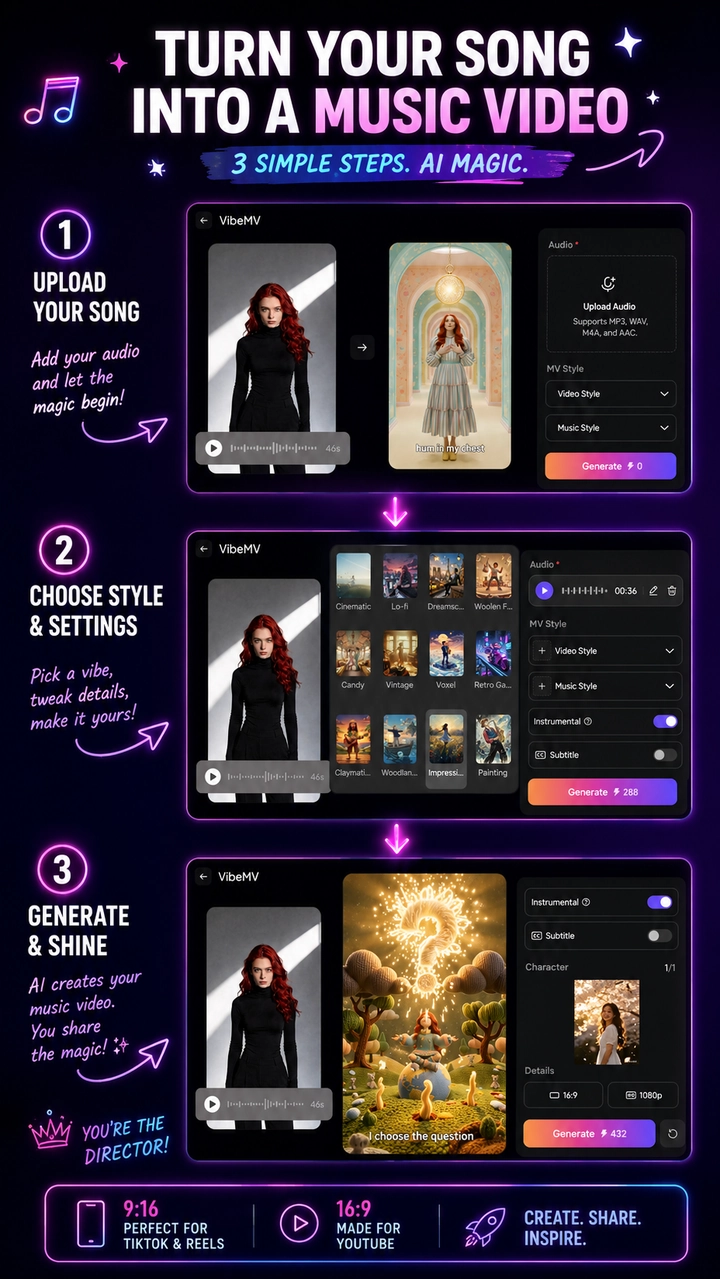
Les étapes suivantes s’appuient sur VibeMV AI sur PixVerse, mais la logique reste valable pour la plupart des générateurs audio-visuels. Le schéma ci-dessous résume le parcours complet, de l’import de l’audio à la vidéo finale.
Étape 1 : Importez votre musique
Rendez-vous sur VibeMV AI et importez votre fichier audio. Les formats pris en charge sont MP3, WAV, M4A et AAC, avec une limite de 15 Mo et une durée comprise entre 10 secondes et 6 minutes. Après le téléversement, la durée totale du morceau s’affiche et le coût en crédits est calculé en fonction de la longueur et de la résolution choisies.
Si vous souhaitez uniquement mettre en images une section particulière, découpez votre audio au préalable afin que la vidéo se concentre sur le passage le plus fort, tel que le refrain.
Étape 2 : Choisissez un style vidéo et un style musical
Sélectionnez un préréglage de Video Style pour établir la ligne esthétique de l’ensemble du clip. C’est le moyen le plus simple de donner une cohérence globale aux visuels plutôt que de laisser des plans disparates se succéder.
Définissez ensuite un Music Style pour harmoniser l’image avec le style sonore. VibeMV AI propose une large gamme de genres : Pop, Rock, Hip Hop, R&B, Jazz, Reggae, Country, Folk, Electronic, Classical, Soul, Funk, Metal, Ambient et Others. Bien que facultatifs, ces deux paramètres optimisent grandement la symbiose entre le son et l’image.
Étape 3 : Ajoutez un personnage pour un interprète récurrent (optionnel)
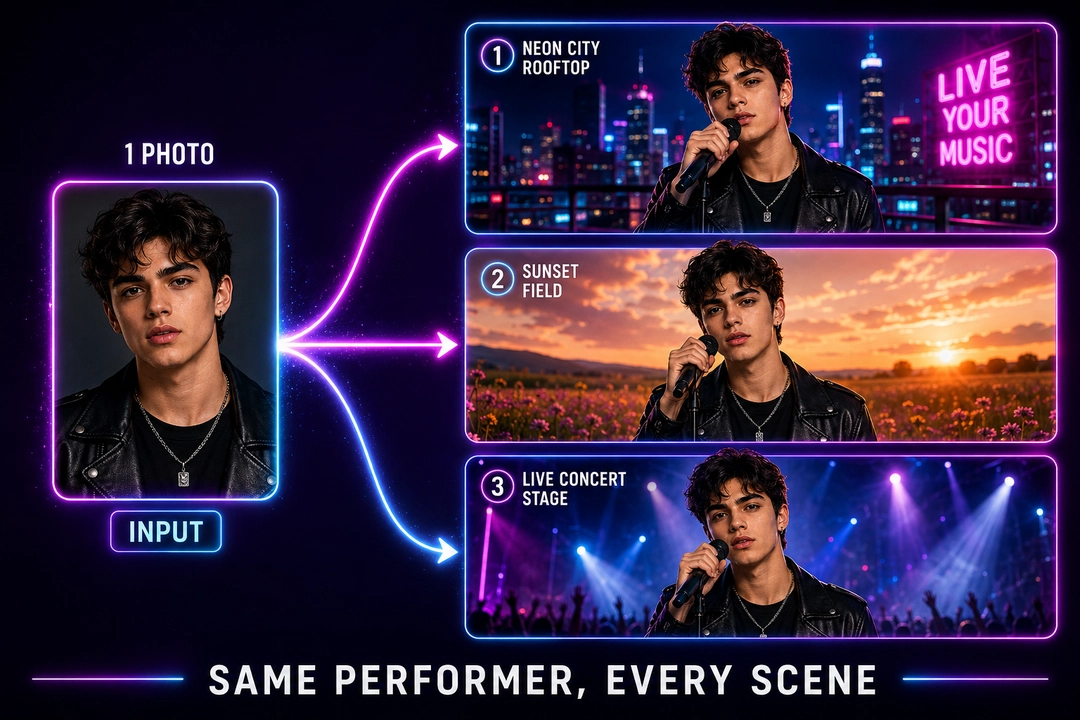
Si vous désirez une présence humaine incarnée plutôt que des visuels abstraits, téléchargez une photo de face bien nette dans la section Character. Le générateur conservera les traits de ce personnage d’un plan à l’autre, ce qui transforme un visualiseur impersonnel en un véritable clip narratif. Pour des méthodes plus poussées sur le verrouillage d’identité, reportez-vous à notre guide sur la cohérence des personnages avec l’IA.
Privilégiez un portrait individuel, lumineux, sans masquage du visage, sans groupe et sans angle de prise de vue extrême afin d’obtenir un résultat stable.
Étape 4 : Gérez les paroles et les sous-titres
Choisissez le mode d’affichage des paroles :
- Sous-titres activés (Subtitles on) : l’outil retranscrit automatiquement les paroles du fichier audio. Utilisez la fonction Subtitle Verification pour relire le texte, rectifier les coquilles et relancer la reconnaissance si nécessaire avant la génération finale.
- Sous-titres désactivés (Subtitles off) : le clip est produit sans texte à l’écran.
- Mode Instrumental (Instrumental mode) : activez ce bouton pour les morceaux sans voix. Lorsque ce mode est actif, les sous-titres sont désactivés d’office.
Pensez à contrôler les sous-titres dès que la précision du texte est cruciale : les débits rapides et les chœurs superposés peuvent parfois induire de légères erreurs de transcription.
Étape 5 : Déterminez le format d’image et la résolution
Sélectionnez le format d’image (Aspect Ratio) adapté à votre plateforme de diffusion :
- 16:9 pour YouTube et les écrans horizontaux d’ordinateurs.
- 9:16 pour TikTok, Instagram Reels et la production de vidéos YouTube Shorts par IA.
- 1:1, 4:3 ou 3:4 pour les flux sociaux spécifiques et d’autres mises en page.
Définissez ensuite la qualité (Quality) : le 720p convient idéalement aux versions préliminaires rapides et économiques, tandis que le 1080p garantit un rendu d’une netteté optimale pour votre version finale. VibeMV AI fonctionne avec un système de crédits calculé selon la durée du morceau et la résolution retenue.
Étape 6 : Générez, inspectez et réajustez
Lancez la génération, puis visionnez le clip dans sa totalité avant toute publication. Assurez-vous des points suivants :
- Les transitions s’opèrent sur des temps musicaux marqués et ne coupent pas le rythme de façon incohérente.
- Les sous-titres restent synchronisés avec les voix et parfaitement lisibles.
- Le personnage (le cas échéant) conserve bien la même identité visuelle d’une scène à l’autre.
- Le ratio choisi met en valeur le sujet sans rogner les éléments visuels cruciaux.
Si un passage s’avère perfectible, modifiez vos paramètres — appliquez un autre style, corrigez les paroles ou rognez l’audio — puis régénérez. Le processus itératif est courant et infiniment plus rapide qu’un nouveau tournage.
Étape 7 : Validez la vidéo avant diffusion
Avant d’exporter votre montage final, évaluez le clip avec le regard d’un réalisateur. Une vidéo musicale par IA aboutie doit répondre à ces critères :
| Critère d’évaluation | Résultat attendu | Quand régénérer |
|---|---|---|
| Synchronisation rythmique | Les changements de plan accompagnent les dynamiques musicales | Les scènes changent de manière erratique en ignorant refrains et drops |
| Fidélité des sous-titres | Les paroles sont nettes et parfaitement calées sur la voix | Les paroles rapides, les voix modifiées ou les harmonies sont erronées |
| Continuité du personnage | L’interprète est immédiatement reconnaissable dans chaque plan | Le visage, la coiffure ou l’apparence changent de manière excessive |
| Cadrage selon la plateforme | Le sujet et les sous-titres s’intègrent sans débordement | Le rognage vertical coupe les visages, le texte ou l’action |
| Harmonie esthétique | Les couleurs et l’ambiance visuelle reflètent l’énergie du son | Les visuels semblent en totale contradiction avec l’atmosphère musicale |
Pour une première tentative, nous vous conseillons de générer des essais en 720p sur des sections courtes. Dès que le style et les sous-titres vous conviennent, exportez la version finale à pleine résolution.
Comment transformer une chanson Suno ou Udio en clip vidéo
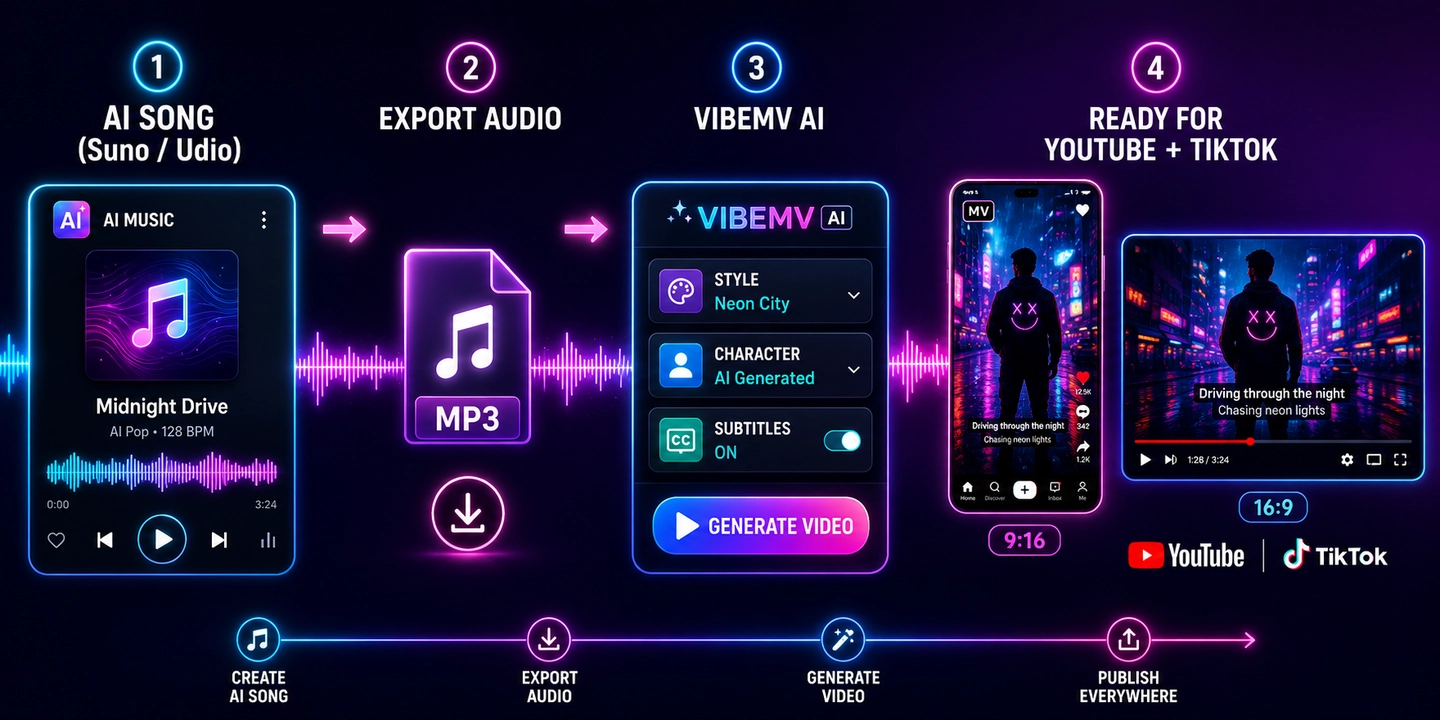
Si vous créez vos morceaux via des plateformes d’IA musicale comme Suno ou Udio, le flux de travail est similaire, avec une unique étape préalable : l’export de votre piste audio. Ces services créent la musique ; le générateur de vidéo se charge d’élaborer l’univers visuel. Pour découvrir l’ensemble des solutions vidéo du marché, découvrez notre comparatif des meilleurs générateurs vidéo IA.
- Téléchargez votre morceau finalisé depuis Suno ou Udio sous forme de fichier audio (MP3 ou WAV).
- Importez ce fichier dans VibeMV AI comme n’importe quel morceau classique.
- Copiez vos paroles dans un document texte pour faciliter la relecture des sous-titres automatiques.
- Corrigez minutieusement le texte transcrit, car les voix synthétisées sont parfois plus difficiles à analyser que des enregistrements de studio.
- Définissez le style, le personnage, le ratio et la qualité, puis lancez la génération.
Cette synergie — musique générée par IA et générateur de clips musicaux par IA — donne la possibilité à un artiste solo de publier un morceau habillé d’une vidéo personnalisée le jour même, sans recourir à un logiciel de montage tiers.
Avant de commercialiser votre production, prenez soin de vérifier les conditions d’utilisation de votre outil musical et de votre abonnement. Lorsque le morceau est issu d’une IA, assurez-vous de disposer des droits d’exploitation commerciale et de la permission d’utiliser l’audio dans des outils vidéo tiers. VibeMV génère la partie visuelle, mais vous demeurez pleinement responsable des droits sur la musique, les paroles, les voix, les échantillons et les images sources importées.
Conseils pratiques pour réussir vos clips musicaux par IA
Quelques choix judicieux lors de la saisie garantissent une nette amélioration de vos résultats.
| Objectif | Conseil d’application |
|---|---|
| Sous-titres irréprochables | Validez et rectifiez les paroles transcrites avant la génération, surtout sur les rythmes rapides. |
| Interprète réaliste | Utilisez une photo de face nette, lumineuse et détachée d’un arrière-plan épuré. |
| Meilleure dynamique visuelle | Raccourcissez l’audio pour vous concentrer sur le refrain ou le passage le plus entraînant. |
| Format natif parfait | Sélectionnez le format de diffusion avant le rendu plutôt que de rogner la vidéo après coup. |
| Cohérence avec le genre | Renseignez à la fois le Video Style et le Music Style au lieu de les laisser vierges. |
| Maîtrise des coûts | Travaillez vos brouillons en 720p, puis effectuez le rendu final en 1080p pour le fichier retenu. |
Pour un contrôle plus approfondi plan par plan ou pour créer des plans cinématographiques spécifiques, vous pouvez également faire appel aux modèles de PixVerse tels que Seedance 2.0 et HappyHorse, spécialement indiqués pour un contrôle minutieux des mouvements de caméra et du son.
Avant la publication : droits d’auteur, mentions d’IA et conformité
Créer un clip musical par IA est un processus rapide, mais il implique les mêmes précautions juridiques et éditoriales que toute production multimédia classique.
| Vérification | Pourquoi c’est important |
|---|---|
| Droits sur l’audio | Vous devez détenir les autorisations pour diffuser la musique, les voix, les samples et les paroles. |
| Droits sur les visuels | Si vous importez la photo d’un artiste ou d’une marque, vérifiez que vous en possédez les droits d’usage. |
| Déclaration de l’IA | Des plateformes comme YouTube imposent de mentionner les contenus réalistes conçus ou modifiés par IA. |
| Respect des formats | Exportez en 9:16 pour les réseaux mobiles et en 16:9 pour YouTube afin d’éviter tout recadrage disgracieux. |
| Lisibilité mobile | Veillez à ce que les sous-titres s’affichent clairement sur un écran de smartphone, en particulier en 9:16. |
Sur YouTube, les règles officielles stipulent que les créateurs sont tenus de signaler les contenus générés ou modifiés de manière significative par l’IA lorsqu’ils paraissent réalistes. Cette mention n’altère en rien la portée de la vidéo ni son éligibilité à la monétisation. Pensez à consulter les consignes actuelles sur la déclaration de contenus IA sur YouTube avant de mettre en ligne des vidéos d’apparence réaliste ou de la musique générée par IA.
Les erreurs fréquentes à éviter
- Négliger la relecture des sous-titres. Les paroles retranscrites automatiquement comportent parfois des contresens qui sautent aux yeux du public.
- Importer une photo de personnage peu adaptée. Les photos de groupe, les lunettes de soleil ou les perspectives déformées nuisent à la continuité des traits du visage.
- Omettre de définir le style. Sans Video Style ou Music Style spécifié, l’univers graphique s’éloignera facilement du climat de votre musique.
- Générer le morceau complet d’emblée. Faites un essai sur un extrait de quelques secondes avant d’engager vos crédits sur une piste de six minutes.
- Choisir le mauvais format d’image. Rogner un plan 16:9 horizontal en 9:16 vertical a posteriori détruit généralement la composition originale.
Conclusion
La création d’un clip musical par IA à partir d’un fichier audio repose sur un enchaînement logique : importer une piste audio propre, déterminer un style visuel et musical, ajouter si besoin un personnage et des sous-titres, sélectionner le format d’image et la résolution, puis générer, contrôler et peaufiner. Un outil dédié à la musique gère l’analyse sonore et la synchronisation temporelle, vous permettant de vous consacrer pleinement à la direction artistique, à la vérification des droits et au contrôle qualité sans vous perdre dans les réglages complexes d’un logiciel de montage.
Pour découvrir l’ensemble de ces fonctionnalités, VibeMV AI sur PixVerse transforme vos fichiers sonores en clips stylisés avec sous-titres, continuité de personnage et formats prêts pour les réseaux. Importez un morceau, ajustez les paroles, déterminez une ambiance et donnez vie à votre premier clip musical par IA en quelques minutes.
Foire aux questions (FAQ)
Comment concevoir un clip musical par IA à partir d’un morceau ?
Importez un fichier audio finalisé dans un générateur capable d’analyser la musique pour qu’il en comprenne la structure. Choisissez un style esthétique et une proportion d’écran, intégrez éventuellement un personnage et des sous-titres de paroles, puis lancez la génération. Avec VibeMV AI, vous pouvez importer des pistes MP3, WAV, M4A ou AAC de 10 secondes à 6 minutes et exporter en 16:9, 9:16, 1:1, 4:3 ou 3:4.
Peut-on fabriquer un clip vidéo à partir d’une chanson Suno ou Udio ?
Oui, absolument. Téléchargez votre création depuis Suno ou Udio au format audio, puis importez-la dans VibeMV AI. Corrigez les sous-titres automatiques, déterminez votre univers graphique ainsi que le format, et lancez le rendu. Cela offre aux concepteurs de musique par IA la possibilité d’habiller leurs morceaux de visuels qualitatifs sans délai.
L’IA intègre-t-elle les sous-titres des paroles automatiquement ?
Oui, cette fonctionnalité est intégrée. Dès que les sous-titres sont activés, le système extrait les paroles de la bande-son et vous donne la main pour vérifier, corriger et relancer la détection avant la génération finale. Si votre piste ne comporte pas de voix, utilisez le mode Instrumental pour désactiver automatiquement l’affichage textuel.
Est-il possible de conserver un personnage identique durant tout le clip ?
Oui. Il suffit d’importer une photo de face nette de la personne souhaitée. Le moteur de génération assure la cohérence des traits du sujet à travers les différentes scènes, créant un clip de performance authentique plutôt qu’une succession de visuels impersonnels.
Quel format d’image retenir entre TikTok et YouTube ?
Optez pour le 9:16 sur TikTok, Instagram Reels et YouTube Shorts, et privilégiez le 16:9 pour YouTube standard et les lecteurs horizontaux. Choisir le bon ratio en amont permet de garantir un cadrage parfaitement adapté aux spécificités de chaque réseau.
Quelle est la durée maximale autorisée pour un morceau ?
Sur VibeMV AI, le fichier sonore doit durer entre 10 secondes et 6 minutes, sans dépasser une taille de 15 Mo. Découper votre morceau pour ne retenir que le refrain apporte souvent un format plus dynamique et plus facile à partager sur les réseaux.
Le rendu obtenu est-il prêt pour une diffusion immédiate ?
Dans la majorité des cas, le résultat convient tout à fait pour une publication sur les réseaux sociaux. Il reste toutefois recommandé de visionner le clip en entier avant diffusion afin de vérifier la justesse des sous-titres, le calage sur le rythme, la cohérence du personnage et l’équilibre du cadrage.
Quelle distinction faire entre un générateur de clips IA et un visualiseur audio ?
Un générateur de clips conçoit des séquences articulées autour de la narration du morceau, avec une direction artistique globale, des sous-titres, un personnage et des exports adaptés aux réseaux sociaux. Un visualiseur classique se limite à des formes géométriques ou des pulsations réactives, plutôt adaptées aux sets de DJ. Pour raconter une histoire ou réaliser une lyric video, orientez-vous vers un générateur de clips.
Peut-on publier un clip musical généré par IA sur YouTube ou TikTok ?
Oui, à condition de détenir les droits d’exploitation sur la bande-son, les paroles, les voix ainsi que les images sources utilisées, et de respecter la réglementation des plateformes sur les créations artificielles. Sur YouTube, veillez à renseigner la mention de contenu généré par IA lorsque la vidéo dépeint des personnes réelles, des scènes réalistes ou une composition musicale artificielle.
Un logiciel de montage externe est-il indispensable après génération ?
Pas systématiquement. Lorsque les sous-titres, le calage rythmique, la continuité de l’interprète et le cadrage sont au point, vous pouvez diffuser directement le fichier vidéo obtenu. Vous n’aurez recours à un logiciel de montage que si vous désirez appliquer des coupes spécifiques, concevoir des déclinaisons courtes, ajouter des logos ou retravailler le mixage audio.
Quelle méthode privilégier pour créer un clip promotionnel court ?
Isolez le refrain ou le passage le plus accrocheur de votre morceau, lancez la génération au format 9:16, contrôlez soigneusement les sous-titres et soignez tout particulièrement l’accroche visuelle des trois premières secondes. Les formats courts requièrent une immersion immédiate et des textes parfaitement déchiffrables sur smartphone.
Ressources complémentaires
- Comment créer des personnages cohérents avec l’IA
- Idées de vidéos avec l’IA pour YouTube Shorts
- Les meilleurs générateurs IA de texte en vidéo
- Les meilleurs générateurs vidéo par IA
- Guide complet de HappyHorse 1.0 AI et cas d’usage
Créer un clip musical à partir de votre chanson sur PixVerse