Paano Magdagdag ng Musika sa Video: Step-by-Step na Gabay
Maaaring bigyan ng musika ang isang video ng bilis, emosyon, at nakikilalang pananaw—ngunit kapag sinusuportahan nito ang kuwento sa halip na nakikipagkumpitensya rito. Nagsisimula ang magandang soundtrack sa audience, format, at karapatang gamitin ang track. Pagkatapos ay kailangan nito ng malinis na mix para manatiling malinaw ang dialogue, captions, at mahahalagang sound effects.
Ipinapaliwanag ng gabay na ito kung paano magdagdag ng musika sa video gamit ang editor, kung saan makakatulong ang AI audio tools, at kung ano ang susuriin bago mag-publish. Kung mayroon kang tapos na kanta at gusto mong bumuo ng visuals sa paligid nito, ang VibeMV AI ay hiwalay na song-to-video workflow; hindi ito kapalit ng pagkumpirma sa music rights para sa release mo.
Piliin ang Tamang Musika Bago Mag-edit
Pumili ng track batay sa kung ano ang kailangang ipahayag ng video. Maaaring kailangan ng mabilis na product reveal ang isang maikli at masiglang cue; maaaring kailangan ng educational explainer ang banayad na instrumental bed; maaaring kailangan ng emosyonal na kuwento ang puwang para sa katahimikan gaya ng musika.
Pakinggan ang istruktura ng track bago ito ilagay sa timeline. Tukuyin ang intro, malalaking pagbabago ng beat, chorus o payoff moment, at pagtatapos. Tinutulungan ka ng mga marker na ito na magplano ng cut, title, at transition nang hindi pinipilit ang bawat visual edit na tumama sa beat.
Paano Magdagdag ng Musika sa Video nang Step by Step
1. Kumpirmahing May Karapatan Kang Gamitin ang Track
Huwag ipagpalagay na libre ang isang kanta dahil madali itong mahanap online. Suriin ang lisensya para sa eksaktong paggamit: organic social post, paid ad, client work, commercial release, regional distribution, o ibang platform ay maaaring may kanya-kanyang termino.
Gumamit ng track na ikaw ang gumawa, musika na lisensyado ng organisasyon mo, library track na may termino na sumasaklaw sa paggamit mo, o public-domain na materyal na na-verify para sa kaugnay na teritoryo. Magtago ng tala ng lisensya at mga kinakailangan sa attribution kasama ng project files.
2. I-import ang Video at Audio sa Editor
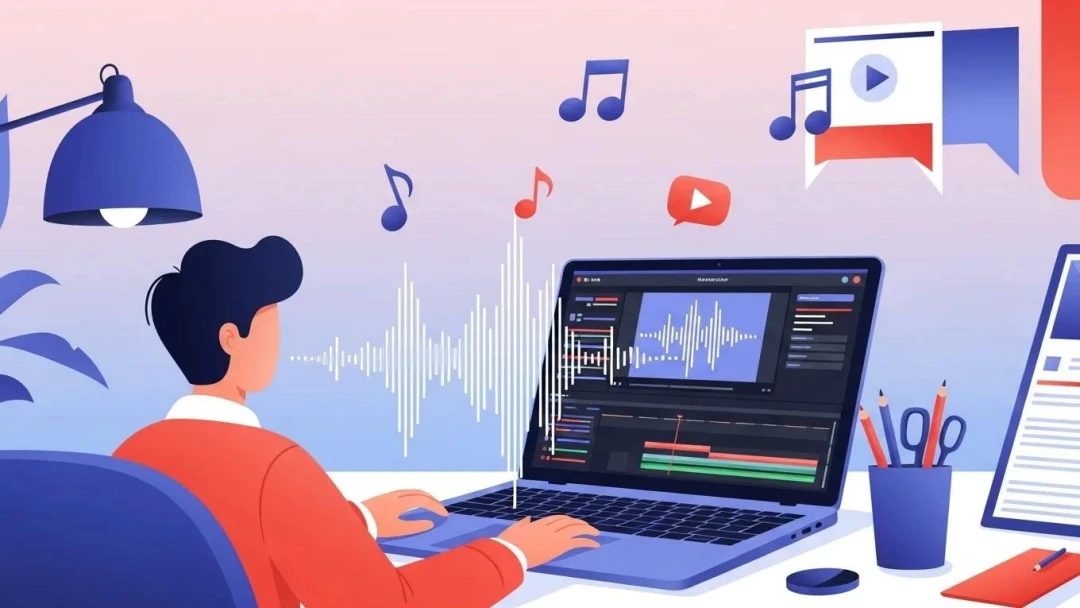
Buksan ang video editor mo at idagdag muna ang final o near-final na video cut. Pagkatapos ay i-import ang music track at ilagay ito sa hiwalay na audio lane. Ang pagpapanatili ng dialogue, musika, ambience, at effects sa magkakahiwalay na track ay nagpapadali nang husto sa pagrerebisa ng mix.
I-trim ang simula at wakas ng musika para umangkop sa kuwento. Gumamit ng maikling fade-in at fade-out kapag nagsisimula o nagtatapos ang track sa ilalim ng sinasalitang linya, sa halip na biglaang cut na nakakaabala sa manonood.
3. Ihanay ang Mahahalagang Sandali nang Hindi Sobrang Pag-sync
Ilagay ang malalaking visual na pagbabago malapit sa makabuluhang punto sa musika, gaya ng beat drop, chorus, o pagbabago ng enerhiya. Hindi kailangang sundin ng bawat cut ang ritmo nang eksakto. Ang sobrang pag-synchronize ay maaaring magparamdam na mekanikal ang isang explainer at makagambala sa mensahe.
Para sa product video, pumili ng isa o dalawang sandali para sa sadyang music sync: isang reveal, isang interaction, o ang closing brand frame. Panatilihing nababasa at naka-pace para sa manonood ang natitirang edit, hindi para sa waveform.
4. Ihalo ang mga Antas para sa Diyalogo at mga Caption
Dapat manatiling maintindihan ang diyalogo sa mga speaker ng telepono. Ibaba ang musika sa ilalim ng voiceover, lalo na kapag ang pagsasalaysay ay nagdadala ng mga tagubilin, pangalan, numero, o isang call to action. Madalas sapat na ang isang simpleng curve ng volume automation: ibaba ang musika habang may pagsasalita, pagkatapos ay hayaan itong tumaas nang katamtaman sa mga sandaling visual lang.
Suriin ang huling mix sa headphones at sa telepono. Pinapabuti ng mga caption ang accessibility, ngunit hindi nila inaayos ang soundtrack na lumalampas sa binibigkas na mensahe.
5. I-export at Suriin ang Bersyon para sa Platform
Mag-export ng maikling test file, pagkatapos ay panoorin ito sa nilalayong aspect ratio at kapaligiran ng platform. Siguraduhing ang unang segundo ay hindi nagsisimula sa malakas na peak, ang dulo ay hindi biglang napuputol, at walang interface control na tumatakip sa mahahalagang caption.
Gumawa ng magkahiwalay na export kapag ang isang 9:16 social video, 16:9 YouTube video, at square feed post ay nangangailangan ng magkaibang pagkakalagay ng caption o timing ng edit.
Saan Makakatulong ang mga AI Audio Tool
Mapapabilis ng mga AI tool ang sound design, ngunit hindi nila inaalis ang pangangailangan para sa malikhaing paghuhusga o pagsusuri ng lisensya. Gamitin ang mga ito para sa mga gawain kung saan mas kapaki-pakinabang ang resultang tukoy sa eksena kaysa sa generic na stock asset.
Bumuo ng mga Sound Effect na Tugma sa Eksena
Ang PixVerse Sound Effect Generator ay video-first: mag-upload ng clip, ilarawan ang direksyon ng tunog, magpasya kung pananatilihin ang orihinal na audio, at bumuo ng mga effect na sumusuporta sa eksena. Makakatulong ito sa paggawa ng ambience, Foley, mga cue sa product reveal, mga tunog ng UI, o mga transition nang hindi naghahanap sa malaking library.
Ilarawan sa prompt ang materyal, kapaligiran, timing, at intensity. Halimbawa, ang “malambot na punit ng karton, pagbukas ng maliit na kahon ng produkto, malapitang detalye ng mikropono, tahimik na room tone ng studio” ay nagbibigay ng mas malinaw na direksyon kaysa sa simpleng pagsulat ng “tunog ng unboxing.”
Bumuo ng Video mula sa Tapos na Kanta
Kapag ang musika ang panimulang punto at hindi isang background layer, gumamit ng workflow ng music video. Kayang kunin ng VibeMV AI ang isang suportadong audio file at gawin itong naka-istilong visual na video na may mga opsyon para sa lyrics, character, at format ng delivery. Tingnan ang gabay sa AI music video para sa kumpletong proseso mula kanta hanggang video.
Gamitin ang Native Audio sa mga Naaangkop na Generation Workflow
Sinusuportahan ng ilang PixVerse generation workflow ang native audio at mga setting ng sound effect. Kapaki-pakinabang ito kapag ang isang maikling generated na eksena ay nangangailangan ng ambient sound o simpleng audio cue bilang bahagi ng unang draft. Suriing mabuti ang resulta, pagkatapos ay gumawa ng huling mix sa isang editor kung kasama sa proyekto ang voiceover, lisensyadong musika, o tumpak na mga kinakailangan sa brand audio.
Mga Pangunahing Kaalaman sa Paglilisensya ng Musika para sa mga Creator
Maaaring saklawin ng mga karapatan sa musika ang komposisyon, recording, performance, synchronization, teritoryo, platform, at tagal ng paggamit. Ang lisensyang tinatawag na “royalty-free” ay maaari pa ring maglimitahan ng paggamit sa bayad na advertising, broadcast, mga proyekto ng kliyente, o monetization sa social platform.
Bago mag-publish, suriin:
- Sino ang may-ari ng komposisyon at master recording?
- Saklaw ba ng lisensya ang mga platform, rehiyon, at komersyal na paggamit na kailangan mo?
- Kasama ba ang mga kinakailangan sa attribution, pag-uulat, o patunay ng pagbili?
- Magagamit ba ang sariling music library ng platform sa labas ng platform na iyon?
- May mga tuntunin ba ang AI-generated na track na nagpapahintulot sa nilalayon mong pamamahagi?
Kapag hindi malinaw ang mga karapatan, huwag i-publish ang track kasama ng video. Kumonsulta sa may-ari ng karapatan, music library, o isang kwalipikadong legal na propesyonal para sa desisyong tukoy sa iyong proyekto.
Mga Praktikal na Tip sa Audio na Nagpapaganda ng Huling Video
Panatilihing simple ang arrangement. Ang isang music track, isang malinaw na dialogue track, at ang mga sound effect lamang na nagdadagdag ng impormasyon ay madalas na mas epektibo kaysa sa masikip na mix. Hayaan ang katahimikan na lumikha ng contrast bago ang isang mahalagang linya o reveal.
Pumili ng mataas na kalidad na source file, iwasan ang paulit-ulit na pag-export ng compressed na audio, at magtabi ng bersyon ng edit bago idagdag ang musika. Pinapadali nito ang paggawa ng alternatibong bersyon para sa platform o ang pagpapalit ng track kung magbabago ang lisensya.
Ang layunin ay hindi gawing mas malakas ang bawat video. Ito ay gawing intensyonal ang audio, legal na gamitin, at madaling maintindihan ng audience.