वीडियो में संगीत कैसे जोड़ें: चरण-दर-चरण मार्गदर्शिका
संगीत वीडियो को गति, भावना और एक पहचानने योग्य दृष्टिकोण दे सकता है — लेकिन केवल तब, जब वह कहानी का साथ दे, उससे होड़ न करे। अच्छा साउंडट्रैक दर्शक, फ़ॉर्मैट और ट्रैक के उपयोग के अधिकार से शुरू होता है। उसके बाद ऐसा साफ़ मिक्स चाहिए, जिसमें संवाद, कैप्शन और महत्वपूर्ण साउंड इफ़ेक्ट स्पष्ट रहें।
यह मार्गदर्शिका बताती है कि एडिटर में वीडियो में संगीत कैसे जोड़ें, AI ऑडियो टूल कहाँ मदद कर सकते हैं, और प्रकाशन से पहले क्या जाँचना है। यदि आपके पास तैयार गीत है और आप उसके चारों ओर दृश्य बनाना चाहते हैं, तो VibeMV AI एक अलग गीत-से-वीडियो वर्कफ़्लो है। यह आपकी रिलीज़ के संगीत अधिकारों की पुष्टि का विकल्प नहीं है।
संपादन से पहले सही संगीत चुनें
ट्रैक इस आधार पर चुनें कि वीडियो को क्या कहना है। तेज़ उत्पाद-प्रकटीकरण को एक छोटा, ऊर्जावान संकेत चाहिए हो सकता है। शैक्षिक व्याख्या को हल्का वाद्य बिस्तर चाहिए हो सकता है। भावनात्मक कहानी को संगीत जितनी ही चुप्पी की जगह भी चाहिए हो सकती है।
टाइमलाइन पर रखने से पहले ट्रैक की संरचना सुनें। इंट्रो, बड़े बीट-परिवर्तन, कोरस या payoff के क्षण, और समापन पहचानें। ये निशान कट, शीर्षक और ट्रांज़िशन की योजना बनाने में मदद करते हैं, बिना हर दृश्य संपादन को बीट पर जबरदस्ती उतारने के।
वीडियो में संगीत जोड़ने के चरण
1. पुष्टि करें कि ट्रैक उपयोग करने का अधिकार आपके पास है
यह न मानें कि कोई गीत मुफ़्त है केवल इसलिए कि वह ऑनलाइन आसानी से मिल जाता है। सटीक उपयोग के लिए लाइसेंस जाँचें: ऑर्गेनिक सोशल पोस्ट, सशुल्क विज्ञापन, क्लाइंट काम, व्यावसायिक रिलीज़, क्षेत्रीय वितरण, या कोई दूसरी प्लेटफ़ॉर्म — हर एक की शर्तें अलग हो सकती हैं।
ऐसा ट्रैक उपयोग करें जिसे आपने स्वयं बनाया हो, जिसे आपके संगठन ने लाइसेंस किया हो, लाइब्रेरी ट्रैक जिसकी शर्तें आपके उपयोग को कवर करती हों, या ऐसा पब्लिक-डोमेन सामग्री जिसे संबंधित क्षेत्र के लिए सत्यापित किया गया हो। लाइसेंस और श्रेय की आवश्यकताएँ प्रोजेक्ट फ़ाइलों के साथ रखें।
2. वीडियो और ऑडियो एडिटर में आयात करें
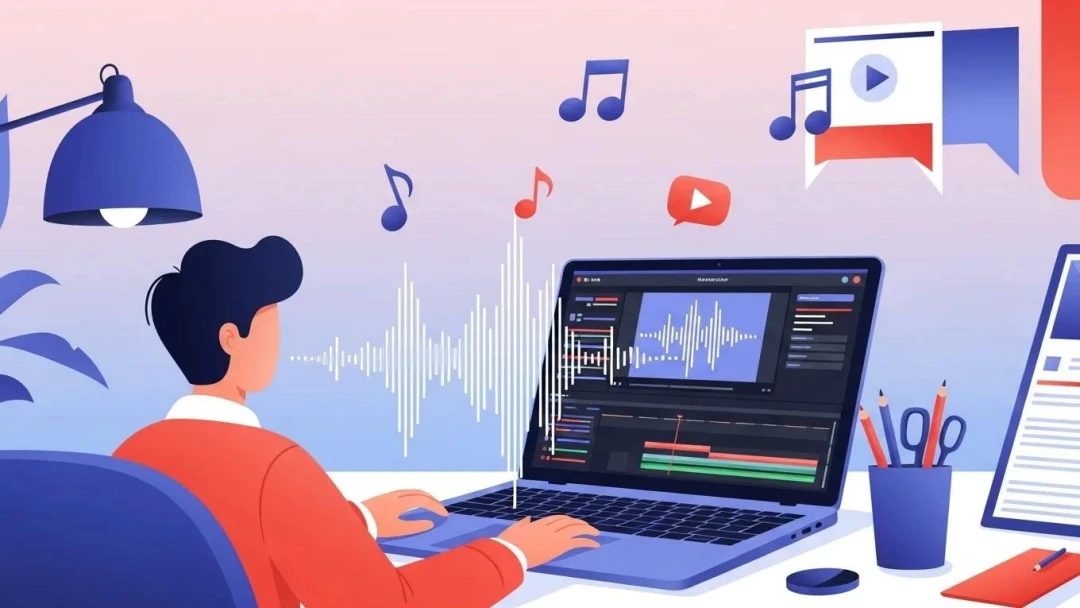
अपना वीडियो एडिटर खोलें और पहले अंतिम या लगभग अंतिम वीडियो कट जोड़ें। फिर संगीत ट्रैक आयात करें और उसे अलग ऑडियो लेन पर रखें। संवाद, संगीत, परिवेश और इफ़ेक्ट को अलग ट्रैक पर रखने से मिक्स सुधारना बहुत आसान हो जाता है।
कहानी के अनुसार संगीत की शुरुआत और समाप्ति काटें। जब ट्रैक किसी बोली गई पंक्ति के नीचे शुरू या समाप्त हो, तो अचानक कट के बजाय छोटा fade-in और fade-out उपयोग करें, ताकि दर्शक का ध्यान न बँटे।
3. मुख्य क्षण मिलाएँ, लेकिन अति-सिंक न करें
बड़े दृश्य परिवर्तन संगीत के अर्थपूर्ण बिंदुओं के पास रखें, जैसे बीट ड्रॉप, कोरस, या ऊर्जा का बदलाव। हर कट का लय का ठीक-ठीक पालन करना ज़रूरी नहीं। अति-सिंक्रनाइज़ेशन व्याख्या को यांत्रिक बना सकता है और संदेश से ध्यान हटा सकता है।
उत्पाद वीडियो में जानबूझकर संगीत-सिंक के लिए एक या दो क्षण चुनें: प्रकटीकरण, कोई इंटरैक्शन, या समापन ब्रांड फ़्रेम। बाकी संपादन दर्शक के लिए पढ़ने योग्य और गतियुक्त रखें, वेवफ़ॉर्म के लिए नहीं।
4. संवाद और कैप्शन के लिए स्तर मिलाएँ
फ़ोन स्पीकर पर संवाद समझ में आना चाहिए। वॉइसओवर के नीचे संगीत कम करें, खासकर जब कथन निर्देश, नाम, संख्याएँ, या कार्रवाई का आह्वान लेकर आए। अक्सर एक साधारण वॉल्यूम ऑटोमेशन कर्व काफी होता है: बोलने के दौरान संगीत नीचे लाएँ, फिर केवल दृश्य वाले क्षणों में उसे थोड़ा ऊपर आने दें।
अंतिम मिक्स हेडफ़ोन और फ़ोन दोनों पर सुनें। कैप्शन पहुँच बढ़ाते हैं, लेकिन वे ऐसे साउंडट्रैक को ठीक नहीं करते जो बोले गए संदेश को दबा दे।
5. निर्यात करें और प्लेटफ़ॉर्म संस्करण जाँचें
एक छोटी परीक्षण फ़ाइल निर्यात करें, फिर इच्छित आस्पेक्ट रेशियो और प्लेटफ़ॉर्म वातावरण में देखें। जाँचें कि पहली सेकंड तेज़ पीक से न शुरू हो, समापन अचानक न कटे, और इंटरफ़ेस नियंत्रण महत्वपूर्ण कैप्शन न ढकें।
जब 9:16 सोशल वीडियो, 16:9 YouTube वीडियो, और वर्गाकार फ़ीड पोस्ट को अलग कैप्शन स्थान या संपादन समय चाहिए, तो अलग निर्यात बनाएँ।
AI ऑडियो टूल कहाँ मदद कर सकते हैं
AI टूल साउंड डिज़ाइन तेज़ कर सकते हैं, लेकिन वे रचनात्मक निर्णय या लाइसेंस समीक्षा की ज़रूरत नहीं हटाते। उन्हें वहाँ उपयोग करें जहाँ सामान्य स्टॉक एसेट से दृश्य-विशिष्ट परिणाम अधिक उपयोगी हो।
दृश्य से मेल खाते साउंड इफ़ेक्ट बनाएँ
PixVerse Sound Effect Generator वीडियो-प्रथम है: क्लिप अपलोड करें, ध्वनि की दिशा बताएँ, तय करें कि मूल ऑडियो रखना है या नहीं, और ऐसे इफ़ेक्ट जनरेट करें जो दृश्य का साथ दें। इससे बड़ा संग्रह खोजे बिना परिवेश, Foley, उत्पाद-प्रकटीकरण संकेत, UI ध्वनियाँ, या ट्रांज़िशन बन सकते हैं।
प्रॉम्प्ट में सामग्री, वातावरण, समय और तीव्रता बताएँ। उदाहरण के लिए, “नरम गत्ते का फटना, छोटे उत्पाद बॉक्स का खुलना, क्लोज़-माइक विवरण, शांत स्टूडियो रूम टोन” केवल “अनबॉक्सिंग साउंड” लिखने से स्पष्ट दिशा देता है।
तैयार गीत से वीडियो बनाएँ
जब संगीत पृष्ठभूमि की परत नहीं, बल्कि शुरुआती बिंदु हो, तो म्यूज़िक-वीडियो वर्कफ़्लो उपयोग करें। VibeMV AI समर्थित ऑडियो फ़ाइल ले सकता है और उसे लिरिक्स, चरित्र, और डिलीवरी फ़ॉर्मैट के विकल्पों के साथ स्टाइल किए गए दृश्य वीडियो में बदल सकता है। गीत-से-वीडियो की पूरी प्रक्रिया के लिए AI म्यूज़िक वीडियो मार्गदर्शिका देखें।
लागू जनरेशन वर्कफ़्लो में नेटिव ऑडियो उपयोग करें
कुछ PixVerse जनरेशन वर्कफ़्लो नेटिव ऑडियो और साउंड-इफ़ेक्ट सेटिंग्स का समर्थन करते हैं। यह तब उपयोगी हो सकता है जब छोटे जनरेटेड दृश्य को पहले ड्राफ्ट में ही परिवेश ध्वनि या सरल ऑडियो संकेत चाहिए। परिणाम ध्यान से देखें, फिर एडिटर में अंतिम मिक्स बनाएँ यदि प्रोजेक्ट में वॉइसओवर, लाइसेंस प्राप्त संगीत, या सटीक ब्रांड-ऑडियो आवश्यकताएँ हों।
रचनाकारों के लिए संगीत लाइसेंस की बुनियाद
संगीत अधिकार रचना, रिकॉर्डिंग, प्रदर्शन, सिंक्रनाइज़ेशन, क्षेत्र, प्लेटफ़ॉर्म, और उपयोग की अवधि से जुड़ सकते हैं। “रॉयल्टी-फ़्री” कहलाने वाला लाइसेंस भी सशुल्क विज्ञापन, प्रसारण, क्लाइंट प्रोजेक्ट, या सोशल-प्लेटफ़ॉर्म मुद्रीकरण में उपयोग सीमित कर सकता है।
प्रकाशन से पहले जाँचें:
- रचना और मास्टर रिकॉर्डिंग का स्वामी कौन है?
- क्या लाइसेंस उन प्लेटफ़ॉर्म, क्षेत्रों और व्यावसायिक उपयोग को कवर करता है जिनकी आपको ज़रूरत है?
- क्या श्रेय, रिपोर्टिंग, या खरीद-प्रमाण की आवश्यकताएँ शामिल हैं?
- क्या प्लेटफ़ॉर्म की अपनी संगीत लाइब्रेरी उस प्लेटफ़ॉर्म के बाहर उपयोग की जा सकती है?
- क्या AI-जनरेटेड ट्रैक की शर्तें आपके इच्छित वितरण की अनुमति देती हैं?
जब अधिकार अस्पष्ट हों, तो ट्रैक को वीडियो के साथ प्रकाशित न करें। अपने प्रोजेक्ट के लिए विशिष्ट निर्णय हेतु अधिकार धारक, संगीत लाइब्रेरी, या योग्य कानूनी पेशेवर से सलाह लें।
अंतिम वीडियो सुधारने वाले व्यावहारिक ऑडियो सुझाव
व्यवस्था सरल रखें। एक संगीत ट्रैक, एक स्पष्ट संवाद ट्रैक, और केवल वे साउंड इफ़ेक्ट जो जानकारी जोड़ते हैं, अक्सर भीड़भाड़ वाले मिक्स से अधिक प्रभावी होते हैं। किसी महत्वपूर्ण पंक्ति या प्रकटीकरण से पहले चुप्पी को कंट्रास्ट बनाने दें।
उच्च-गुणवत्ता वाली स्रोत फ़ाइलें चुनें, संपीड़ित ऑडियो को बार-बार पुनः निर्यात करने से बचें, और संगीत जोड़ने से पहले संपादन का एक संस्करण रखें। इससे वैकल्पिक प्लेटफ़ॉर्म संस्करण बनाना या लाइसेंस बदलने पर ट्रैक बदलना आसान होता है।
लक्ष्य हर वीडियो को अधिक तेज़ बनाना नहीं है। लक्ष्य यह है कि ऑडियो जानबूझकर लगे, उपयोग के लिए वैध हो, और दर्शक के लिए समझना आसान हो।