如何用 AI 把人物添加到照片中(2026 指南)
把人物添加到照片中,能把一张普通图片变成共享记忆——错过旅行的朋友、没赶上聚会的家人,或你希望出现在活动宣传照里的合作者。AI 照片编辑工具让这件事成为可能,不必再花数小时做手动蒙版、色彩匹配和阴影处理。
本指南会介绍最适合把人物添加到照片的 AI 应用、影响真实融合的关键功能、一步步的合成工作流,以及获得专业效果的实用技巧。它也会说明当你希望在同一平台完成 AI 图像与视频编辑时,PixVerse 适合放在哪里。
若要在动画前做针对性画面清理,使用 image region editor。
哪些 AI 照片编辑应用最适合把人物添加到照片?
多款 AI 照片编辑器都能较好地处理人物添加。最强的选项会结合背景移除、色彩匹配和图层控制,让添加的人物看起来像原场景的一部分,而不是贴在上面。
| 应用 | 关键功能 | 使用体验 |
|---|---|---|
| PixVerse | AI 图像与视频工具、动态内容创作、人物融合工作流 | 直观的网页与 App 界面 |
| Remini | 照片增强、分辨率放大、清晰度修复 | 处理速度快 |
| PhotoRoom | 背景移除、人物抠图、合成模板 | 简单的一键工作流 |
这些应用把高级融合与易上手界面结合起来,新手和有经验的编辑都能很快得到可用结果。对大多数创作者来说,从 PixVerse 起步最实际,因为同一张图稍后可以变成视频,不必换工具。
哪些功能让 AI 照片编辑工具适合添加人物?
最适合把人加进照片的工具,都具备几项直接影响真实感的能力。
- 自动背景移除: 干净抠图让你能把人物放到新背景上,边缘不会锯齿。
- 智能色彩匹配: 算法会调整肤色、服装颜色和曝光,使主体匹配场景光线。
- 图层管理: 背景、主体和调整分层独立,重新定位和微调会容易得多。
这些功能一起把人物添加从基础复制粘贴,推进到能用于社交帖、家庭相册和营销资产的效果。
PixVerse 如何用进阶 AI 增强照片人物融合?
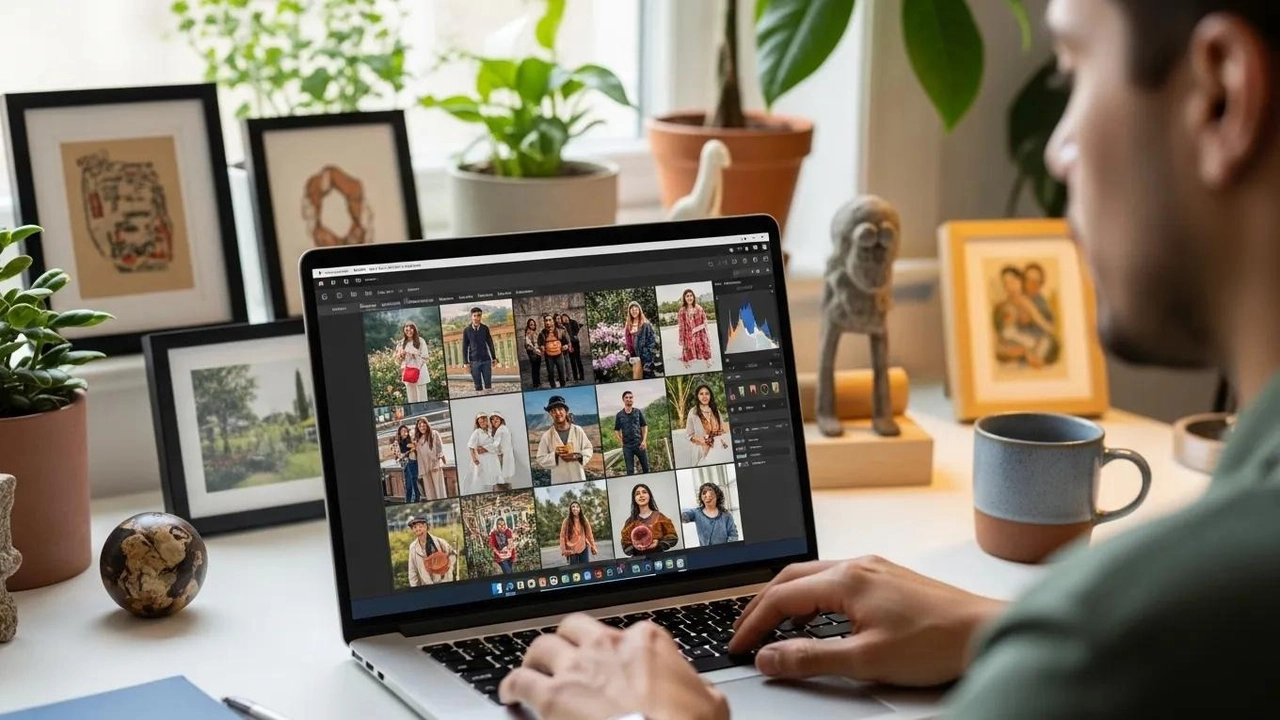
PixVerse 在同一平台结合 AI 图像编辑与视频创作。当静态合成只是第一步时,这一点很重要——例如把一张融合后的家庭照做成短动画或可发布的社交视频。
PixVerse 通过以下方式支持人物融合:
- 智能背景分析: 平台会读取场景光线与深度线索,指导放置与融合。
- 定期模型更新: 图像生成与编辑持续改进,抠图质量与合成会随时间更锐利。
- 灵活输出: 先做照片合成,再把同一视觉延展成视频内容,无需换工具。
对既想做照片合成又想做动态内容的创作者来说,PixVerse 减少了从编辑静图到发布成片之间的摩擦。
如何一步步把人物无缝合成进照片?
自然的合成既取决于编辑工具,也取决于准备。打开任何应用之前,先按这个工作流走。
- 选择高质量背景图。 从清晰、光线好、分辨率足够经得起裁切和缩放的照片开始。
- 选择互补的主体图。 挑选光线方向、角度和色温与背景相近的人物照片。
- 使用精细编辑工具。 调整比例、位置、阴影和边缘柔化,直到主体读起来像场景的一部分。
你可以在 PixVerse app 或任何支持抠图与图层的 AI 编辑器中运行这套工作流。步骤相同,只是界面不同。
如何准备背景和主体图像以获得最佳效果
准备能避免最常见的合成错误。
- 匹配光线: 若背景拍于温暖的午后光,避免使用强闪光或冷色室内灯下拍的主体照。
- 对齐透视: 正面直拍的主体,很少能自然地放进低机位或倾斜角度拍摄的背景。
- 检查分辨率: 两张图都要有足够分辨率,缩放后面部和边缘仍保持锐利。
这些检查前期只需几分钟,却能省下大量返工。
哪些 AI 技术能实现真实的照片分层与人物放置?
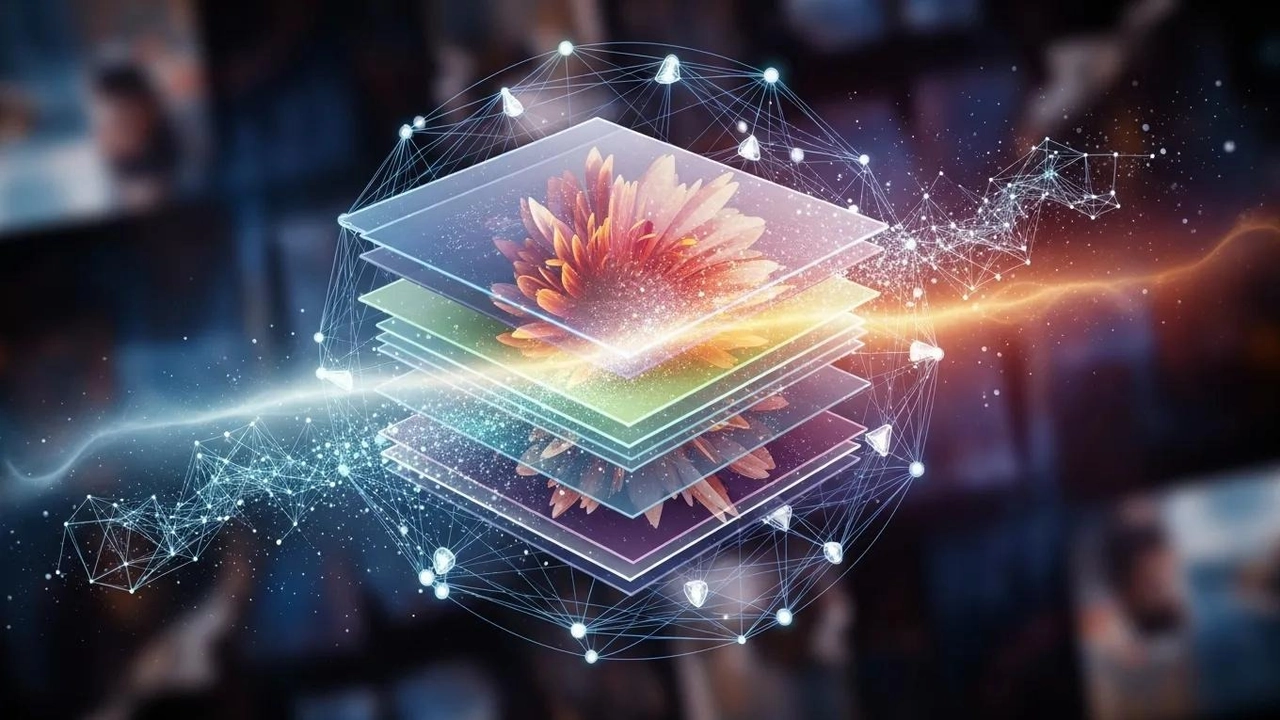
现代 AI 编辑器在幕后依赖多项技术。
- 用于图像理解的神经网络: 模型分析场景结构,让主体相对背景处于正确深度。
- 深度映射: 三维深度线索帮助把人物令人信服地放在已有元素之前或之后。
- 进阶边缘检测: 精确边界检测能在头发、服装和手上做出更干净的抠图与更平滑的融合。
了解这些能力,能帮你选择能处理复杂背景——人群、植被、混合光线的室内场景——且没有明显接缝的工具。
如何在添加人物时达到专业品质?
看起来专业的合成取决于光线、工具和审看。
- 重建光线与阴影: 在脚下、下颌线和衣服上添加或柔化阴影,让主体与背景共享同一光源。
- 使用足够强的编辑软件: 更高质量的 AI 模型和手动调整图层,会让微调更快、更精确。
- 检查伪影: 导出前放大查看边缘、肤色和比例。在 100% 缩放时做小修复,能避免全尺寸下的明显错误。
这些习惯能把一条随手发的社交帖,与一张看起来有意且精致的合成图区分开。
AI 照片人物融合有哪些常见挑战?
即使是强的 AI 工具也会遇到上限。了解常见问题,能帮你提前规划。
- 不自然的比例: 把主体放得过大或过小会立刻破坏真实感。把头围和肩宽匹配到场景中其他人。
- 不同应用结果不一致: 不同模型处理头发、玻璃和运动模糊的方式不同。若第一次结果接近但还不够,就再测一个工具。
- 复杂背景: 物体重叠的忙碌场景会干扰自动抠图。手动修图或更简单的背景往往更好。
困难合成立一两轮迭代很正常,并不代表工作流失败。
哪些最佳实践能优化换背景与合成准确度?
一些习惯能提高任何 AI 照片编辑器的准确度。平台专项说明见 PixVerse documentation。
- 用同一工具多练: 熟悉一款应用的抠图、图层和色彩工具,会加快每一次后续编辑。
- 测试不同图像配对: 有些背景与主体组合很容易融合,有些需要更多调整。建立这种直觉能节省时间。
- 使用教程和指南: 短演示常常会揭示默认界面里容易错过的功能——阴影笔刷、羽化滑块、局部色彩匹配。
规律练习能把人物添加从一次性实验,变成可靠的创作技能。
在哪里找到更多 AI 照片人物添加的资源与教程
若想深入,以下几类资源很有帮助。
- 在线教程: 摄影与设计博客会发布针对特定应用和合成技法的分步指南。
- 视频指南: YouTube 频道会用真实前后对比演示人物添加工作流。
- 应用内帮助: 许多 AI 编辑器内置抠图、背景和图层编辑指南。
PixVerse 博客 也会介绍值得收藏的 AI 编辑更新与创作工作流。
哪些在线教程和视频指南提供分步人物添加?
有用的起点包括:
- YouTube: 搜索你的具体应用名加上「add person to photo」或「photo compositing」,找可视化演示。
- 官方产品站点: 专门的 AI 编辑器站点常会发布结构化的抠图与合成教程。
- 社区群组: 摄影与创作者社区会分享技巧、预设设置,以及困难合成的排障方法。
选一份匹配你工具的教程,先完整跟完,再在重要照片上实验。
结语
用 AI 把人物添加到照片,比传统手动合成更快、更容易上手。选择抠图、色彩匹配和图层控制都强的编辑器;准备光线和透视匹配的背景与主体图;导出前再精修阴影和比例。
对希望在同一处完成照片编辑与视频创作的创作者,PixVerse 提供从静态合成到动态内容的可行路径。先从简单的两图合成开始,全尺寸放大审看结果,迭代到合成看起来自然——之后每当需要补全一段记忆或一张活动视觉时,都可以复用同一工作流。
常见问题
AI 能把人物真实地添加到照片中吗?
可以。现代 AI 照片编辑器能移除背景、匹配光线与色彩,并支持基于图层的定位,让添加的主体融入场景。结果取决于源图质量、光线匹配,以及你使用的工具。
把某人加进照片最简单的方法是什么?
把背景和主体照片上传到带自动背景移除的 AI 编辑器,把抠出的主体放到背景图层上,再调整大小、位置和阴影。PixVerse 用引导式工作流简化这一过程,PhotoRoom 也是快速抠图的另一选择。
哪款 AI 应用最适合把人物加进合影?
PixVerse、Remini 和 PhotoRoom 都是强选项。PixVerse 适合可能还需要视频输出的用户;PhotoRoom 擅长快速抠图;Remini 则在源图合成前需要增强时很有帮助。
把人物合成进照片必须用 Photoshop 吗?
不必。AI 网页和移动应用无需手动蒙版就能处理抠图、图层和基础色彩匹配。Photoshop 仍为商业工作提供最大控制力,但 AI 工具已覆盖大多数个人与社交场景。
如何避免明显的修图痕迹?
匹配图像之间的光线与透视,把主体缩放到适配场景,添加一致阴影,并在导出前放大清理头发和边缘伪影。