AI से फोटो में व्यक्ति कैसे जोड़ें (2026 गाइड)
किसी फोटो में किसी व्यक्ति को जोड़ना एक सामान्य तस्वीर को एक साझा स्मृति में बदल सकता है — एक दोस्त जो यात्रा में शामिल नहीं हो सका, परिवार का कोई सदस्य जो पुनर्मिलन में नहीं आ पाया, या कोई सहयोगी जिसे आप कैंपेन शॉट में शामिल करना चाहते हैं। AI फोटो एडिटिंग टूल्स घंटों के मैन्युअल मास्किंग, कलर मैचिंग और शैडो वर्क के बिना इसे संभव बनाते हैं।
यह गाइड फोटो में किसी व्यक्ति को जोड़ने के लिए सर्वश्रेष्ठ AI ऐप्स, यथार्थवादी ब्लेंडिंग के लिए आवश्यक सुविधाओं, स्टेप-बाय-स्टेप मर्ज वर्कफ़्लो और प्रोफ़ेशनल दिखने वाले परिणामों के लिए व्यावहारिक सुझावों को कवर करती है। यह यह भी दर्शाती है कि जब आप एक ही प्लेटफ़ॉर्म पर AI-संचालित इमेज और वीडियो एडिटिंग चाहते हैं, तो PixVerse कहाँ उपयुक्त बैठता है।
एनिमेट करने से पहले लक्षित विज़ुअल सफ़ाई के लिए, image region editor का उपयोग करें।
फोटो में व्यक्ति जोड़ने के लिए कौन से AI फोटो एडिटिंग ऐप्स सर्वश्रेष्ठ हैं?
कई AI फोटो एडिटर्स किसी व्यक्ति को जोड़ने का काम बेहतरीन तरीके से संभालते हैं। सबसे शक्तिशाली विकल्प बैकग्राउंड हटाने, कलर मैचिंग और लेयर कंट्रोल को संयोजित करते हैं ताकि जोड़ा गया व्यक्ति मूल दृश्य का ही हिस्सा लगे — न कि ऊपर से चिपकाया हुआ।
| ऐप | मुख्य विशेषताएँ | उपयोगकर्ता अनुभव |
|---|---|---|
| PixVerse | AI इमेज और वीडियो टूल्स, डायनेमिक कंटेंट निर्माण, पर्सन इंटीग्रेशन वर्कफ़्लो | सहज वेब और ऐप इंटरफ़ेस |
| Remini | फोटो एन्हांसमेंट, रिज़ॉल्यूशन अपस्केलिंग, स्पष्टता बहाली | तेज़ प्रोसेसिंग |
| PhotoRoom | बैकग्राउंड रिमूवल, पर्सन कटआउट्स, कंपोज़िटिंग टेम्प्लेट्स | सरल क्लिक-एंड-गो वर्कफ़्लो |
ये ऐप्स उन्नत ब्लेंडिंग को सरल इंटरफ़ेस के साथ जोड़ते हैं, जिससे शुरुआती और अनुभवी एडिटर्स दोनों तेज़ी से उपयोगी परिणाम प्राप्त कर सकते हैं। अधिकांश क्रिएटर्स के लिए, PixVerse से शुरुआत करना सबसे व्यावहारिक रास्ता है क्योंकि बिना टूल बदले उसी इमेज को बाद में वीडियो में बदला जा सकता है।
कौन सी विशेषताएँ AI फोटो एडिटिंग टूल्स को व्यक्ति जोड़ने के लिए आदर्श बनाती हैं?
तस्वीर में किसी को जोड़ने के लिए सबसे बेहतरीन टूल्स में कुछ ऐसी क्षमताएँ समान होती हैं जो सीधे तौर पर यथार्थवाद को प्रभावित करती हैं।
- ऑटोमैटिक बैकग्राउंड रिमूवल: साफ़-सुथरे कटआउट आपको किसी व्यक्ति को बिना टेढ़े-मेढ़े किनारों के नए बैकग्राउंड पर रखने की सुविधा देते हैं।
- स्मार्ट कलर मैचिंग: एल्गोरिदम स्किन टोन, कपड़ों के रंग और एक्सपोज़र को समायोजित करते हैं ताकि सब्जेक्ट दृश्य की लाइटिंग से मेल खा सके।
- लेयर मैनेजमेंट: बैकग्राउंड, सब्जेक्ट और एडजस्टमेंट्स के लिए अलग-अलग लेयर्स रीपोजिशनिंग और बारीक ट्यूनिंग को बहुत आसान बना देती हैं।
साथ मिलकर, ये विशेषताएँ व्यक्ति जोड़ने की प्रक्रिया को बुनियादी कॉपी-पेस्ट एडिटिंग से आगे बढ़ाकर ऐसे परिणामों की ओर ले जाती हैं जो सोशल पोस्ट, पारिवारिक एल्बम और मार्केटिंग एसेट्स में पूरी तरह खरे उतरते हैं।
उन्नत AI के साथ PixVerse फोटो में पर्सन इंटीग्रेशन को कैसे बेहतर बनाता है?
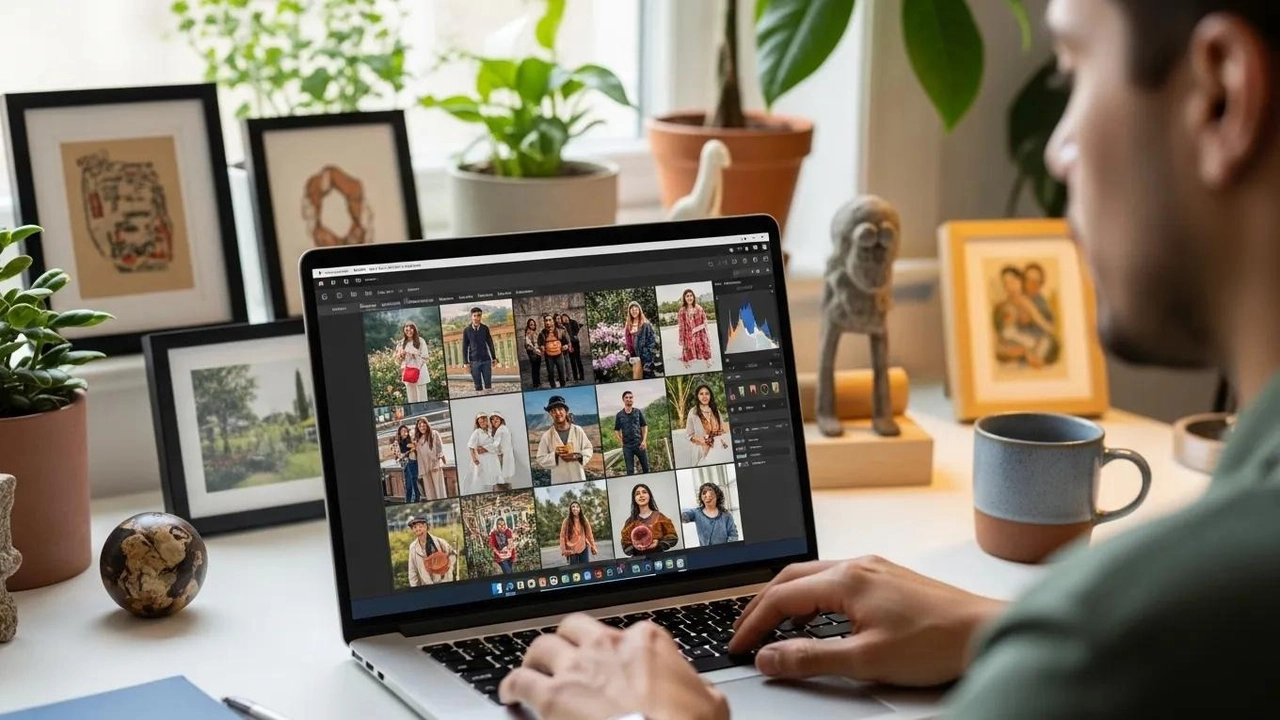
PixVerse एक ही प्लेटफ़ॉर्म पर AI इमेज एडिटिंग को वीडियो क्रिएशन के साथ जोड़ता है। यह तब महत्वपूर्ण होता है जब स्टिल कंपोज़िट केवल पहला कदम हो — उदाहरण के लिए, किसी मर्ज की गई पारिवारिक फोटो को एक छोटे एनिमेटेड क्लिप या सोशल-रेडी वीडियो में बदलना।
PixVerse पर्सन इंटीग्रेशन का समर्थन इनके ज़रिए करता है:
- इंटेलिजेंट बैकग्राउंड एनालिसिस: प्लेटफ़ॉर्म प्लेसमेंट और ब्लेंडिंग को निर्देशित करने के लिए सीन लाइटिंग और डेप्थ संकेतों को पढ़ता है।
- नियमित मॉडल अपडेट्स: इमेज जनरेशन और एडिटिंग में निरंतर सुधार समय के साथ कटआउट क्वालिटी और कंपोज़िटिंग को और अधिक शार्प बनाए रखते हैं।
- लचीला आउटपुट: एक फोटो मर्ज से शुरुआत करें, फिर टूल बदले बिना उसी विज़ुअल को वीडियो कंटेंट में विस्तारित करें।
उन क्रिएटर्स के लिए जो फोटो कंपोज़िटिंग और मोशन कंटेंट दोनों चाहते हैं, PixVerse एक स्टिल इमेज को एडिट करने और एक तैयार एसेट को पब्लिश करने के बीच के अंतर को कम करता है।
किसी व्यक्ति को फोटो में सहजता से मर्ज करने के स्टेप-बाय-स्टेप तरीके क्या हैं?
एक स्वाभाविक दिखने वाला मर्ज एडिटिंग टूल के साथ-साथ तैयारी पर भी निर्भर करता है। किसी भी ऐप को खोलने से पहले इस वर्कफ़्लो का पालन करें।
- एक उच्च-गुणवत्ता वाली बैकग्राउंड इमेज चुनें। एक शार्प, अच्छी रोशनी वाली फोटो से शुरुआत करें जिसमें क्रॉपिंग और स्केलिंग को सहने के लिए पर्याप्त रिज़ॉल्यूशन हो।
- एक पूरक सब्जेक्ट इमेज चुनें। ऐसी व्यक्ति फोटो चुनें जिसकी लाइटिंग दिशा, कोण और कलर टेम्परेचर बैकग्राउंड के समान हो।
- सटीक एडिटिंग टूल्स का उपयोग करें। स्केल, पोज़िशन, शैडो और एज सॉफ्टनेस को तब तक एडजस्ट करें जब तक कि सब्जेक्ट सीन का ही एक हिस्सा न दिखने लगे।
आप इस वर्कफ़्लो को PixVerse ऐप या कटआउट और लेयरिंग सपोर्ट वाले किसी भी AI एडिटर में चला सकते हैं। स्टेप्स वही रहते हैं; केवल इंटरफ़ेस बदलता है।
सर्वोत्तम परिणामों के लिए बैकग्राउंड और सब्जेक्ट इमेज कैसे तैयार करें
तैयारी सबसे आम कंपोज़िटिंग गलतियों को रोकती है।
- लाइटिंग का मिलान करें: यदि बैकग्राउंड दोपहर की गर्म धूप में लिया गया है, तो तेज़ फ़्लैश या ठंडी इनडोर लाइट में ली गई सब्जेक्ट फोटो से बचें।
- पर्सपेक्टिव को संरेखित करें: सीधे सामने से लिया गया सब्जेक्ट शायद ही कभी नीचे या तिरछे कोण से कैप्चर किए गए बैकग्राउंड पर स्वाभाविक दिखता है।
- रिज़ॉल्यूशन जांचें: दोनों इमेज पर्याप्त रूप से हाई-रिज़ॉल्यूशन होनी चाहिए ताकि स्केलिंग के बाद चेहरे और किनारे शार्प बने रहें।
ये जांचें शुरुआत में केवल कुछ मिनट लेती हैं और बाद में बड़े पैमाने पर दोबारा काम करने से बचाती हैं।
कौन सी AI तकनीकें यथार्थवादी फोटो लेयरिंग और पर्सन प्लेसमेंट को सक्षम बनाती हैं?
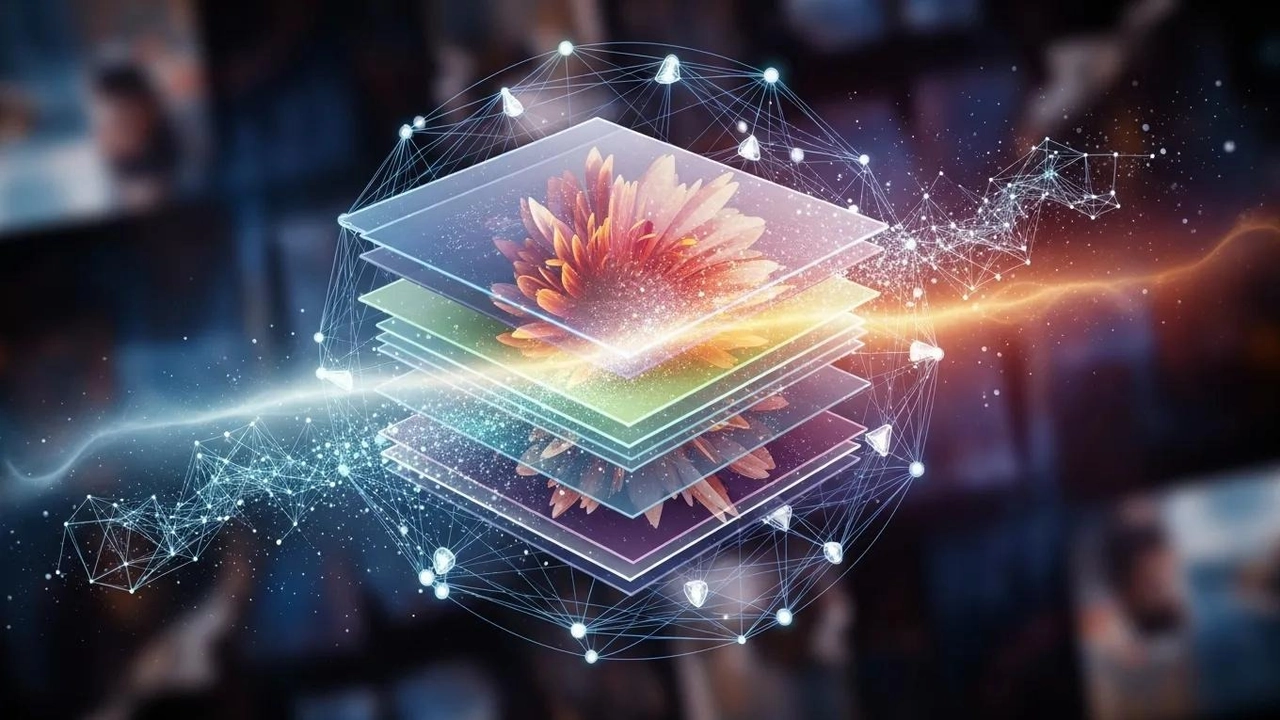
आधुनिक AI एडिटर्स पर्दे के पीछे कई तकनीकों पर निर्भर करते हैं।
- इमेज समझने के लिए न्यूरल नेटवर्क्स: मॉडल सीन स्ट्रक्चर का विश्लेषण करते हैं ताकि सब्जेक्ट बैकग्राउंड के सापेक्ष सही गहराई पर स्थित हों।
- डेप्थ मैपिंग: त्रि-आयामी डेप्थ संकेत आकृतियों को मौजूदा तत्वों के आगे या पीछे विश्वसनीय रूप से रखने में मदद करते हैं।
- उन्नत एज डिटेक्शन: सटीक बाउंड्री डिटेक्शन बालों, कपड़ों और हाथों पर साफ़ कटआउट और स्मूद ब्लेंडिंग उत्पन्न करता है।
इन क्षमताओं को समझने से आपको ऐसे टूल्स चुनने में मदद मिलती है जो जटिल बैकग्राउंड — भीड़, पत्ते और मिश्रित रोशनी वाले इनडोर दृश्यों — को बिना किसी स्पष्ट जोड़ के संभाल सकते हैं।
फोटो में व्यक्ति जोड़ते समय प्रोफ़ेशनल गुणवत्ता कैसे प्राप्त करें?
प्रोफ़ेशनल दिखने वाले कंपोज़िट्स लाइटिंग, सही टूल्स और समीक्षा पर निर्भर करते हैं।
- लाइटिंग और शैडो को फिर से बनाएँ: पैरों के नीचे, जॉलाइन के साथ और कपड़ों पर शैडो जोड़ें या नरम करें ताकि सब्जेक्ट बैकग्राउंड के समान प्रकाश स्रोत साझा करे।
- सक्षम एडिटिंग सॉफ़्टवेयर का उपयोग करें: उच्च गुणवत्ता वाले AI मॉडल और मैन्युअल एडजस्टमेंट लेयर्स फ़ाइन-ट्यूनिंग को तेज़ और अधिक सटीक बनाते हैं।
- आर्टिफ़ैक्ट्स की समीक्षा करें: एक्सपोर्ट करने से पहले किनारों, स्किन टोन और अनुपातों को ज़ूम इन करके देखें। 100% ज़ूम पर छोटे सुधार पूरे आकार में स्पष्ट त्रुटियों को रोकते हैं।
ये आदतें एक सामान्य सोशल पोस्ट और एक ऐसे कंपोज़िट के बीच अंतर करती हैं जो विचारशील और परिष्कृत दिखता है।
AI फोटो पर्सन इंटीग्रेशन में आम चुनौतियाँ क्या हैं?
मजबूत AI टूल्स भी सीमाओं से टकराते हैं। सामान्य समस्याओं को जानने से आपको उनके इर्द-गिर्द योजना बनाने में मदद मिलती है।
- अस्वाभाविक अनुपात: किसी सब्जेक्ट को बहुत बड़ा या बहुत छोटा स्केल करने से यथार्थवाद तुरंत टूट जाता है। सीन में अन्य लोगों के साथ सिर के आकार और कंधे की चौड़ाई का मिलान करें।
- अलग-अलग ऐप्स में असंगत परिणाम: विभिन्न मॉडल बालों, ग्लास और मोशन ब्लर को अलग तरह से संभालते हैं। यदि पहला परिणाम करीब है लेकिन पूरी तरह सही नहीं है, तो किसी दूसरे टूल का परीक्षण करें।
- जटिल बैकग्राउंड: ओवरलैपिंग वस्तुओं वाले व्यस्त दृश्य ऑटोमैटिक कटआउट को भ्रमित कर सकते हैं। मैन्युअल टच-अप या एक सरल बैकग्राउंड अक्सर बेहतर काम करता है।
कठिन मर्जों पर एक या दो पुनरावृत्तियों (iterations) की अपेक्षा रखें — यह सामान्य है, इस बात का संकेत नहीं कि वर्कफ़्लो विफल हो गया।
कौन से सर्वोत्तम अभ्यास बैकग्राउंड चेंजर और मर्जिंग सटीकता को अनुकूलित करते हैं?
कुछ आदतें किसी भी AI फोटो एडिटर में सटीकता में सुधार करती हैं। प्लेटफ़ॉर्म-विशिष्ट मार्गदर्शन के लिए, PixVerse दस्तावेज़ देखें।
- एक ही टूल के साथ अभ्यास करें: किसी एक ऐप के कटआउट, लेयर और कलर टूल्स से परिचित होना भविष्य के प्रत्येक संपादन को तेज़ करता है।
- विभिन्न इमेज जोड़ियों का परीक्षण करें: कुछ बैकग्राउंड और सब्जेक्ट संयोजन आसानी से ब्लेंड हो जाते हैं; दूसरों को अधिक समायोजन की आवश्यकता होती है। यह समझ विकसित करने से समय की बचत होती है।
- ट्यूटोरियल और गाइड का उपयोग करें: छोटे वॉकथ्रू अक्सर ऐसे फीचर्स — शैडो ब्रश, फेदर स्लाइडर्स, लोकल कलर मैच — प्रकट करते हैं जिन्हें डिफ़ॉल्ट UI में मिस करना आसान होता है।
नियमित अभ्यास व्यक्ति जोड़ने को एक बार के प्रयोग से एक विश्वसनीय रचनात्मक कौशल में बदल देता है।
तस्वीरों में AI पर्सन एडिशन के लिए अतिरिक्त संसाधन और ट्यूटोरियल कहाँ खोजें
यदि आप गहराई में जाना चाहते हैं, तो कई प्रकार के संसाधन मदद करते हैं।
- ऑनलाइन ट्यूटोरियल: फोटोग्राफी और डिज़ाइन ब्लॉग विशिष्ट ऐप्स और कंपोज़िटिंग तकनीकों के लिए स्टेप-बाय-स्टेप गाइड प्रकाशित करते हैं।
- वीडियो गाइड: YouTube चैनल वास्तविक पहले और बाद के उदाहरणों के साथ पर्सन एडिशन वर्कफ़्लो का प्रदर्शन करते हैं।
- इन-ऐप सहायता: कई AI एडिटर्स कटआउट, बैकग्राउंड और लेयर एडिटिंग के लिए इन-बिल्ट गाइड शामिल करते हैं।
PixVerse ब्लॉग भी AI एडिटिंग अपडेट्स और रचनात्मक वर्कफ़्लो को कवर करता है जिन्हें बुकमार्क करना उपयोगी है।
कौन से ऑनलाइन ट्यूटोरियल और वीडियो गाइड स्टेप-बाय-स्टेप पर्सन एडिशन प्रदान करते हैं?
उपयोगी शुरुआती बिंदुओं में शामिल हैं:
- YouTube: विज़ुअल वॉकथ्रू के लिए अपने विशिष्ट ऐप नाम के साथ “add person to photo” या “photo compositing” खोजें।
- आधिकारिक उत्पाद साइटें: समर्पित AI एडिटर साइटें अक्सर कटआउट और कंपोज़िटिंग के लिए संरचित ट्यूटोरियल प्रकाशित करती हैं।
- कम्युनिटी ग्रुप्स: फोटोग्राफी और क्रिएटर कम्युनिटीज़ कठिन मर्जों के लिए टिप्स, प्रीसेट सेटिंग्स और समस्या निवारण साझा करती हैं।
एक ऐसा ट्यूटोरियल चुनें जो आपके टूल से मेल खाता हो और महत्वपूर्ण तस्वीरों पर प्रयोग करने से पहले इसे शुरू से अंत तक अपनाएँ।
निष्कर्ष
AI की मदद से किसी फोटो में व्यक्ति को जोड़ना पारंपरिक मैन्युअल कंपोज़िटिंग की तुलना में तेज़ और अधिक सुलभ है। मज़बूत कटआउट, कलर मैचिंग और लेयर कंट्रोल वाला एक एडिटर चुनें; मेल खाती रोशनी और पर्सपेक्टिव के साथ बैकग्राउंड और सब्जेक्ट इमेज तैयार करें; फिर एक्सपोर्ट से पहले शैडो और अनुपातों को परिष्कृत करें।
उन क्रिएटर्स के लिए जो एक ही स्थान पर फोटो एडिटिंग और वीडियो निर्माण चाहते हैं, PixVerse स्टिल कंपोज़िटिंग से लेकर डायनेमिक कंटेंट तक एक सक्षम मार्ग प्रदान करता है। एक साधारण दो-इमेज मर्ज के साथ शुरुआत करें, पूरे ज़ूम पर परिणाम की समीक्षा करें, और तब तक सुधार करें जब तक कि कंपोज़िट स्वाभाविक न दिखने लगे — फिर जब भी आपको कोई मेमोरी या कैंपेन विज़ुअल पूरा करना हो, तो उसी वर्कफ़्लो का दोबारा उपयोग करें।
अक्सर पूछे जाने वाले प्रश्न (FAQ)
क्या AI किसी फोटो में किसी व्यक्ति को यथार्थवादी रूप से जोड़ सकता है?
हाँ। आधुनिक AI फोटो एडिटर्स बैकग्राउंड हटाते हैं, लाइटिंग और रंग का मिलान करते हैं, और लेयर-आधारित पोज़िशनिंग का समर्थन करते हैं ताकि जोड़े गए सब्जेक्ट सीन में घुल-मिल जाएँ। परिणाम स्रोत इमेज की गुणवत्ता, लाइटिंग मैच और आपके द्वारा उपयोग किए जाने वाले टूल पर निर्भर करते हैं।
किसी तस्वीर में किसी को जोड़ने का सबसे आसान तरीका क्या है?
अपनी बैकग्राउंड और सब्जेक्ट फोटो को ऑटोमैटिक बैकग्राउंड रिमूवल वाले किसी AI एडिटर पर अपलोड करें, कटआउट किए गए सब्जेक्ट को बैकग्राउंड लेयर पर रखें, फिर आकार, स्थिति और शैडो को एडजस्ट करें। PixVerse निर्देशित वर्कफ़्लो के साथ इसे सुव्यवस्थित करता है, और PhotoRoom त्वरित कटआउट के लिए एक अन्य विकल्प है।
ग्रुप फोटो में व्यक्ति जोड़ने के लिए कौन सा AI ऐप सबसे अच्छा है?
PixVerse, Remini और PhotoRoom मज़बूत विकल्प हैं। PixVerse उन उपयोगकर्ताओं के लिए उपयुक्त है जो वीडियो आउटपुट भी चाहते हैं; PhotoRoom त्वरित कटआउट में उत्कृष्ट है; Remini तब मदद करता है जब कंपोज़िटिंग से पहले स्रोत इमेज को एन्हांसमेंट की आवश्यकता होती है।
क्या किसी व्यक्ति को फोटो में मर्ज करने के लिए मुझे Photoshop की आवश्यकता है?
नहीं। AI-संचालित वेब और मोबाइल ऐप्स मैन्युअल मास्किंग के बिना कटआउट, लेयरिंग और बुनियादी कलर मैचिंग को संभालते हैं। Photoshop अभी भी व्यावसायिक काम के लिए अधिकतम नियंत्रण प्रदान करता है, लेकिन AI टूल्स अधिकांश व्यक्तिगत और सामाजिक उपयोग के मामलों को पूरा करते हैं।
मैं संपादन के स्पष्ट निशानों से कैसे बच सकता हूँ?
इमेज के बीच लाइटिंग और पर्सपेक्टिव का मिलान करें, सब्जेक्ट को सीन में फिट करने के लिए स्केल करें, सुसंगत शैडो जोड़ें, और एक्सपोर्ट करने से पहले बालों और किनारों के आर्टिफ़ैक्ट्स को साफ़ करने के लिए ज़ूम इन करें।