如何用 AI 把人物新增到照片中(2026 指南)
把人物新增到照片中,能把一張普通圖片變成共享記憶——錯過旅行的朋友、沒趕上聚會的家人,或你希望出現在活動宣傳照裡的合作者。AI 照片編輯工具讓這件事成為可能,不必再花數小時做手動蒙版、色彩匹配和陰影處理。
本指南會介紹最適合把人物新增到照片的 AI 應用、影響真實融合的關鍵功能、一步步的合成工作流,以及獲得專業效果的實用技巧。它也會說明當你希望在同一平台完成 AI 影像與影片編輯時,PixVerse 適合放在哪裡。
若要在動畫前做針對性畫面清理,使用 image region editor。
哪些 AI 照片編輯應用最適合把人物新增到照片?
多款 AI 照片編輯器都能較好地處理人物新增。最強的選項會結合背景移除、色彩匹配和圖層控制,讓新增的人物看起來像原場景的一部分,而不是貼在上面。
| 應用 | 關鍵功能 | 使用體驗 |
|---|---|---|
| PixVerse | AI 影像與影片工具、動態內容創作、人物融合工作流 | 直觀的網頁與 App 介面 |
| Remini | 照片增強、解析度放大、清晰度修復 | 處理速度快 |
| PhotoRoom | 背景移除、人物摳圖、合成範本 | 簡單的一鍵工作流 |
這些應用把高階融合與易上手介面結合起來,新手和有經驗的編輯都能很快得到可用結果。對大多數創作者來說,從 PixVerse 起步最實際,因為同一張圖稍後可以變成影片,不必換工具。
哪些功能讓 AI 照片編輯工具適合新增人物?
最適合把人加進照片的工具,都具備幾項直接影響真實感的能力。
- 自動背景移除: 乾淨摳圖讓你能把人物放到新背景上,邊緣不會鋸齒。
- 智慧色彩匹配: 演算法會調整膚色、服裝顏色和曝光,使主體匹配場景光線。
- 圖層管理: 背景、主體和調整分層獨立,重新定位和微調會容易得多。
這些功能一起把人物新增從基礎複製貼上,推進到能用於社交帖、家庭相簿和行銷資產的效果。
PixVerse 如何用進階 AI 增強照片人物融合?
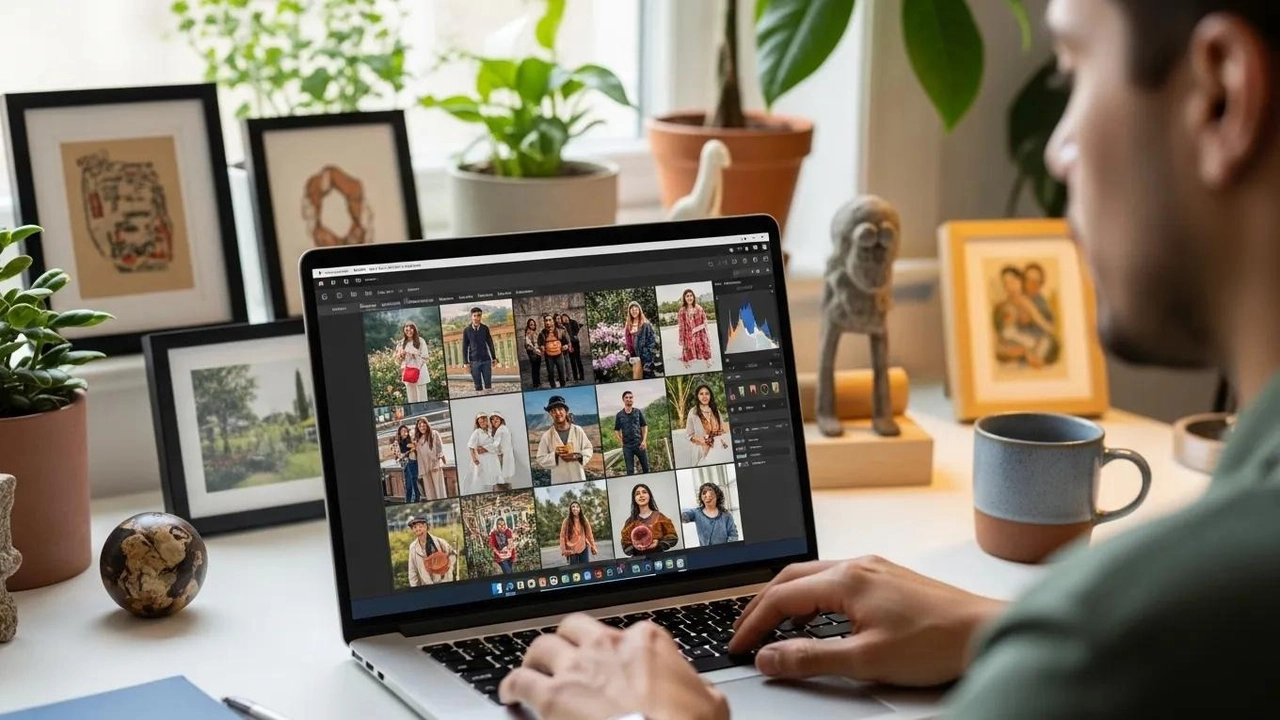
PixVerse 在同一平台結合 AI 影像編輯與影片創作。當靜態合成只是第一步時,這一點很重要——例如把一張融合後的家庭照做成短動畫或可釋出的社交影片。
PixVerse 通過以下方式支援人物融合:
- 智慧背景分析: 平台會讀取場景光線與深度線索,指導放置與融合。
- 定期模型更新: 影像生成與編輯持續改進,摳圖質量與合成會隨時間更銳利。
- 靈活輸出: 先做照片合成,再把同一視覺延展成影片內容,無需換工具。
對既想做照片合成又想做動態內容的創作者來說,PixVerse 減少了從編輯靜圖到釋出成片之間的摩擦。
如何一步步把人物無縫合成進照片?
自然的合成既取決於編輯工具,也取決於準備。開啟任何應用之前,先按這個工作流走。
- 選擇高質量背景圖。 從清晰、光線好、解析度足夠經得起裁切和縮放的照片開始。
- 選擇互補的主體圖。 挑選光線方向、角度和色溫與背景相近的人物照片。
- 使用精細編輯工具。 調整比例、位置、陰影和邊緣柔化,直到主體讀起來像場景的一部分。
你可以在 PixVerse app 或任何支援摳圖與圖層的 AI 編輯器中執行這套工作流。步驟相同,只是介面不同。
如何準備背景和主體影像以獲得最佳效果
準備能避免最常見的合成錯誤。
- 匹配光線: 若背景拍於溫暖的午後光,避免使用強閃光或冷色室內燈下拍的主體照。
- 對齊透視: 正面直拍的主體,很少能自然地放進低機位或傾斜角度拍攝的背景。
- 檢查解析度: 兩張圖都要有足夠解析度,縮放後面部和邊緣仍保持銳利。
這些檢查前期只需幾分鐘,卻能省下大量返工。
哪些 AI 技術能實現真實的照片分層與人物放置?
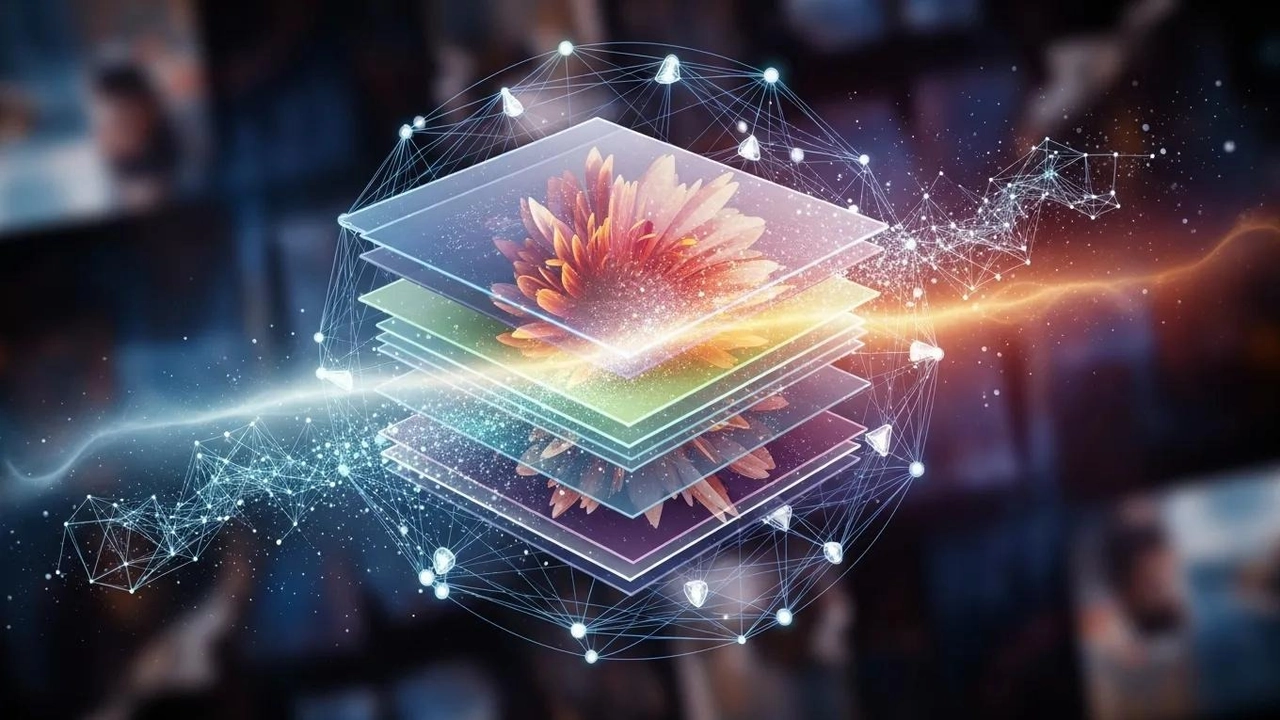
現代 AI 編輯器在幕後依賴多項技術。
- 用於影像理解的神經網路: 模型分析場景結構,讓主體相對背景處於正確深度。
- 深度對映: 三維深度線索幫助把人物令人信服地放在已有元素之前或之後。
- 進階邊緣檢測: 精確邊界檢測能在頭髮、服裝和手上做出更乾淨的摳圖與更平滑的融合。
瞭解這些能力,能幫你選擇能處理複雜背景——人群、植被、混合光線的室內場景——且沒有明顯接縫的工具。
如何在新增人物時達到專業品質?
看起來專業的合成取決於光線、工具和審看。
- 重建光線與陰影: 在腳下、下頜線和衣服上新增或柔化陰影,讓主體與背景共享同一光源。
- 使用足夠強的編輯軟體: 更高質量的 AI 模型和手動調整圖層,會讓微調更快、更精確。
- 檢查偽影: 匯出前放大檢視邊緣、膚色和比例。在 100% 縮放時做小修復,能避免全尺寸下的明顯錯誤。
這些習慣能把一條隨手發的社交帖,與一張看起來有意且精緻的合成圖區分開。
AI 照片人物融合有哪些常見挑戰?
即使是強的 AI 工具也會遇到上限。瞭解常見問題,能幫你提前規劃。
- 不自然的比例: 把主體放得過大或過小會立刻破壞真實感。把頭圍和肩寬匹配到場景中其他人。
- 不同應用結果不一致: 不同模型處理頭髮、玻璃和運動模糊的方式不同。若第一次結果接近但還不夠,就再測一個工具。
- 複雜背景: 物體重疊的忙碌場景會干擾自動摳圖。手動修圖或更簡單的背景往往更好。
困難合成立一兩輪迭代很正常,並不代表工作流失敗。
哪些最佳實踐能最佳化換背景與合成準確度?
一些習慣能提高任何 AI 照片編輯器的準確度。平台專項說明見 PixVerse documentation。
- 用同一工具多練: 熟悉一款應用的摳圖、圖層和色彩工具,會加快每一次後續編輯。
- 測試不同影像配對: 有些背景與主體組合很容易融合,有些需要更多調整。建立這種直覺能節省時間。
- 使用教程和指南: 短演示常常會揭示預設介面裡容易錯過的功能——陰影筆刷、羽化滑塊、區域性色彩匹配。
規律練習能把人物新增從一次性實驗,變成可靠的創作技能。
在哪裡找到更多 AI 照片人物新增的資源與教程
若想深入,以下幾類資源很有幫助。
- 線上教程: 攝影與設計部落格會發布針對特定應用和合成技法的分步指南。
- 影片指南: YouTube 頻道會用真實前後對比演示人物新增工作流。
- 應用內幫助: 許多 AI 編輯器內建摳圖、背景和圖層編輯指南。
PixVerse 部落格 也會介紹值得收藏的 AI 編輯更新與創作工作流。
哪些線上教程和影片指南提供分步人物新增?
有用的起點包括:
- YouTube: 搜尋你的具體應用名加上「add person to photo」或「photo compositing」,找視覺化演示。
- 官方產品站點: 專門的 AI 編輯器站點常會發布結構化的摳圖與合成教程。
- 社群群組: 攝影與創作者社群會分享技巧、預設設定,以及困難合成的排障方法。
選一份匹配你工具的教程,先完整跟完,再在重要照片上實驗。
結語
用 AI 把人物新增到照片,比傳統手動合成更快、更容易上手。選擇摳圖、色彩匹配和圖層控制都強的編輯器;準備光線和透視匹配的背景與主體圖;匯出前再精修陰影和比例。
對希望在同一處完成照片編輯與影片創作的創作者,PixVerse 提供從靜態合成到動態內容的可行路徑。先從簡單的兩圖合成開始,全尺寸放大審看結果,迭代到合成看起來自然——之後每當需要補全一段記憶或一張活動視覺時,都可以複用同一工作流。
常見問題
AI 能把人物真實地新增到照片中嗎?
可以。現代 AI 照片編輯器能移除背景、匹配光線與色彩,並支援基於圖層的定位,讓新增的主體融入場景。結果取決於源圖質量、光線匹配,以及你使用的工具。
把某人加進照片最簡單的方法是什麼?
把背景和主體照片上傳到帶自動背景移除的 AI 編輯器,把摳出的主體放到背景圖層上,再調整大小、位置和陰影。PixVerse 用引導式工作流簡化這一過程,PhotoRoom 也是快速摳圖的另一選擇。
哪款 AI 應用最適合把人物加進合影?
PixVerse、Remini 和 PhotoRoom 都是強選項。PixVerse 適合可能還需要影片輸出的使用者;PhotoRoom 擅長快速摳圖;Remini 則在源圖合成前需要增強時很有幫助。
把人物合成進照片必須用 Photoshop 嗎?
不必。AI 網頁和移動應用無需手動蒙版就能處理摳圖、圖層和基礎色彩匹配。Photoshop 仍為商業工作提供最大控制力,但 AI 工具已覆蓋大多數個人與社交場景。
如何避免明顯的修圖痕跡?
匹配影像之間的光線與透視,把主體縮放到適配場景,新增一致陰影,並在匯出前放大清理頭髮和邊緣偽影。