AIで写真に人物を追加する方法(2026ガイド)
写真に人物を追加すると、普通の画像が共有の記憶になります。旅行を逃した友人、同窓会に来られなかった家族、キャンペーン写真に入れたい共同作業者などです。AI写真編集ツールなら、何時間もの手動マスキング、色合わせ、影作りなしでそれができます。
本ガイドでは、写真に人物を追加するのに適したAIアプリ、リアルな合成に効く機能、段階的な合成ワークフロー、プロらしい仕上がりの実践的なコツを扱います。AI画像と動画編集を1つのプラットフォームで進めたいときの PixVerse の位置づけも示します。
アニメーション前に局所的な見た目のクリーンアップをするなら、image region editor を使います。
写真に人物を追加するのに最適なAI写真編集アプリは?
人物追加をうまく扱うAI写真エディタはいくつかあります。強い選択肢は背景除去、色合わせ、レイヤー制御を組み合わせ、追加した人物が元のシーンの一部に見えるようにします。貼り付けたようには見えません。
| アプリ | 主な機能 | 使い心地 |
|---|---|---|
| PixVerse | AI画像・動画ツール、動的コンテンツ作成、人物統合ワークフロー | 直感的なWebとアプリのUI |
| Remini | 写真補正、解像度アップ、鮮明さの復元 | 処理が速い |
| PhotoRoom | 背景除去、人物切り抜き、合成テンプレート | シンプルなクリック操作 |
これらのアプリは高度な合成と親しみやすいUIを組み合わせているため、初心者も経験者もすぐに使える結果を得られます。多くのクリエイターにとって、PixVerseから始めるのが実務的です。同じ画像を後から動画にでき、ツールを切り替えなくて済みます。
人物追加にAI写真編集ツールが向く機能は?
写真に人を足す最良のツールは、リアリズムに直結する能力を共有しています。
- 自動背景除去: きれいな切り抜きで、ギザギザなしに人物を新しい背景へ置けます。
- スマートな色合わせ: アルゴリズムが肌色、服の色、露出を調整し、被写体をシーン照明に合わせます。
- レイヤー管理: 背景、被写体、調整を別レイヤーにすると、再配置と微調整がずっと簡単です。
これらの機能が揃うと、人物追加は単純なコピー&ペーストを超え、SNS投稿、家族アルバム、マーケティング資産に耐える結果へ進みます。
PixVerseは高度なAIで写真の人物統合をどう高めるか?
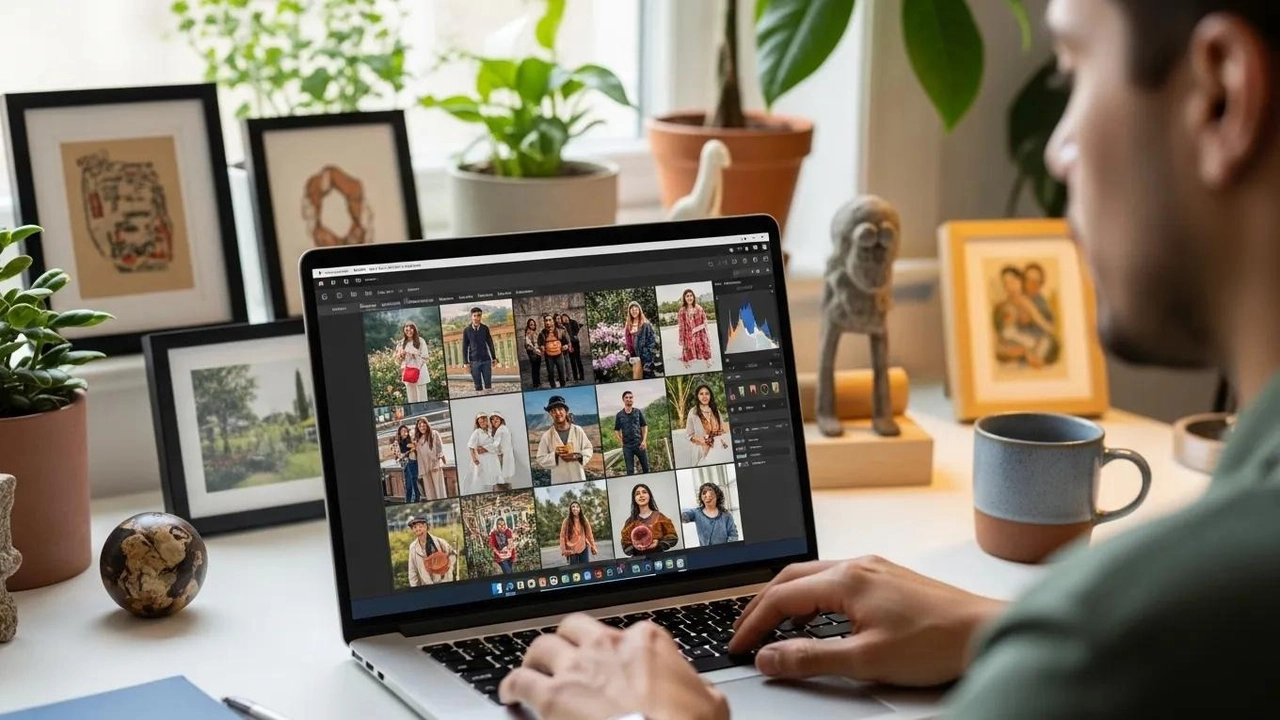
PixVerse は、1つのプラットフォームでAI画像編集と動画制作を組み合わせます。静止画の合成が第一歩にすぎないとき、これは重要です。例えば、合成した家族写真を短いアニメーションやSNS向け動画にする場合です。
PixVerseは次の方法で人物統合を支えます。
- 知的な背景分析: プラットフォームがシーン照明と奥行きの手がかりを読み、配置と合成を導きます。
- 定期的なモデル更新: 画像生成と編集の継続改善で、切り抜き品質と合成が時間とともに鋭くなります。
- 柔軟な出力: 写真合成から始め、同じビジュアルをツール切り替えなしで動画へ伸ばせます。
写真合成とモーションコンテンツの両方を求めるクリエイターにとって、PixVerseは静止画編集から完成資産の公開までの摩擦を減らします。
人物を写真へシームレスに合成する段階的な方法は?
自然な合成は、編集ツールと同じくらい準備に依存します。どのアプリを開く前にも、このワークフローに従ってください。
- 高品質な背景画像を選びます。 シャープで照明が良く、切り抜きとスケールに耐える解像度の写真から始めます。
- 相性の良い被写体画像を選びます。 背景と似た照明方向、角度、色温度の人物写真を選びます。
- 精密な編集ツールを使います。 縮尺、位置、影、端の柔らかさを調整し、被写体がシーンの一部に見えるまで続けます。
このワークフローは PixVerse app でも、切り抜きとレイヤー対応のAIエディタでも実行できます。手順は同じで、インターフェースだけが変わります。
最良の結果のために背景と被写体画像をどう準備するか
準備は、最も多い合成ミスを防ぎます。
- 照明を合わせます。 背景が暖かい午後光なら、強いフラッシュや冷たい室内灯で撮った被写体写真は避けます。
- 遠近を揃えます。 真正面から撮った被写体は、低い、または傾いた角度の背景では自然に見えにくいです。
- 解像度を確認します。 両画像とも、スケール後も顔と端がシャープに残る解像度が必要です。
これらの確認は最初の数分で済み、後の大幅なやり直しを省きます。
リアルな写真レイヤーと人物配置を可能にするAI技術は?
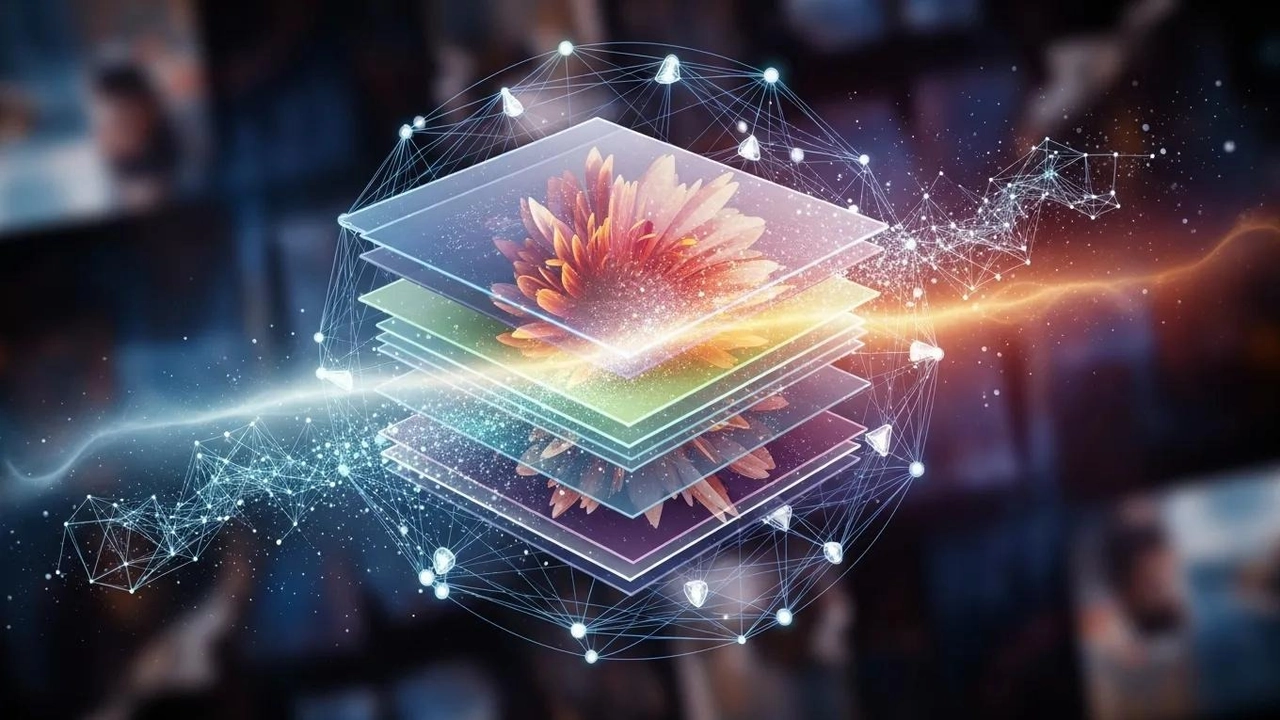
現代のAIエディタは、裏側でいくつかの技術に依存しています。
- 画像理解のニューラルネットワーク: モデルがシーン構造を分析し、被写体が背景に対して正しい奥行きに座るようにします。
- デプスマッピング: 三次元の奥行き手がかりが、既存要素の前または後ろに人物を説得力をもって置けます。
- 高度なエッジ検出: 精密な境界検出が、髪、服、手でよりきれいな切り抜きと滑らかな合成を生みます。
これらの能力を理解すると、群衆、葉、混合照明の室内など複雑な背景を、明らかな継ぎ目なしに扱えるツールを選べます。
写真に人物を追加するときプロ品質にするには?
プロらしい合成は、照明、ツール、確認に帰着します。
- 照明と影を再現します。 足元、顎のライン、服に影を足すか柔らかくし、被写体が背景と同じ光源を共有するようにします。
- 十分な編集ソフトを使います。 高品質なAIモデルと手動調整レイヤーは、微調整を速く、正確にします。
- アーティファクトを確認します。 書き出し前に端、肌色、比率を拡大します。100%拡大での小さな修正が、実サイズでの明らかな誤りを防ぎます。
これらの習慣が、気軽なSNS投稿と、意図的で磨かれた合成を分けます。
AI写真の人物統合でよくある課題は?
強いAIツールでも限界はあります。よくある問題を知ると、事前に計画できます。
- 不自然な比率: 被写体を大きすぎ、または小さすぎにすると、リアリズムはすぐに壊れます。頭の大きさと肩幅をシーンの他の人と合わせます。
- アプリ間の結果のばらつき: 髪、ガラス、モーションブラーの扱いはモデルごとに違います。最初の結果が近いがまだ足りないなら、もう1つのツールを試します。
- 複雑な背景: 物体が重なる忙しいシーンは自動切り抜きを混乱させます。手動のタッチアップか、より単純な背景の方がうまくいくことが多いです。
難しい合成では1〜2回の反復を見込んでください。それは普通で、ワークフロー失敗の印ではありません。
背景チェンジャーと合成精度を高めるベストプラクティスは?
いくつかの習慣が、どのAI写真エディタでも精度を上げます。プラットフォーム固有の案内は PixVerse documentation を参照してください。
- 同じツールで練習します。 1つのアプリの切り抜き、レイヤー、色ツールに慣れると、以後の編集が速くなります。
- 異なる画像ペアを試します。 背景と被写体の組み合わせには溶けやすいものと、調整が多いものがあります。その直感を育てると時間が節約できます。
- チュートリアルとガイドを使います。 短い解説は、デフォルトUIでは見逃しやすい影ブラシ、フェザースライダー、局所色合わせなどの機能を示すことが多いです。
定期的な練習が、人物追加を一度きりの実験から、信頼できる創作スキルへ変えます。
写真へのAI人物追加の追加リソースとチュートリアルはどこで見つけるか
さらに深く知りたい場合、次の種類のリソースが役立ちます。
- オンラインチュートリアル: 写真とデザインのブログが、特定アプリと合成技法の段階ガイドを公開しています。
- 動画ガイド: YouTubeチャンネルが、実際の前後例で人物追加ワークフローを示します。
- アプリ内ヘルプ: 多くのAIエディタは、切り抜き、背景、レイヤー編集の組み込みガイドを持っています。
PixVerseブログ も、ブックマークする価値のあるAI編集の更新と創作ワークフローを扱っています。
段階的な人物追加を提供するオンラインチュートリアルと動画ガイドは?
役立つ出発点は次のとおりです。
- YouTube: 使うアプリ名に「add person to photo」または「photo compositing」を加えて検索し、視覚的な解説を探します。
- 公式プロダクトサイト: 専用のAIエディタサイトは、切り抜きと合成の構造化されたチュートリアルをよく公開します。
- コミュニティグループ: 写真とクリエイターのコミュニティが、コツ、プリセット、難しい合成のトラブルシュートを共有します。
ツールに合うチュートリアルを1つ選び、重要な写真で実験する前に最後まで従ってください。
まとめ
AIで写真に人物を追加することは、従来の手動合成より速く、身近です。強い切り抜き、色合わせ、レイヤー制御のあるエディタを選び、照明と遠近が合う背景と被写体を準備し、書き出し前に影と比率を整えます。
写真編集と動画制作を1か所で進めたいクリエイターには、PixVerse が静止画合成から動的コンテンツへの有力な道を提供します。単純な2枚合成から始め、フルズームで結果を確認し、自然に見えるまで反復してください。記憶を完成させるときも、キャンペーンビジュアルが必要なときも、同じワークフローを再利用できます。
よくある質問
AIは写真に人物をリアルに追加できますか?
はい。現代のAI写真エディタは背景を除去し、照明と色を合わせ、レイヤー配置を支えるため、追加した被写体がシーンに溶けます。結果はソース画質、照明の一致、使うツールに依存します。
写真に誰かを追加する最も簡単な方法は?
自動背景除去のあるAIエディタに背景と被写体写真をアップロードし、切り抜いた被写体を背景レイヤーに置き、サイズ、位置、影を調整します。PixVerseはガイド付きワークフローでこれを簡略化し、PhotoRoomは素早い切り抜きの別選択肢です。
集合写真に人物を追加するのに最適なAIアプリは?
PixVerse、Remini、PhotoRoomは強い選択肢です。PixVerseは動画出力も欲しいユーザーに向き、PhotoRoomは素早い切り抜きに優れ、Reminiは合成前にソース画像の補正が必要なときに役立ちます。
写真に人物を合成するのにPhotoshopは必要ですか?
いいえ。AI対応のWebとモバイルアプリは、手動マスキングなしで切り抜き、レイヤー、基本的な色合わせを処理します。Photoshopは商用作業で最大の制御を提供しますが、AIツールはほとんどの個人・SNS用途をカバーします。
明らかな編集跡を避けるには?
画像間の照明と遠近を合わせ、被写体をシーンに合うようスケールし、一貫した影を足し、書き出し前に髪と端のアーティファクトを拡大して整えます。