AI ব্যবহার করে ছবিতে একজন মানুষ যোগ করার উপায় (2026 গাইড)
ছবিতে একজন মানুষ যোগ করলে সাধারণ একটি ছবি হয়ে উঠতে পারে একসঙ্গে কাটানো মুহূর্তের স্মৃতি — ভ্রমণে যেতে না পারা বন্ধু, পুনর্মিলনীতে আসতে না পারা পরিবারের সদস্য বা প্রচারণার ছবিতে রাখতে চাওয়া সহযোগী। AI ফটো এডিটিং টুল ঘণ্টার পর ঘণ্টা হাতে মাস্কিং, রং মেলানো ও ছায়া তৈরির কাজ ছাড়াই তা সম্ভব করে।
এই গাইডে ছবিতে একজন মানুষ যোগ করার সেরা AI অ্যাপ, বাস্তবসম্মতভাবে মিশিয়ে দেওয়ার জন্য গুরুত্বপূর্ণ বৈশিষ্ট্য, ধাপে ধাপে ছবি একত্র করার কর্মপ্রবাহ এবং পেশাদার মানের ফলাফলের ব্যবহারিক পরামর্শ আলোচনা করা হয়েছে। একই প্ল্যাটফর্মে AI-চালিত ছবি ও ভিডিও সম্পাদনা চাইলে PixVerse কীভাবে কাজে আসে, তাও দেখানো হয়েছে।
অ্যানিমেট করার আগে ফোকাসড ভিজ্যুয়াল পরিষ্কারের জন্য image region editor ব্যবহার করুন।
ছবিতে একজন মানুষ যোগ করার জন্য কোন AI ফটো এডিটিং অ্যাপগুলো সেরা?
বেশ কয়েকটি AI ফটো এডিটর ছবিতে মানুষ যোগ করার কাজ ভালোভাবে করে। সেরা বিকল্পগুলো পটভূমি সরানো, রং মেলানো ও লেয়ার নিয়ন্ত্রণ একসঙ্গে দেয়, যাতে যোগ করা মানুষটিকে মূল দৃশ্যের অংশ মনে হয় — ওপর থেকে সেঁটে দেওয়া নয়।
| অ্যাপ | প্রধান বৈশিষ্ট্য | ব্যবহারকারীর অভিজ্ঞতা |
|---|---|---|
| PixVerse | AI ছবি ও ভিডিও টুল, গতিশীল কনটেন্ট তৈরি, মানুষকে ছবিতে যুক্ত করার কর্মপ্রবাহ | সহজে ব্যবহারযোগ্য ওয়েব ও অ্যাপ ইন্টারফেস |
| Remini | ছবির মান উন্নয়ন, রেজল্যুশন বাড়ানো, স্পষ্টতা ফিরিয়ে আনা | দ্রুত প্রক্রিয়াকরণ |
| PhotoRoom | পটভূমি সরানো, মানুষের কাটআউট, ছবি একত্র করার টেমপ্লেট | ক্লিক করে এগিয়ে যাওয়ার সহজ কর্মপ্রবাহ |
এই অ্যাপগুলো উন্নতভাবে ছবি মিশিয়ে দেওয়ার সুবিধার সঙ্গে সহজে ব্যবহারযোগ্য ইন্টারফেস দেয়, ফলে নতুন ও অভিজ্ঞ সম্পাদক—উভয়েই দ্রুত ব্যবহারযোগ্য ফলাফল পেতে পারেন। বেশিরভাগ নির্মাতার জন্য PixVerse দিয়ে শুরু করা বাস্তবসম্মত পথ, কারণ পরে টুল না বদলিয়েই একই ছবি থেকে ভিডিও বানানো যায়।
কোন বৈশিষ্ট্যগুলো AI ফটো এডিটিং টুলকে ছবিতে মানুষ যোগ করার জন্য আদর্শ করে তোলে?
ছবিতে কাউকে যোগ করার সেরা টুলগুলোতে কয়েকটি সাধারণ সক্ষমতা থাকে, যা সরাসরি বাস্তবসম্মত ফলাফলে প্রভাব ফেলে।
- স্বয়ংক্রিয়ভাবে পটভূমি সরানো: পরিচ্ছন্ন কাটআউটের মাধ্যমে অসমান প্রান্ত ছাড়াই একজন মানুষকে নতুন পটভূমিতে বসানো যায়।
- বুদ্ধিমান রং মেলানো: অ্যালগরিদম ত্বকের রং, পোশাকের রং ও এক্সপোজার সামঞ্জস্য করে, যাতে মানুষটি দৃশ্যের আলোর সঙ্গে মানিয়ে যায়।
- লেয়ার ব্যবস্থাপনা: পটভূমি, মূল বিষয় ও সমন্বয়ের জন্য আলাদা লেয়ার থাকলে অবস্থান বদলানো ও সূক্ষ্ম সংশোধন অনেক সহজ হয়।
একসঙ্গে এই বৈশিষ্ট্যগুলো ছবিতে মানুষ যোগ করার কাজকে সাধারণ কপি-পেস্ট সম্পাদনার বাইরে নিয়ে যায় এবং সোশ্যাল পোস্ট, পারিবারিক অ্যালবাম ও বিপণনের উপকরণে মানানসই ফলাফল দেয়।
উন্নত AI দিয়ে PixVerse কীভাবে ছবিতে মানুষকে যুক্ত করার কাজ উন্নত করে?
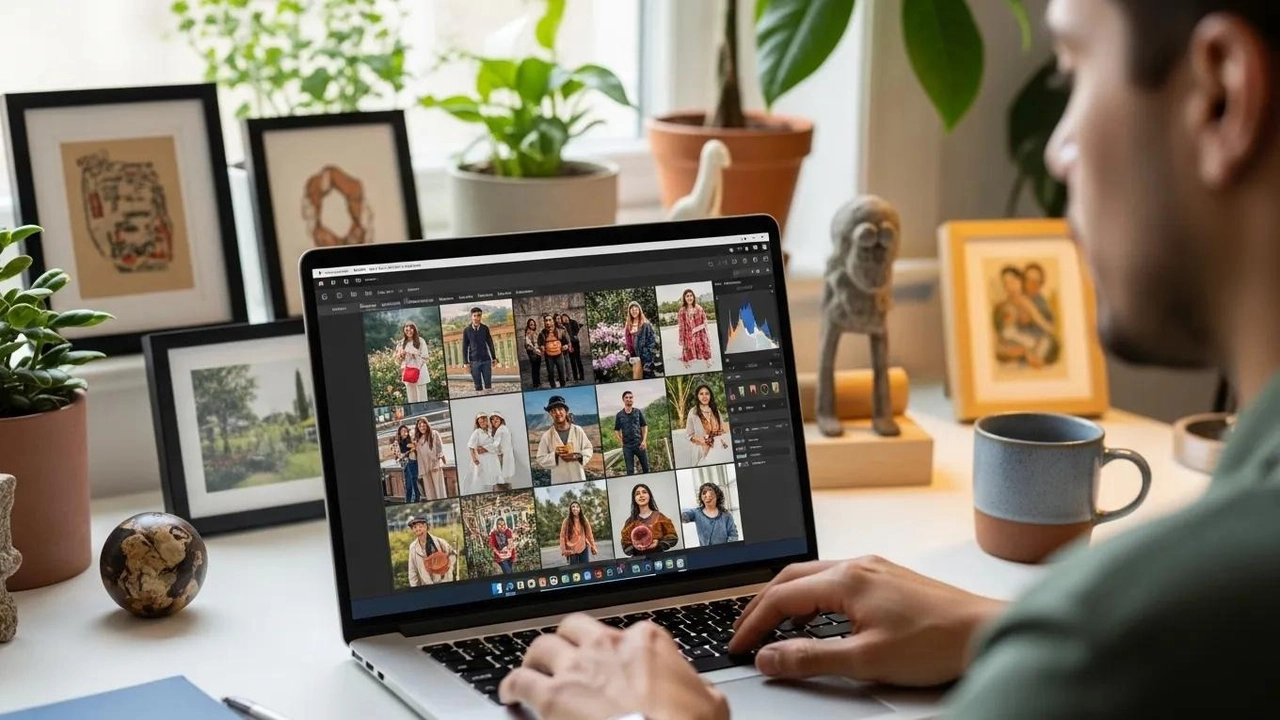
PixVerse একই প্ল্যাটফর্মে AI ছবি সম্পাদনা ও ভিডিও তৈরি একত্র করে। স্থির কম্পোজিট ছবি যখন শুধু প্রথম ধাপ, তখন এটি গুরুত্বপূর্ণ — যেমন, একত্র করা পারিবারিক ছবি থেকে ছোট অ্যানিমেটেড ক্লিপ বা সোশ্যাল মিডিয়ায় প্রকাশের উপযোগী ভিডিও বানানো।
PixVerse নিচের উপায়ে ছবিতে মানুষ যুক্ত করতে সহায়তা করে:
- বুদ্ধিমান পটভূমি বিশ্লেষণ: অবস্থান নির্ধারণ ও মিশিয়ে দেওয়ার জন্য প্ল্যাটফর্ম দৃশ্যের আলো ও গভীরতার সংকেত বিশ্লেষণ করে।
- নিয়মিত মডেল আপডেট: ছবি জেনারেশন ও সম্পাদনায় চলমান উন্নতি সময়ের সঙ্গে কাটআউটের মান ও ছবি একত্র করার নিখুঁততা বাড়ায়।
- নমনীয় আউটপুট: ছবি একত্র করা দিয়ে শুরু করুন, তারপর টুল না বদলিয়েই একই ভিজ্যুয়ালকে ভিডিও কনটেন্টে রূপ দিন।
যেসব নির্মাতা ছবি একত্র করা ও গতিশীল কনটেন্ট—দুটিই চান, তাদের জন্য PixVerse স্থির ছবি সম্পাদনা থেকে চূড়ান্ত উপকরণ প্রকাশ পর্যন্ত প্রক্রিয়াটি সহজ করে।
একটি ছবিতে একজন ব্যক্তিকে নির্বিঘ্নে মিশিয়ে দেওয়ার ধাপে ধাপে পদ্ধতিগুলো কী?
স্বাভাবিক দেখায় এমনভাবে ছবি মেশানোর ক্ষেত্রে সম্পাদনার টুলের মতো প্রস্তুতিও সমান গুরুত্বপূর্ণ। কোনো অ্যাপ খোলার আগে এই কর্মধারা অনুসরণ করুন।
- উচ্চমানের একটি পটভূমির ছবি বেছে নিন। পরিষ্কার ও ভালো আলোয় তোলা এমন একটি ছবি দিয়ে শুরু করুন, যার রেজোলিউশন ক্রপ করা ও আকার বদলানোর পরও মান বজায় রাখার জন্য যথেষ্ট।
- মানানসই ব্যক্তির ছবি বেছে নিন। পটভূমির সঙ্গে আলোর দিক, কোণ ও রঙের তাপমাত্রা মেলে এমন ব্যক্তির ছবি নিন।
- নিখুঁত সম্পাদনার টুল ব্যবহার করুন। আকার, অবস্থান, ছায়া ও প্রান্তের কোমলতা এমনভাবে ঠিক করুন, যাতে ব্যক্তিটিকে দৃশ্যের অংশ বলে মনে হয়।
আপনি PixVerse অ্যাপ বা কাটআউট ও লেয়ার ব্যবহারের সুবিধা আছে এমন যেকোনো AI সম্পাদকে এই কর্মধারা অনুসরণ করতে পারেন। ধাপগুলো একই থাকে; শুধু ইন্টারফেস বদলায়।
সেরা ফলাফলের জন্য পটভূমি ও ব্যক্তির ছবি কীভাবে প্রস্তুত করবেন
আগাম প্রস্তুতি ছবি মেশানোর সবচেয়ে সাধারণ ভুলগুলো এড়াতে সাহায্য করে।
- আলো মেলান: পটভূমির ছবি যদি বিকেলের উষ্ণ আলোয় তোলা হয়, তাহলে তীব্র ফ্ল্যাশ বা ঘরের শীতল আলোয় তোলা ব্যক্তির ছবি এড়িয়ে চলুন।
- দৃষ্টিকোণ মেলান: সামনে থেকে তোলা ব্যক্তির ছবি নিচু বা কাত করা কোণ থেকে তোলা পটভূমিতে খুব কমই স্বাভাবিক দেখায়।
- রেজোলিউশন যাচাই করুন: উভয় ছবির রেজোলিউশন যথেষ্ট বেশি হওয়া উচিত, যাতে আকার বদলানোর পরও মুখ ও প্রান্ত পরিষ্কার থাকে।
শুরুতে এই বিষয়গুলো যাচাই করতে কয়েক মিনিট লাগে, কিন্তু পরে অনেক কাজ নতুন করে করার সময় বাঁচে।
কোন AI কৌশলগুলো বাস্তবসম্মত ফটো লেয়ারিং ও ব্যক্তি বসানো সম্ভব করে?
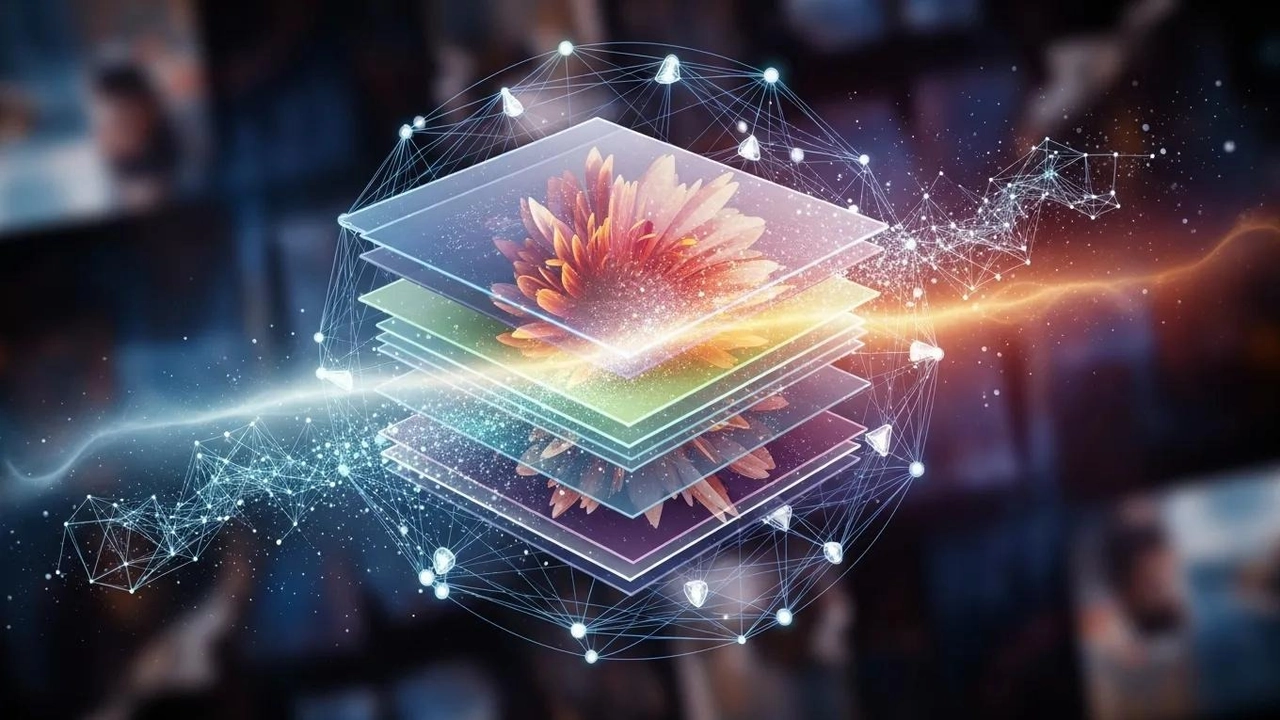
আধুনিক AI সম্পাদকগুলো আড়ালে কয়েকটি কৌশলের ওপর নির্ভর করে।
- ছবি বোঝার জন্য নিউরাল নেটওয়ার্ক: মডেলগুলো দৃশ্যের গঠন বিশ্লেষণ করে, যাতে পটভূমির তুলনায় ব্যক্তিদের সঠিক গভীরতায় বসানো যায়।
- গভীরতার মানচিত্র তৈরি: ত্রিমাত্রিক গভীরতার ইঙ্গিত বিদ্যমান উপাদানের সামনে বা পেছনে ব্যক্তিকে বিশ্বাসযোগ্যভাবে বসাতে সাহায্য করে।
- উন্নত প্রান্ত শনাক্তকরণ: সীমানা নিখুঁতভাবে শনাক্ত করার ফলে আরও পরিষ্কার কাটআউট তৈরি হয় এবং চুল, পোশাক ও হাতের কাছে আরও মসৃণভাবে মেশানো যায়।
এই সক্ষমতাগুলো বুঝলে আপনি এমন টুল বেছে নিতে পারবেন, যা ভিড়, গাছপালা ও মিশ্র আলোযুক্ত ঘরের দৃশ্যের মতো জটিল পটভূমি সামলাতে পারে, জোড়া লাগানোর স্পষ্ট চিহ্ন ছাড়াই।
ছবিতে একজন ব্যক্তিকে যোগ করার সময় কীভাবে পেশাদার মান অর্জন করবেন?
পেশাদার মানের যৌথ ছবি তৈরির মূল বিষয় হলো আলো, টুল ও পর্যালোচনা।
- আলো ও ছায়া পুনরায় তৈরি করুন: পায়ের নিচে, চোয়ালের রেখা বরাবর ও পোশাকে ছায়া যোগ করুন বা নরম করুন, যাতে ব্যক্তি ও পটভূমির আলোর উৎস একই বলে মনে হয়।
- দক্ষ সম্পাদনা সফটওয়্যার ব্যবহার করুন: উন্নত মানের AI মডেল ও হাতে সমন্বয় করার লেয়ার সূক্ষ্ম সম্পাদনাকে দ্রুত ও আরও নিখুঁত করে।
- ত্রুটি খুঁজে দেখুন: এক্সপোর্ট করার আগে জুম করে প্রান্ত, ত্বকের রং ও অনুপাত পরীক্ষা করুন। 100% জুমে ছোটখাটো সংশোধন পূর্ণ আকারে চোখে পড়ার মতো ভুল ঠেকায়।
এই অভ্যাসগুলোই তাড়াহুড়ো করে তৈরি সামাজিক পোস্টের সঙ্গে যত্নে তৈরি পরিপাটি যৌথ ছবির পার্থক্য গড়ে দেয়।
AI দিয়ে ছবিতে ব্যক্তি যুক্ত করার সাধারণ চ্যালেঞ্জগুলো কী?
শক্তিশালী AI টুলেরও সীমাবদ্ধতা আছে। সাধারণ সমস্যাগুলো জানা থাকলে সেগুলো মাথায় রেখে পরিকল্পনা করতে পারবেন।
- অস্বাভাবিক অনুপাত: ব্যক্তিকে অতিরিক্ত বড় বা ছোট করলে সঙ্গে সঙ্গে বাস্তবসম্মত ভাব নষ্ট হয়। দৃশ্যের অন্য ব্যক্তিদের সঙ্গে মাথার আকার ও কাঁধের প্রস্থ মেলান।
- অ্যাপভেদে ফলাফলের অসামঞ্জস্য: বিভিন্ন মডেল চুল, কাচ ও গতিজনিত ঝাপসা ভাব ভিন্নভাবে সামলায়। প্রথম ফলাফল প্রায় ঠিক হলেও পুরোপুরি ঠিক না হলে দুটি টুল পরীক্ষা করুন।
- জটিল পটভূমি: একে অন্যের ওপর থাকা বস্তুসমৃদ্ধ ব্যস্ত দৃশ্য স্বয়ংক্রিয় কাটআউটকে বিভ্রান্ত করতে পারে। হাতে কিছু সংশোধন বা সহজ পটভূমি প্রায়ই বেশি ভালো কাজ করে।
কঠিন ক্ষেত্রে ছবি মেশাতে এক বা দুইবার সংশোধনের প্রয়োজন হতে পারে—এটি স্বাভাবিক, কর্মধারা ব্যর্থ হওয়ার লক্ষণ নয়।
কোন সেরা অনুশীলনগুলো পটভূমি বদলানো ও ছবি মেশানোর নির্ভুলতা বাড়ায়?
কয়েকটি অভ্যাস যেকোনো AI ফটো সম্পাদকে নির্ভুলতা বাড়ায়। প্ল্যাটফর্মভিত্তিক নির্দেশনার জন্য PixVerse-এর ডকুমেন্টেশন দেখুন।
- একই টুলে অনুশীলন করুন: একটি অ্যাপের কাটআউট, লেয়ার ও রঙের টুলগুলোর সঙ্গে পরিচিত হলে ভবিষ্যতের প্রতিটি সম্পাদনা দ্রুত হয়।
- বিভিন্ন জোড়া ছবি পরীক্ষা করুন: কিছু পটভূমি ও ব্যক্তির ছবি সহজেই মিশে যায়; অন্যগুলোর জন্য বেশি সমন্বয় দরকার হয়। এই বোঝাপড়া গড়ে তুললে সময় বাঁচে।
- টিউটোরিয়াল ও নির্দেশিকা ব্যবহার করুন: ছোট ধাপে ধাপে নির্দেশনায় প্রায়ই এমন সুবিধা উঠে আসে—ছায়া আঁকার ব্রাশ, প্রান্ত নরম করার স্লাইডার, নির্দিষ্ট অংশের রং মেলানো—যেগুলো ডিফল্ট ইন্টারফেসে সহজেই চোখ এড়িয়ে যায়।
নিয়মিত অনুশীলন ছবিতে ব্যক্তি যোগ করাকে একবারের পরীক্ষা থেকে নির্ভরযোগ্য সৃজনশীল দক্ষতায় পরিণত করে।
AI দিয়ে ছবিতে ব্যক্তি যোগ করার অতিরিক্ত উপকরণ ও টিউটোরিয়াল কোথায় পাবেন
আরও গভীরভাবে শিখতে চাইলে কয়েক ধরনের উপকরণ কাজে আসে।
- অনলাইন টিউটোরিয়াল: ফটোগ্রাফি ও ডিজাইন ব্লগগুলো নির্দিষ্ট অ্যাপ ও ছবি মেশানোর কৌশল নিয়ে ধাপে ধাপে নির্দেশিকা প্রকাশ করে।
- ভিডিও নির্দেশিকা: YouTube চ্যানেলগুলো বাস্তব আগে-পরে উদাহরণ দিয়ে ছবিতে ব্যক্তি যোগ করার কর্মধারা দেখায়।
- অ্যাপের ভেতরের সহায়তা: অনেক AI সম্পাদকে কাটআউট, পটভূমি ও লেয়ার সম্পাদনার জন্য অন্তর্নির্মিত নির্দেশিকা থাকে।
PixVerse ব্লগ-এও AI সম্পাদনার আপডেট ও বুকমার্ক করে রাখার মতো সৃজনশীল কর্মধারা আলোচনা করা হয়।
কোন অনলাইন টিউটোরিয়াল ও ভিডিও নির্দেশিকায় ধাপে ধাপে ব্যক্তি যোগ করা দেখানো হয়?
শুরু করার জন্য উপযোগী কিছু উৎস হলো:
- YouTube: দৃশ্যভিত্তিক ধাপে ধাপে নির্দেশনা পেতে আপনার নির্দিষ্ট অ্যাপের নামের সঙ্গে “ছবিতে ব্যক্তি যোগ করা” বা “ছবি মেশানো” লিখে খুঁজুন।
- অফিশিয়াল পণ্যের সাইট: AI সম্পাদকগুলোর নিজস্ব সাইটে প্রায়ই কাটআউট ও ছবি মেশানোর জন্য সুসংগঠিত টিউটোরিয়াল প্রকাশ করা হয়।
- কমিউনিটি গ্রুপ: ফটোগ্রাফি ও কনটেন্ট নির্মাতাদের কমিউনিটিতে টিপস, পূর্বনির্ধারিত সেটিংস ও কঠিন ক্ষেত্রে ছবি মেশানোর সমস্যা সমাধানের উপায় শেয়ার করা হয়।
আপনার টুলের সঙ্গে মেলে এমন একটি টিউটোরিয়াল বেছে নিন এবং গুরুত্বপূর্ণ ছবি নিয়ে পরীক্ষা করার আগে সেটি শুরু থেকে শেষ পর্যন্ত অনুসরণ করুন।
উপসংহার
AI দিয়ে ছবিতে একজন ব্যক্তিকে যোগ করা প্রচলিত হাতে ছবি মেশানোর চেয়ে দ্রুত ও সহজলভ্য। ভালো কাটআউট, রং মেলানো ও লেয়ার নিয়ন্ত্রণের সুবিধা আছে এমন সম্পাদক বেছে নিন; আলো ও দৃষ্টিকোণ মিলিয়ে পটভূমি ও ব্যক্তির ছবি প্রস্তুত করুন; তারপর এক্সপোর্ট করার আগে ছায়া ও অনুপাত নিখুঁত করুন।
যেসব নির্মাতা একই জায়গায় ছবি সম্পাদনা ও ভিডিও তৈরি করতে চান, তাঁদের জন্য PixVerse স্থির ছবি মেশানো থেকে গতিশীল কনটেন্ট তৈরির কার্যকর পথ দেয়। সহজভাবে দুটি ছবি মেশানো দিয়ে শুরু করুন, পুরোপুরি জুম করে ফলাফল দেখুন এবং যৌথ ছবিটি স্বাভাবিক না দেখানো পর্যন্ত সংশোধন করুন—তারপর কোনো স্মৃতির ছবি বা প্রচারণার দৃশ্য সম্পূর্ণ করার প্রয়োজন হলে একই কর্মধারা আবার ব্যবহার করুন।
FAQ
AI কি বাস্তবসম্মতভাবে ছবিতে একজন ব্যক্তিকে যোগ করতে পারে?
হ্যাঁ। আধুনিক AI ফটো সম্পাদকগুলো পটভূমি সরায়, আলো ও রং মেলায় এবং লেয়ারের মাধ্যমে অবস্থান নির্ধারণের সুবিধা দেয়, যাতে যোগ করা ব্যক্তি দৃশ্যের সঙ্গে মিশে যায়। ফলাফল নির্ভর করে মূল ছবির মান, আলোর মিল ও ব্যবহৃত টুলের ওপর।
ছবিতে কাউকে যোগ করার সবচেয়ে সহজ উপায় কী?
স্বয়ংক্রিয়ভাবে পটভূমি সরানোর সুবিধা আছে এমন AI সম্পাদকে আপনার পটভূমি ও ব্যক্তির ছবি আপলোড করুন, কেটে আলাদা করা ব্যক্তিকে পটভূমির লেয়ারে বসান, তারপর আকার, অবস্থান ও ছায়া ঠিক করুন। PixVerse নির্দেশিত কর্মধারার মাধ্যমে এটি সহজ করে, আর দ্রুত কাটআউটের জন্য PhotoRoom আরেকটি বিকল্প।
দলগত ছবিতে একজন ব্যক্তিকে যোগ করার জন্য কোন AI অ্যাপ সেরা?
PixVerse, Remini ও PhotoRoom ভালো বিকল্প। যাঁরা ভিডিও আউটপুটও চাইতে পারেন, তাঁদের জন্য PixVerse উপযোগী; দ্রুত কাটআউটে PhotoRoom দারুণ কাজ করে; আর ছবি মেশানোর আগে মূল ছবির মান উন্নত করার প্রয়োজন হলে Remini সাহায্য করে।
একটি ছবিতে একজন ব্যক্তিকে মিশিয়ে দিতে কি Photoshop দরকার?
না। AI-চালিত ওয়েব ও মোবাইল অ্যাপগুলো হাতে মাস্ক তৈরি ছাড়াই কাটআউট, লেয়ারিং ও মৌলিক রং মেলানোর কাজ করে। বাণিজ্যিক কাজের জন্য Photoshop এখনও সর্বাধিক নিয়ন্ত্রণ দেয়, তবে বেশিরভাগ ব্যক্তিগত ও সামাজিক ব্যবহারের প্রয়োজন AI টুলেই মেটে।
সম্পাদনার স্পষ্ট চিহ্ন কীভাবে এড়াব?
ছবিগুলোর আলো ও দৃষ্টিকোণ মেলান, দৃশ্যের সঙ্গে মানানসই করে ব্যক্তির আকার ঠিক করুন, সামঞ্জস্যপূর্ণ ছায়া যোগ করুন এবং এক্সপোর্ট করার আগে জুম করে চুল ও প্রান্তের ত্রুটি পরিষ্কার করুন।