Zo voeg je met AI een persoon toe aan een foto (gids voor 2026)
Een persoon toevoegen aan een foto kan een gewone afbeelding veranderen in een gedeelde herinnering — een vriend die niet mee kon op reis, een familielid dat niet bij de reünie kon zijn of een samenwerkingspartner die je in een campagnefoto wilt opnemen. AI-fotobewerkingstools maken dit mogelijk zonder urenlang handmatig maskers, kleuren en schaduwen aan te passen.
Deze gids behandelt de beste AI-apps om een persoon aan een foto toe te voegen, de functies die belangrijk zijn voor een realistische integratie, een stapsgewijze samenvoegworkflow en praktische tips voor professioneel ogende resultaten. Ook laat de gids zien welke rol PixVerse speelt wanneer je AI-gestuurde beeld- en videobewerking op één platform wilt.
Gebruik voor gerichte visuele opschoning vóór het animeren de editor voor beeldregio’s.
Welke AI-fotobewerkingsapps zijn het beste om een persoon aan een foto toe te voegen?
Verschillende AI-foto-editors zijn goed in het toevoegen van personen. De sterkste opties combineren achtergrondverwijdering, kleurafstemming en laagbeheer, zodat de toegevoegde persoon deel lijkt uit te maken van de oorspronkelijke scène — in plaats van erop geplakt te zijn.
| App | Belangrijkste functies | Gebruikerservaring |
|---|---|---|
| PixVerse | AI-tools voor beeld en video, creatie van dynamische content, workflows voor het integreren van personen | Intuïtieve web- en appinterface |
| Remini | Fotoverbetering, resolutieverhoging, herstel van helderheid | Snelle verwerking |
| PhotoRoom | Achtergrondverwijdering, vrijstaande personen, montagesjablonen | Eenvoudige workflow met enkele klikken |
Deze apps combineren geavanceerde integratie met toegankelijke interfaces, zodat zowel beginners als ervaren bewerkers snel bruikbare resultaten kunnen behalen. Voor de meeste makers is beginnen in PixVerse de praktische route, omdat dezelfde afbeelding later een video kan worden zonder van tool te wisselen.
Welke functies maken AI-fotobewerkingstools ideaal voor het toevoegen van personen?
De beste tools om iemand aan een afbeelding toe te voegen hebben een aantal mogelijkheden gemeen die direct invloed hebben op het realisme.
- Automatische achtergrondverwijdering: Met netjes uitgesneden personen kun je iemand op een nieuwe achtergrond plaatsen zonder rafelige randen.
- Slimme kleurafstemming: Algoritmen passen huidtint, kledingkleur en belichting aan, zodat het onderwerp aansluit bij het licht in de scène.
- Laagbeheer: Afzonderlijke lagen voor achtergrond, onderwerp en aanpassingen maken het verplaatsen en verfijnen veel eenvoudiger.
Samen tillen deze functies het toevoegen van personen boven eenvoudig kopiëren en plakken uit en zorgen ze voor resultaten die overtuigen in socialemediaposts, familiealbums en marketingmateriaal.
Hoe verbetert PixVerse het integreren van personen in foto’s met geavanceerde AI?
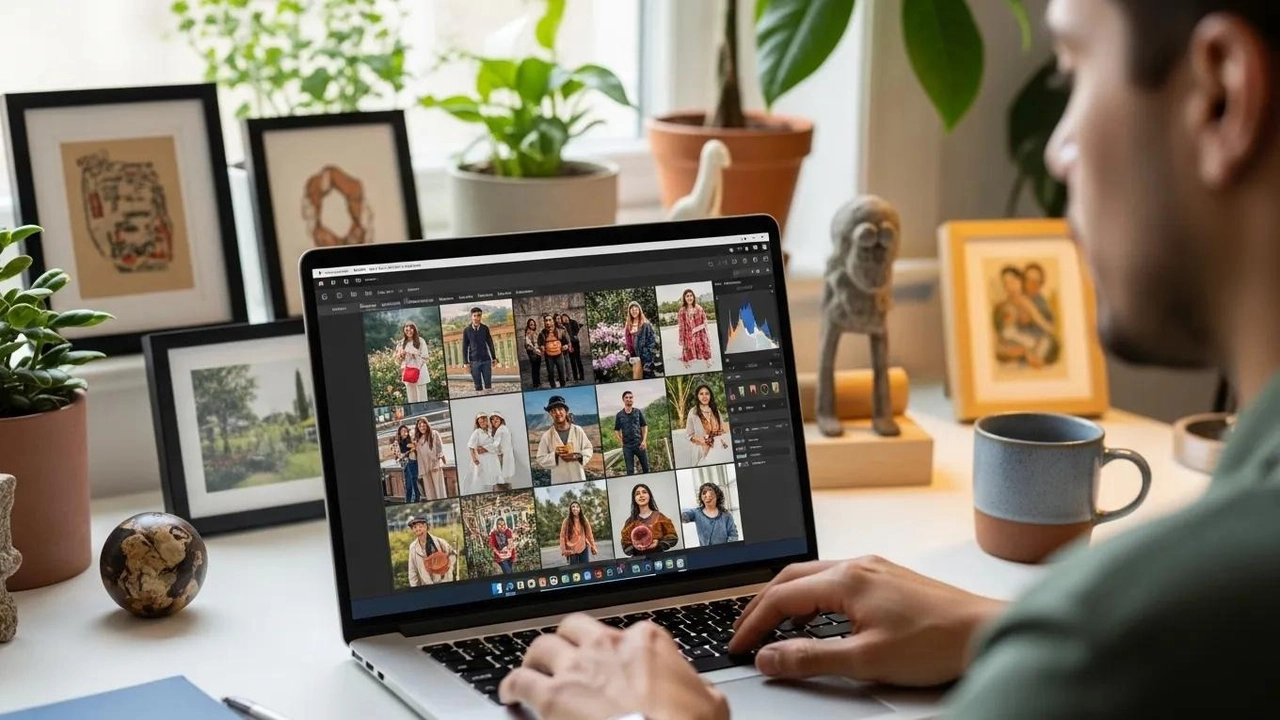
PixVerse combineert AI-beeldbewerking met videocreatie op één platform. Dat is belangrijk wanneer een fotomontage slechts de eerste stap is — bijvoorbeeld om een samengevoegde familiefoto om te zetten in een korte geanimeerde clip of een video die klaar is voor sociale media.
PixVerse ondersteunt het integreren van personen met:
- Intelligente achtergrondanalyse: Het platform analyseert de belichting en diepteaanwijzingen in de scène om plaatsing en integratie te sturen.
- Regelmatige modelupdates: Doorlopende verbeteringen in beeldgeneratie en -bewerking zorgen na verloop van tijd voor nauwkeuriger uitsneden en montages.
- Flexibele uitvoer: Begin met een fotomontage en bouw hetzelfde beeld vervolgens uit tot videocontent zonder van tool te wisselen.
Voor makers die zowel fotomontages als bewegende content willen maken, maakt PixVerse de overgang van het bewerken van een stilstaand beeld naar het publiceren van afgewerkt materiaal eenvoudiger.
Hoe voeg je stap voor stap een persoon naadloos samen met een foto?
Een natuurlijk ogende montage hangt net zo goed af van de voorbereiding als van de bewerkingstool. Volg deze workflow voordat je een app opent.
- Selecteer een achtergrondafbeelding van hoge kwaliteit. Begin met een scherpe, goed belichte foto met voldoende resolutie om bijsnijden en schalen aan te kunnen.
- Kies een passende foto van de persoon. Kies een foto van een persoon met een vergelijkbare lichtrichting, hoek en kleurtemperatuur als de achtergrond.
- Gebruik nauwkeurige bewerkingstools. Pas schaal, positie, schaduwen en randverzachting aan totdat het onderwerp deel lijkt uit te maken van de scène.
Je kunt deze workflow uitvoeren in de PixVerse-app of een andere AI-editor die uitsnijden en lagen ondersteunt. De stappen blijven hetzelfde; alleen de interface verandert.
Zo bereid je achtergrond- en onderwerpfoto’s voor op de beste resultaten
Voorbereiding voorkomt de meest voorkomende montagefouten.
- Stem de belichting af: Als de achtergrond in warm middaglicht is gefotografeerd, vermijd dan een foto van de persoon die met een harde flits of onder koele binnenverlichting is gemaakt.
- Stem het perspectief af: Een persoon die recht van voren is gefotografeerd, oogt zelden natuurlijk op een achtergrond die vanuit een lage of gekantelde hoek is vastgelegd.
- Controleer de resolutie: Beide afbeeldingen moeten een voldoende hoge resolutie hebben, zodat gezichten en randen na het schalen scherp blijven.
Deze controles kosten vooraf een paar minuten en besparen later veel herstelwerk.
Welke AI-technieken maken realistische fotolagen en plaatsing van personen mogelijk?
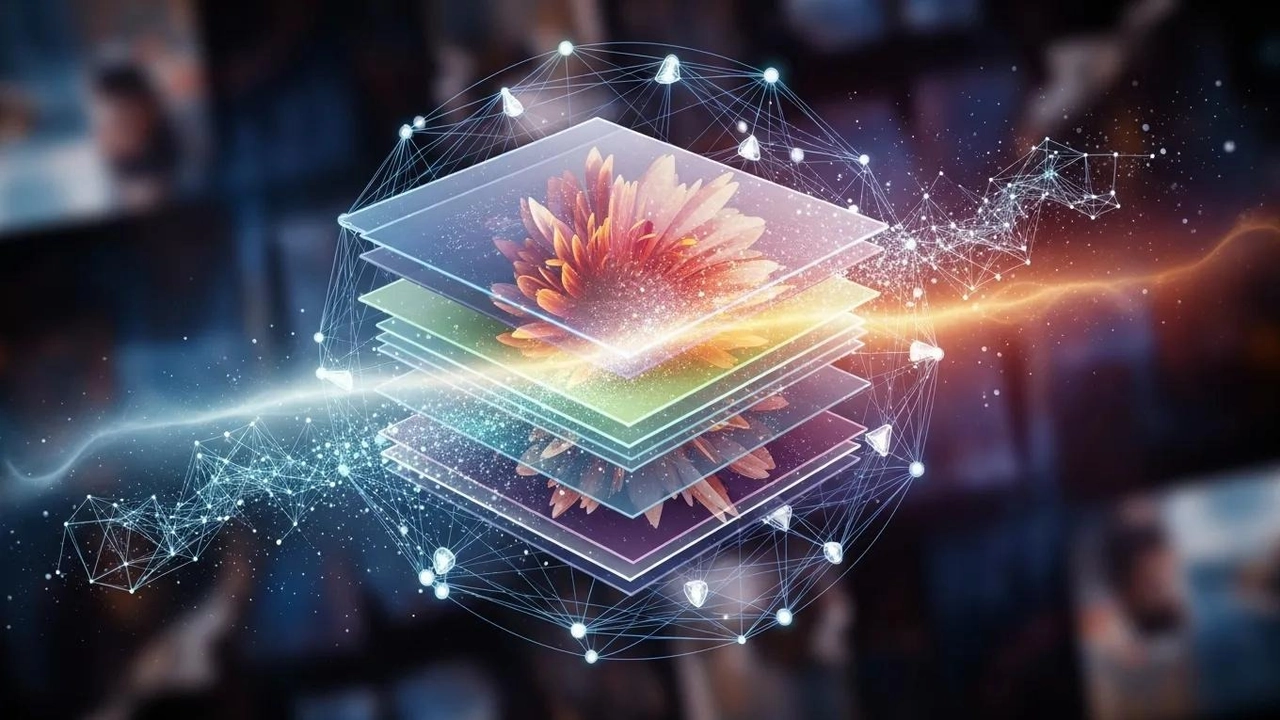
Moderne AI-editors gebruiken achter de schermen verschillende technieken.
- Neurale netwerken voor beeldbegrip: Modellen analyseren de structuur van de scène, zodat onderwerpen op de juiste diepte ten opzichte van de achtergrond worden geplaatst.
- Dieptemapping: Driedimensionale diepteaanwijzingen helpen om personen overtuigend vóór of achter bestaande elementen te plaatsen.
- Geavanceerde randdetectie: Nauwkeurige detectie van contouren zorgt voor nettere uitsneden en vloeiendere overgangen bij haar, kleding en handen.
Als je deze mogelijkheden begrijpt, kun je tools kiezen die complexe achtergronden — menigten, gebladerte en binnenscènes met gemengd licht — aankunnen zonder zichtbare overgangsranden.
Hoe bereik je professionele kwaliteit wanneer je een persoon aan een foto toevoegt?
Professioneel ogende montages draaien om belichting, tools en controle.
- Boots belichting en schaduwen na: Voeg schaduwen toe of verzacht ze onder voeten, langs kaaklijnen en op kleding, zodat het onderwerp dezelfde lichtbron lijkt te hebben als de achtergrond.
- Gebruik krachtige bewerkingssoftware: AI-modellen van hogere kwaliteit en handmatige aanpassingslagen maken verfijning sneller en nauwkeuriger.
- Controleer op artefacten: Zoom vóór het exporteren in op randen, huidtinten en verhoudingen. Kleine correcties bij 100% zoom voorkomen duidelijke fouten op volledig formaat.
Deze gewoonten maken het verschil tussen een snelle socialemediapost en een montage die doordacht en verzorgd oogt.
Wat zijn veelvoorkomende uitdagingen bij het integreren van personen in foto’s met AI?
Zelfs krachtige AI-tools hebben beperkingen. Als je de veelvoorkomende problemen kent, kun je er rekening mee houden.
- Onnatuurlijke verhoudingen: Een onderwerp te groot of te klein schalen doet direct afbreuk aan het realisme. Stem de grootte van het hoofd en de schouderbreedte af op andere personen in de scène.
- Wisselende resultaten tussen apps: Verschillende modellen gaan anders om met haar, glas en bewegingsonscherpte. Test twee tools als het eerste resultaat dichtbij komt, maar nog niet helemaal goed is.
- Complexe achtergronden: Drukke scènes met overlappende objecten kunnen automatische uitsnijfuncties in de war brengen. Handmatig bijwerken of een eenvoudiger achtergrond werkt vaak beter.
Reken bij lastige montages op één of twee verbeteringsrondes — dat is normaal en geen teken dat de workflow is mislukt.
Welke werkwijzen verbeteren de nauwkeurigheid van achtergrondvervanging en samenvoeging?
Een paar gewoonten verbeteren de nauwkeurigheid in elke AI-foto-editor. Bekijk de PixVerse-documentatie voor platformspecifieke uitleg.
- Oefen met dezelfde tool: Vertrouwd raken met de uitsnij-, laag- en kleurtools van één app versnelt elke volgende bewerking.
- Test verschillende afbeeldingsparen: Sommige combinaties van achtergrond en onderwerp zijn gemakkelijk samen te voegen; andere vragen meer aanpassingen. Die intuïtie ontwikkelen bespaart tijd.
- Gebruik tutorials en gidsen: Korte handleidingen laten vaak functies zien — schaduwpenselen, schuifregelaars voor randverzachting, lokale kleurafstemming — die in de standaardinterface gemakkelijk over het hoofd worden gezien.
Door regelmatig te oefenen wordt het toevoegen van personen een betrouwbare creatieve vaardigheid in plaats van een eenmalig experiment.
Waar vind je aanvullende bronnen en tutorials voor het toevoegen van personen aan foto’s met AI?
Als je je verder wilt verdiepen, kunnen verschillende soorten bronnen helpen.
- Online tutorials: Fotografie- en ontwerpblogs publiceren stapsgewijze gidsen voor specifieke apps en montagetechnieken.
- Videogidsen: YouTube-kanalen demonstreren workflows voor het toevoegen van personen met echte voor-en-na-voorbeelden.
- Hulp in de app: Veel AI-editors bevatten ingebouwde gidsen voor uitsnijden, achtergronden en laagbewerking.
De PixVerse-blog behandelt ook updates voor AI-bewerking en creatieve workflows die het waard zijn om als bladwijzer op te slaan.
Welke online tutorials en videogidsen leggen het toevoegen van personen stap voor stap uit?
Handige startpunten zijn:
- YouTube: Zoek op de naam van je specifieke app plus “persoon toevoegen aan foto” of “fotomontage” voor visuele uitleg.
- Officiële productwebsites: Websites van gespecialiseerde AI-editors publiceren vaak gestructureerde tutorials over uitsnijden en fotomontage.
- Communitygroepen: Fotografie- en makerscommunity’s delen tips, vooraf ingestelde instellingen en oplossingen voor lastige montages.
Kies één tutorial die bij je tool past en volg die van begin tot eind voordat je met belangrijke foto’s gaat experimenteren.
Conclusie
Een persoon aan een foto toevoegen met AI is sneller en toegankelijker dan traditionele handmatige fotomontage. Kies een editor met goede uitsnijfuncties, kleurafstemming en laagbeheer; bereid achtergrond- en onderwerpfoto’s voor met overeenkomend licht en perspectief; verfijn vervolgens de schaduwen en verhoudingen voordat je exporteert.
Voor makers die fotobewerking en videocreatie op één plek willen, biedt PixVerse een krachtige route van stilstaande fotomontage naar dynamische content. Begin met een eenvoudige samenvoeging van twee afbeeldingen, controleer het resultaat volledig ingezoomd en blijf het verfijnen totdat de montage natuurlijk oogt — gebruik daarna dezelfde workflow opnieuw wanneer je een herinnering of campagnebeeld wilt aanvullen.
FAQ
Kan AI op een realistische manier een persoon aan een foto toevoegen?
Ja. Moderne AI-foto-editors verwijderen achtergronden, stemmen belichting en kleuren af en ondersteunen positionering op basis van lagen, zodat toegevoegde onderwerpen opgaan in de scène. Het resultaat hangt af van de kwaliteit van de bronafbeeldingen, de overeenkomst in belichting en de tool die je gebruikt.
Wat is de eenvoudigste manier om iemand aan een afbeelding toe te voegen?
Upload je achtergrond- en onderwerpfoto’s naar een AI-editor met automatische achtergrondverwijdering, plaats de uitgesneden persoon op de achtergrondlaag en pas vervolgens grootte, positie en schaduwen aan. PixVerse vereenvoudigt dit met begeleide workflows, en PhotoRoom is een andere optie om snel personen uit te snijden.
Welke AI-app is het beste om een persoon aan een groepsfoto toe te voegen?
PixVerse, Remini en PhotoRoom zijn sterke opties. PixVerse past bij gebruikers die mogelijk ook video-uitvoer willen; PhotoRoom blinkt uit in snel uitsnijden; Remini helpt wanneer bronafbeeldingen vóór de montage moeten worden verbeterd.
Heb ik Photoshop nodig om een persoon met een foto samen te voegen?
Nee. AI-gestuurde web- en mobiele apps verzorgen uitsnijden, werken met lagen en eenvoudige kleurafstemming zonder handmatige maskers. Photoshop biedt nog steeds maximale controle voor commercieel werk, maar AI-tools voldoen voor de meeste persoonlijke toepassingen en toepassingen op sociale media.
Hoe voorkom ik duidelijk zichtbare bewerkingssporen?
Stem belichting en perspectief tussen de afbeeldingen af, schaal het onderwerp zodat het bij de scène past, voeg consistente schaduwen toe en zoom in om artefacten bij haar en randen weg te werken voordat je exporteert.