熱門範本
Roblox 編輯煥新:用PixVerse 生成前後對比變身影片
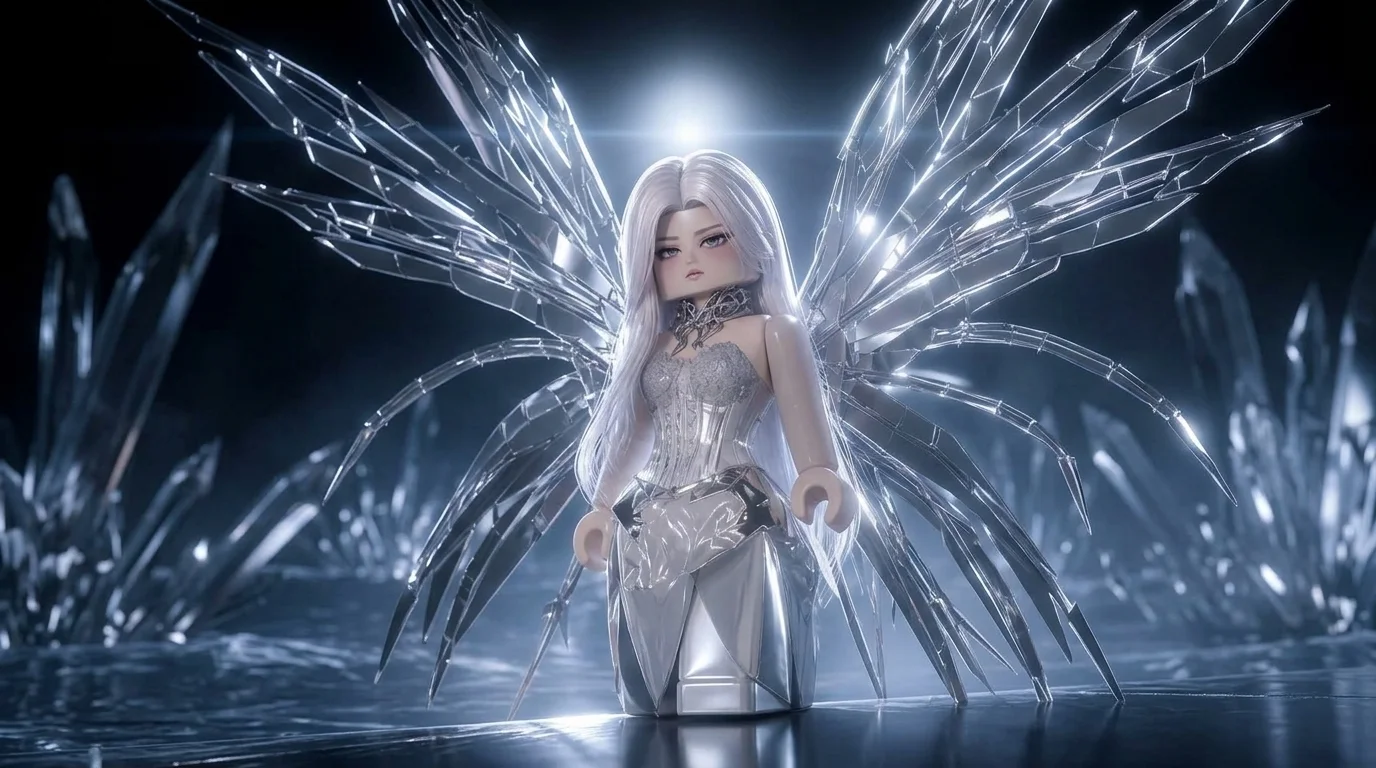
Roblox 編輯煥新是PixVerse 新上線的Qwen Image範本。官方宣傳詞是:史詩級虛擬形象變身,前後對比煥彩效果✨
上傳照片,即可生成 1 秒豎屏影片,無需編寫自訂提示詞。 官方預覽以遊戲風格虛擬形象為核心,從樸素的基礎造型變為拋光閃亮的成品,同樣的流程也適用於你的頭像截圖或角色照片。
看看實際效果
什麼是Roblox 編輯煥新範本?
Roblox 編輯煥新是PixVerse 新推出的Qwen Image圖片轉影片範本。上傳一張照片,即可生成 1 秒豎屏影片。範本提示詞已鎖定,效果穩定一致。
範本詳情
| 範本名稱 | Value |
|---|---|
| 範本名稱 | Roblox 編輯煥新 |
| 範本ID | 421274332088640 |
| 輸出 | 影片 |
| 模型 | Qwen Image |
| 輸入 | 1 張照片 |
| 時長 | 1 秒 |
| 清晰度 | 360p / 540p / 720p / 1080p |
| 音訊 | 內建 |
| 自訂提示詞 | 關閉 |
| 上線時間 | Aug 27 2026 |
使用流程
- 上傳一張照片——清晰的人像或全身照效果最佳
- 選擇Roblox 編輯煥新——在PixVerse 範本庫搜尋名稱,或使用範本ID 421274332088640
- 生成——Qwen Image自動套用範本效果
- 下載分享——匯出影片,發到TikTok、Reels或Shorts
官方預覽看點
官方預覽包含以下內容:
- 官方宣傳詞:史詩級虛擬形象變身,前後對比煥彩效果✨
- 以照片為起點生成的豎屏預覽
- 範本自帶背景音訊
- 最高支援 1080p匯出,適合短影片平台
如何製作你的Roblox 編輯煥新影片
第一步:選照片
用光線充足、面部清晰的照片,單人照片效果最乾淨。
第二步:開啟 PixVerse
訪問PixVerse,開啟範本庫。
第三步:找到Roblox 編輯煥新
搜尋Roblox 編輯煥新,確認範本ID為 421274332088640。
第四步:生成
上傳照片並生成。範本不支援自訂提示詞,無需描述畫面。
小貼士
- 單張照片只放一個人物,效果更乾淨
- 光線充足的照片能保留更多面部細節
- 豎構圖更適合短影片平台
- 用 1080p匯出,畫質最清晰
常見問題(FAQ)
需要寫提示詞嗎? 不需要。Roblox 編輯煥新已關閉自訂提示詞,上傳照片即可生成。
影片有多長? 1 秒,由Qwen Image生成。
支援哪些清晰度? 360p、540p、720p和 1080p。
需要上傳幾張照片? 一張。這是一個單圖範本。
在哪裡找到這個範本? 在PixVerse範本庫搜尋Roblox 編輯煥新,或使用範本ID 421274332088640。
準備好試試Roblox 編輯煥新了嗎?開啟PixVerse,搜尋Roblox 編輯煥新,用照片即可生成。
相關範本: