Roblox Edit Glow-Up: епічне відео аватара до та після перетворення
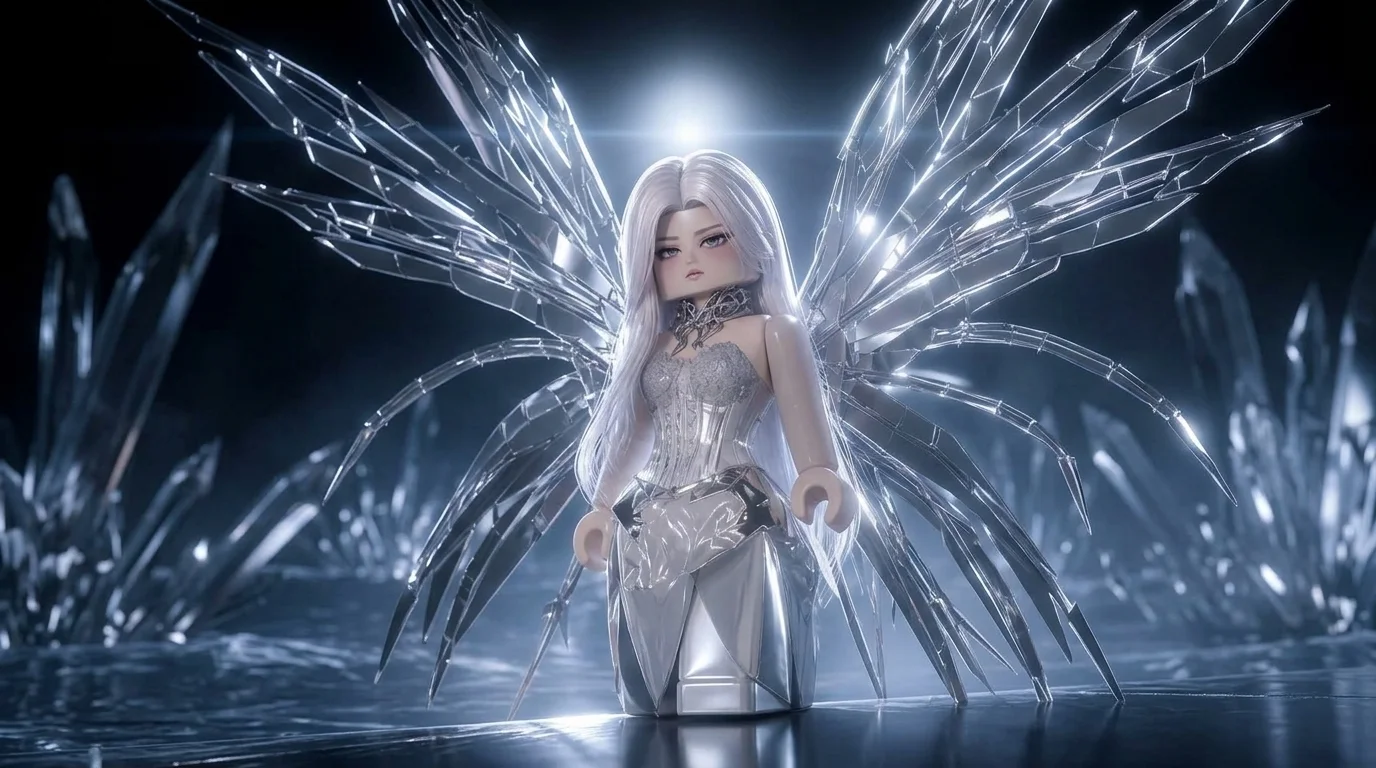
Завантажте своє фото та спробуйте Roblox Edit Glow-Up. Це офіційний промпт нового ефекту Roblox Edit Glow-Up у PixVerse — епічне перетворення аватара, ефект сяйва до та після✨
В офіційному попередньому перегляді ігровий аватар змінюється зі звичайного базового образу на довершену сяйну фінальну форму. Такий самий процес в один клік працює з вашим власним знімком екрана з аватаром, зображенням профілю або портретом персонажа.
Подивіться в дії
Що таке шаблон Roblox Edit Glow-Up?
Roblox Edit Glow-Up — це новий шаблон PixVerse на базі Qwen Image. Ви завантажуєте одне фото; шаблон за лічені секунди генерує вертикальне відео перетворення. Писати промпт не потрібно — промпт шаблону зафіксовано, тому ефект залишається стабільним.
Деталі шаблону
| Поле | Значення |
|---|---|
| Назва шаблону | Roblox Edit Glow-Up |
| Ідентифікатор шаблону | 421274332088640 |
| Результат | Відео |
| Модель | Qwen Image |
| Вхідні дані | 1 фото |
| Тривалість | 1 секунда |
| Якість | 360p / 540p / 720p / 1080p |
| Звук | Включено |
| Власний промпт | Вимкнено |
| Дата запуску | 27 серпня 2026 |
Як це працює
- Завантажте одне фото — найкраще підійде чіткий портрет або фото на повний зріст
- Виберіть Roblox Edit Glow-Up — знайдіть назву серед шаблонів PixVerse або скористайтеся ідентифікатором шаблону
421274332088640 - Згенеруйте — Qwen Image автоматично застосує ефект
- Завантажте результат і поділіться ним — експортуйте готовий ролик для TikTok, Reels або Shorts
Що є в офіційному попередньому перегляді
- Ігровий аватар у перетворенні з показом до та після
- Сяйний фінальний образ із додатковим блиском і довершеністю
- Вертикальний попередній перегляд для монтажу Shorts, Reels і TikTok
- Вбудована звукова доріжка, що входить до шаблону
- Стабільні результати без потреби писати власний промпт
Як створити своє відео Roblox Edit Glow-Up
Крок 1: Виберіть фото
Використайте добре освітлений знімок, на якому чітко видно обличчя. Фото з одним об’єктом дають найчистіший результат.
Крок 2: Відкрийте PixVerse
Відвідайте PixVerse у вебі або в застосунку, а потім відкрийте бібліотеку шаблонів.
Крок 3: знайдіть Roblox Edit Glow-Up
Знайдіть Roblox Edit Glow-Up через пошук або серед нещодавно запущених шаблонів. Перевірте ідентифікатор шаблону 421274332088640.
Крок 4: Згенеруйте
Завантажте фото й згенеруйте. Шаблон не приймає власну підказку, тож описувати сцену не потрібно.
Поради
- Використовуйте чіткий знімок екрана з аватаром анфас або портрет
- Залишайте на фото один об’єкт, щоб перетворення до та після було максимально виразним
- Вибирайте просте тло, щоб сяйний фінальний образ виділявся
- Експортуйте у 1080p, щоб зберегти чіткість деталей аватара
Поширені запитання (FAQ)
Запитання: чи потрібно писати промпт? Відповідь: ні. У Roblox Edit Glow-Up власні промпти вимкнено. Завантажте одне фото та згенеруйте результат.
Запитання: яка тривалість відео? Відповідь: 1 секунда перетворення, згенерованого за допомогою Qwen Image.
П: Яка якість доступна? В: 360p, 540p, 720p і 1080p.
З: Скільки фото потрібно завантажити? В: Одне. Це шаблон з одного зображення.
Запитання: де знайти цей шаблон?
Відповідь: знайдіть Roblox Edit Glow-Up у бібліотеці шаблонів PixVerse або скористайтеся ідентифікатором шаблону 421274332088640.
Готові спробувати Roblox Edit Glow-Up? Відкрийте PixVerse, знайдіть Roblox Edit Glow-Up і згенеруйте результат з одного фото.
Схожі шаблони:
- Rampage Dance — хаотичний пародійний танець із вибуховим ефектом
- Kill Me Baby — гіпнотичні танцювальні рухи, що затягують
- MeigaMind Dance — танець моменту під ритм біту
- Little Gymnast — тренд із мініатюрним гімнастом