Roblox Edit Glow-Up: epische voor-en-na-video van je avatar
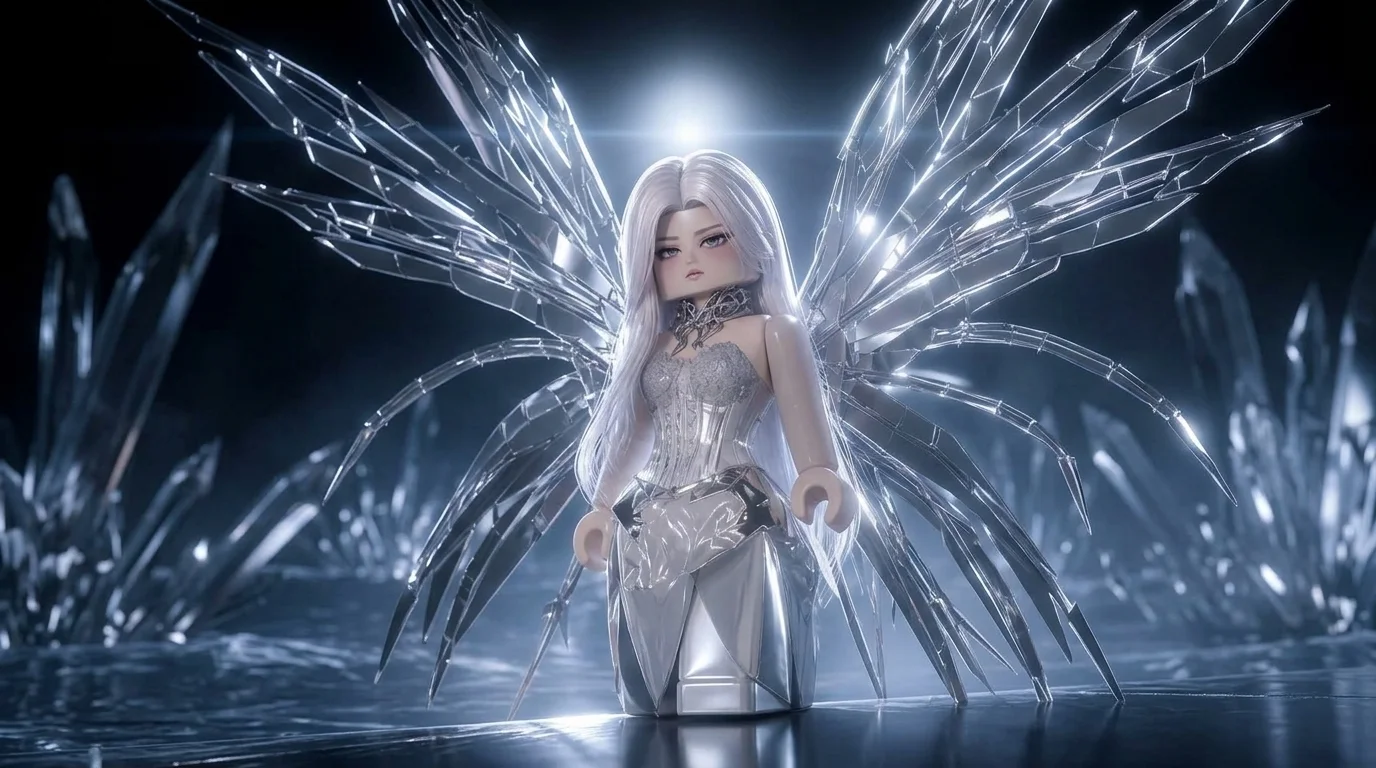
Upload je foto en probeer Roblox Edit Glow-Up. Dat is de officiële prompt voor het onlangs gelanceerde Roblox Edit Glow-Up-effect van PixVerse — Epische avatartransformatie, voor-en-na-gloweffect✨
Het officiële voorbeeld draait om een avatar in gamestijl die van een eenvoudige basislook verandert in een verfijnde, stralende eindvorm. Hetzelfde proces met één klik werkt met je eigen avatarscreenshot, profielfoto of personageportret.
Bekijk het in actie
Wat is het Roblox Edit Glow-Up-sjabloon?
Roblox Edit Glow-Up is een nieuw Qwen Image-sjabloon van PixVerse. Je uploadt één foto; het sjabloon genereert binnen enkele seconden een verticale transformatievideo. Je schrijft geen prompt — de sjabloonprompt staat vast, zodat het effect consistent blijft.
Templatedetails
| Veld | Waarde |
|---|---|
| Sjabloonnaam | Roblox Edit Glow-Up |
| Sjabloon-ID | 421274332088640 |
| Uitvoer | Video |
| Model | Qwen Image |
| Invoer | 1 foto |
| Duur | 1 seconde |
| Kwaliteit | 360p / 540p / 720p / 1080p |
| Audio | Inbegrepen |
| Aangepaste prompt | Uit |
| Gelanceerd | 27 aug 2026 |
Hoe het werkt
- Upload één foto — een duidelijk portret of een foto van het hele lichaam werkt het best
- Selecteer Roblox Edit Glow-Up — zoek de naam in de PixVerse-sjablonen of gebruik sjabloon-ID
421274332088640 - Genereer — Qwen Image past het effect automatisch toe
- Download en deel — exporteer de voltooide clip voor TikTok, Reels of Shorts
Wat er in de officiële preview zit
- Een game-avatar als onderwerp van een voor-en-na-transformatie
- Een stralende afwerking met extra verfijning en glans in de uiteindelijke look
- Een verticaal voorbeeld voor Shorts, Reels en TikTok-edits
- Een ingebouwde audiotrack die bij het sjabloon wordt geleverd
- Consistente resultaten zonder dat je een aangepaste prompt hoeft te schrijven
Zo maak je je Roblox Edit Glow-Up-video
Stap 1: Kies een foto
Gebruik een goed verlichte opname waarop het gezicht duidelijk is. Foto’s met één onderwerp geven het schoonste resultaat.
Stap 2: Open PixVerse
Ga naar PixVerse op het web of in de app en open daarna de sjabloonbibliotheek.
Stap 3: zoek Roblox Edit Glow-Up
Zoek naar Roblox Edit Glow-Up of kijk bij de onlangs gelanceerde sjablonen. Controleer sjabloon-ID 421274332088640.
Stap 4: Genereer
Upload de foto en genereer. De template accepteert geen aangepaste prompt, dus je hoeft de scène niet te beschrijven.
Tips
- Gebruik een duidelijk avatarscreenshot of portret van voren
- Houd het bij één onderwerp per foto voor het duidelijkste voor-en-na-resultaat
- Kies een eenvoudige achtergrond zodat de stralende afwerking opvalt
- Exporteer op 1080p om de avatardetails scherp te houden
Veelgestelde vragen (FAQ)
V: Moet ik een prompt schrijven? A: Nee. Bij Roblox Edit Glow-Up zijn aangepaste prompts uitgeschakeld. Upload één foto en genereer.
V: Hoe lang is de video? A: 1 seconde transformatie, gegenereerd met Qwen Image.
V: Welke kwaliteit is beschikbaar? A: 360p, 540p, 720p en 1080p.
V: Hoeveel foto’s upload ik? A: Eén. Dit is een template met één afbeelding.
V: Waar vind ik dit sjabloon?
A: Zoek naar Roblox Edit Glow-Up in de sjabloonbibliotheek van PixVerse of gebruik sjabloon-ID 421274332088640.
Klaar om Roblox Edit Glow-Up te proberen? Open PixVerse, zoek naar Roblox Edit Glow-Up en genereer met één foto.
Gerelateerde sjablonen:
- Rampage Dance — chaotische parodiedans met ontploffingen
- Kill Me Baby — hypnotiserende, verslavende dansbewegingen
- MeigaMind Dance — dansmoment op de beat
- Little Gymnast — miniatuurtrend met een piepkleine gymnast