Roblox Edit Glow-Up: วิดีโอก่อน–หลังอวาตาร์สุดอลังการ
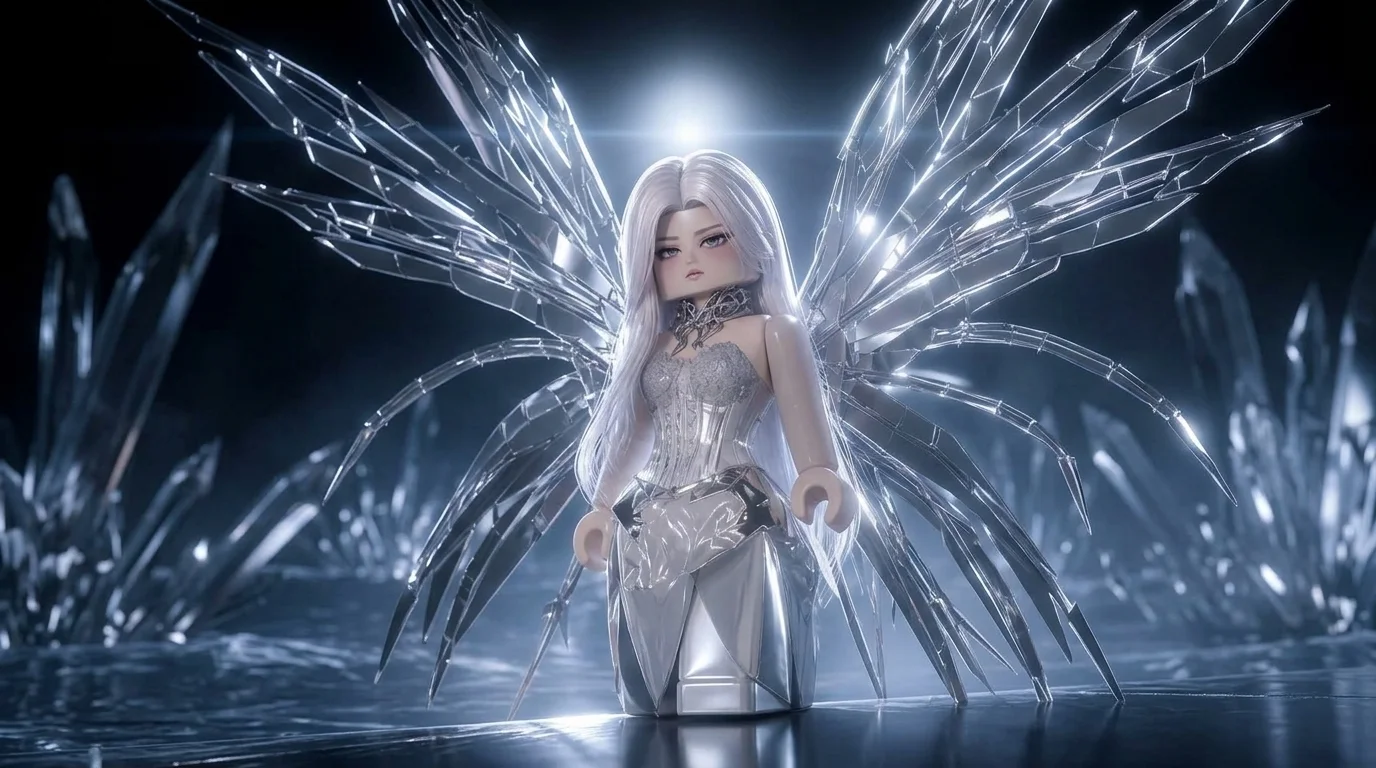
อัปโหลดรูปของคุณแล้วลอง Roblox Edit Glow-Up นั่นคือพรอมต์ทางการของเอฟเฟกต์ Roblox Edit Glow-Up ที่ PixVerse เพิ่งเปิดตัว — การแปลงร่างอวาตาร์สุดอลังการ เอฟเฟกต์เรืองแสงก่อน–หลัง✨
ตัวอย่างทางการเน้นอวาตาร์สไตล์เกมที่เปลี่ยนจากลุคพื้นฐานเรียบ ๆ ไปสู่ร่างสุดท้ายที่ขัดเกลาและเรืองแสง ขั้นตอนคลิกเดียวเดียวกันใช้ได้กับภาพหน้าจออวาตาร์ของคุณ รูปโปรไฟล์ หรือภาพตัวละคร
ดูการทำงานจริง
เทมเพลต Roblox Edit Glow-Up คืออะไร?
Roblox Edit Glow-Up คือเทมเพลต Qwen Image ใหม่ของ PixVerse คุณอัปโหลดหนึ่งรูป แล้วเทมเพลตจะสร้างวิดีโอแปลงร่างแนวตั้งภายในไม่กี่วินาที คุณไม่ต้องเขียนพรอมต์ — พรอมต์ของเทมเพลตถูกล็อกไว้ เพื่อให้เอฟเฟกต์คงที่สม่ำเสมอ
รายละเอียดเทมเพลต
| ช่อง | ค่า |
|---|---|
| ชื่อเทมเพลต | Roblox Edit Glow-Up |
| รหัสเทมเพลต | 421274332088640 |
| ผลลัพธ์ | วิดีโอ |
| โมเดล | Qwen Image |
| อินพุต | 1 รูป |
| ความยาว | 1 วินาที |
| คุณภาพ | 360p / 540p / 720p / 1080p |
| เสียง | รวมอยู่แล้ว |
| พรอมต์กำหนดเอง | ปิด |
| เปิดตัว | 27 ส.ค. 2026 |
วิธีการทำงาน
- อัปโหลดหนึ่งรูป — ภาพบุคคลหรือภาพเต็มตัวที่ชัดเจนใช้ได้ดีที่สุด
- เลือก Roblox Edit Glow-Up — ค้นหาชื่อในเทมเพลตของ PixVerse หรือใช้รหัสเทมเพลต
421274332088640 - สร้าง — Qwen Image จะใส่เอฟเฟกต์ให้อัตโนมัติ
- ดาวน์โหลดและแชร์ — ส่งออกคลิปที่เสร็จแล้วสำหรับ TikTok, Reels หรือ Shorts
มีอะไรในตัวอย่างอย่างเป็นทางการ
- ตัวแบบอวาตาร์เกมที่จัดฉากเป็นการแปลงร่างก่อนและหลัง
- งานปิดท้ายสไตล์เรืองแสง พร้อมความขัดเกลาและความแวววาวเพิ่มในลุคสุดท้าย
- ตัวอย่างแนวตั้งที่สร้างมาสำหรับงานตัดต่อ Shorts, Reels และ TikTok
- แทร็กเสียงในตัวที่มากับเทมเพลต
- ผลลัพธ์สม่ำเสมอโดยไม่ต้องเขียนพรอมต์กำหนดเอง
วิธีสร้างวิดีโอ Roblox Edit Glow-Up ของคุณ
ขั้นตอนที่ 1: เลือกภาพ
ใช้ภาพที่มีแสงดีและเห็นใบหน้าชัด รูปที่มีตัวแบบเดียวให้ผลลัพธ์สะอาดที่สุด
ขั้นตอนที่ 2: เปิด PixVerse
ไปที่ PixVerse บนเว็บหรือในแอป แล้วเปิดคลังเทมเพลต
ขั้นตอนที่ 3: ค้นหา Roblox Edit Glow-Up
ค้นหา Roblox Edit Glow-Up หรือดูในเทมเพลตที่เพิ่งเปิดตัว ยืนยันรหัสเทมเพลต 421274332088640
ขั้นตอนที่ 4: สร้าง
อัปโหลดรูปแล้วสร้าง เทมเพลตไม่รับพรอมต์แบบกำหนดเอง คุณจึงไม่ต้องบรรยายฉาก
เคล็ดลับ
- ใช้ภาพหน้าจออวาตาร์หรือภาพบุคคลที่หันหน้าชัดเจน
- ใส่ตัวแบบเดียวต่อรูป เพื่อให้ก่อน–หลังออกมาสะอาดที่สุด
- เลือกพื้นหลังเรียบ เพื่อให้งานปิดท้ายเรืองแสงเด่นขึ้น
- ส่งออกที่ 1080p เพื่อให้รายละเอียดอวาตาร์คมชัด
คำถามที่พบบ่อย (FAQ)
ถาม: ต้องเขียนพรอมต์ไหม? ตอบ: ไม่ต้อง Roblox Edit Glow-Up ปิดพรอมต์กำหนดเองไว้ อัปโหลดหนึ่งรูปแล้วสร้างได้เลย
ถาม: วิดีโอยาวเท่าไร? ตอบ: การแปลงร่าง 1 วินาที สร้างด้วย Qwen Image
ถาม: คุณภาพที่มีให้เลือก? ตอบ: 360p, 540p, 720p และ 1080p
ถาม: ต้องอัปโหลดกี่รูป? ตอบ: หนึ่งรูป นี่คือเทมเพลตภาพเดียว
ถาม: หาเทมเพลตนี้ได้ที่ไหน?
ตอบ: ค้นหา Roblox Edit Glow-Up ในคลังเทมเพลตของ PixVerse หรือใช้รหัสเทมเพลต 421274332088640
พร้อมลอง Roblox Edit Glow-Up แล้วหรือยัง? เปิด PixVerse ค้นหา Roblox Edit Glow-Up แล้วสร้างจากรูปเดียว
เทมเพลตที่เกี่ยวข้อง:
- Rampage Dance — ท่าเต้นล้อเลียนระเบิดสุดวุ่นวาย
- Kill Me Baby — ท่ารำที่สะกดและติดหู
- MeigaMind Dance — ท่าเต้นตามจังหวะในช่วงเวลาสำคัญ
- Little Gymnast — เทรนด์นักยิมนาสติกจิ๋ว