Roblox Edit Glow-Up: Epic na Avatar Before-After Video
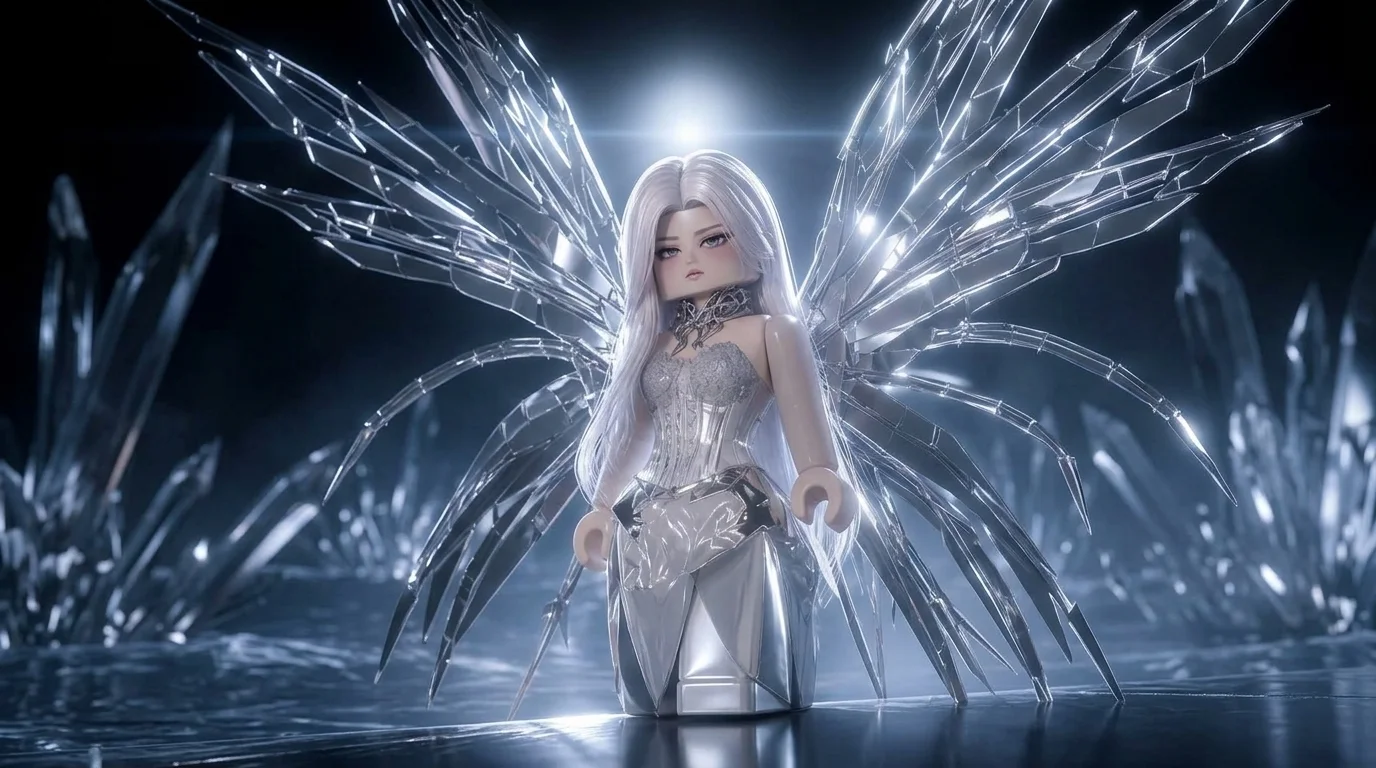
I-upload ang iyong larawan at subukan ang Roblox Edit Glow-Up. Iyan ang opisyal na prompt para sa bagong inilunsad na Roblox Edit Glow-Up effect ng PixVerse — Epic na avatar transformation, before-after glow effect✨
Nakatuon ang opisyal na preview sa isang game-style na avatar na nagbabago mula sa simpleng base look patungo sa pulidong, kumikinang na huling anyo. Gumagana rin ang parehong one-click na daloy sa sarili mong avatar screenshot, profile picture, o character portrait.
Tingnan Ito sa Aksyon
Ano ang Roblox Edit Glow-Up Template?
Ang Roblox Edit Glow-Up ay isang bagong PixVerse Qwen Image template. Mag-upload ka ng isang larawan; bubuo ang template ng patayong transformation video sa loob ng ilang segundo. Hindi ka magsusulat ng prompt — naka-lock ang template prompt, kaya nananatiling pare-pareho ang effect.
Mga detalye ng template
| Field | Value |
|---|---|
| Template name | Roblox Edit Glow-Up |
| Template ID | 421274332088640 |
| Output | Video |
| Model | Qwen Image |
| Input | 1 larawan |
| Duration | 1 segundo |
| Quality | 360p / 540p / 720p / 1080p |
| Audio | Kasama |
| Custom prompt | Off |
| Launched | Ago 27 2026 |
Paano ito gumagana
- Mag-upload ng isang larawan — pinakamabisa ang malinaw na portrait o full-body shot
- Piliin ang Roblox Edit Glow-Up — hanapin ang pangalan sa mga PixVerse template, o gamitin ang Template ID
421274332088640 - I-generate — awtomatikong inilalapat ng Qwen Image ang effect
- I-download at i-share — i-export ang tapos na clip para sa TikTok, Reels, o Shorts
Ano ang Nasa Opisyal na Preview
- Isang game-avatar na subject na naka-stage bilang before-and-after transformation
- Isang glow-style na finish na may dagdag na polish at kintab sa huling itsura
- Isang patayong preview na ginawa para sa mga Shorts, Reels, at TikTok edit
- Isang built-in na audio track na kasama sa template
- Pare-parehong resulta nang walang custom prompt na isusulat
Paano Gumawa ng Iyong Roblox Edit Glow-Up Video
Hakbang 1: Pumili ng larawan
Gumamit ng maliwanag na kuha kung saan malinaw ang mukha. Ang mga larawang may iisang subject ang nagbibigay ng pinakamalinis na resulta.
Hakbang 2: Buksan ang PixVerse
Bisitahin ang PixVerse sa web o sa app, pagkatapos ay buksan ang template library.
Hakbang 3: Hanapin ang Roblox Edit Glow-Up
Hanapin ang Roblox Edit Glow-Up o tingnan sa ilalim ng mga bagong inilunsad na template. Kumpirmahin ang Template ID 421274332088640.
Hakbang 4: I-generate
I-upload ang larawan at i-generate. Hindi tumatanggap ng custom prompt ang template, kaya hindi mo kailangang ilarawan ang eksena.
Mga Tip
- Gumamit ng malinaw na front-facing na avatar screenshot o portrait
- Panatilihin ang isang subject bawat larawan para sa pinakalinis na before-and-after
- Pumili ng simpleng background para tumindig ang glow finish
- Mag-export sa 1080p para manatiling matalas ang mga detalye ng avatar
Mga Madalas Itanong (FAQ)
T: Kailangan ko bang magsulat ng prompt? S: Hindi. Naka-off ang custom prompts ng Roblox Edit Glow-Up. Mag-upload ng isang larawan at i-generate.
T: Gaano kahaba ang video? S: 1 segundong transformation, na binuo gamit ang Qwen Image.
T: Anong kalidad ang available? S: 360p, 540p, 720p, at 1080p.
T: Ilang larawan ang ia-upload ko? S: Isa. Isa itong single-image template.
T: Saan ko mahahanap ang template na ito?
S: Hanapin ang Roblox Edit Glow-Up sa PixVerse template library, o gamitin ang Template ID 421274332088640.
Handa ka na bang subukan ang Roblox Edit Glow-Up? Buksan ang PixVerse, hanapin ang Roblox Edit Glow-Up, at mag-generate mula sa isang larawan.
Mga kaugnay na template:
- Rampage Dance — magulong blow-up parody dance
- Kill Me Baby — hipnotikong nakakaadik na sayaw
- MeigaMind Dance — beat-driven moment dance
- Little Gymnast — maliit na gymnast miniature trend