Gerador de vídeo com IA para YouTube sem rosto: guia de workflow
Canais de YouTube sem rosto podem ser úteis, envolventes e distintos sem colocar uma pessoa criadora diante da câmera. A parte difícil não é esconder o apresentador; é construir um sistema de produção repetível que dê a cada vídeo uma ideia clara, imagens fáceis de acompanhar, uma voz consistente e um motivo para continuar assistindo.
Um gerador de vídeo com IA pode acelerar a etapa de produção visual. Use-o para criar B-roll, cenas explicativas, visuais de produto ou transições estilizadas e combine esses recursos com roteiro, narração, legendas e edição. Este guia explica como criar esse workflow com texto para vídeo do PixVerse e imagem para vídeo.
O que é um vídeo de YouTube sem rosto?
Um vídeo de YouTube sem rosto comunica por meio de narração, legendas, gravações de tela, animação, visuais gerados, imagens de produto ou clipes licenciados, em vez de um apresentador em frente à câmera. Ele pode funcionar para tutoriais, explicações, vídeos de história, avaliações, ensaios visuais, histórias de produto e séries educacionais.
O formato não elimina a necessidade de um ponto de vista. Um canal bem-sucedido ainda precisa de um ângulo editorial reconhecível: as perguntas que responde, a linguagem visual que utiliza e o público que atende. A IA ajuda a criar recursos visuais, mas pesquisa, roteiro, revisão e publicação continuam sendo decisões do criador.
Por que usar um gerador de vídeo com IA para conteúdo sem rosto?
A produção tradicional pode fazer uma ideia simples parecer cara ou lenta. Antes do primeiro rascunho, pode ser necessário local, câmera, iluminação, elenco, B-roll e editor. A geração por IA oferece outro caminho: descreva a cena, gere versões diferentes e use o clipe mais forte na edição final.
O PixVerse é útil quando o vídeo precisa de movimento original que material de banco não fornece. Você pode começar por uma descrição, animar uma imagem de referência aprovada, escolher uma composição horizontal ou vertical e iterar a direção visual antes de editar.
A IA não substitui o que os espectadores mais percebem: uma promessa clara, informação correta, narração natural e ritmo que valoriza a atenção. Trate a filmagem gerada como material de produção, não como todo o workflow.
Crie um workflow repetível para YouTube sem rosto
O workflow mais sustentável separa o trabalho em etapas. Cada etapa deve ter uma função, permitindo melhorar partes do canal sem reconstruir cada vídeo do zero.
1. Escolha um tema com uma necessidade clara do público
Comece com uma pergunta, problema, comparação ou transformação que interesse a um espectador específico. Sugestões de busca, comentários em vídeos relacionados, posts de comunidade e suas análises revelam a linguagem que as pessoas usam quando procuram ajuda.
Escreva uma promessa de uma frase antes do roteiro. Por exemplo: “Este vídeo mostra três maneiras de um novo criador transformar uma foto de produto em um anúncio curto sem filmar.” Essa promessa mantém título, abertura, visuais e final focados no mesmo resultado.
2. Escreva o gancho e o roteiro
A abertura deve deixar claro o valor do vídeo. Mostre o resultado, cite o problema ou formule uma pergunta antes de gastar tempo com contexto. Em seguida, organize o roteiro nesta sequência simples:
- O gancho e o benefício para o espectador.
- A explicação, os exemplos ou as etapas.
- Um resultado que responde à promessa original.
- Uma próxima ação natural, como assistir a um guia relacionado ou testar o workflow.
Para uma explicação curta, escreva frases faladas e compactas e atribua um momento visual a cada uma. Isso facilita gravar a narração e evita várias linhas de voz sobre uma única imagem estática.
3. Planeje os visuais antes de gerar
Crie uma lista de planos com base no roteiro. Rotule cada momento como:
- Uma cena gerada que precisa de assunto, ação ou movimento de câmera específico.
- Um plano de imagem para vídeo que começa com foto de produto, ilustração ou quadro aprovado.
- Uma gravação de tela, gráfico, diagrama ou recurso licenciado.
- Um cartão de título, legenda ou transição criado no editor.
Esse planejamento torna a geração deliberada. Em vez de pedir que um único prompt explique todo o assunto, produza clipes curtos, cada um apoiando uma ideia.
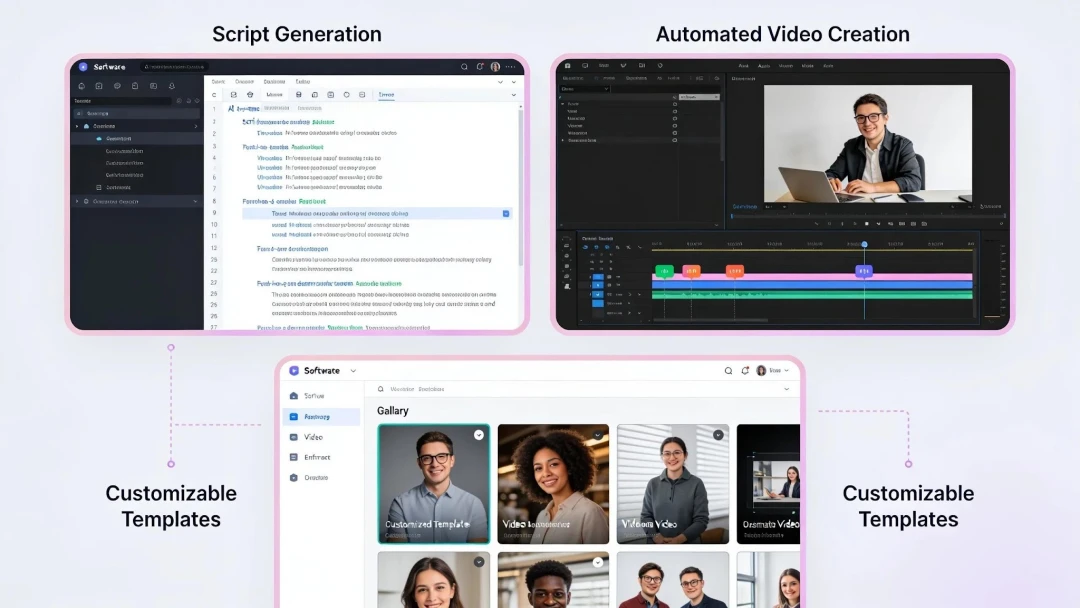
4. Gere recursos de vídeo com PixVerse
Use o PixVerse para texto para vídeo quando precisar de uma cena nova e imagem para vídeo quando uma imagem de referência deve definir o assunto ou a composição. Para YouTube, decida a proporção antes de gerar para que o enquadramento sirva à edição final.
Um prompt prático descreve assunto, ambiente, ação, câmera, iluminação e formato. Por exemplo:
Prompt de vídeo: Mesa de um criador com notebook exibindo uma linha do tempo de vídeo; uma foto de produto na tela de um celular se transforma em um anúncio polido em movimento; aproximação lenta da câmera, luz quente de estúdio, materiais realistas, composição horizontal 16:9, som sutil de teclado e ambiente.
Gere algumas alternativas para planos importantes de abertura ou de resultado. Revise em velocidade normal e mantenha a versão que sustenta o roteiro com mais clareza. Um clipe visualmente impressionante não ajuda se distrai da narração ou deixa o assunto fora do corte planejado.
5. Adicione narração, legendas e som
A narração dá continuidade a um vídeo sem rosto. Você pode gravar sua própria voz, usar um workflow de voz que tenha permissão para usar ou criar um ensaio visual guiado por texto com legendas cuidadosas. Mantenha as frases curtas o bastante para serem entendidas na primeira audição.
Legendas melhoram a acessibilidade e ajudam quem começa a assistir sem som. Posicione-as longe de detalhes importantes, use contraste legível e sincronize cada linha com a ideia falada em vez de encher a tela com um parágrafo.
Use música e efeitos sonoros com os direitos adequados. Misture-os abaixo da narração e revise o vídeo final em alto-falantes de celular e fones de ouvido.
6. Edite para retenção e clareza
A edição transforma uma coleção de clipes em um vídeo com ritmo. Corte quando a tarefa visual mudar, não apenas porque um clipe terminou. Use gravações de tela ou diagramas quando um conceito exigir precisão e movimento gerado quando tornar a explicação mais memorável.
Antes de exportar, confira:
- Os primeiros segundos mostram claramente tema e resultado.
- Cada momento de voz tem um visual relevante.
- Legendas, rostos e gráficos essenciais ficam visíveis em telas menores.
- Título e miniatura representam o vídeo com precisão.
- Conteúdo sintético ou alterado é divulgado quando a plataforma exige.
Formatos sem rosto que funcionam bem no YouTube
Formatos diferentes facilitam escolhas de produção diferentes. Escolha aquele que combina com o tema em vez de forçar todas as ideias no mesmo modelo.
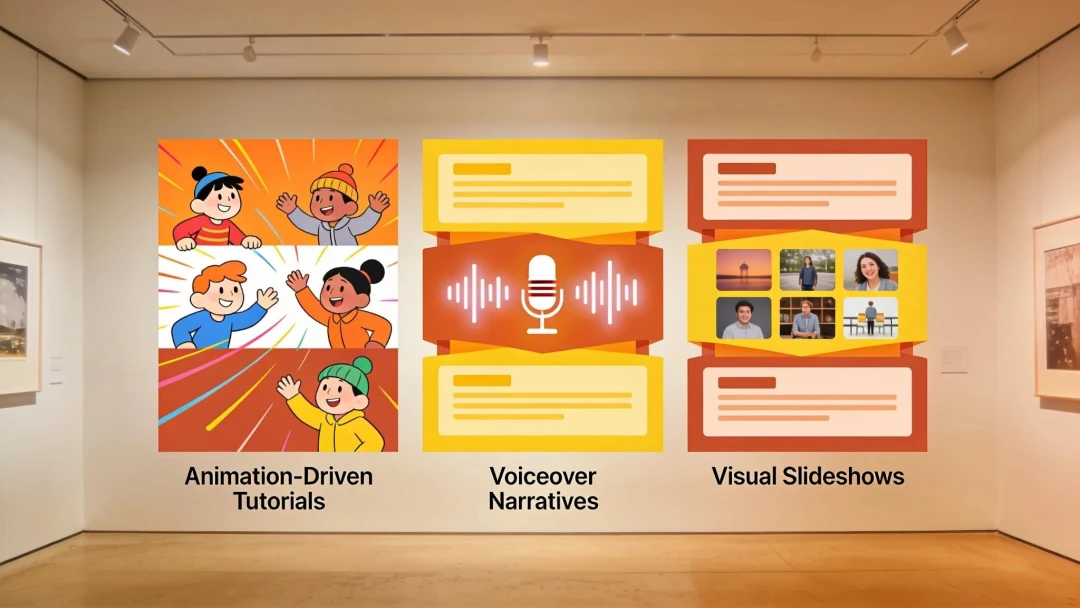
Explicações animadas
Explicações animadas são úteis para tópicos abstratos, processos e conceitos difíceis de filmar. Use rótulos claros, metáforas visuais e inserções geradas curtas para facilitar o acompanhamento da narração.
Histórias com voz e ensaios visuais
Uma história com voz combina narrativa forte com B-roll, cenas geradas, material de arquivo que você tem o direito de usar e gráficos. Funciona quando o roteiro tem começo, meio e fim claros.
Tutoriais e gravações de tela
Gravações de tela costumam ser o formato mais confiável para tutoriais de software. Combine a interface real com planos de contexto ou transições geradas apenas onde elas acrescentarem informação. Não use visuais gerados para sugerir uma interface ou resultado que o espectador não possa reproduzir.
Vídeos de produto e marketing
Quando o ponto de partida é uma imagem de produto, imagem para vídeo pode criar visuais com movimento para avaliação, vídeo conceitual ou teste de campanha. Preserve a identidade real do produto e verifique todas as alegações no texto final.
Meça o que melhora o canal
O YouTube Analytics ajuda a entender quais ideias e escolhas de produção funcionam. Tempo de exibição, duração média, retenção de público, taxa de cliques, comentários e espectadores recorrentes respondem a perguntas distintas.
Use dados de retenção para localizar momentos em que o público sai. Uma queda perto da abertura pode indicar que título e gancho não se alinham. Uma queda no meio pode indicar ritmo visual mais lento ou que o roteiro demorou a entregar o resultado. Compare os vídeos mais fortes e mais fracos para identificar uma mudança a testar no próximo envio.
Evite tratar um único resultado como veredito sobre todo o canal. Um sistema repetível melhora com pequenos experimentos: abertura diferente, miniatura mais clara, roteiro mais enxuto ou exemplo visual mais útil.
Continue melhorando o sistema de produção
A vantagem de um workflow sem rosto é a consistência. Salve estruturas de prompt, estilos de legenda, padrões de introdução, diretrizes de música e modelos de lista de planos que se adequem ao canal. Com o tempo, essas decisões reutilizáveis deixam mais atenção para o tema e a história.
Use a geração de vídeo com IA para tornar a produção visual mais rápida, não para reduzir o padrão editorial. Quando o roteiro é correto, os visuais são intencionais e o vídeo final respeita regras da plataforma e expectativas do público, um canal sem rosto pode construir confiança real sem depender de um apresentador na câmera.
Recursos Relacionados
- Gerador de vídeos para YouTube Shorts com IA: ideias, ferramentas e fluxo de trabalho
- Como fazer vídeos de TikTok com IA: um guia passo a passo
- Guia da plataforma PixVerse AI: como criar e automatizar vídeo
Fonte oficial: PixVerse.