Generador de vídeos con IA para YouTube sin rostro: guía
Los canales de YouTube sin rostro pueden ser útiles, entretenidos y distintivos sin poner a un creador ante la cámara. La dificultad no es ocultar al presentador; es crear un sistema de producción repetible que dé a cada vídeo una idea clara, imágenes legibles, una voz coherente y un motivo para seguir mirando.
Un generador de vídeo con IA puede acelerar la etapa de producción visual. Úselo para crear B-roll, escenas explicativas, visuales de producto o transiciones estilizadas, y combine esos recursos con un guion, narración, subtítulos y edición. Esta guía explica cómo crear ese flujo con texto a vídeo de PixVerse e imagen a vídeo.
¿Qué es un vídeo de YouTube sin rostro?
Un vídeo de YouTube sin rostro comunica mediante narración, subtítulos, grabaciones de pantalla, animación, imágenes generadas, metraje de producto o clips con licencia, en lugar de un anfitrión en cámara. Puede servir para tutoriales, explicaciones, vídeos de historia, reseñas, ensayos visuales, historias de producto y series educativas.
El formato no elimina la necesidad de un punto de vista. Un canal sin rostro exitoso necesita un enfoque editorial reconocible: las preguntas que responde, el lenguaje visual que usa y el público al que sirve. La IA ayuda a crear recursos visuales, pero la investigación, el guion, la revisión y la publicación siguen siendo decisiones del creador.
¿Por qué usar un generador de vídeo con IA para contenido sin rostro?
La producción tradicional puede hacer que una idea sencilla parezca cara o lenta. Antes de llegar al primer borrador, un creador puede necesitar ubicación, cámara, iluminación, talento, B-roll y editor. La generación con IA ofrece otra ruta: describir la escena necesaria, generar varias versiones y usar el mejor clip en la edición final.
PixVerse resulta útil cuando un vídeo necesita movimiento original que el material de archivo no puede aportar. Puede comenzar con una descripción escrita, animar una imagen de referencia aprobada, elegir una composición horizontal o vertical e iterar una dirección visual antes de editar.
La IA no reemplaza las partes que más notan los espectadores: una promesa clara, información correcta, narración natural y un ritmo que recompensa la atención. Trate el metraje generado como material de producción, no como todo el flujo de trabajo.
Cree un flujo de trabajo repetible para YouTube sin rostro
El flujo más sostenible separa el trabajo en etapas. Cada etapa debe tener una función para que el canal pueda mejorar partes individuales sin rehacer cada vídeo desde cero.
1. Elija un tema con una necesidad clara del espectador
Comience con una pregunta, problema, comparación o transformación que interese a un espectador concreto. Las sugerencias de búsqueda, los comentarios de vídeos relacionados, las publicaciones de comunidad y sus propios datos analíticos revelan el lenguaje que usa la gente cuando busca ayuda.
Escriba una promesa de una frase antes de redactar el guion. Por ejemplo: “Este vídeo muestra tres formas en que un creador nuevo puede convertir una foto de producto en un anuncio corto sin filmar”. Esa promesa mantiene título, apertura, visuales y cierre centrados en el mismo resultado.
2. Escriba el gancho y el guion
La apertura debe dejar claro el valor del vídeo. Muestre el resultado, nombre el problema o plantee una pregunta antes de dedicar tiempo al contexto. Después construya el guion con una secuencia simple:
- El gancho y el beneficio para el espectador.
- La explicación, los ejemplos o los pasos.
- Un resultado que responde a la promesa original.
- Una siguiente acción natural, como ver una guía relacionada o probar el flujo.
Para un explicativo corto, escriba frases orales y compactas, y asigne un pulso visual a cada frase. Así será más fácil grabar la narración y evitará un problema común: varias líneas de voz sobre una imagen estática.
3. Planifique las imágenes antes de generar
Prepare una lista de planos a partir del guion. Etiquete cada pulso como uno de los siguientes:
- Una escena generada que necesita un sujeto, acción o movimiento de cámara específicos.
- Un plano de imagen a vídeo que parte de una foto de producto, ilustración o fotograma aprobado.
- Una grabación de pantalla, gráfico, diagrama o recurso con licencia.
- Una tarjeta de título, subtítulo o transición creada en el editor.
Esta planificación mantiene la generación deliberada. En vez de pedir a un solo prompt que explique todo un tema, cree clips cortos que respalden una idea cada uno.
4. Genere recursos de vídeo con PixVerse
Use PixVerse para texto a vídeo cuando necesite una escena nueva, e imagen a vídeo cuando una imagen de referencia deba definir el sujeto o la composición. Para YouTube, decida la relación de aspecto antes de generar para que el encuadre funcione en la edición final.
Un prompt práctico describe sujeto, entorno, acción, cámara, iluminación y formato. Por ejemplo:
Prompt de vídeo: Escritorio de un creador con un portátil que muestra una línea de tiempo de vídeo; una foto de producto en la pantalla de un teléfono se transforma en un anuncio pulido en movimiento; avance de cámara lento, iluminación cálida de estudio, materiales realistas, composición horizontal 16:9, ambiente sutil de teclado y habitación.
Genere varias alternativas para los planos importantes de apertura o resultado. Revise a velocidad normal y conserve la versión que apoye el guion con más claridad. Un clip impresionante no sirve si distrae de la narración o deja el sujeto fuera del recorte previsto.
5. Añada narración, subtítulos y sonido
La narración da continuidad a un vídeo sin rostro. Puede grabar su propia voz, usar un flujo de voz para el que tenga permiso o crear un ensayo visual guiado por texto con subtítulos cuidados. Mantenga las frases lo bastante cortas para entenderlas en la primera escucha.
Los subtítulos mejoran la accesibilidad y ayudan a quienes empiezan a ver sin sonido. Colóquelos lejos de detalles importantes, use contraste legible y sincronice cada línea con la idea hablada en vez de llenar la pantalla con un párrafo completo.
Use música y efectos de sonido con los derechos adecuados. Mézclelos por debajo de la narración y revise el vídeo terminado tanto en altavoces de teléfono como con auriculares.
6. Edite para retención y claridad
La edición convierte una colección de clips en un vídeo con impulso. Corte cuando cambie la tarea visual, no solo porque termine un clip. Use grabaciones de pantalla o diagramas cuando un concepto necesite precisión, y movimiento generado cuando haga la explicación más memorable.
Antes de exportar, revise estos puntos:
- Los primeros segundos muestran el tema y el resultado claramente.
- Cada pulso de voz tiene una imagen relevante.
- Subtítulos, rostros y gráficos esenciales siguen visibles en pantallas pequeñas.
- El título y la miniatura representan el vídeo con precisión.
- Se divulga cualquier contenido sintético o alterado cuando la plataforma lo exige.
Formatos sin rostro que funcionan bien en YouTube
Cada formato facilita decisiones de producción distintas. Elija el que encaje con el tema en vez de forzar todas las ideas dentro de la misma plantilla.
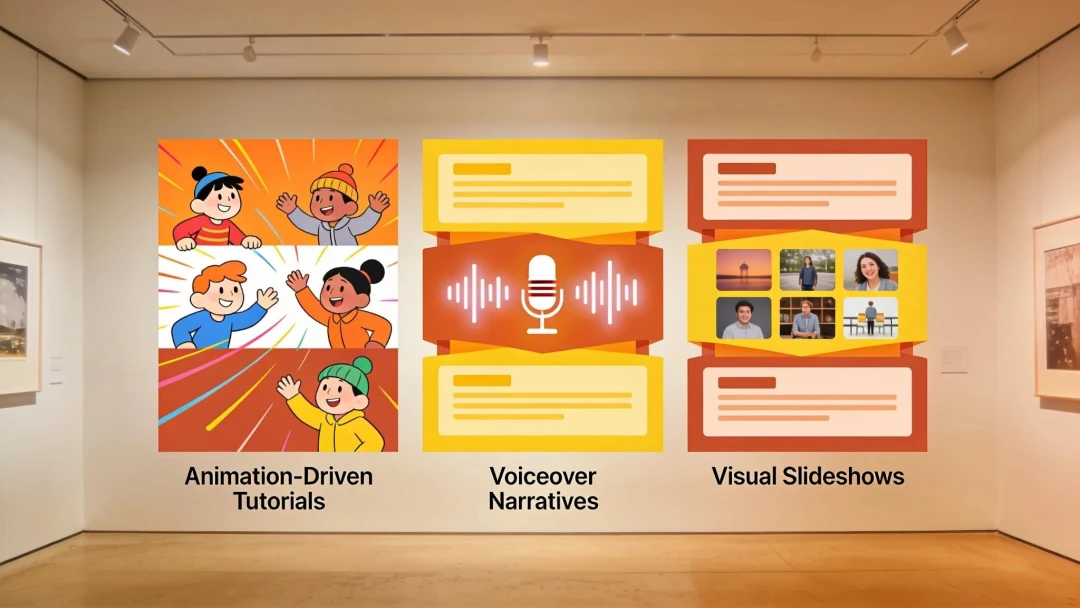
Explicativos animados
Los explicativos animados son útiles para temas abstractos, procesos y conceptos difíciles de filmar. Use etiquetas claras, metáforas visuales e inserciones generadas cortas para que sea más fácil seguir la narración.
Historias con voz y ensayos visuales
Una historia con voz combina una narrativa sólida con B-roll, escenas generadas, material de archivo que tenga derecho a usar y gráficos. Funciona cuando el guion tiene un comienzo, desarrollo y final claros.
Tutoriales y grabaciones de pantalla
Las grabaciones de pantalla suelen ser el formato más fiable para tutoriales de software. Combine la interfaz real con planos de establecimiento o transiciones generados solo donde añadan contexto. No use visuales generados para sugerir una interfaz o resultado que el espectador no pueda reproducir realmente.
Vídeos de producto y marketing
Cuando el punto de partida es una imagen de producto, imagen a vídeo puede crear visuales con movimiento para una reseña, un vídeo conceptual o una prueba de campaña. Conserve la identidad real del producto y verifique cada afirmación sobre el producto en la narración final.
Mida qué mejora el canal
YouTube Analytics ayuda a entender qué ideas y decisiones de producción funcionan. Tiempo de visualización, duración media, retención de audiencia, tasa de clics, comentarios y espectadores recurrentes responden preguntas diferentes.
Use los datos de retención para encontrar los momentos en que los espectadores se van. Una caída cerca de la apertura puede indicar que título y gancho no coinciden. Una caída a mitad de vídeo puede indicar que el ritmo visual se ralentizó o que el guion retrasó el resultado. Compare sus vídeos más fuertes y más débiles para identificar un cambio que probar en la próxima publicación.
No trate un único resultado como un veredicto sobre todo el canal. Un sistema repetible mejora mediante experimentos pequeños: otra estructura de apertura, una miniatura más clara, un guion más conciso o un ejemplo visual más útil.
Siga mejorando el sistema de producción
La ventaja de un flujo sin rostro es la coherencia. Guarde estructuras de prompts, estilos de subtítulos, patrones de introducción, pautas de música y plantillas de lista de planos que funcionen para su canal. Con el tiempo, esas decisiones reutilizables liberan atención para el tema y la historia.
Use la generación de vídeo con IA para hacer más rápida la producción visual, no para rebajar su estándar editorial. Cuando el guion es correcto, los visuales son intencionales y el vídeo final respeta las normas de la plataforma y las expectativas del público, un canal sin rostro puede construir confianza real sin un host ante cámara.
Recursos relacionados
- Generador de videos para YouTube Shorts con IA: ideas, herramientas y flujo de trabajo
- Cómo hacer vídeos de TikTok con IA: guía paso a paso
- Guía de la plataforma PixVerse AI: cómo crear y automatizar vídeo
Fuente oficial: PixVerse.