Générateur vidéo IA pour YouTube sans visage : guide workflow
Une chaîne YouTube sans visage peut être utile, divertissante et singulière sans placer son créateur devant la caméra. Le plus difficile n’est pas de masquer le présentateur, mais de créer un système de production reproductible où chaque vidéo a une idée claire, des images lisibles, une voix cohérente et une raison de continuer à regarder.
Un générateur vidéo IA peut accélérer l’étape de production visuelle. Créez du B-roll, des scènes explicatives, des visuels produit ou des transitions stylisées, puis associez-les à un script, une narration, des sous-titres et un montage. Ce guide explique comment mettre en place ce workflow avec le texte-vers-vidéo PixVerse et l’image-vers-vidéo.
Qu’est-ce qu’une vidéo YouTube sans visage ?
Une vidéo YouTube sans visage communique par la narration, les sous-titres, les captures d’écran, l’animation, les visuels générés, les images produit ou des extraits sous licence plutôt que par un hôte filmé. Ce format convient aux tutoriels, explications, vidéos d’histoire, avis, essais visuels, récits produit et séries éducatives.
Le format ne supprime pas le besoin d’un point de vue. Une chaîne réussie conserve un angle éditorial reconnaissable : les questions auxquelles elle répond, son langage visuel et le public qu’elle sert. L’IA aide à produire des éléments visuels, mais la recherche, le script, la relecture et la publication restent les décisions du créateur.
Pourquoi utiliser un générateur vidéo IA pour du contenu sans visage ?
La production traditionnelle peut rendre une idée simple coûteuse ou lente. Avant le premier brouillon, il faut parfois un lieu, une caméra, de la lumière, des talents, du B-roll et un monteur. L’IA offre une autre voie : décrivez la scène nécessaire, générez plusieurs versions et retenez le meilleur plan pour le montage final.
PixVerse est utile lorsqu’une vidéo nécessite un mouvement original que les banques d’images ne proposent pas. Vous pouvez partir d’une description, animer une image de référence validée, choisir une composition horizontale ou verticale et itérer la direction visuelle avant le montage.
L’IA ne remplace pas ce que les spectateurs remarquent le plus : une promesse claire, des informations exactes, une narration naturelle et un rythme qui récompense l’attention. Considérez les séquences générées comme un matériau de production, pas comme l’ensemble du workflow.
Construire un workflow YouTube sans visage reproductible
Le workflow le plus durable sépare le travail en étapes. Chaque étape doit avoir un rôle afin d’améliorer une partie de la chaîne sans reconstruire chaque vidéo de zéro.
1. Choisir un sujet répondant à un besoin clair
Commencez par une question, un problème, une comparaison ou une transformation qui intéresse un spectateur précis. Les suggestions de recherche, commentaires de vidéos similaires, publications de communauté et vos propres analyses révèlent les mots employés quand les gens cherchent de l’aide.
Écrivez une promesse d’une phrase avant le script. Par exemple : « Cette vidéo montre trois façons pour un nouveau créateur de transformer une photo produit en courte publicité sans filmer. » Elle garde le titre, l’ouverture, les visuels et la conclusion concentrés sur le même résultat.
2. Écrire l’accroche et le script
L’ouverture doit rendre la valeur de la vidéo évidente. Montrez le résultat, nommez le problème ou posez une question avant de développer le contexte. Construisez ensuite le script autour d’une séquence simple :
- L’accroche et le bénéfice pour le spectateur.
- L’explication, les exemples ou les étapes.
- Un résultat qui répond à la promesse initiale.
- Une action suivante naturelle, comme voir un guide associé ou essayer le workflow.
Pour une courte explication, écrivez des phrases parlées et concises, puis attribuez un temps visuel à chacune. La narration est plus facile à enregistrer et vous évitez plusieurs lignes de voix off sur une seule image statique.
3. Planifier les visuels avant de générer
Créez une liste de plans à partir du script. Étiquetez chaque temps comme :
- Une scène générée avec un sujet, une action ou un mouvement de caméra précis.
- Un plan image-vers-vidéo issu d’une photo produit, illustration ou image validée.
- Une capture d’écran, un graphique, un schéma ou un élément sous licence.
- Un carton-titre, un sous-titre ou une transition créé dans l’éditeur.
Cette planification rend la génération intentionnelle. Au lieu de demander à un prompt d’expliquer un sujet entier, créez de courts clips qui soutiennent chacun une idée.
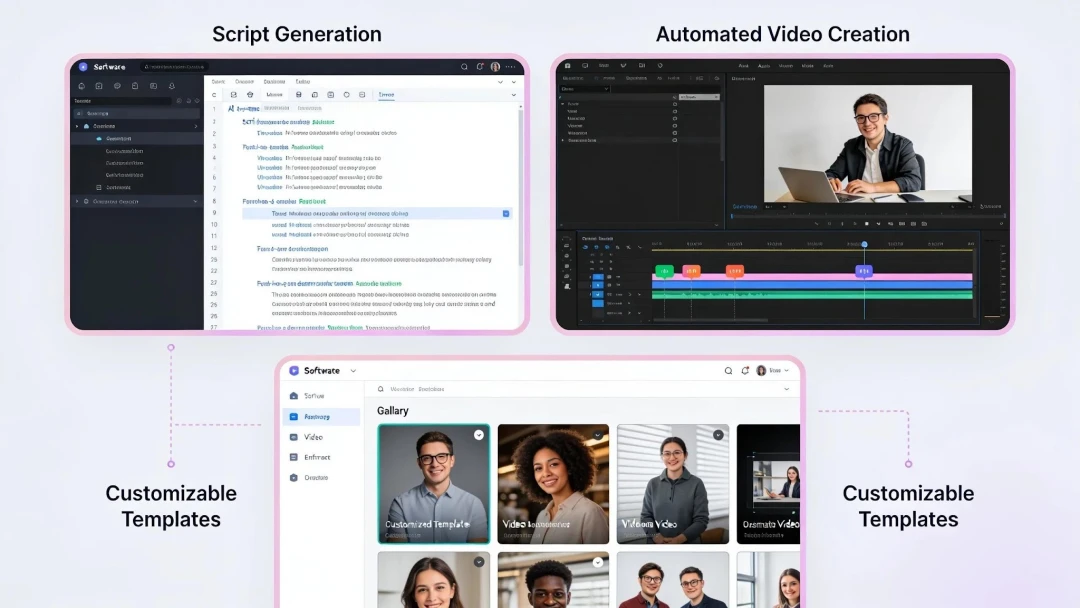
4. Générer les éléments vidéo avec PixVerse
Utilisez PixVerse en texte-vers-vidéo pour une scène nouvelle, et l’image-vers-vidéo lorsqu’une image de référence doit définir le sujet ou la composition. Pour YouTube, choisissez le format avant de générer afin que le cadrage convienne au montage final.
Un prompt pratique précise le sujet, le décor, l’action, la caméra, l’éclairage et le format. Exemple :
Prompt vidéo : Bureau d’un créateur avec un ordinateur portable affichant une timeline vidéo ; une photo produit sur l’écran d’un téléphone se transforme en publicité animée soignée ; lent rapprochement caméra, lumière chaude de studio, matières réalistes, composition paysage 16:9, légère ambiance de clavier et de pièce.
Générez plusieurs alternatives pour un plan d’ouverture ou de résultat important. Regardez-les à vitesse normale et gardez celle qui soutient le plus clairement le script. Un clip impressionnant ne sert pas s’il détourne l’attention de la narration ou place le sujet hors du recadrage prévu.
5. Ajouter narration, sous-titres et son
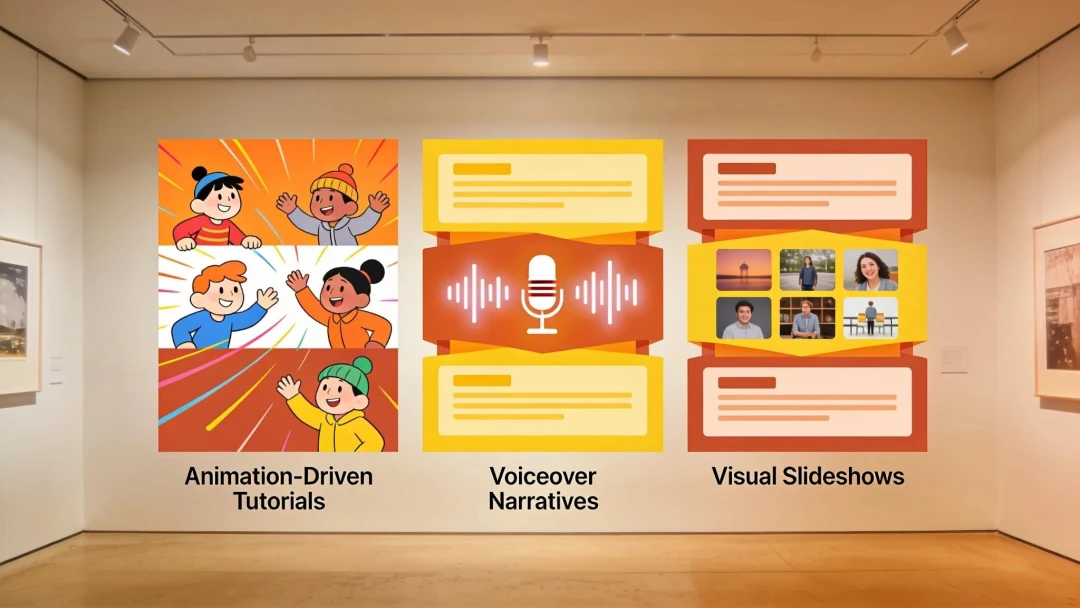
La narration donne de la continuité à une vidéo sans visage. Vous pouvez enregistrer votre voix, employer un workflow vocal que vous êtes autorisé à utiliser ou créer un essai visuel textuel avec des sous-titres soignés. Gardez des phrases assez courtes pour être comprises à la première écoute.
Les sous-titres améliorent l’accessibilité et aident les personnes qui commencent sans le son. Placez-les loin des détails importants, utilisez un contraste lisible et synchronisez chaque ligne avec l’idée prononcée plutôt que de remplir l’écran d’un paragraphe.
Utilisez de la musique et des effets sonores avec les droits appropriés. Mixez-les sous la narration, puis vérifiez la vidéo sur haut-parleurs de téléphone et casque.
6. Monter pour la rétention et la clarté
Le montage transforme un ensemble de clips en vidéo dynamique. Coupez lorsque la tâche visuelle change, pas simplement à la fin d’un clip. Utilisez captures d’écran ou schémas lorsqu’un concept demande de la précision, et du mouvement généré lorsqu’il rend l’explication plus mémorable.
Avant l’export, vérifiez :
- Les premières secondes montrent clairement le sujet et le résultat.
- Chaque segment de voix off possède un visuel pertinent.
- Sous-titres, visages et graphiques essentiels restent visibles sur petit écran.
- Le titre et la miniature représentent fidèlement la vidéo.
- Tout contenu synthétique ou modifié est signalé lorsque la plateforme l’exige.
Formats sans visage efficaces sur YouTube
Les formats facilitent des choix de production différents. Choisissez celui qui correspond au sujet plutôt que de forcer chaque idée dans le même modèle.
Explications animées
Les explications animées sont utiles pour les sujets abstraits, processus et concepts difficiles à filmer. Utilisez des libellés clairs, métaphores visuelles et courtes insertions générées pour rendre la narration plus facile à suivre.
Histoires en voix off et essais visuels
Une histoire en voix off associe un récit fort à du B-roll, des scènes générées, des archives que vous avez le droit d’utiliser et des graphiques. Ce format fonctionne quand le script a un début, un milieu et une fin clairs.
Tutoriels et captures d’écran
Les captures d’écran sont souvent le format le plus fiable pour les tutoriels logiciels. Associez l’interface réelle à des plans d’établissement ou transitions générés seulement lorsqu’ils ajoutent du contexte. N’utilisez pas de visuels générés pour suggérer une interface ou un résultat que le spectateur ne peut pas reproduire.
Vidéos produit et marketing
Lorsqu’une image produit est le point de départ, l’image-vers-vidéo peut créer des visuels animés pour un avis, une vidéo conceptuelle ou un test de campagne. Préservez l’identité réelle du produit et vérifiez chaque affirmation dans la narration finale.
Mesurer ce qui améliore la chaîne
YouTube Analytics aide à comprendre quelles idées et décisions de production fonctionnent. Temps de visionnage, durée moyenne, rétention, taux de clic, commentaires et spectateurs récurrents répondent chacun à une question différente.
Utilisez les données de rétention pour trouver les moments où les spectateurs partent. Une baisse près de l’ouverture peut signaler un décalage entre titre et accroche. Une baisse au milieu peut montrer que le rythme visuel ralentit ou que le script tarde à donner son résultat. Comparez les vidéos les plus fortes et les plus faibles pour identifier un changement à tester au prochain envoi.
Ne traitez pas un résultat isolé comme un verdict sur toute la chaîne. Un système reproductible progresse avec de petites expériences : structure d’ouverture différente, miniature plus nette, script plus resserré ou exemple visuel plus utile.
Continuer à améliorer le système de production
L’avantage d’un workflow sans visage est la cohérence. Enregistrez les structures de prompt, styles de sous-titres, modèles d’introduction, règles musicales et modèles de listes de plans adaptés à votre chaîne. Avec le temps, ces décisions réutilisables libèrent davantage d’attention pour le sujet et le récit.
Utilisez la génération vidéo IA pour accélérer la production visuelle, pas pour abaisser votre exigence éditoriale. Lorsque le script est exact, les visuels intentionnels et la vidéo respecte les règles de la plateforme ainsi que les attentes du public, une chaîne sans visage peut bâtir une vraie confiance sans hôte à l’écran.
Ressources connexes
- Générateur de vidéos YouTube Shorts IA : idées, outils et flux de travail
- Comment créer des vidéos TikTok avec l’IA : guide étape par étape
- Guide de la plateforme PixVerse IA : créer et automatiser la vidéo
Source officielle: PixVerse.