মুখ না দেখিয়ে YouTube ভিডিও তৈরির AI জেনারেটর: কর্মপ্রবাহের নির্দেশিকা
নির্মাতাকে ক্যামেরায় না দেখিয়েও মুখবিহীন YouTube চ্যানেল সত্যিই উপকারী, বিনোদনমূলক ও স্বতন্ত্র হতে পারে। কঠিন কাজটি উপস্থাপককে আড়াল করা নয়; বরং এমন একটি পুনর্ব্যবহারযোগ্য নির্মাণব্যবস্থা গড়ে তোলা, যা প্রতিটি ভিডিওকে স্পষ্ট ধারণা, সহজবোধ্য দৃশ্য, সামঞ্জস্যপূর্ণ কণ্ঠ এবং দেখতে থাকার কারণ দেয়।
একটি AI ভিডিও জেনারেটর দৃশ্য তৈরির ধাপ দ্রুত করতে পারে। এটি দিয়ে সহায়ক ফুটেজ, ব্যাখ্যামূলক দৃশ্য, পণ্যের দৃশ্য বা বিশেষ শৈলীর ট্রানজিশন তৈরি করুন, তারপর সেই উপকরণগুলো স্ক্রিপ্ট, বর্ণনা, ক্যাপশন ও সম্পাদনার সঙ্গে মিলিয়ে নিন। এই নির্দেশিকায় PixVerse-এর লেখা থেকে ভিডিও ও ছবি থেকে ভিডিও দিয়ে সেই কর্মপ্রবাহ তৈরির উপায় ব্যাখ্যা করা হয়েছে।
মুখ না দেখানো YouTube ভিডিও কী?
মুখ না দেখানো YouTube ভিডিও ক্যামেরার সামনে থাকা উপস্থাপকের বদলে বর্ণনা, ক্যাপশন, স্ক্রিন রেকর্ডিং, অ্যানিমেশন, তৈরি করা দৃশ্য, পণ্যের ফুটেজ বা লাইসেন্সপ্রাপ্ত ক্লিপ দিয়ে বক্তব্য তুলে ধরে। এটি টিউটোরিয়াল, ব্যাখ্যামূলক ভিডিও, ইতিহাসের ভিডিও, পর্যালোচনা, দৃশ্যভিত্তিক প্রবন্ধ, পণ্যের গল্প এবং শিক্ষামূলক সিরিজে কাজে আসতে পারে।
এই ধরনটি নিজস্ব দৃষ্টিভঙ্গির প্রয়োজন দূর করে না। সফল মুখবিহীন চ্যানেলেরও একটি চেনা সম্পাদকীয় দৃষ্টিভঙ্গি দরকার: এটি কোন প্রশ্নের উত্তর দেয়, কোন দৃশ্যভাষা ব্যবহার করে এবং কোন দর্শকদের জন্য কাজ করে। AI দৃশ্যের উপকরণ তৈরিতে সাহায্য করে, কিন্তু গবেষণা, স্ক্রিপ্ট, পর্যালোচনা ও প্রকাশের সিদ্ধান্তের দায়িত্ব নির্মাতারই থাকে।
মুখ না দেখানো YouTube কনটেন্টের জন্য AI ভিডিও জেনারেটর কেন ব্যবহার করবেন?
প্রচলিত ভিডিও নির্মাণে একটি সহজ ধারণাও ব্যয়বহুল বা সময়সাপেক্ষ মনে হতে পারে। প্রথম খসড়ায় পৌঁছানোর আগেই নির্মাতার লোকেশন, ক্যামেরা, আলো, অভিনয়শিল্পী, সহায়ক ফুটেজ ও সম্পাদক দরকার হতে পারে। AI দিয়ে তৈরি করা নির্মাতাদের আরেকটি পথ দেয়: প্রয়োজনীয় দৃশ্য বর্ণনা করুন, কয়েকটি সংস্করণ তৈরি করুন এবং চূড়ান্ত সম্পাদনায় সবচেয়ে ভালো ক্লিপটি ব্যবহার করুন।
ভিডিওতে এমন মৌলিক গতিশীল দৃশ্য দরকার হলে PixVerse কাজে আসে, যা স্টক ফুটেজে পাওয়া যায় না। লিখিত দৃশ্যবর্ণনা দিয়ে শুরু করতে পারেন, অনুমোদিত রেফারেন্স ছবিতে গতি আনতে পারেন, অনুভূমিক বা উল্লম্ব বিন্যাস বেছে নিতে পারেন এবং সম্পাদনায় যাওয়ার আগে দৃশ্যের ধরন বারবার পরিমার্জন করতে পারেন।
দর্শক যে বিষয়গুলো সবচেয়ে বেশি খেয়াল করেন, AI সেগুলোর বিকল্প নয়: স্পষ্ট প্রতিশ্রুতি, সঠিক তথ্য, স্বাভাবিক বর্ণনা এবং এমন গতি যা মনোযোগ ধরে রাখার মূল্য দেয়। তৈরি করা ফুটেজকে নির্মাণের উপকরণ হিসেবে দেখুন, সম্পূর্ণ কর্মপ্রবাহ হিসেবে নয়।
মুখ না দেখিয়ে YouTube ভিডিও তৈরির পুনর্ব্যবহারযোগ্য কর্মপ্রবাহ গড়ুন
সবচেয়ে টেকসই কর্মপ্রবাহ কাজকে বিভিন্ন ধাপে ভাগ করে। প্রতিটি ধাপের একটি নির্দিষ্ট কাজ থাকা উচিত, যাতে প্রতিটি ভিডিও গোড়া থেকে আবার তৈরি না করেই চ্যানেল আলাদা অংশ উন্নত করতে পারে।
1. দর্শকের স্পষ্ট প্রয়োজন মেটায় এমন বিষয় বেছে নিন
এমন একটি প্রশ্ন, সমস্যা, তুলনা বা রূপান্তর দিয়ে শুরু করুন, যা নির্দিষ্ট কোনো দর্শকের কাছে গুরুত্বপূর্ণ। সার্চের পরামর্শ, সংশ্লিষ্ট ভিডিওর মন্তব্য, কমিউনিটি পোস্ট ও আপনার নিজস্ব অ্যানালিটিক্স থেকে বোঝা যায় সাহায্য চাইতে মানুষ কী ভাষা ব্যবহার করেন।
স্ক্রিপ্টের খসড়া লেখার আগে এক বাক্যে একটি প্রতিশ্রুতি লিখুন। যেমন: “এই ভিডিওতে দেখানো হয়েছে, একজন নতুন নির্মাতা শুটিং না করেই তিনটি উপায়ে পণ্যের ছবি থেকে ছোট বিজ্ঞাপন তৈরি করতে পারেন।” এমন প্রতিশ্রুতি শিরোনাম, শুরু, দৃশ্য ও সমাপ্তিকে একই ফলের দিকে কেন্দ্রীভূত রাখে।
2. মনোযোগ আকর্ষণকারী সূচনা ও স্ক্রিপ্ট লিখুন
শুরুতেই ভিডিওর উপকারিতা স্পষ্ট হওয়া উচিত। পটভূমি ব্যাখ্যায় সময় দেওয়ার আগে ফল দেখান, সমস্যার নাম বলুন বা একটি প্রশ্ন তুলে ধরুন। তারপর একটি সহজ ক্রম অনুসারে স্ক্রিপ্ট সাজান:
- মনোযোগ আকর্ষণকারী সূচনা ও দর্শকের লাভ।
- ব্যাখ্যা, উদাহরণ বা ধাপগুলো।
- শুরুর প্রতিশ্রুতি পূরণ করে এমন ফল।
- স্বাভাবিক পরবর্তী পদক্ষেপ, যেমন সংশ্লিষ্ট নির্দেশিকা দেখা বা কর্মপ্রবাহটি চেষ্টা করা।
ছোট ব্যাখ্যামূলক ভিডিওর জন্য সংক্ষিপ্ত কথ্য বাক্যে লিখুন এবং প্রতিটি বাক্যের জন্য একটি দৃশ্যাংশ নির্ধারণ করুন। এতে বর্ণনা রেকর্ড করা সহজ হয় এবং মুখবিহীন ভিডিওর একটি সাধারণ সমস্যা এড়ানো যায়: একটি স্থির ছবির ওপর কয়েক লাইন ভয়েসওভার চলতে থাকা।
3. তৈরি করার আগে দৃশ্যের পরিকল্পনা করুন
স্ক্রিপ্ট থেকে শটের তালিকা তৈরি করুন। প্রতিটি অংশকে নিচের যেকোনো একটি ধরন হিসেবে চিহ্নিত করুন:
- নির্দিষ্ট বিষয়, কাজ বা ক্যামেরার নড়াচড়া দরকার এমন তৈরি করা দৃশ্য।
- পণ্যের ছবি, চিত্রকর্ম বা অনুমোদিত ফ্রেম থেকে শুরু হওয়া ছবি থেকে ভিডিও শট।
- স্ক্রিন রেকর্ডিং, চার্ট, ডায়াগ্রাম বা লাইসেন্সপ্রাপ্ত উপকরণ।
- এডিটরে তৈরি শিরোনাম কার্ড, ক্যাপশন বা ট্রানজিশন।
এই পরিকল্পনার ধাপটি তৈরির কাজকে উদ্দেশ্যপূর্ণ রাখে। একটি প্রম্পট দিয়ে পুরো বিষয় ব্যাখ্যা করতে বলার বদলে ছোট ক্লিপ তৈরি করুন, যার প্রতিটি একটি ধারণাকে সমর্থন করে।
4. PixVerse দিয়ে ভিডিওর উপকরণ তৈরি করুন
নতুন দৃশ্য দরকার হলে লেখা থেকে ভিডিও তৈরির জন্য PixVerse ব্যবহার করুন, আর রেফারেন্স ছবি দিয়ে বিষয় বা বিন্যাস নির্ধারণ করতে হলে ছবি থেকে ভিডিও ব্যবহার করুন। YouTube-এর জন্য তৈরি করার আগেই দৈর্ঘ্য-প্রস্থের অনুপাত ঠিক করুন, যাতে ক্যামেরার ফ্রেমিং চূড়ান্ত সম্পাদনার সঙ্গে মানায়।
কার্যকর প্রম্পটে বিষয়, পরিবেশ, কাজ, ক্যামেরা, আলো ও ফরম্যাট বর্ণনা করা হয়। যেমন:
ভিডিও প্রম্পট: একজন নির্মাতার ডেস্কে একটি ল্যাপটপে ভিডিওর টাইমলাইন দেখা যাচ্ছে, ফোনের পর্দায় থাকা পণ্যের ছবি পরিণত হচ্ছে পরিপাটি চলমান বিজ্ঞাপনে, ক্যামেরা ধীরে কাছে এগোচ্ছে, উষ্ণ স্টুডিও আলো, বাস্তবসম্মত উপাদান, 16:9 অনুভূমিক বিন্যাস, মৃদু কিবোর্ডের শব্দ ও ঘরের পরিবেশের শব্দ।
শুরুতে বা ফল দেখানোর গুরুত্বপূর্ণ শটের জন্য কয়েকটি বিকল্প তৈরি করুন। স্বাভাবিক গতিতে চালিয়ে সেগুলো পর্যালোচনা করুন, তারপর যে সংস্করণটি স্ক্রিপ্টকে সবচেয়ে স্পষ্টভাবে সমর্থন করে সেটি রাখুন। দেখতে চমকপ্রদ ক্লিপও কাজে আসে না যদি সেটি বর্ণনা থেকে মনোযোগ সরায় বা বিষয়কে নির্ধারিত ক্রপের বাইরে রাখে।
5. বর্ণনা, ক্যাপশন ও শব্দ যোগ করুন
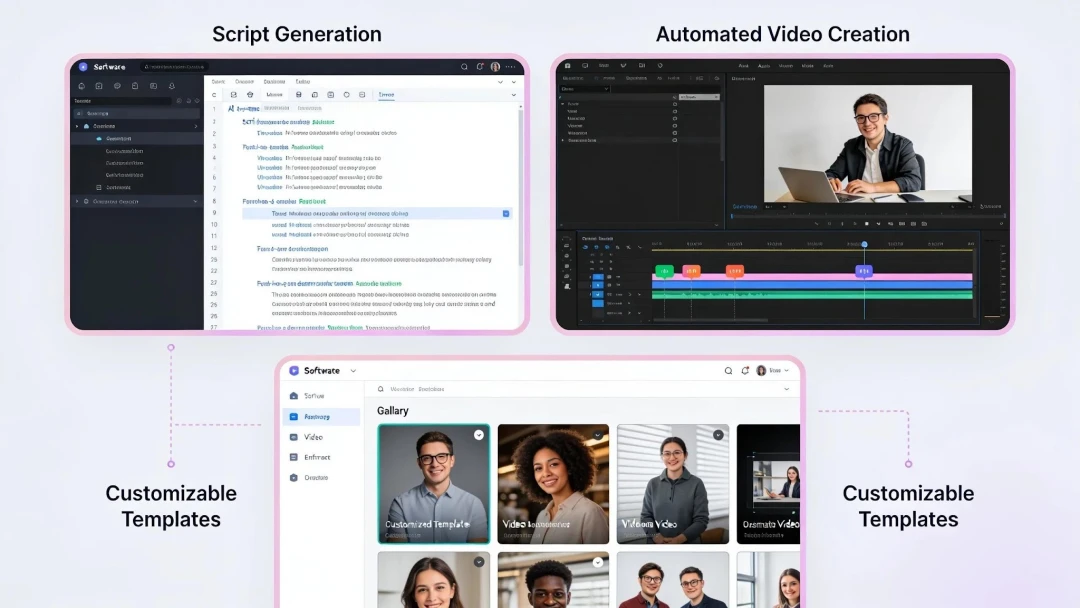
বর্ণনা মুখবিহীন ভিডিওতে ধারাবাহিকতা আনে। নিজের কণ্ঠ রেকর্ড করতে পারেন, ব্যবহারের অনুমতি আছে এমন কণ্ঠের কর্মপ্রবাহ ব্যবহার করতে পারেন, অথবা যত্নসহকারে ক্যাপশন দিয়ে লেখানির্ভর দৃশ্যভিত্তিক প্রবন্ধ তৈরি করতে পারেন। বাক্য এতটা ছোট রাখুন যাতে দর্শক প্রথমবার শুনেই বুঝতে পারেন।
ক্যাপশন সবার জন্য ভিডিও বোঝা সহজ করে এবং যাঁরা শব্দ ছাড়া দেখা শুরু করেন তাঁদের সাহায্য করে। পর্দার গুরুত্বপূর্ণ বিবরণ থেকে দূরে রাখুন, সহজে পড়া যায় এমন বৈপরীত্য ব্যবহার করুন এবং পুরো অনুচ্ছেদ দিয়ে পর্দা ভরার বদলে বলা কথার সঙ্গে প্রতিটি লাইনের সময় মিলিয়ে নিন।
যথাযথ অধিকার নিয়ে সংগীত ও সাউন্ড ইফেক্ট ব্যবহার করুন। বর্ণনার চেয়ে সেগুলোর শব্দ কম রাখুন, তারপর ফোনের স্পিকার ও হেডফোন—দুইভাবেই সম্পূর্ণ ভিডিও পর্যালোচনা করুন।
6. দর্শক ধরে রাখা ও স্পষ্টতার জন্য সম্পাদনা করুন
সম্পাদনা একগুচ্ছ ক্লিপকে গতিশীল ভিডিওতে রূপ দেয়। দৃশ্যের উদ্দেশ্য বদলালে কাট দিন, শুধু ক্লিপ শেষ হয়েছে বলে নয়। কোনো ধারণা নির্ভুলভাবে বোঝানো দরকার হলে স্ক্রিন রেকর্ডিং বা ডায়াগ্রাম ব্যবহার করুন, আর ব্যাখ্যাকে আরও স্মরণীয় করে তুললে তৈরি করা গতিশীল দৃশ্য ব্যবহার করুন।
এক্সপোর্ট করার আগে এই মৌলিক বিষয়গুলো পরীক্ষা করুন:
- প্রথম কয়েক সেকেন্ডে বিষয় ও ফল স্পষ্টভাবে দেখা যায়।
- ভয়েসওভারের প্রতিটি অংশের সঙ্গে প্রাসঙ্গিক দৃশ্য থাকে।
- ছোট পর্দায়ও ক্যাপশন, মুখ ও জরুরি গ্রাফিক্স দৃশ্যমান থাকে।
- শিরোনাম ও থাম্বনেইল ভিডিওকে সঠিকভাবে উপস্থাপন করে।
- প্ল্যাটফর্ম যেখানে জানাতে বলে, সেখানে কৃত্রিমভাবে তৈরি বা পরিবর্তিত কনটেন্টের কথা জানানো হয়।
YouTube-এ ভালো কাজ করে এমন মুখবিহীন ভিডিওর ধরন
ভিন্ন ধরন নির্মাণের ভিন্ন সিদ্ধান্ত সহজ করে। প্রতিটি ধারণাকে একই টেমপ্লেটে জোর করে বসানোর বদলে বিষয়ের সঙ্গে মানানসই ধরনটি বেছে নিন।
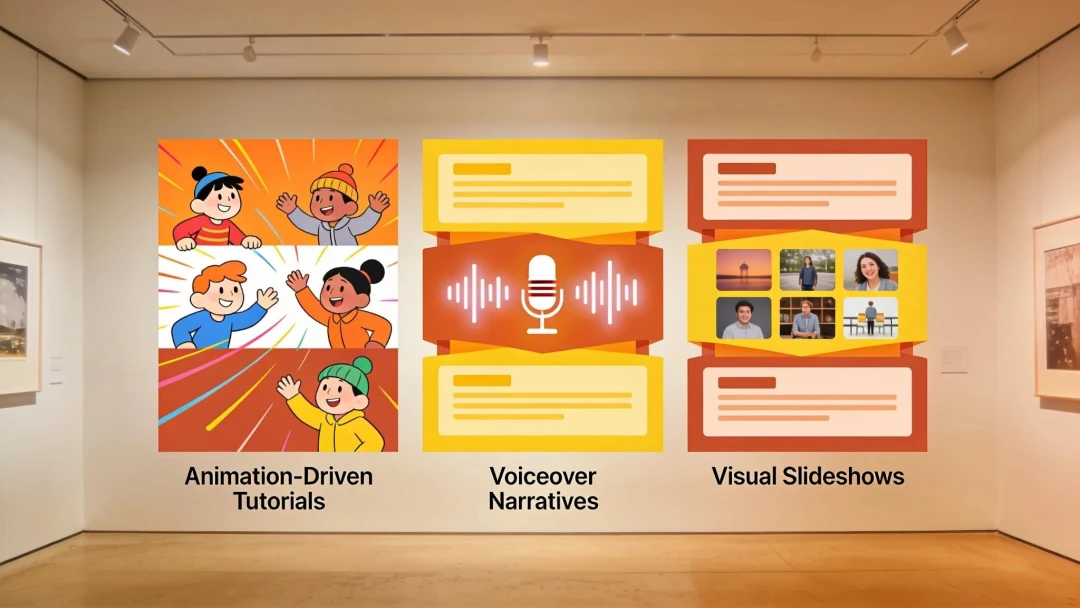
অ্যানিমেটেড ব্যাখ্যামূলক ভিডিও
সহজে শুট করা যায় না এমন বিমূর্ত বিষয়, প্রক্রিয়া ও ধারণার জন্য অ্যানিমেটেড ব্যাখ্যামূলক ভিডিও উপকারী। বর্ণনা সহজে অনুসরণ করার জন্য স্পষ্ট লেবেল, দৃশ্যভিত্তিক রূপক ও ছোট তৈরি করা দৃশ্যাংশ ব্যবহার করুন।
ভয়েসওভারের গল্প ও দৃশ্যভিত্তিক প্রবন্ধ
ভয়েসওভারের গল্পে শক্তিশালী আখ্যানের সঙ্গে সহায়ক ফুটেজ, তৈরি করা দৃশ্য, ব্যবহারের অধিকার আছে এমন সংরক্ষিত উপকরণ ও গ্রাফিক্স মিলিয়ে নেওয়া হয়। স্ক্রিপ্টে স্পষ্ট শুরু, মধ্যভাগ ও শেষ থাকলে এই ধরন ভালো কাজ করে।
টিউটোরিয়াল ও স্ক্রিন রেকর্ডিং
সফটওয়্যার ব্যবহারের নির্দেশনার জন্য স্ক্রিন রেকর্ডিং প্রায়ই সবচেয়ে নির্ভরযোগ্য ধরন। বাস্তব ইন্টারফেসের সঙ্গে তৈরি করা পরিবেশ পরিচয় করিয়ে দেওয়ার শট বা ট্রানজিশন শুধু সেখানেই মেলান, যেখানে সেগুলো প্রেক্ষাপট যোগ করে। দর্শক বাস্তবে পুনরায় তৈরি করতে পারবেন না এমন পণ্যের ইন্টারফেস বা ফল দেখানোর জন্য তৈরি করা দৃশ্য ব্যবহার করবেন না।
পণ্য ও বিপণনের ভিডিও
শুরুর উপকরণ পণ্যের ছবি হলে, ছবি থেকে ভিডিও দিয়ে পর্যালোচনা, ধারণাভিত্তিক ভিডিও বা প্রচারণা পরীক্ষার জন্য গতিনির্ভর দৃশ্য তৈরি করা যায়। পণ্যের প্রকৃত পরিচয় অক্ষুণ্ণ রাখুন এবং চূড়ান্ত বর্ণনায় পণ্য সম্পর্কে প্রতিটি দাবি যাচাই করুন।
কী চ্যানেলকে উন্নত করে তা পরিমাপ করুন
কোন ধারণা ও নির্মাণের সিদ্ধান্ত কাজ করছে তা বুঝতে YouTube Analytics নির্মাতাদের সাহায্য করে। দেখার মোট সময়, গড় দেখার সময়কাল, দর্শক ধরে রাখার হার, ক্লিক-থ্রু রেট, মন্তব্য ও ফিরে আসা দর্শক—প্রতিটি আলাদা প্রশ্নের উত্তর দেয়।
দর্শক ধরে রাখার তথ্য দিয়ে কোন মুহূর্তে দর্শক চলে যাচ্ছেন তা খুঁজে বের করুন। শুরুর দিকে পতন হলে শিরোনাম ও মনোযোগ আকর্ষণকারী সূচনা না মেলার ইঙ্গিত হতে পারে। মাঝামাঝি পতন হলে দৃশ্যের গতি কমে যাওয়া বা স্ক্রিপ্টে ফল দেখাতে দেরি হওয়ার ইঙ্গিত মিলতে পারে। সবচেয়ে ভালো ও সবচেয়ে দুর্বল ভিডিও তুলনা করে পরের আপলোডে পরীক্ষা করার জন্য একটি পরিবর্তন নির্ধারণ করুন।
একটি ফলকে পুরো চ্যানেল সম্পর্কে চূড়ান্ত রায় হিসেবে ধরবেন না। পুনর্ব্যবহারযোগ্য ব্যবস্থা ছোট ছোট পরীক্ষায় উন্নত হয়: শুরুর ভিন্ন বিন্যাস, আরও স্পষ্ট থাম্বনেইল, আরও সংক্ষিপ্ত ও সুসংহত স্ক্রিপ্ট অথবা আরও উপকারী দৃশ্যভিত্তিক উদাহরণ।
নির্মাণব্যবস্থা উন্নত করতে থাকুন
মুখবিহীন কর্মপ্রবাহের সুবিধা হলো ধারাবাহিকতা। আপনার চ্যানেলের সঙ্গে মানানসই প্রম্পটের গঠন, ক্যাপশনের শৈলী, ভূমিকার ধরন, সংগীতের নির্দেশনা ও শটের তালিকার টেমপ্লেট সংরক্ষণ করুন। সময়ের সঙ্গে এই পুনর্ব্যবহারযোগ্য সিদ্ধান্তগুলো বিষয় ও গল্পে আরও মনোযোগ দেওয়ার সুযোগ তৈরি করে।
দৃশ্য তৈরির কাজ দ্রুত করতে AI ভিডিও জেনারেশন ব্যবহার করুন, সম্পাদকীয় মান কমাতে নয়। স্ক্রিপ্ট সঠিক হলে, দৃশ্যগুলো পরিকল্পিত হলে এবং চূড়ান্ত ভিডিও প্ল্যাটফর্মের নিয়ম ও দর্শকের প্রত্যাশাকে সম্মান করলে, ক্যামেরার সামনে উপস্থাপকের ওপর নির্ভর না করেই মুখবিহীন চ্যানেল প্রকৃত আস্থা গড়ে তুলতে পারে।
সম্পর্কিত রিসোর্স
- YouTube Shorts AI ভিডিও জেনারেটর: ধারণা, টুল, কর্মপ্রবাহ
- AI দিয়ে TikTok ভিডিও তৈরির উপায়: ধাপে ধাপে নির্দেশিকা
- PixVerse AI প্ল্যাটফর্ম নির্দেশিকা: ভিডিও কনটেন্ট তৈরি ও স্বয়ংক্রিয় করার উপায়
অফিসিয়াল সোর্স: PixVerse।