Après la Chute : Créez une Scène Épique aux Ruines du Colisée
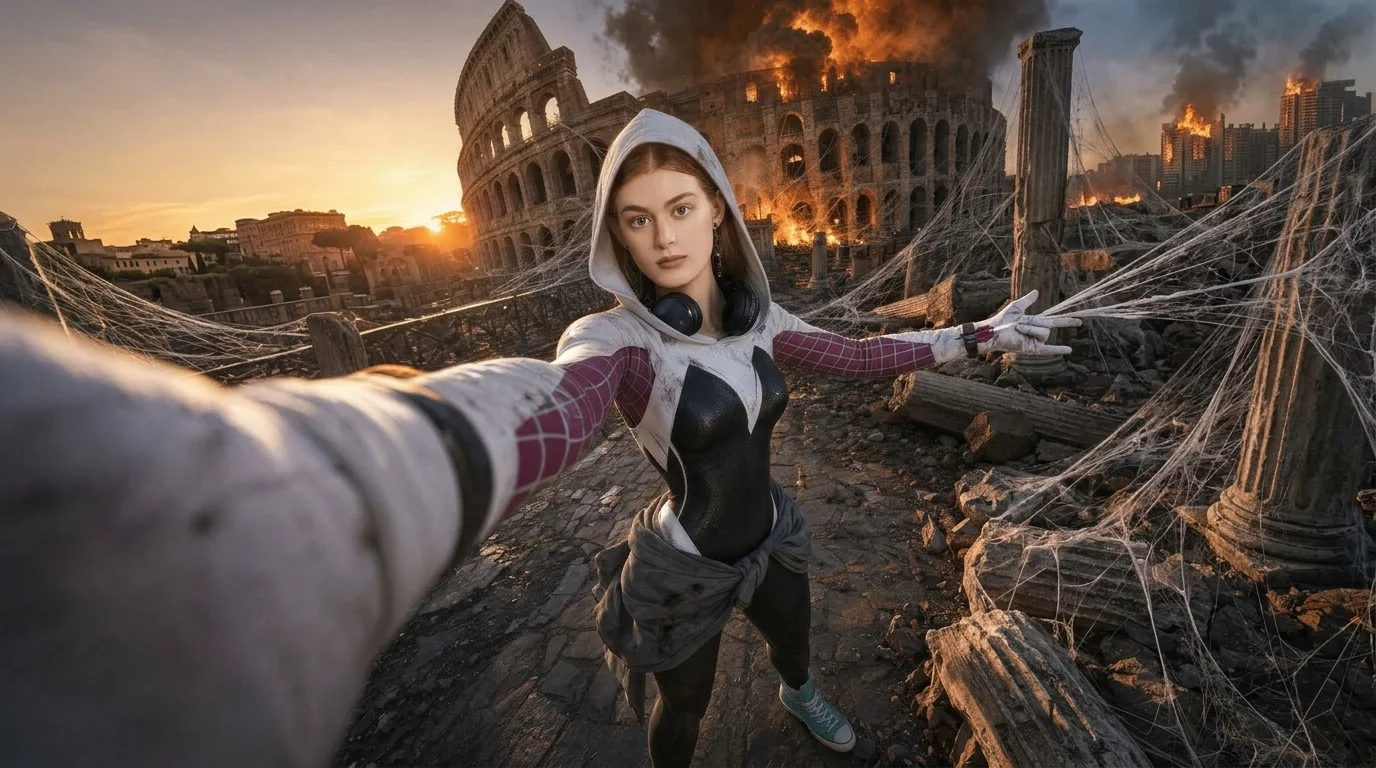
Prends un selfie au milieu des ruines en feu du Colisée. C’est le prompt officiel du modèle Après la Chute de PixVerse — un effet spectaculaire de 8 secondes sous V6 plongeant votre sujet dans un décor apocalyptique.
L’aperçu officiel dévoile une prise de vue cinématographique devant les ruines embrasées du Colisée à Rome, avec volutes de fumée, braises incandescentes et ciel crépusculaire ardent.
Voir en action
Qu’est-ce que le modèle Après la Chute ?
Après la Chute est un modèle image-vers-vidéo propulsé par PixVerse V6. Importez une photo et PixVerse V6 génère une vidéo verticale de 8 secondes. Les prompts personnalisés sont verrouillés pour garantir un rendu visuel optimal.
Champ
| Champ | Valeur |
|---|---|
| Nom du modèle | Après la Chute |
| ID du modèle | 415087977937920 |
| Sortie | Vidéo |
| Modèle | PixVerse V6 |
| Entrée | 1 photo |
| Durée | 8 secondes |
| Qualité | 360p / 540p / 720p / 1080p |
| Audio | Inclus |
| Prompt personnalisé | Désactivé |
| Lancement | Jul 23 2026 |
Comment ça marche
- Téléchargez une photo — un portrait net ou une photo bien éclairée fonctionne le mieux
- Sélectionnez Après la Chute — cherchez le nom dans les modèles PixVerse, ou utilisez l’ID du modèle
415087977937920 - Générez — PixVerse V6 applique l’effet automatiquement
- Téléchargez et partagez — exportez le clip pour TikTok, Reels ou Shorts
Ce que montre l’aperçu officiel
- Cadrage selfie saisissant devant les ruines monumentales du Colisée en flammes
- Panaches de fumée atmosphérique et braises rougeoyantes flottant dans l’air
- Éclairage crépusculaire flamboyant offrant un contraste et un relief spectaculaires
- Mouvement de caméra fluide digne des grandes productions hollywoodiennes
Comment créer votre vidéo Après la Chute
Étape 1 : Choisissez une photo
Choisissez un portrait net et bien éclairé, de face ou légèrement de trois-quarts.
Étape 2 : Ouvrez PixVerse
Rendez-vous sur PixVerse sur le web ou dans l’application, puis ouvrez la bibliothèque de modèles.
Étape 3 : Trouvez Après la Chute
Cherchez Après la Chute ou parcourez les modèles récemment lancés. Confirmez l’ID du modèle 415087977937920.
Étape 4 : Générez
Téléchargez votre photo et lancez la génération sans ajouter de description supplémentaire.
Conseils
- Une photo en haute résolution conserve des traits nets au milieu des effets de fumée
- Idéal pour les profils gaming, les vidéos dramatiques et les stories percutantes
- PixVerse V6 intègre automatiquement des reflets de flammes réalistes sur le sujet
- Téléchargez en 1080p pour admirer la précision des braises et particules
Foire aux questions (FAQ)
Q : Dois-je rédiger un prompt ? R : Non. Le prompt est intégré au modèle. Téléchargez une photo et générez directement.
Q : Quelle est la durée de la vidéo ? R : 8 secondes, générées avec PixVerse V6.
Q : Quelles résolutions sont disponibles ? R : 360p, 540p, 720p et 1080p.
Q : Combien de photos dois-je importer ? R : Une seule photo.
Q : Puis-je utiliser un avatar ou un personnage cosplay ? R : Oui, les portraits réels comme les personnages stylisés s’intègrent à merveille.
Prêt à entrer dans l’arène légendaire ? Ouvrez PixVerse, cherchez Après la Chute et générez votre clip.
Modèles associés :
- Mini Moi en Bloc — figurine miniature de collection en briques
- Mini Moi Déballé — déballage de figurine 3D surprise à collectionner
- Le Trampoline Infini — plongeon surréaliste dans un récif de corail infini
- Petit Gymnaste — mini gymnaste aux anneaux