Nach dem Fall: Foto in epische Kolosseum-Ruinen-Szene verwandeln
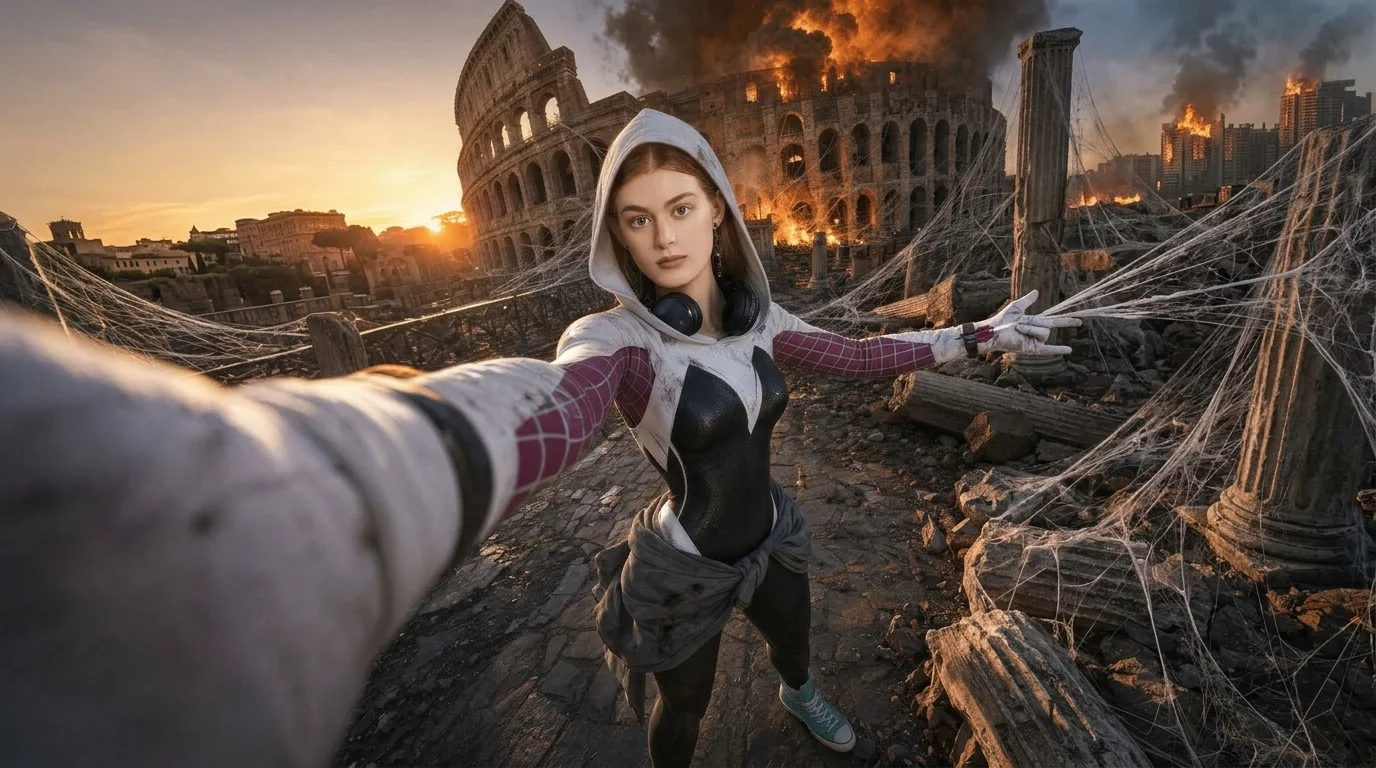
Mach ein Selfie inmitten der brennenden Ruinen des Kolosseums. Das ist der offizielle Prompt für die PixVerse-Vorlage Nach dem Fall — ein dramatischer 8-Sekunden-V6-Effekt für apokalyptische Blockbuster-Szenen.
Die offizielle Vorschau zeigt ein dramatisches Selfie vor den brennenden Ruinen des römischen Kolosseums, umgeben von aufsteigendem Rauch, Glutpartikeln und feurigem Abendhimmel.
Sehen Sie es in Aktion
Was ist die Vorlage Nach dem Fall?
Nach dem Fall ist eine Bild-zu-Video-Vorlage auf Basis von PixVerse V6. Sie laden ein Foto hoch; PixVerse V6 generiert ein vertikales 8-Sekunden-Video. Benutzerdefinierte Prompts sind deaktiviert, um eine gleichbleibend hohe Bildqualität zu gewährleisten.
Feld
| Feld | Wert |
|---|---|
| Vorlagenname | Nach dem Fall |
| Vorlagen-ID | 415087977937920 |
| Ausgabe | Video |
| Modell | PixVerse V6 |
| Eingabe | 1 Foto |
| Dauer | 8 Sekunden |
| Qualität | 360p / 540p / 720p / 1080p |
| Audio | Enthalten |
| Benutzerdefinierter Prompt | Aus |
| Veröffentlicht | Jul 23 2026 |
So funktioniert es
- Laden Sie ein Foto hoch — ein klares Porträt oder ein gut beleuchtetes Bild funktioniert am besten
- Wählen Sie Nach dem Fall — suchen Sie nach dem Namen in den PixVerse-Vorlagen oder nutzen Sie die Vorlagen-ID
415087977937920 - Generieren — PixVerse V6 wendet den Effekt automatisch an
- Herunterladen und teilen — exportieren Sie den Clip für TikTok, Reels oder Shorts
Was in der offiziellen Vorschau zu sehen ist
- Dramatische Selfie-Perspektive direkt vor den brennenden Kolosseum-Ruinen
- Atmosphärische Rauchschwaden und glühende Funken in der Luft
- Feurige Dämmerungsbeleuchtung mit starkem Kontrast und realistischer Tiefe
- Kamerabewegung mit echtem Hollywood-Katastrophenfilm-Feeling
So erstellen Sie Ihr Nach dem Fall Video
Schritt 1: Wählen Sie ein Foto
Wählen Sie ein klares Porträtfoto mit guter Beleuchtung.
Schritt 2: Öffnen Sie PixVerse
Besuchen Sie PixVerse im Web oder in der App und öffnen Sie die Vorlagenbibliothek.
Schritt 3: Finden Sie Nach dem Fall
Suchen Sie nach Nach dem Fall oder schauen Sie unter neu veröffentlichten Vorlagen nach. Bestätigen Sie die Vorlagen-ID 415087977937920.
Schritt 4: Generieren
Laden Sie Ihr Foto hoch und generieren Sie das Video ohne zusätzliche Texteingabe.
Tipps
- Hochauflösende Fotos bewahren klare Gesichtszüge trotz Rauch und Funken
- Hervorragend geeignet für Action-Avatare, epische Storys und Reels
- PixVerse V6 berechnet realistische Feuerreflexionen automatisch auf das Gesicht
- Nutzen Sie den 1080p-Download für gestochen scharfe Partikel- und Glut-Details
Häufig gestellte Fragen (FAQ)
F: Muss ich einen Prompt eingeben? A: Nein. Eigene Prompts sind deaktiviert. Laden Sie einfach ein Foto hoch.
F: Wie lang ist das generierte Video? A: 8 Sekunden, erstellt mit PixVerse V6.
F: Welche Auflösungen stehen bereit? A: 360p, 540p, 720p und 1080p.
F: Wie viele Fotos werden benötigt? A: Genau ein Foto.
F: Funktioniert die Vorlage auch mit Gaming-Avataren? A: Ja, sowohl reale Porträts als auch Render-Charaktere liefern überzeugende Resultate.
Bereit für das epische Katastrophen-Selfie? Öffnen Sie PixVerse, suchen Sie nach Nach dem Fall und starten Sie.
Ähnliche Vorlagen:
- Blocky Mini-Me — sammlerwürdige Block-Zwillings-Miniaturfigur
- Mini Ich Ausgepackt — Unboxing einer sammelbaren 3D-Überraschungsfigur
- Das Unendliche Trampolin — surrealer Sprung in ein endloses Korallenriff
- Kleiner Turner — Mini-Turner an den Ringen