Después de la Caída: Convierte Cualquier Foto en una Escena Épica
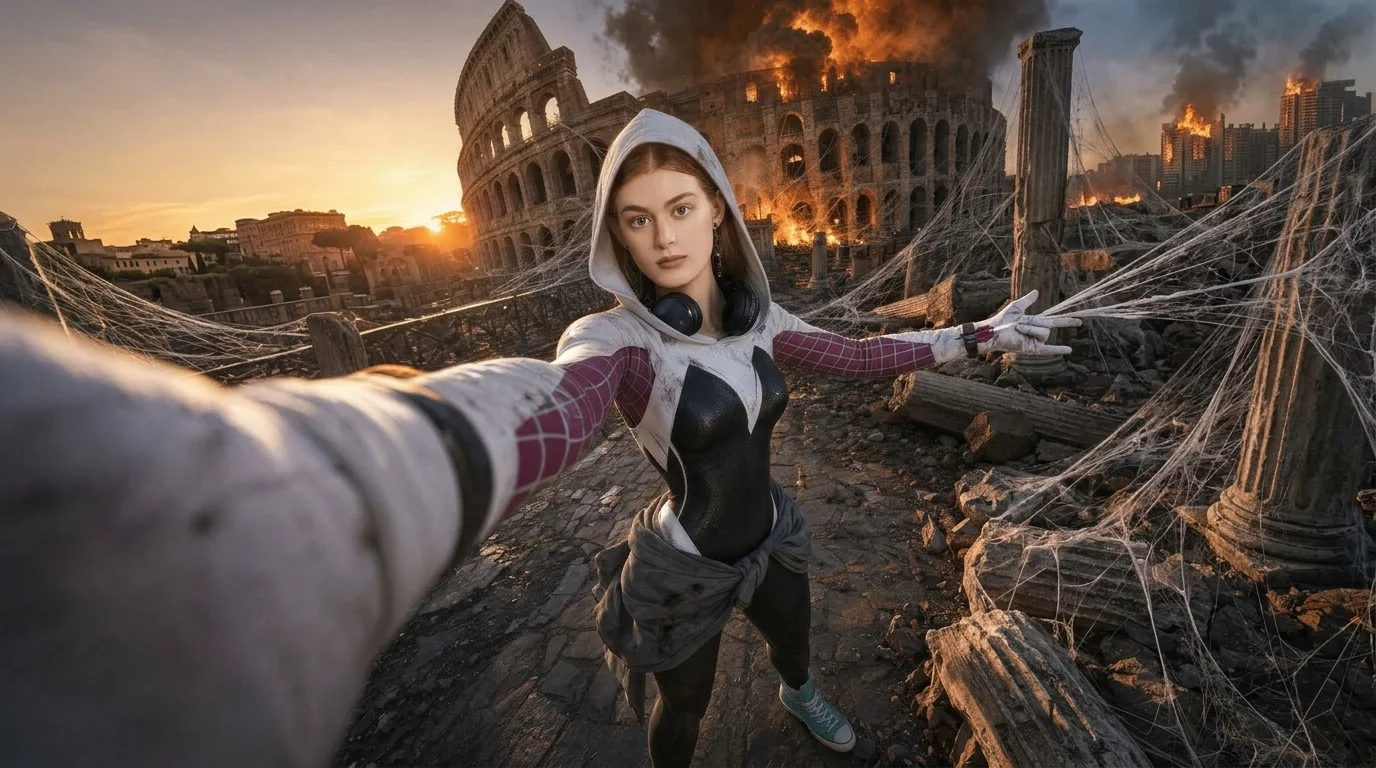
Hazte una selfie entre las ruinas en llamas del Coliseo. Ese es el prompt oficial de la plantilla Después de la Caída de PixVerse — un dramático efecto V6 de 8 segundos que sitúa a tu sujeto en un escenario apocalíptico épico.
La vista previa oficial muestra un momento cinematográfico frente a las ruinas ardientes del Coliseo romano, envuelto en humo espeso, chispas flotantes y un cielo crepuscular encendido.
Míralo en Acción
¿Qué es la plantilla Después de la Caída?
Después de la Caída es una plantilla de imagen a vídeo impulsada por PixVerse V6. Subes una foto y PixVerse V6 genera un vídeo vertical de 8 segundos. Los prompts personalizados están bloqueados para garantizar una iluminación y atmósfera consistentes.
Campo
| Campo | Valor |
|---|---|
| Nombre de la plantilla | Después de la Caída |
| ID de plantilla | 415087977937920 |
| Salida | Video |
| Modelo | PixVerse V6 |
| Entrada | 1 foto |
| Duración | 8 segundos |
| Calidad | 360p / 540p / 720p / 1080p |
| Audio | Incluido |
| Prompt personalizado | Desactivado |
| Lanzamiento | Jul 23 2026 |
Cómo funciona
- Sube una foto — un retrato nítido o una foto bien iluminada funciona mejor
- Selecciona Después de la Caída — busca el nombre en las plantillas de PixVerse o usa el ID de plantilla
415087977937920 - Genera — PixVerse V6 aplica el efecto automáticamente
- Descarga y comparte — exporta tu clip para TikTok, Reels o Shorts
Qué hay en la vista previa oficial
- Un ángulo de selfie dramático enmarcado directamente frente a las ruinas del Coliseo
- Columnas de humo atmosférico y brasas incandescentes flotando en el aire
- Iluminación crepuscular y ardiente con gran contraste y profundidad cinematográfica
- Movimiento de cámara fluido que añade peso de superproducción a tu retrato
Cómo Crear Tu Vídeo de Después de la Caída
Paso 1: Elige una foto
Usa un retrato claro y bien iluminado. Los ángulos frontales o de tres cuartos ofrecen la perspectiva más natural.
Paso 2: Abre PixVerse
Visita PixVerse en la web o en la app y abre la biblioteca de plantillas.
Paso 3: Encuentra Después de la Caída
Busca Después de la Caída o explora las plantillas recién lanzadas. Confirma el ID de plantilla 415087977937920.
Paso 4: Genera
Sube tu foto y pulsa generar. La plantilla no requiere escribir descripciones adicionales.
Consejos
- Las fotos de alta resolución mantienen los rasgos nítidos entre el humo y el fuego
- Ideal para avatares de acción, reels dramáticos y narraciones visuales
- PixVerse V6 añade automáticamente reflejos de fuego realistas sobre el sujeto
- Descarga en 1080p para apreciar con nitidez las partículas y brasas flotantes
Preguntas Frecuentes (FAQ)
P: ¿Necesito escribir un prompt? R: No. La plantilla tiene el prompt bloqueado. Solo sube una foto y genera.
P: ¿Cuánto dura el vídeo? R: 8 segundos, generado con PixVerse V6.
P: ¿Qué calidades están disponibles? R: 360p, 540p, 720p y 1080p.
P: ¿Cuántas fotos debo subir? R: Una sola foto.
P: ¿Puedo usar fotos de personajes o cosplay? R: Sí, funciona de forma excelente tanto con fotos reales como con personajes estilizados.
¿Listo para entrar en las ruinas? Abre PixVerse, busca Después de la Caída y genera tu vídeo con una foto.
Plantillas relacionadas:
- Mini Yo Bloque — figura coleccionable en miniatura de bloques
- Mini Yo Desempaquetado — unboxing de figura coleccionable 3D sorpresa
- El Trampolín Infinito — salto surrealista hacia un arrecife de coral sin fin
- Pequeño Gimnasta — mini gimnasta en las anillas