PixVerse Canvas Launch: Wiederholbare KI-Video-Workflows erstellen
Heutzutage setzt man sich kaum noch hin, um nur ein einzelnes KI-Video zu erstellen. Man setzt sich hin, um ein ganzes Projekt zu realisieren – ein Dutzend Einstellungen, wiederkehrende Charaktere, mehrere Modelle zum Testen und Variationen für unterschiedliche Plattformen. Der Generator ist selten das Problem; das Chaos drumherum ist es. Clips verteilen sich über unzählige Tabs, Prompts gehen verloren, Alternativen lassen sich nur schwer vergleichen und die Charakterkonsistenz bricht spätestens bei der fünften Einstellung ein. Genau an dieser Lücke zwischen dem Ausführen eines KI-Videogenerators und dem Betreiben eines echten KI-Video-Workflows geraten die meisten Projekte ins Stocken.
Die moderne KI-Videoproduktion ist längst über das einfache Textfeld hinausgewachsen. Ein echtes Projekt erfordert Assets, Storyboards, mehrere Modelle, Batch-Aufgaben und Konsistenz über jeden Clip hinweg – und einmalige Prompts bieten keinerlei Struktur dafür. PixVerse Canvas ist ein visueller Arbeitsbereich für den Aufbau eines lückenlosen KI-Video-Workflows: Anstatt Videos Prompt für Prompt zu erstellen, organisieren Creator und Teams Assets, Storyboards, Modell-Outputs, Batch-Aufgaben und das Projektgedächtnis auf einer einzigen Canvas. Dieser Leitfaden erklärt, wie verstreute Prompts in einen wiederholbaren Workflow verwandelt werden, den Sie ausführen, vergleichen und wiederverwenden können.
PixVerse Canvas startet jetzt. PixVerse Canvas feiert sein Debüt auf PixVerse als visueller Arbeitsbereich für KI-Video-Workflows. Zur Feier des Starts ist Seedance 2.0 – eines der Videomodelle, die Sie auf der Canvas ausführen können – für berechtigte Web-Tarife bis zum 25. Juni 2026 mit einem zeitlich begrenzten Rabatt von bis zu 70 % auf die Credit-Kosten verfügbar. Dies ist ein kostengünstiger Weg, um Multi-Modell-Vergleiche und Batch-Workflows an Ihren eigenen Aufnahmen zu testen.
Was ist PixVerse Canvas? Ein visueller Arbeitsbereich für KI-Video-Workflows
PixVerse Canvas ist ein visueller Arbeitsbereich für KI-Video-Workflows, in dem jeder Teil eines Projekts auf einer unendlichen Arbeitsfläche Platz findet. Es ist weder ein weiteres simples Eingabefeld noch eine gewöhnliche endlose Leinwand zum Verschieben beliebiger Dateien. Es ist ein spezialisierter KI-Video-Arbeitsbereich, der Ihre Idee, Referenzen, Skripte, Storyboards, generierten Ergebnisse und Batch-Aufgaben an einem Ort zusammenführt – verknüpft durch genau die Beziehungen, die die Produktion tatsächlich vorantreiben.
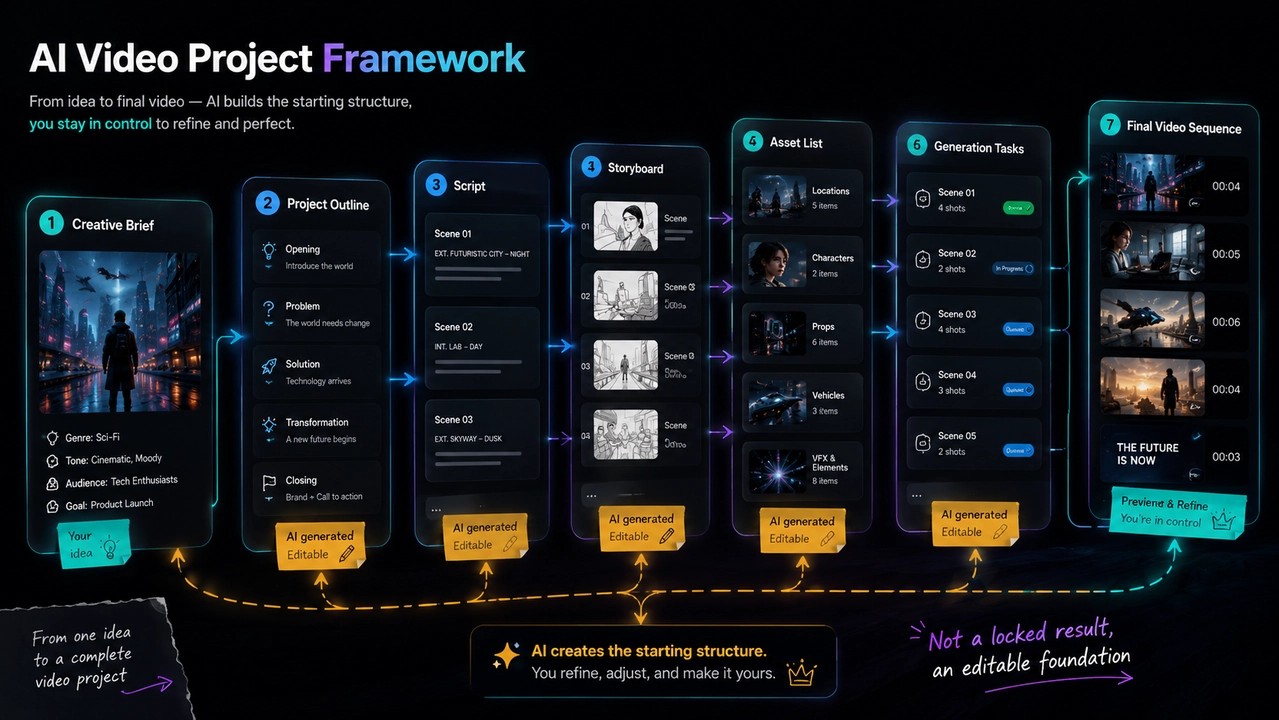
PixVerse Canvas verwandelt ein Briefing in ein vernetztes Projekt-Framework – Gliederung, Skript, Storyboard, Assets, Generierungsaufgaben und finales Video –, das auf einem visuellen Arbeitsbereich stets bearbeitbar bleibt.
Die Basiseinheit ist ein Knoten (Node). Jeder Knoten ist eine Karte auf der Canvas – eine Textnotiz, ein Referenzbild, ein generiertes Bild, ein Videoclip, eine Tonspur oder eine strukturierte Shotlist. Sie verknüpfen Knoten miteinander, sodass die Ausgabe des einen als Eingabe für den nächsten dient. Ein Charakterbild kann eine Videoaufnahme steuern. Ein Skript kann ein Storyboard speisen. Ein Storyboard kann sich in eine vollständige Reihe von Einstellungen auffächern. Genau das unterscheidet einen Workflow-Arbeitsbereich von einem isolierten Generator: Die Arbeit ist vernetzt, sichtbar und als Ganzes editierbar.
Für gezielte visuelle Korrekturen vor der Animation nutzen Sie den Image Region Editor.
| Einmaliger KI-Videogenerator | PixVerse Canvas Workflow | |
|---|---|---|
| Arbeitseinheit | Ein Prompt, ein Ergebnis | Ein vernetztes Projekt aus Knoten |
| Speicherort der Ergebnisse | Über Seiten hinweg verstreut | Auf einer Canvas strukturiert |
| Wiederverwendbarkeit | Prompts jedes Mal neu eingeben | Gesamten Workflow speichern & wiederverwenden |
| Konsistenz | Manuell, geht leicht verloren | Gesichert durch Referenzen & Projektgedächtnis |
| Skalierung | Ein Clip nach dem anderen | Batch-Aufgaben über viele Einstellungen |
Um den Bildausschnitt oder Hintergrund vorab zu erweitern, nutzen Sie magic extend.
Warum isolierte KI-Video-Prompts einen Produktions-Workflow brauchen
Ein einzelner Prompt eignet sich hervorragend, um eine Idee auszuprobieren. Er stößt jedoch an seine Grenzen, sobald ein echtes Projekt geliefert werden muss – eine Kampagne, ein Kurzfilm, ein Produkt-Launch oder eine Serie von Social-Media-Videos. Die Suche nach einem KI-Video-Workflow beginnt meist hier: Der Generator funktioniert, aber die Abläufe drumherum nicht.
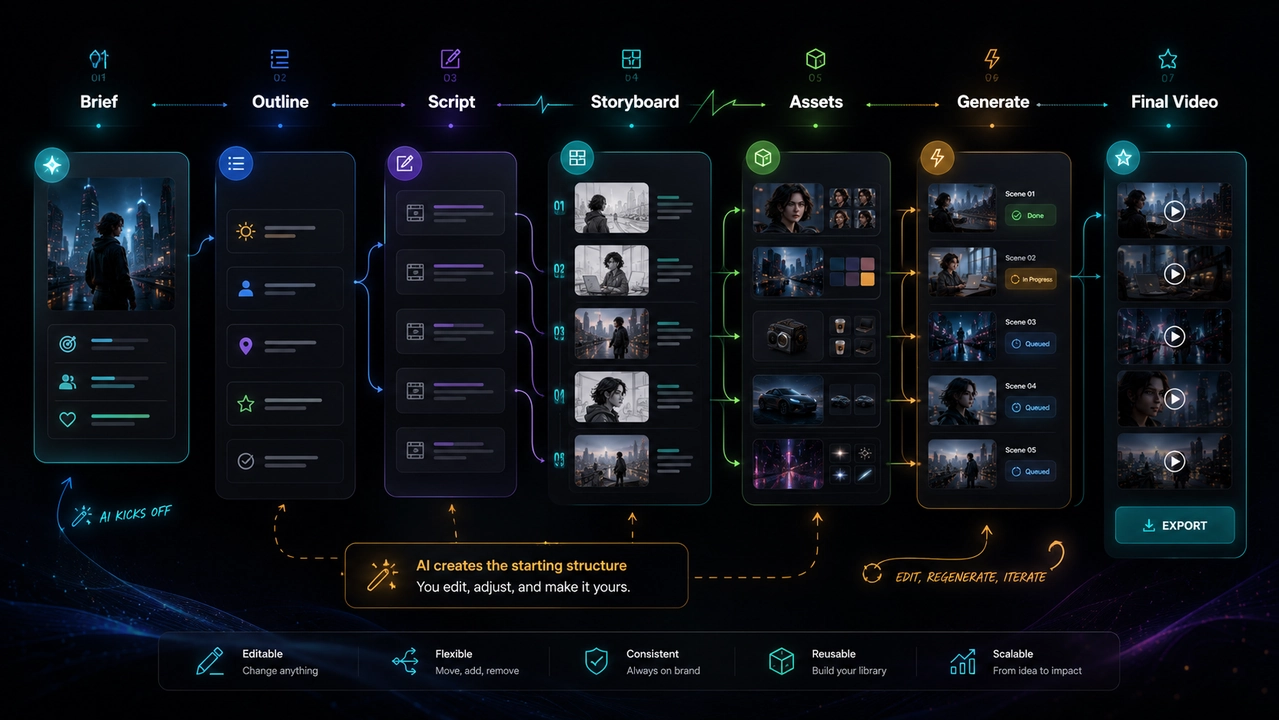
Einmalige Prompts sind nützlich, um Ideen zu testen, aber echte Projekte erfordern einen Workflow, der Entscheidungen nachverfolgen, vergleichen und wiederverwenden kann.
Isolierte Prompts scheitern auf vorhersehbare Weise:
- Ergebnisse werden verstreut. Gelungene Takes, verworfene Versuche und Referenzen landen ohne System in Tabs und Ordnern.
- Entscheidungen sind schwer nachvollziehbar. Wenn ein Clip überzeugt, erinnert man sich kaum daran, welcher Prompt, welches Modell und welche Parameter ihn erzeugt haben.
- Versionen lassen sich mühsam vergleichen. Zwei oder drei Alternativen nebeneinander zu stellen bedeutet Jonglieren mit Downloads und Dateinamen.
- Batches geraten außer Kontrolle. Zwanzig Varianten einzeln zu generieren ist langsam und führt schnell zum Überblickverlust.
- Konsistenz driftet ab. Gesichter verändern sich, der Stil weicht ab und Markenregeln geraten zwischen den Einstellungen in Vergessenheit.
- Nichts wird weitergetragen. Das nächste Projekt beginnt wieder bei null, statt auf einem bewährten Prozess aufzubauen.
Ein Produktions-Workflow optimiert den Prozess und nicht nur das Endprodukt. Das Ziel von PixVerse Canvas ist es, Sie von „Ich brauche einen Generator“ zu „Ich habe einen wiederholbaren KI-Video-Produktions-Workflow“ zu führen, der über Einstellungen, Versionen und Projekte hinweg Bestand hat.
Assets, Storyboards und KI-Video-Ergebnisse auf einer Canvas organisieren
Die erste Pflicht eines Workflows ist Ordnung. PixVerse Canvas sorgt dafür, dass ein Gesamtprojekt auch bei wachsendem Umfang übersichtlich bleibt – genau dort, wo die meisten Ansätze im KI-Video-Projektmanagement scheitern.
- Automatische Zonen. Assets, Skripte, Charaktere, Storyboards, Video-Shots und finale Auswahlen erhalten jeweils eigene Bereiche, anstatt ungeordnet übereinanderzuliegen.
- Ergebnis-Tags. Markieren Sie jeden Output als Favorit (winner), Backup (backup), Ausschuss (reject) oder prüfbedürftig (needs review), damit starke Resultate nie im Grundrauschen untergehen.
- Gefilterte Ansichten. Blenden Sie gezielt nur Favoriten, nur fehlgeschlagene Läufe, einen einzelnen Charakter, eine Szene oder einen bestimmten Batch ein, wenn Sie Fokus brauchen.
- Ergebnis-Historie. Jeder generierte Knoten speichert Prompt, Modell und Parameter, sodass jedes Resultat exakt reproduziert oder erklärt werden kann.
- Referenzablagen. Heften Sie Charaktere, Stile, Drehorte und Requisiten an, damit dieselbe Referenz über Szenen hinweg wiederverwendet wird, statt jedes Mal neu gesucht werden zu müssen.
Der praktische Nutzen liegt im echten KI-Video-Projektmanagement: Ein großes Vorhaben bleibt ein strukturiertes Produktionsboard statt eines unübersichtlichen Ordners voller isolierter Clips. Sie können die Arbeit unterbrechen, zurückkehren und sehen sofort, was fertig ist, was freigegeben wurde und wo noch Nacharbeit nötig ist.
Batch-KI-Videogenerierung ohne Kontrollverlust ausführen
Professionelle Teams benötigen selten nur ein Video. Sie brauchen zwanzig, fünfzig oder hundert Varianten – verschiedene Produkte, Hooks, Formate und Zielplattformen. PixVerse Canvas ist so konzipiert, dass die Batch-KI-Videogenerierung sichtbar und steuerbar bleibt, anstatt zur Blackbox zu werden.
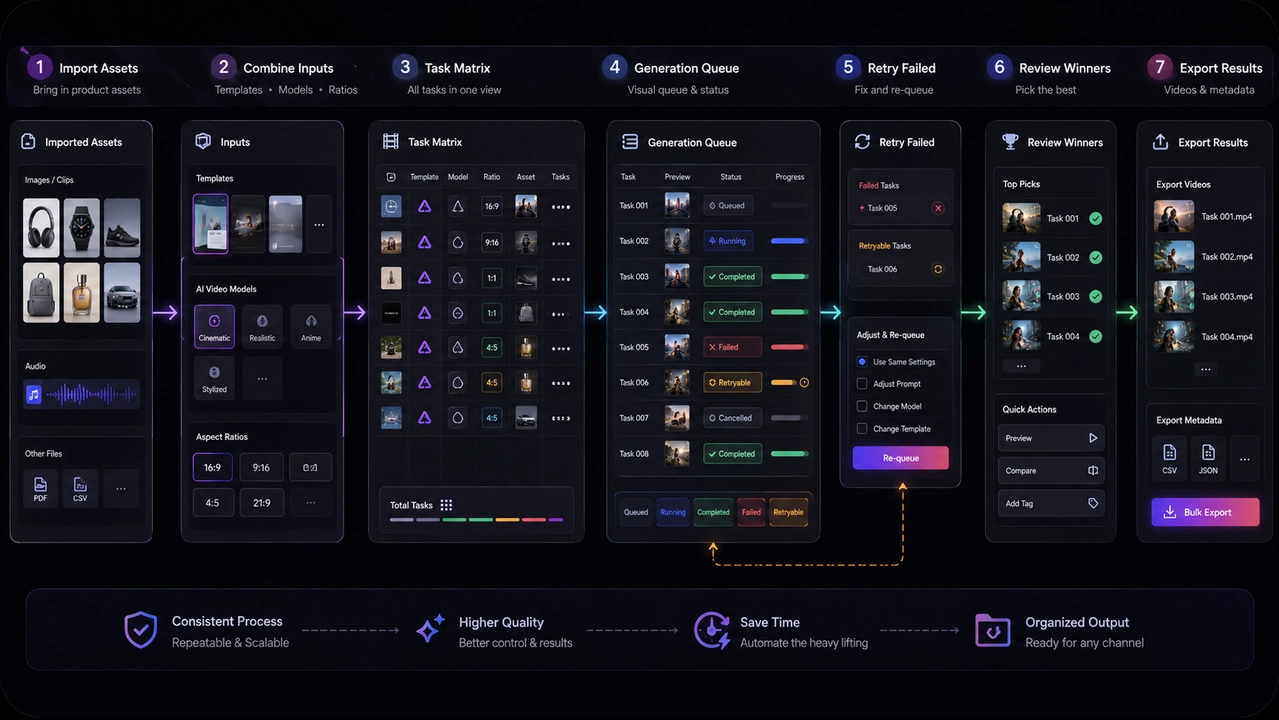
Ein kontrollierter Batch-Workflow hält Aufgabenquelle, Status, Ergebnis und nächsten Schritt von Import bis Export transparent.
- Dateien ablegen. Fügen Sie einen Ordner oder mehrere Assets auf einmal hinzu; die Canvas erstellt Quellknoten automatisch.
- Aufgabenmatrix aufbauen. Kombinieren Sie Assets, Templates, Modelle und Seitenverhältnisse zu einer Liste von Generierungsaufgaben, anstatt jede manuell einzurichten.
- Visuelle Warteschlange überwachen. Verfolgen Sie jede KI-Video-Aufgabe im Status queued, running, completed, failed, retryable oder cancelled.
- Fehlschläge wiederholen. Führen Sie fehlgeschlagene Aufgaben erneut aus, ohne den gesamten Batch neu aufzusetzen.
- Vorab kalkulieren. Prüfen Sie voraussichtliche Kosten und Fertigstellungszeiten, bevor Sie einen umfangreichen Auftrag starten.
- Massenexport durchführen. Exportieren Sie fertige Videos samt Metadaten nach Projekt, Szene, Modell oder Status.
Das ist der Unterschied zwischen Skalierung und reinem Chaos. Ein Katalog aus fünfzig Produkten wird zu einem einzigen Upload und einer geordneten Warteschlange statt fünfzig getrennter Produktionszyklen – wobei Sie weiterhin jedes Einzelergebnis prüfen, freigeben oder erneut berechnen können.
Mehrere KI-Videomodelle im selben Workflow vergleichen
Es gibt kein einzelnes Modell, das für jede Aufnahme perfekt ist. Ein Multi-Modell-KI-Video-Workflow beendet das Rätselraten und ermöglicht Vergleiche auf einer gemeinsamen, wiederholbaren Basis – einer der stärksten Gründe für das Arbeiten auf einer Canvas statt in isolierten Browser-Tabs.
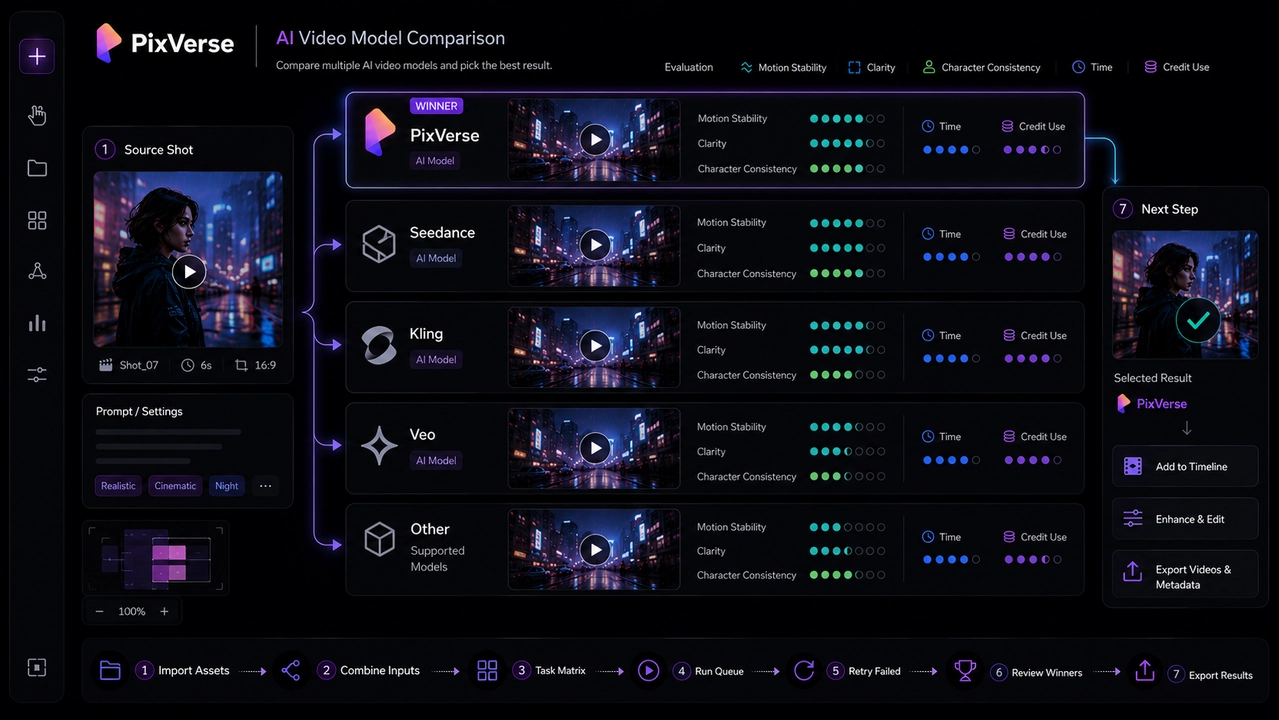
Führen Sie dieselbe Aufnahme über mehrere Modelle aus, vergleichen Sie die Ergebnisse nach denselben Kriterien und überführen Sie den besten Take in den nächsten Schritt.
- Dieselbe Einstellung modellübergreifend berechnen. Generieren Sie eine Einstellung mit PixVerse, Seedance, Kling, Veo und weiteren Modellen aus demselben Knoten.
- Identische Eingaben beibehalten. Gleicher Prompt, gleiche Referenzbilder, identischer Start- und Endframe – für einen fairen Vergleich.
- Nach realen Kriterien vergleichen. Ordnen Sie Ergebnisse nach Kosten, Rechenzeit, Bildschärfe, Bewegungsstabilität und Charakterkonsistenz statt nach Bauchgefühl.
- Bei Bedarf blind bewerten. Blenden Sie Modellnamen zunächst aus, um Voreingenommenheit gegenüber Marken zu vermeiden.
- Den Gewinner küren. Befördern Sie das beste Resultat mit einer einzigen Aktion direkt in den nächsten Arbeitsschritt.
- Erkenntnisse sichern. Halten Sie fest, welches Modell zu welchem Aufnahmetyp passt, damit das nächste Projekt noch zielgerichteter startet.
Der entscheidende Vorteil liegt nicht in der schieren Anzahl verfügbarer Modelle, sondern in der strukturierten, fairen und nachvollziehbaren Vergleichbarkeit. Unabhängige Benchmarks bestätigen diesen Befund: Bei identischem Prompt weichen Modelle vor allem bei Konsistenz und Kontrolle voneinander ab, nicht nur bei der Rohqualität. Produktionsteams profitieren daher enorm davon, Modelle an eigenem Material zu testen, statt sich auf Demos zu verlassen. PixVerse führt diese Modelle zusammen, wie im direkten Vergleich Sora vs. Veo vs. PixVerse ausführlich dargelegt.
Für aktuelle Seedance-Optionen, die Sie direkt in Canvas nutzen können, siehe Seedance 2.5 jetzt auf PixVerse verfügbar und Seedance 2.0 jetzt auf PixVerse verfügbar.
Unterstützte Modelle und Credit-Preise im Überblick
PixVerse Canvas gestaltet die Modellauswahl praxisnah: Es werden die Optionen angezeigt, die für die jeweilige Aufgabe am relevantesten sind, statt Teams zu zwingen, jedes Modell vorab in einer langen Tabelle zu studieren.
| Aufgabe in Canvas | Gängige Modellauswahl |
|---|---|
| Videogenerierung und Einstellungsvariationen | PixVerse, Seedance, Kling, Veo und weitere unterstützte Videomodelle |
| Skript-, Planungs- und Rewrite-Knoten | Qwen, Doubao-Seed, Claude und weitere unterstützte Textmodelle |
| Bild- oder Videoverständnis | Multimodale Modelle zur Analyse von Referenzen, Frames und Projektkontext |
| Audio-gestützte Analyse (sofern verfügbar) | Audio-kompatible Modelle für Transkripte, Timing oder Prompt-Unterstützung |
Die Abrechnung erfolgt in Credits, wobei der angezeigte Wert den endgültigen Kosten eines Durchlaufs entspricht. Zur Orientierung: Ein schlanker Textknoten – wie eine kurze Skriptanpassung oder ein Prompt-Rewrite – kostet meist deutlich weniger als einen Credit, während ein High-End-Reasoning-Modell auf demselben Knoten einige Credits beanspruchen kann. Das Anhängen von Bild- oder Videoreferenzen erhöht den Aufwand entsprechend, da mehr Kontext eingelesen wird. Die Videogenerierung wird separat nach Modell, Clip-Länge und Einstellungen berechnet.
Niemand muss eine komplette Preisliste auswendig lernen. Genaue Verfügbarkeit und Credit-Kosten variieren je nach Tarif, Region, Modell und Funktionsumfang im Zuge der Katalogerweiterung. Der verlässlichste Wert ist daher stets die Credit-Schätzung, die Canvas vor dem Start einer Aufgabe anzeigt: Sie berücksichtigt das gewählte Modell, die Eingabe-Assets, Ausgabeeinstellungen, Tarifvorteile sowie aktive Rabatte. Dies ermöglicht Teams eine wesentlich präzisere Planung als eine statische Tabelle – besonders bei multimodalen Aufgaben, bei denen Bild-, Video- und Audiomaterial sowie längere Kontexte den finalen Credit-Bedarf beeinflussen.
Charaktere, Stil und Marke im gesamten Projekt konsistent halten
Die größte Hürde eines KI-Videoprojekts ist nicht die Generierung einer einzelnen gelungenen Szene – es ist das Einhalten der Konsistenz über alle Einstellungen hinweg. PixVerse Canvas behandelt Konsistenz als übergeordneten Projektkontext und nicht als Textbaustein, den man in jedem Prompt neu formulieren muss.
Image 5:
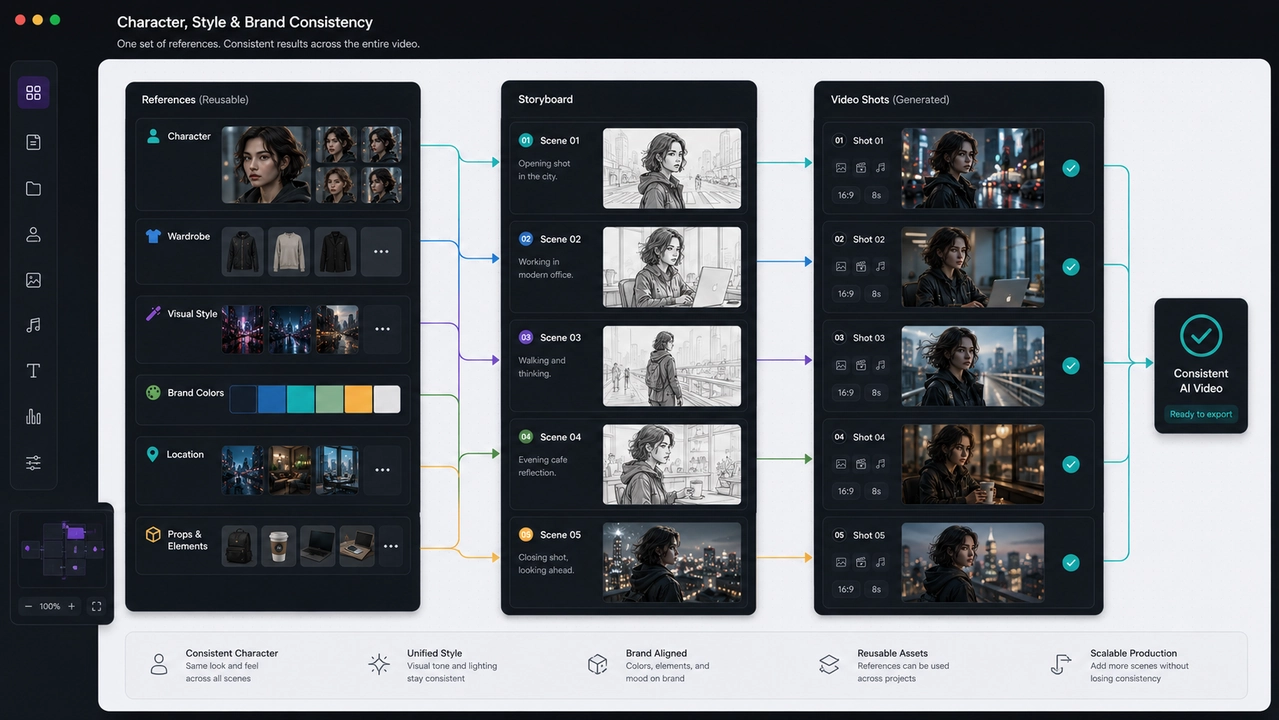
Wiederverwendbare Referenzen sichern Charaktere, Stil, Schauplätze und Markenrichtlinien über jede Einstellung des Projekts hinweg ab.
- Wiederverwendbare Referenzen. Charakter-, Stil- und Markenreferenzen verbleiben auf der Canvas und lassen sich flexibel an nachgelagerte Knoten anbinden.
- Projektgedächtnis. Das Projekt merkt sich Zielstellung, Zielgruppe, Figuren, Look und Markenregeln und übergibt diesen Kontext automatisch an neue Generierungen.
- Vererbter Kontext. Neue Knoten übernehmen bestehende Projektreferenzen selbstständig, sodass das Erscheinungsbild eines Charakters oder Stils von Einstellung zu Einstellung stabil bleibt.
Dadurch bleibt eine Kampagne visuell aus einem Guss, ohne dass Creator dieselbe Beschreibung mühsam in jeden Knoten kopieren müssen. Wenn die Charakterkontrolle für Sie im Mittelpunkt steht, bietet unsere ausführliche Anleitung Wie man konsistente Charaktere mit KI erstellt tiefere Einblicke in die Methoden, auf denen PixVerse Canvas auf Projektebene aufbaut.
Starten Sie Ihren KI-Video-Workflow mit einem KI-generierten Framework
Eine leere Arbeitsfläche kann einschüchternd wirken. Der schnellste Einstieg in einen KI-Video-Erstellungsworkflow besteht darin, mit einem Framework zu starten, das die KI für Sie vorkonzipiert – und an jeder beliebigen Stelle selbst die Regie zu übernehmen.
Image 6:
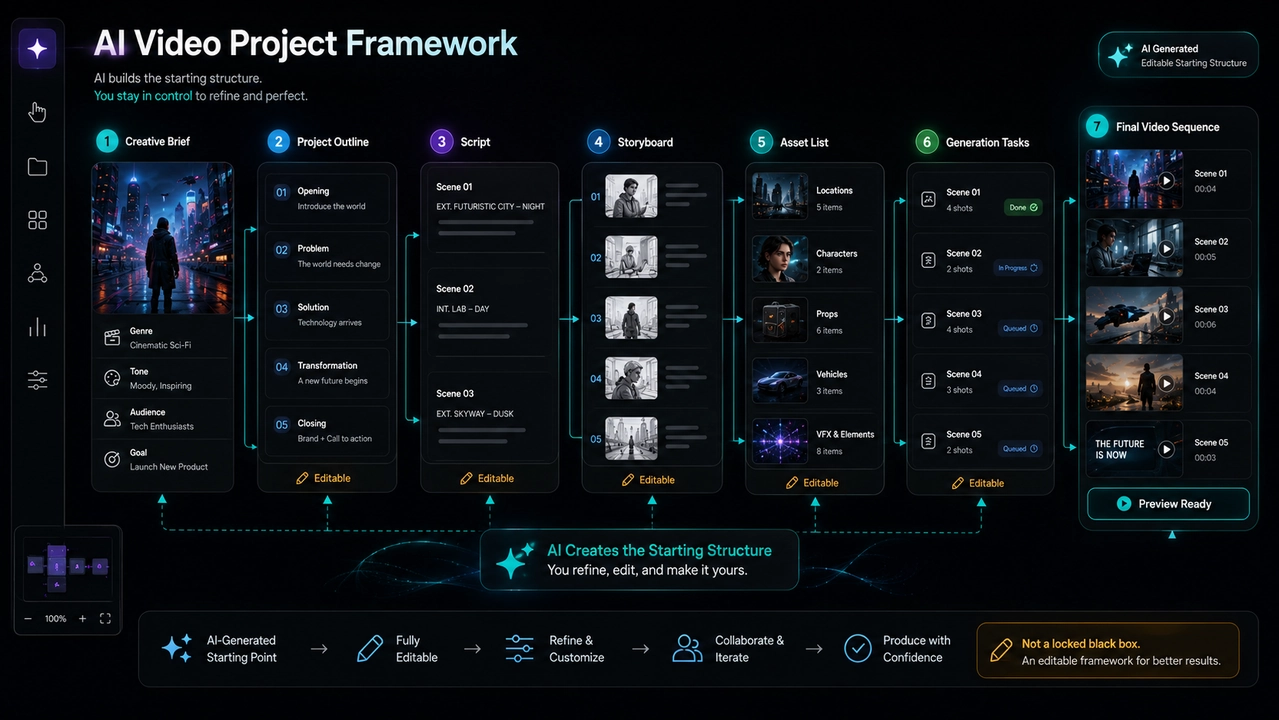
Starten Sie mit einem kurzen Briefing, lassen Sie die KI ein bearbeitbares Framework erstellen und verfeinern Sie anschließend Skript, Storyboard, Assets und Generierungsaufgaben.
- Szenariobasierte Einstiege. Beginnen Sie mit einem konkreten Ziel wie einem E-Commerce-Produktvideo, einem Kurzserien-Trailer, einem Markenspot oder einem Musikvideo.
- Ein editierbares Gerüst. Aus einem kompakten Briefing erstellt die Canvas Projektgliederung, Drehbuch, Storyboard, Asset-Liste und Generierungsaufgaben.
- Volle gestalterische Kontrolle. Jeder Baustein dieses Rahmens bleibt modifizierbar – tauschen Sie Figuren aus, ändern Sie Kameraeinstellungen, wählen Sie ein anderes Modell oder formulieren Sie Prompts um.
Der entscheidende Vorteil: Sie stehen nie vor einem weißen Blatt. Einsteiger legen sofort los, erfahrene Creator behalten in jeder Phase die volle Kontrolle. Der Ablauf Skript → Storyboard → Shots → finaler Schnitt reduziert sich damit auf das gezielte Verfeinern eines bereits sichtbaren Fundaments.
Für wen eignet sich PixVerse Canvas als KI-Video-Workflow?
PixVerse Canvas richtet sich an alle, die über einzelne Videoclips hinausgewachsen sind und professionell KI-Videos produzieren. Es entfaltet seine Stärken besonders dort, wo Projekte aus vielen dynamischen Komponenten bestehen und durchgängige Konsistenz gefordert ist.
| Zielgruppe | Warum PixVerse Canvas passt |
|---|---|
| Professionelle KI-Video-Creator | Multi-Shot-Projekte verwalten, Modelle vergleichen und wiederholbare Workflows sichern |
| Marketing- und E-Commerce-Teams | Varianten für Produkte, Hooks und Plattformen kontrolliert in Batches produzieren |
| Macher von Kurzserien und Short-Form-Content | Nahtlos vom Skript über Storyboard zu Videoeinstellungen ohne Toolwechsel arbeiten |
| Teams mit festen Marken- oder Charakterrichtlinien | Stil, Figuren und Markenkontext als gemeinsames Projektgedächtnis bewahren |
Wenn Ihre Arbeit von „Erstelle einen Clip“ zu „Produziere eine Videoserie“ herangewachsen ist, spart ein Workflow-Arbeitsbereich weit mehr Zeit als jedes einzelne, schnellere Modell. Dies spiegelt den allgemeinen Trend wider, der in Wie sich PixVerse vom Erstellungstool zur Produktionsplattform entwickelte beschrieben wird.
Auch der Pilot Track von PixLight setzt PixVerse Canvas als primäre Kreativplattform ein. Werfen Sie einen Blick auf PixVerse startet globalen KI-Filmwettbewerb PixLight, falls Sie an einem Film oder Pilotprojekt arbeiten.
FAQ
F: Was ist PixVerse Canvas? A: PixVerse Canvas ist ein visueller Arbeitsbereich für KI-Video-Workflows. Statt einen Clip pro Prompt zu erzeugen, organisieren Sie Assets, Skripte, Storyboards, Modellergebnisse und Batch-Aufgaben als verknüpfte Knoten auf einer zentralen Canvas, sodass ein komplettes Videoprojekt an einem Ort entsteht und gesteuert wird.
F: Wie unterscheidet sich ein KI-Video-Workflow von einem reinen KI-Videogenerator? A: Ein KI-Videogenerator erzeugt ein einzelnes Ergebnis aus einem Prompt. Ein KI-Video-Workflow steuert den gesamten Prozess drumherum – Referenzen, Einstellungen, mehrere Modelle, Versionen, Batches und Konsistenz –, sodass Sie ein fertiges Gesamtprojekt liefern und reproduzieren können statt nur einzelner Clips.
F: Kann PixVerse Canvas KI-Videos im Batch generieren? A: Ja. Sie können mehrere Assets auf einmal importieren, eine Aufgabenmatrix über Assets, Modelle und Seitenverhältnisse anlegen, diese in einer visuellen Warteschlange abarbeiten, Fehler wiederholen und Resultate gesammelt exportieren – so bleibt die Batch-Generierung stets kontrollierbar.
F: Kann ich mehrere KI-Videomodelle an derselben Einstellung vergleichen? A: Ja. PixVerse Canvas ermöglicht es Ihnen, dieselbe Einstellung mit Modellen wie PixVerse, Seedance, Kling und Veo bei absolut identischen Eingaben zu rendern, nach Kosten, Dauer und Konsistenz zu vergleichen und das beste Resultat direkt in die nächste Workflow-Stufe zu übernehmen.
F: An wen richtet sich PixVerse Canvas? A: PixVerse Canvas eignet sich für professionelle KI-Video-Creator, Marketing- und E-Commerce-Teams, Short-Form- und Kurzserien-Produzenten sowie alle Teams, die bei komplexen Projekten auf konsistente Charaktere, Stile und Markenrichtlinien angewiesen sind.
Für ein anderes Seitenverhältnis bei der Auslieferung kann Video Expand den Bildausschnitt um vorhandenes Filmmaterial erweitern.
Canvas über das PixVerse-Plugin
Die Prompt-to-Production-Ankündigung vom 8. Oktober bestätigt die Canvas-Unterstützung im PixVerse-Plugin für ChatGPT und Codex. Kreative können im verbundenen Workflow Assets organisieren, Generierungen vergleichen und ihr Projekt bis zur Auslieferung weiterführen. Unser Prompt-to-Production-Leitfaden erläutert die bestehenden Integrationen und die kommenden Lernveranstaltungen.
Verwandte Ressourcen
- Seedance 2.5 jetzt auf PixVerse verfügbar
- Wie man konsistente Charaktere mit KI erstellt
- Wie sich PixVerse vom Erstellungstool zur Produktionsplattform entwickelte
- Sora vs. Veo vs. PixVerse
- PixVerse startet globalen KI-Filmwettbewerb PixLight
Erstellen Sie Ihr nächstes Projekt in PixVerse Canvas oder beginnen Sie mit der Kreation auf PixVerse.