PixVerse Canvas লঞ্চ: পুনরাবৃত্তিযোগ্য AI ভিডিও ওয়ার্কফ্লো তৈরি করুন
আপনি এখন খুব কমই একটা AI ভিডিও বানাতে বসেন। আপনি বসেন একটি প্রকল্প বানাতে — এক ডজন শট, বারবার আসা চরিত্র, পরীক্ষা করার একাধিক মডেল এবং বিভিন্ন প্ল্যাটফর্মের জন্য ভ্যারিয়েশন। জেনারেটর খুব কমই সমস্যা; তার চারপাশের বিশৃঙ্খলাই সমস্যা। ক্লিপ ট্যাবে ছড়িয়ে পড়ে, প্রম্পট হারিয়ে যায়, বিকল্প তুলনা করা কঠিন হয় এবং পাঁচ নম্বর শটে চরিত্রের সামঞ্জস্য সরে যায়। একটি AI ভিডিও জেনারেটর চালানো এবং একটি AI ভিডিও ওয়ার্কফ্লো চালানোর মাঝের এই ফাঁকেই বেশিরভাগ প্রকল্প আটকে যায়।
আধুনিক AI ভিডিও প্রোডাকশন একক টেক্সট বক্সকে ছাড়িয়ে গেছে। একটি সত্যিকারের প্রকল্পে অ্যাসেট, স্টোরিবোর্ড, একাধিক মডেল, ব্যাচ টাস্ক এবং প্রতিটি ক্লিপজুড়ে সামঞ্জস্য দরকার — আর একবারের প্রম্পট সেই কাঠামোর কিছুই দেয় না। PixVerse Canvas একটি সম্পূর্ণ AI ভিডিও ওয়ার্কফ্লো তৈরির ভিজ্যুয়াল ওয়ার্কস্পেস: একবারে একটি প্রম্পট দিয়ে ভিডিও বানানোর বদলে নির্মাতা ও টিম এক ক্যানভাসে অ্যাসেট, স্টোরিবোর্ড, মডেল আউটপুট, ব্যাচ টাস্ক এবং প্রকল্পের স্মৃতি সাজান। এই গাইড ব্যাখ্যা করে কীভাবে এটি ছড়িয়ে থাকা প্রম্পটকে এমন একটি পুনরাবৃত্তিযোগ্য ওয়ার্কফ্লোতে পরিণত করে যা আপনি চালাতে, তুলনা করতে এবং পুনরায় ব্যবহার করতে পারেন।
PixVerse Canvas এখন লঞ্চ হচ্ছে। PixVerse Canvas একটি ভিজ্যুয়াল AI ভিডিও ওয়ার্কফ্লো ওয়ার্কস্পেস হিসেবে PixVerse-এ আত্মপ্রকাশ করছে। লঞ্চ উপলক্ষে, Seedance 2.0 — ক্যানভাসে চালানো যায় এমন ভিডিও মডেলগুলোর একটি — ওয়েবে যোগ্য প্ল্যানের জন্য ২৫ জুন, ২০২৬ পর্যন্ত সীমিত সময়ের জন্য ক্রেডিট খরচে সর্বোচ্চ ৭০% ছাড় পায়। এটি নিজের শটে মাল্টি-মডেল তুলনা ও ব্যাচ ওয়ার্কফ্লো পরীক্ষা করার একটি কম খরচের উপায়।
PixVerse Canvas ব্যবহার করে দেখুন
PixVerse Canvas কী? একটি ভিজ্যুয়াল AI ভিডিও ওয়ার্কফ্লো ওয়ার্কস্পেস
PixVerse Canvas একটি ভিজ্যুয়াল AI ভিডিও ওয়ার্কফ্লো ওয়ার্কস্পেস, যেখানে একটি প্রকল্পের প্রতিটি অংশ এক অসীম বোর্ডে থাকে। এটি আরেকটি জেনারেশন বক্স নয়, এবং ফাইল এদিক-ওদিক সরানোর সাধারণ অসীম ক্যানভাসও নয়। এটি এমন একটি AI ভিডিও ওয়ার্কফ্লো ওয়ার্কস্পেস যা আপনার ধারণা, রেফারেন্স, স্ক্রিপ্ট, স্টোরিবোর্ড, জেনারেটেড ফলাফল এবং ব্যাচ টাস্ক একই জায়গায় রাখে, প্রোডাকশনকে সত্যিই চালিত করা সম্পর্কগুলো দিয়ে সংযুক্ত করে।
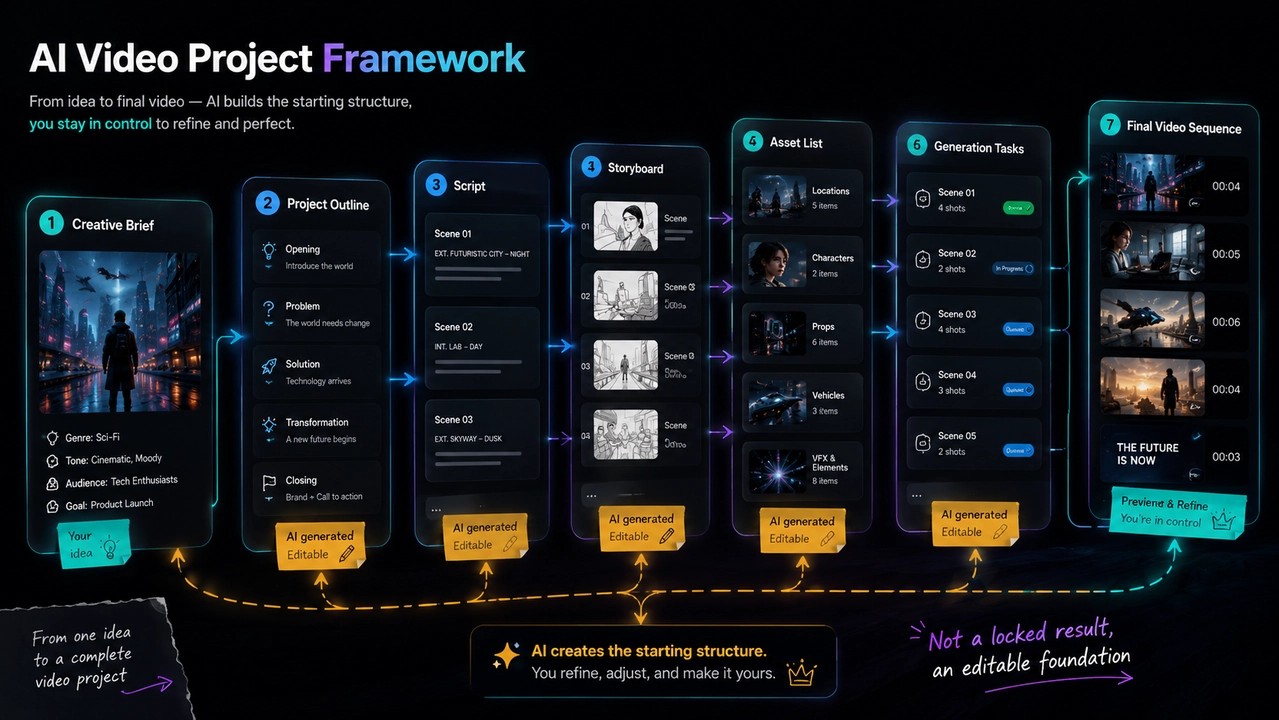
PixVerse Canvas একটি ব্রিফকে সংযুক্ত প্রকল্প কাঠামোতে পরিণত করে — আউটলাইন, স্ক্রিপ্ট, স্টোরিবোর্ড, অ্যাসেট, জেনারেশন টাস্ক এবং ফাইনাল ভিডিও — যা এক ভিজ্যুয়াল ওয়ার্কস্পেসে সম্পাদনাযোগ্য থাকে।
মূল একক হলো একটি নোড। প্রতিটি নোড ক্যানভাসের একটি কার্ড — একটি টেক্সট নোট, একটি রেফারেন্স ইমেজ, একটি জেনারেটেড ইমেজ, একটি ভিডিও ক্লিপ, একটি অডিও ট্র্যাক, অথবা একটি কাঠামোবদ্ধ শট তালিকা। আপনি নোডগুলো এমনভাবে লিঙ্ক করেন যাতে একটার আউটপুট অন্যটার ইনপুট হয়। একটি চরিত্রের ইমেজ একটি ভিডিও শটকে ফিড করতে পারে। একটি স্ক্রিপ্ট একটি স্টোরিবোর্ডকে ফিড করতে পারে। একটি স্টোরিবোর্ড পুরো শট সেটে ছড়িয়ে যেতে পারে। এটাই একটি ওয়ার্কফ্লো ওয়ার্কস্পেসকে একক জেনারেটর থেকে আলাদা করে: কাজটি সংযুক্ত, দৃশ্যমান এবং সামগ্রিকভাবে সম্পাদনাযোগ্য।
অ্যানিমেট করার আগে ফোকাসড ভিজ্যুয়াল পরিষ্কারের জন্য image region editor ব্যবহার করুন।
| একবারের AI ভিডিও জেনারেটর | PixVerse Canvas ওয়ার্কফ্লো | |
|---|---|---|
| কাজের একক | একটি প্রম্পট, একটি ফলাফল | নোডের একটি সংযুক্ত প্রকল্প |
| ফলাফল কোথায় থাকে | পেজজুড়ে ছড়িয়ে | এক ক্যানভাসে সাজানো |
| পুনর্ব্যবহার | প্রতিবার প্রম্পট আবার টাইপ | পুরো ওয়ার্কফ্লো সেভ করে পুনরায় ব্যবহার |
| সামঞ্জস্য | ম্যানুয়াল, হারানো সহজ | রেফারেন্স ও প্রকল্পের স্মৃতি বহন করে |
| স্কেল | একবারে একটি ক্লিপ | অনেক শটজুড়ে ব্যাচ টাস্ক |
আগে ইমেজ ফ্রেম বা ব্যাকগ্রাউন্ড বাড়াতে magic extend ব্যবহার করুন।
একবারের AI ভিডিও প্রম্পটের কেন প্রোডাকশন ওয়ার্কফ্লো দরকার
একটি ধারণা পরীক্ষা করার জন্য একক প্রম্পট দারুণ। কিন্তু সত্যিকারের প্রকল্প ডেলিভার করার মুহূর্তেই তা ভেঙে পড়ে — একটি ক্যাম্পেইন, একটি শর্ট ফিল্ম, একটি প্রোডাক্ট লঞ্চ, বা সোশ্যাল ভিডিওর একটি ব্যাচ। AI ভিডিও ওয়ার্কফ্লো খোঁজা সাধারণত এখান থেকেই শুরু হয়: জেনারেটর কাজ করে, কিন্তু তার চারপাশের প্রক্রিয়া কাজ করে না।
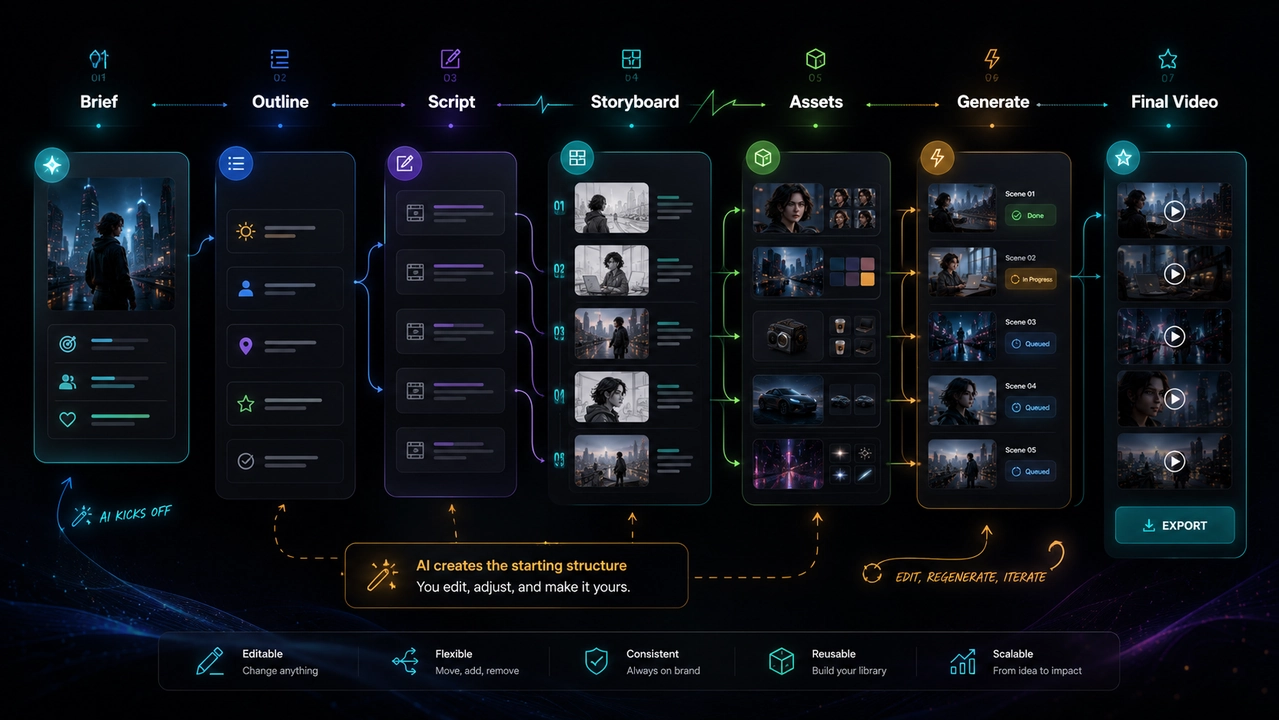
একবারের প্রম্পট ধারণা পরীক্ষার জন্য উপযোগী, কিন্তু সত্যিকারের প্রকল্পে এমন ওয়ার্কফ্লো দরকার যা সিদ্ধান্ত ট্র্যাক, তুলনা ও পুনরায় ব্যবহার করতে পারে।
একবারের প্রম্পটিং অনুমানযোগ্যভাবে ভেঙে পড়ে:
- ফলাফল ছড়িয়ে পড়ে। ভালো টেক, বাতিল টেক এবং রেফারেন্স কোনো কাঠামো ছাড়াই ট্যাব ও ফোল্ডারে ছড়িয়ে যায়।
- পছন্দ খুঁজে বের করা কঠিন। একটি ক্লিপ কাজ করলে কোন প্রম্পট, মডেল এবং প্যারামিটার তা তৈরি করেছে মনে রাখা কঠিন।
- ভার্সন তুলনা করা কঠিন। দুই বা তিনটি বিকল্প পাশাপাশি রাখতে ডাউনলোড ও ফাইলের নাম নিয়ে নাড়াচাড়া করতে হয়।
- ব্যাচ অনিয়ন্ত্রিত থাকে। একবারে একটি করে বিশটি ভ্যারিয়েশন তৈরি করা ধীর এবং হিসাব হারানো সহজ।
- সামঞ্জস্য সরে যায়। চরিত্রের মুখ বদলায়, স্টাইল সরে যায় এবং শটজুড়ে ব্র্যান্ডের নিয়ম ভুলে যাওয়া হয়।
- কিছুই সামনে এগোয় না। পরের প্রকল্প প্রমাণিত প্রক্রিয়া পুনরায় ব্যবহারের বদলে শূন্য থেকে শুরু হয়।
একটি প্রোডাকশন ওয়ার্কফ্লো শুধু আউটপুট নয়, প্রক্রিয়া ঠিক করে। PixVerse Canvas-এর লক্ষ্য আপনাকে “আমার একটি জেনারেটর দরকার” থেকে “আমার একটি পুনরাবৃত্তিযোগ্য AI ভিডিও প্রোডাকশন ওয়ার্কফ্লো আছে”-এ নিয়ে যাওয়া, যা শট, ভার্সন এবং প্রকল্পজুড়ে টিকে থাকে।
এক ক্যানভাসে অ্যাসেট, স্টোরিবোর্ড এবং AI ভিডিও ফলাফল সাজান
একটি ওয়ার্কফ্লোর প্রথম কাজ হলো শৃঙ্খলা। PixVerse Canvas একটি পুরো প্রকল্প বড় হয়ে গেলেও পাঠযোগ্য রাখে, যেখানে বেশিরভাগ AI ভিডিও প্রকল্প ব্যবস্থাপনা আসলে ব্যর্থ হয়।
- স্বয়ংক্রিয় জোন। অ্যাসেট, স্ক্রিপ্ট, চরিত্র, স্টোরিবোর্ড, ভিডিও শট এবং ফাইনাল পিক প্রত্যেকের নিজস্ব এলাকা পায়, এলোমেলোভাবে জমার বদলে।
- রেজাল্ট ট্যাগ। যেকোনো আউটপুটকে winner, backup, reject বা needs review হিসেবে চিহ্নিত করুন, যাতে শক্তিশালী ফলাফল কোলাহলে হারিয়ে না যায়।
- ফিল্টার্ড ভিউ। ফোকাস দরকার হলে শুধু winner, শুধু ব্যর্থ রান, শুধু একটি চরিত্র, শুধু একটি সিন বা শুধু একটি ব্যাচ দেখান।
- রেজাল্ট লিনিয়েজ। প্রতিটি জেনারেটেড নোড তার পেছনের প্রম্পট, মডেল এবং প্যারামিটার রেকর্ড করে, যাতে যেকোনো ফলাফল পুনরুৎপাদন বা ব্যাখ্যা করা যায়।
- রেফারেন্স ট্রে। চরিত্র, স্টাইল, লোকেশন এবং প্রপ পিন করুন, যাতে প্রতিবার আবার খুঁজে বের করার বদলে একই রেফারেন্স সিনজুড়ে পুনরায় ব্যবহৃত হয়।
লাভটি ব্যবহারিক AI ভিডিও প্রকল্প ব্যবস্থাপনা: একটি বড় প্রকল্প বিচ্ছিন্ন ক্লিপের ফোল্ডার না হয়ে একটি কাঠামোবদ্ধ প্রোডাকশন বোর্ড থাকে। আপনি সরে যেতে পারেন, ফিরে আসতে পারেন এবং সঙ্গে সঙ্গে দেখতে পারেন কী শেষ, কী অনুমোদিত এবং কী এখনও কাজের অপেক্ষায়।
নিয়ন্ত্রণ না হারিয়ে ব্যাচ AI ভিডিও জেনারেশন চালান
পেশাদার টিমের খুব কমই একটি ভিডিও দরকার হয়। তাদের লাগে বিশ, পঞ্চাশ বা একশ ভ্যারিয়েশন — ভিন্ন পণ্য, হুক, ফরম্যাট এবং প্ল্যাটফর্ম। PixVerse Canvas এমনভাবে তৈরি যাতে ব্যাচ AI ভিডিও জেনারেশন দৃশ্যমান ও নিয়ন্ত্রণযোগ্য থাকে, ব্ল্যাক বক্স না হয়ে।
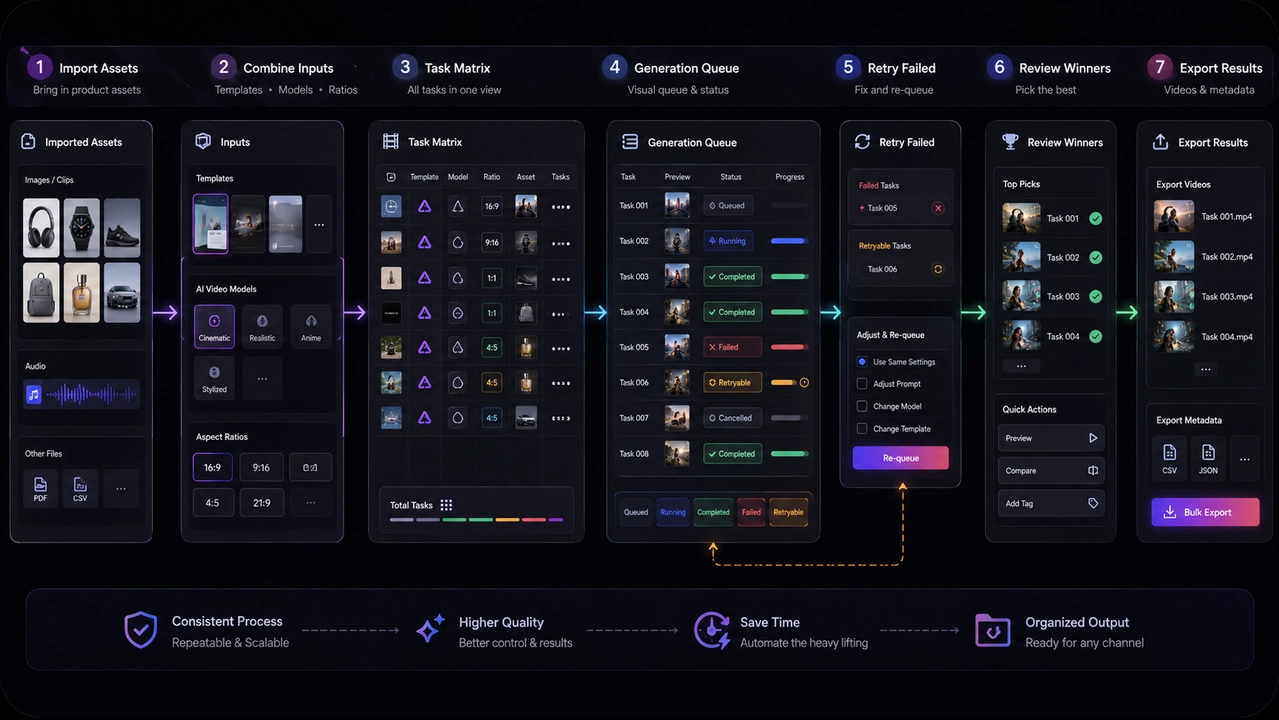
একটি নিয়ন্ত্রিত ব্যাচ ওয়ার্কফ্লো ইমপোর্ট থেকে এক্সপোর্ট পর্যন্ত প্রতিটি টাস্কের উৎস, স্ট্যাটাস, ফলাফল এবং পরবর্তী কাজ দৃশ্যমান রাখে।
- ফাইল ফেলে দিন। একসঙ্গে একটি ফোল্ডার বা একাধিক অ্যাসেট যোগ করুন, ক্যানভাস স্বয়ংক্রিয়ভাবে সোর্স নোড তৈরি করে।
- একটি টাস্ক ম্যাট্রিক্স তৈরি করুন। হাতে হাতে প্রতিটি সেটআপ না করে অ্যাসেট, টেমপ্লেট, মডেল এবং অ্যাসপেক্ট রেশিও মিলিয়ে জেনারেশন টাস্কের একটি তালিকা বানান।
- একটি ভিজ্যুয়াল কিউ দেখুন। প্রতিটি AI ভিডিও টাস্ককে queued, running, completed, failed, retryable বা cancelled হিসেবে ট্র্যাক করুন।
- ব্যর্থতা আবার চালান। পুরো ব্যাচ নতুন করে না বানিয়ে ব্যর্থ টাস্ক আবার রান করুন।
- চালানোর আগে অনুমান করুন। বড় কাজ কমিট করার আগে প্রত্যাশিত খরচ ও শেষ হওয়ার সময় দেখে নিন।
- বাল্কে এক্সপোর্ট করুন। প্রকল্প, সিন, মডেল বা স্ট্যাটাস অনুযায়ী শেষ হওয়া ভিডিও ও মেটাডেটা বের করুন।
স্কেলে জেনারেট করা এবং বিশৃঙ্খলায় জেনারেট করার মধ্যে এটাই পার্থক্য। পঞ্চাশটি পণ্যের একটি ক্যাটালগ পঞ্চাশটি আলাদা প্রোডাকশন চক্র না হয়ে একটি আপলোড ও একটি কিউ হয়ে যায় — এবং আপনি এখনও যেকোনো একটি ফলাফল পরীক্ষা, অনুমোদন বা আবার রান করতে পারেন।
একই ওয়ার্কফ্লোতে একাধিক AI ভিডিও মডেল তুলনা করুন
প্রতিটি শটের জন্য কোনো একক সেরা মডেল নেই। একটি মাল্টি-মডেল AI ভিডিও ওয়ার্কফ্লো আপনাকে অনুমান বন্ধ করে একটি শেয়ারড, পুনরাবৃত্তিযোগ্য ভিত্তিতে তুলনা শুরু করতে দেয় — বিচ্ছিন্ন ট্যাবের বদলে ক্যানভাসে কাজ করার সবচেয়ে স্পষ্ট কারণগুলোর একটি এটাই।
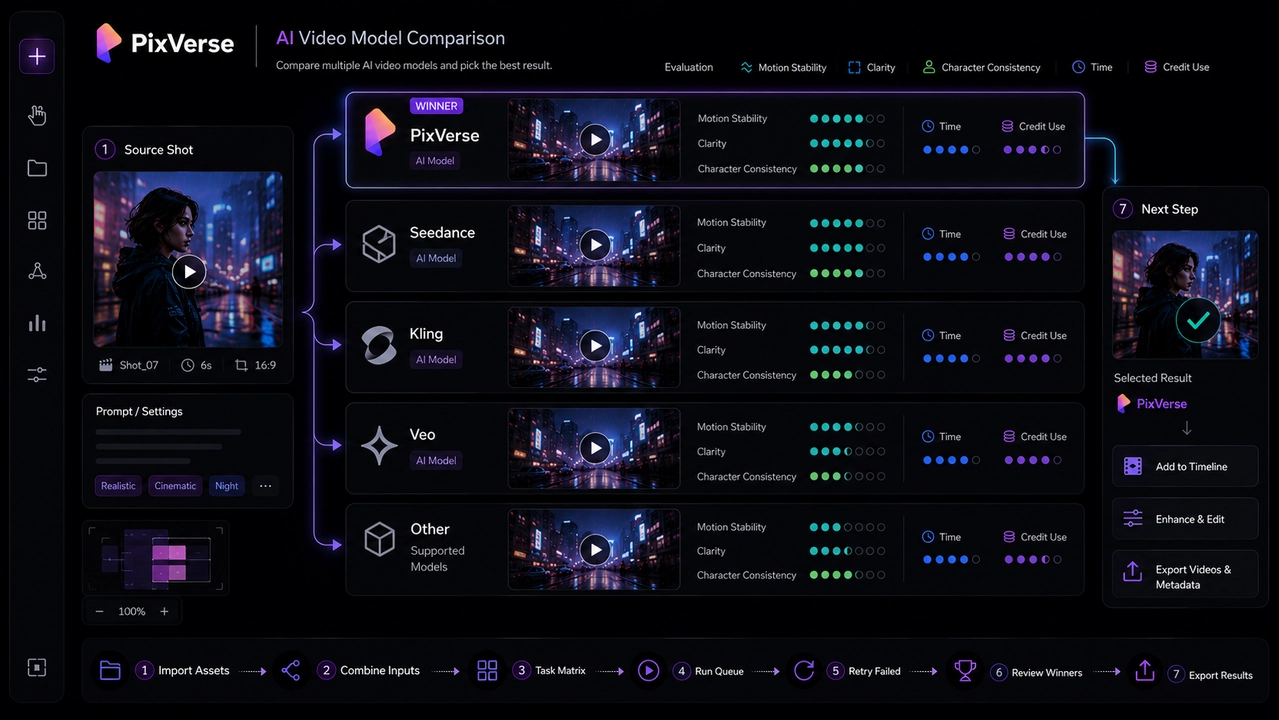
একই শট একাধিক মডেলে চালান, একই মানদণ্ডে ফলাফল তুলনা করুন, তারপর সবচেয়ে শক্তিশালী টেকটি পরের ধাপে নিয়ে যান।
- একই শট মডেলজুড়ে চালান। একই নোড থেকে PixVerse, Seedance, Kling, Veo এবং আরও মডেল দিয়ে একটি শট তৈরি করুন।
- ইনপুট অভিন্ন রাখুন। একই প্রম্পট, একই রেফারেন্স ইমেজ, একই প্রথম ও শেষ ফ্রেম, যাতে তুলনা ন্যায্য হয়।
- বাস্তব মানদণ্ডে তুলনা করুন। অনুভূতির বদলে খরচ, সময়, স্বচ্ছতা, মোশন স্থিতিশীলতা এবং চরিত্রের সামঞ্জস্য অনুযায়ী ফলাফল সাজান।
- দরকার হলে ব্লাইন্ড রিভিউ করুন। সিদ্ধান্ত থেকে ব্র্যান্ড বায়াস সরাতে প্রথমে মডেলের নাম লুকান।
- winner-কে এগিয়ে নিন। একটি অ্যাকশনে সেরা ফলাফল সরাসরি ওয়ার্কফ্লোর পরের ধাপে পাঠান।
- শেখাটা জমিয়ে রাখুন। কোন ধরনের মডেল কোন ধরনের শটের সঙ্গে মানায় সেভ করুন, যাতে পরের প্রকল্প আরও বুদ্ধিমত্তার সঙ্গে শুরু হয়।
এখানে পার্থক্যকারী বিষয় কতগুলো মডেল আছে তা নয় — তুলনাটি কাঠামোবদ্ধ, ন্যায্য এবং ট্রেসযোগ্য। স্বাধীন বেঞ্চমার্ক একই কথা বলে: একই প্রম্পটে মডেলগুলো শুধু কাঁচা মানে নয়, সামঞ্জস্য ও নিয়ন্ত্রণেও আলাদা হয়, তাই প্রোডাকশন টিম একটি ডেমোর উপর ভরসা না করে নিজের শটে তুলনা করে লাভবান হয়। PixVerse ইতিমধ্যে এই মডেলগুলো একত্র করেছে, যেমন Sora vs Veo vs PixVerse হেড-টু-হেডে আলোচনা করা হয়েছে।
Canvas থেকে চালানো যায় এমন বর্তমান Seedance অপশনের জন্য দেখুন Seedance 2.5 now on PixVerse এবং Seedance 2.0 now available on PixVerse।
সমর্থিত মডেল ও ক্রেডিট প্রাইসিং এক নজরে
PixVerse Canvas মডেল নির্বাচনকে ব্যবহারিক রাখে, শুরুর আগে দীর্ঘ স্প্রেডশিটে প্রতিটি মডেল তুলনা করতে না বলে আপনি যে টাস্ক বানাচ্ছেন তার জন্য সবচেয়ে প্রাসঙ্গিক অপশন দেখিয়ে।
| Canvas-এ টাস্ক | সাধারণ মডেল পছন্দ |
|---|---|
| ভিডিও জেনারেশন ও শট ভ্যারিয়েশন | PixVerse, Seedance, Kling, Veo এবং অন্যান্য সমর্থিত ভিডিও মডেল |
| স্ক্রিপ্ট, পরিকল্পনা ও রিরাইট নোড | Qwen, Doubao-Seed, Claude এবং অন্যান্য সমর্থিত টেক্সট মডেল |
| ইমেজ বা ভিডিও বোঝা | মাল্টিমোডাল মডেল যা রেফারেন্স, ফ্রেম এবং প্রকল্পের প্রসঙ্গ পড়তে পারে |
| উপলব্ধ হলে অডিও-সচেতন বিশ্লেষণ | ট্রান্সক্রিপ্ট, টাইমিং বা প্রম্পট সাপোর্টের জন্য সমর্থিত অডিও-সক্ষম মডেল |
প্রাইসিং ক্রেডিটে মাপা হয়, যেখানে দেখানো সংখ্যা একটি রানের চূড়ান্ত খরচ। স্কেলের মোটামুটি ধারণা দিতে, একটি হালকা টেক্সট নোড — দ্রুত স্ক্রিপ্ট টুইক বা প্রম্পট রিরাইট — প্রায়ই এক ক্রেডিটের অনেক কম খরচ করে, একই নোডে একটি প্রিমিয়াম রিজনিং মডেল কয়েকটি ক্রেডিট ব্যবহার করতে পারে, আর ইমেজ বা ভিডিও রেফারেন্স যোগ করলে আরও প্রসঙ্গ পড়া হয় বলে সংখ্যা বাড়ে। ভিডিও জেনারেশনের দাম মডেল, দৈর্ঘ্য এবং সেটিংস অনুযায়ী আলাদা।
পুরো প্রাইস লিস্ট মুখস্থ করার দরকার নেই। ক্যাটালগ বদলালে সঠিক উপলব্ধতা ও ক্রেডিট খরচ প্ল্যান, অঞ্চল, মডেল এবং ফিচার অনুযায়ী বদলায়, তাই সবচেয়ে নির্ভরযোগ্য সংখ্যা হলো টাস্ক চালানোর আগে Canvas যে ক্রেডিট অনুমান দেখায় — এটি নির্বাচিত মডেল, ইনপুট অ্যাসেট, আউটপুট সেটিংস, প্ল্যান সুবিধা এবং যেকোনো সক্রিয় প্রমোশনাল ছাড় প্রতিফলিত করে। এতে টিম একটি স্থির টেবিলের চেয়ে স্পষ্ট পরিকল্পনার সংখ্যা পায়, বিশেষ করে মাল্টিমোডাল টাস্কে যেখানে ইমেজ, ভিডিও, অডিও এবং দীর্ঘ প্রসঙ্গ চূড়ান্ত ক্রেডিট ব্যবহার বদলাতে পারে।
প্রকল্পজুড়ে চরিত্র, স্টাইল এবং ব্র্যান্ড সামঞ্জস্য রাখুন
একটি AI ভিডিও প্রকল্পের সবচেয়ে কঠিন অংশ একটি ভালো শট তৈরি করা নয় — প্রতিটি শট সামঞ্জস্যপূর্ণ রাখা। PixVerse Canvas সামঞ্জস্যকে প্রতিটি প্রম্পটে আবার বর্ণনা করার বিষয় না ভেবে প্রকল্পের প্রসঙ্গ হিসেবে দেখে।
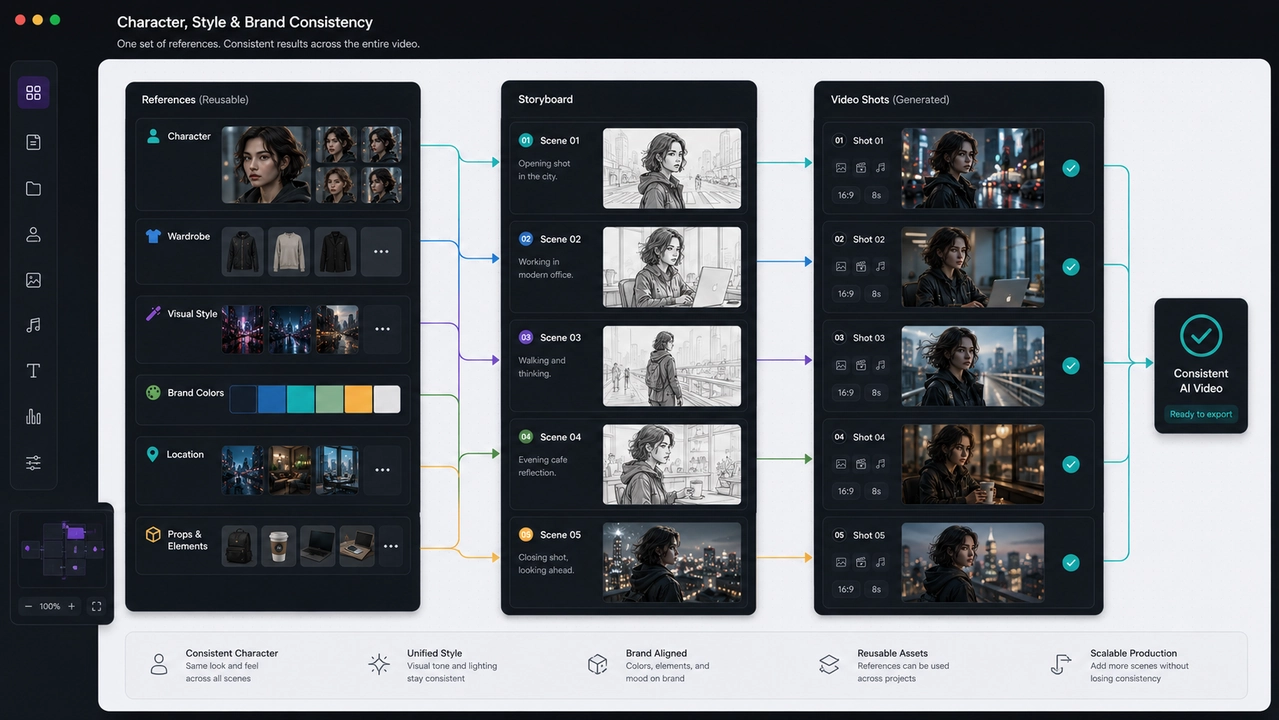
পুনর্ব্যবহারযোগ্য রেফারেন্স একটি প্রকল্পের প্রতিটি শটে চরিত্র, স্টাইল, লোকেশন এবং ব্র্যান্ডের নিয়ম বহন করতে সাহায্য করে।
- পুনর্ব্যবহারযোগ্য রেফারেন্স। চরিত্র, স্টাইল এবং ব্র্যান্ড রেফারেন্স ক্যানভাসে থাকে এবং যেকোনো ডাউনস্ট্রিম নোডে যুক্ত করা যায়।
- প্রকল্পের স্মৃতি। একটি প্রকল্প তার লক্ষ্য, দর্শক, চরিত্র, স্টাইল এবং ব্র্যান্ডের নিয়ম মনে রাখে, তারপর সেই প্রসঙ্গ নতুন জেনারেশনে দেয়।
- উত্তরাধিকারসূত্রে পাওয়া প্রসঙ্গ। নতুন নোড স্বয়ংক্রিয়ভাবে প্রকল্পের রেফারেন্স তুলে নেয়, যাতে একটি চরিত্র বা লুক শট থেকে শটে স্থিতিশীল থাকে।
এতে নির্মাতাদের প্রতিটি নোডে একই বর্ণনা কপি-পেস্ট করতে না বাধ্য করেই একটি ক্যাম্পেইন দৃশ্যত সুসংহত থাকে। চরিত্র নিয়ন্ত্রণই যদি আপনার মূল উদ্বেগ হয়, how to create consistent characters with AI নিয়ে আমাদের গভীর ওয়াকথ্রুতে সেই কৌশলগুলো আছে যেগুলোর উপর PixVerse Canvas প্রকল্প স্তরে গড়ে ওঠে।
AI-জেনারেটেড ফ্রেমওয়ার্ক দিয়ে আপনার AI ভিডিও ক্রিয়েশন ওয়ার্কফ্লো শুরু করুন
খালি ক্যানভাস ভীতি জাগায়। একটি AI ভিডিও ক্রিয়েশন ওয়ার্কফ্লোতে ঢোকার সবচেয়ে দ্রুত উপায় হলো AI আপনার জন্য যে ফ্রেমওয়ার্ক বানায় সেখান থেকে শুরু করা, তারপর যেখানে চান সেখান থেকে নিজে নিয়ন্ত্রণ নেওয়া।
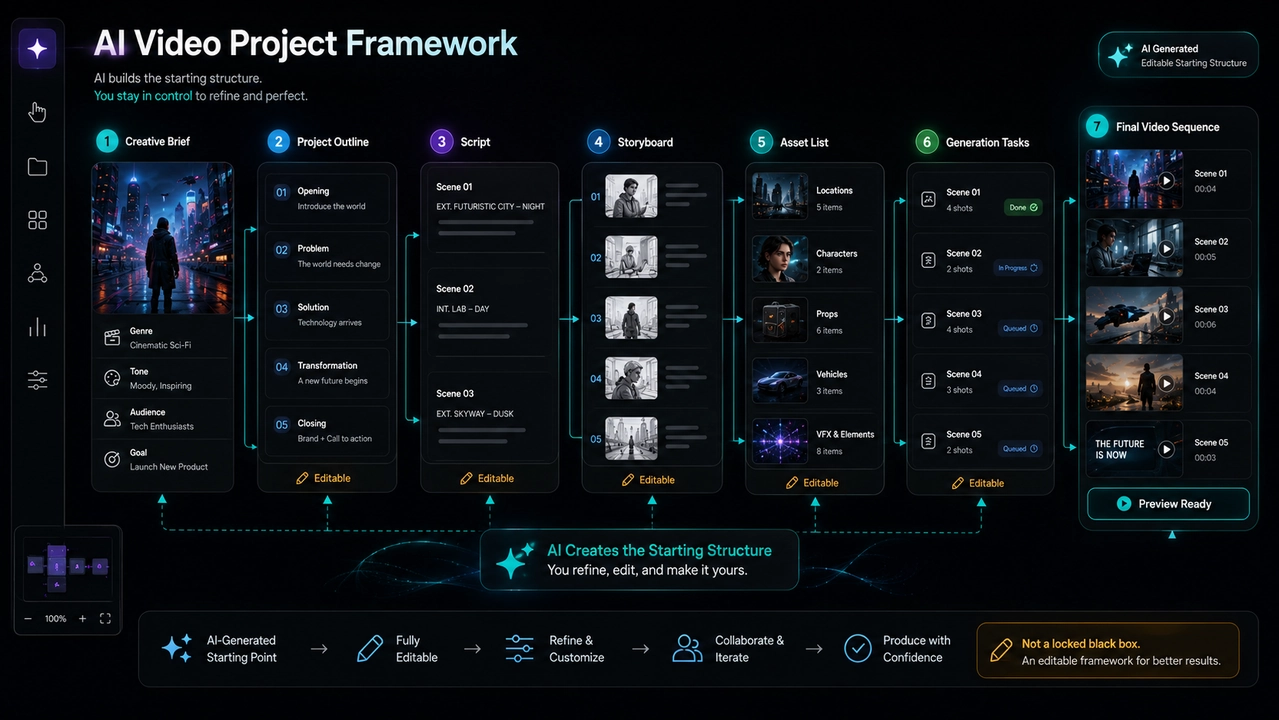
একটি ছোট ব্রিফ থেকে শুরু করুন, AI-কে একটি সম্পাদনাযোগ্য ফ্রেমওয়ার্ক বানাতে দিন, তারপর স্ক্রিপ্ট, স্টোরিবোর্ড, অ্যাসেট এবং জেনারেশন টাস্ক পরিমার্জন করুন।
- সিনারিও দিয়ে শুরু। ই-কমার্স প্রোডাক্ট ভিডিও, শর্ট-ড্রামা ট্রেলার, ব্র্যান্ড অ্যাড বা মিউজিক ভিডিওর মতো একটি লক্ষ্য থেকে শুরু করুন।
- একটি সম্পাদনাযোগ্য ফ্রেমওয়ার্ক। একটি ছোট ব্রিফ থেকে ক্যানভাস প্রকল্পের আউটলাইন, স্ক্রিপ্ট, স্টোরিবোর্ড, অ্যাসেট তালিকা এবং জেনারেশন টাস্ক সাজাতে পারে।
- পূর্ণ সৃজনশীল নিয়ন্ত্রণ। সেই ফ্রেমওয়ার্কের প্রতিটি অংশ সম্পাদনাযোগ্য — একটি চরিত্র বদলান, একটি শট পরিবর্তন করুন, একটি মডেল প্রতিস্থাপন করুন, বা একটি প্রম্পট নতুন করে লিখুন।
মূল কথা হলো আপনি কখনও খালি বোর্ডের মুখোমুখি হন না। নতুন নির্মাতারা একটি চলমান শুরু পান, আর অভিজ্ঞ নির্মাতারা প্রতিটি ধাপের নিয়ন্ত্রণ রাখেন। সেখান থেকে স্ক্রিপ্ট → স্টোরিবোর্ড → শট → ফাইনাল কাটের মতো একটি ওয়ার্কফ্লো শুধু সামনে যা আছে তা পরিমার্জনের বিষয়।
AI ভিডিও ওয়ার্কফ্লোর জন্য PixVerse Canvas কাদের ব্যবহার করা উচিত?
PixVerse Canvas তাদের জন্য তৈরি যাঁরা একক ক্লিপ পেরিয়ে সত্যিকারের AI ভিডিও প্রোডাকশনে এসেছেন। একটি প্রকল্পে অনেক চলমান অংশ এবং সামঞ্জস্যের প্রয়োজন থাকলে এটি সবচেয়ে ভালো মানায়।
| কে | কেন PixVerse Canvas মানানসই |
|---|---|
| পেশাদার AI ভিডিও নির্মাতা | মাল্টি-শট প্রকল্প পরিচালনা, মডেল তুলনা এবং পুনর্ব্যবহারযোগ্য ওয়ার্কফ্লো বজায় রাখা |
| মার্কেটিং ও ই-কমার্স টিম | পণ্য, হুক ও প্ল্যাটফর্ম জুড়ে নিয়ন্ত্রণসহ ভ্যারিয়েশন ব্যাচে তৈরি করা |
| শর্ট-ড্রামা ও শর্ট-ফর্ম নির্মাতা | টুল না বদলে স্ক্রিপ্ট থেকে স্টোরিবোর্ড, তারপর শটে যাওয়া |
| ব্র্যান্ড বা চরিত্রের নিয়ম আছে এমন টিম | স্টাইল, চরিত্র ও ব্র্যান্ড প্রসঙ্গকে শেয়ার করা প্রকল্প স্মৃতি হিসেবে ধরে রাখা |
আপনার কাজ যদি ইতিমধ্যে “একটি ক্লিপ বানানো” থেকে “একগুচ্ছ ভিডিও প্রোডিউস করা”-তে বেড়ে থাকে, তাহলে যেকোনো একটি দ্রুততর মডেলের চেয়ে একটি ওয়ার্কফ্লো ওয়ার্কস্পেস বেশি সময় বাঁচায়। এটি সেই বৃহত্তর পরিবর্তনকেই প্রতিফলিত করে, যা আলোচনা করা হয়েছে PixVerse কীভাবে একটি ক্রিয়েশন টুল থেকে প্রোডাকশন প্ল্যাটফর্মে বিবর্তিত হয়েছে এই লেখায়।
PixLight-এর Pilot Track-ও PixVerse Canvas-কে প্রাথমিক ক্রিয়েটিভ প্ল্যাটফর্ম হিসেবে নাম দেয়। আপনি যদি কোনো ফিল্ম বা পাইলট এপিসোড তৈরি করছেন, দেখুন PixVerse Kicks Off PixLight।
FAQ
প্রশ্ন: PixVerse Canvas কী? উত্তর: PixVerse Canvas একটি ভিজ্যুয়াল AI ভিডিও ওয়ার্কফ্লো ওয়ার্কস্পেস। প্রতিটি প্রম্পটে একটি ক্লিপ তৈরির বদলে আপনি অ্যাসেট, স্ক্রিপ্ট, স্টোরিবোর্ড, মডেলের ফলাফল এবং ব্যাচ টাস্ককে একটি একক ক্যানভাসে সংযুক্ত নোড হিসেবে সাজান, যাতে পুরো ভিডিও প্রকল্প এক জায়গায় থাকে এবং চলে।
প্রশ্ন: একটি AI ভিডিও ওয়ার্কফ্লো একটি AI ভিডিও জেনারেটর থেকে কীভাবে আলাদা? উত্তর: একটি AI ভিডিও জেনারেটর একটি প্রম্পট থেকে একটি ফলাফল তৈরি করে। একটি AI ভিডিও ওয়ার্কফ্লো জেনারেশনের চারপাশের পুরো প্রক্রিয়া পরিচালনা করে — রেফারেন্স, শট, একাধিক মডেল, ভার্সন, ব্যাচ এবং সামঞ্জস্য — যাতে আপনি একটি একক ক্লিপের বদলে একটি সম্পূর্ণ প্রকল্প ডেলিভার ও পুনর্ব্যবহার করতে পারেন।
প্রশ্ন: PixVerse Canvas কি ব্যাচে AI ভিডিও তৈরি করতে পারে? উত্তর: হ্যাঁ। আপনি একসঙ্গে অনেক অ্যাসেট যোগ করতে পারেন, অ্যাসেট, মডেল ও অ্যাসপেক্ট রেশিও জুড়ে একটি টাস্ক ম্যাট্রিক্স তৈরি করতে পারেন, সেগুলো একটি দৃশ্যমান কিউতে চালাতে পারেন, ব্যর্থগুলো আবার চেষ্টা করতে পারেন এবং ফলাফল একসঙ্গে এক্সপোর্ট করতে পারেন — যাতে ব্যাচ AI ভিডিও জেনারেশন নিয়ন্ত্রণযোগ্য থাকে, ব্ল্যাক বক্সে পরিণত না হয়।
প্রশ্ন: আমি কি একই শটে একাধিক AI ভিডিও মডেল তুলনা করতে পারি? উত্তর: হ্যাঁ। PixVerse Canvas আপনাকে PixVerse, Seedance, Kling এবং Veo-এর মতো মডেলে একই ইনপুট দিয়ে একই শট চালাতে দেয়, খরচ, সময় ও সামঞ্জস্যের ভিত্তিতে সেগুলো তুলনা করতে দেয় এবং সেরা ফলাফলকে ওয়ার্কফ্লোর পরবর্তী ধাপে এগিয়ে নিতে দেয়।
প্রশ্ন: PixVerse Canvas কার জন্য? উত্তর: PixVerse Canvas পেশাদার AI ভিডিও নির্মাতা, মার্কেটিং ও ই-কমার্স টিম, শর্ট-ফর্ম ও শর্ট-ড্রামা নির্মাতা এবং যেকোনো টিমের জন্য মানানসই, যাদের একটি মাল্টি-শট AI ভিডিও প্রকল্প জুড়ে চরিত্র, স্টাইল ও ব্র্যান্ডের নিয়ম সামঞ্জস্যপূর্ণ রাখতে হয়।
যখন কোনো গল্পকে একটি একক ক্লিপের বাইরে এগিয়ে নিতে হয়, Video Expand সিকোয়েন্সটি বাড়াতে সাহায্য করতে পারে।
সম্পর্কিত রিসোর্স
- PixVerse-এ Seedance 2.5 এখন উপলব্ধ
- AI দিয়ে কীভাবে সামঞ্জস্যপূর্ণ চরিত্র তৈরি করবেন
- PixVerse সৃষ্টির টুল থেকে প্রোডাকশন প্ল্যাটফর্মে বিবর্তিত হচ্ছে
- Sora বনাম Veo বনাম PixVerse
- PixVerse PixLight-এর সূচনা করেছে
আপনার পরবর্তী প্রকল্প তৈরি করুন PixVerse Canvas-এ, অথবা PixVerse-এ তৈরি করা শুরু করুন।