Saut à la perche sur le bureau : effet sportif miniature PixVerse
Téléchargez votre photo et faites du saut à la perche sur le bureau recouvert de coton-tiges. Tel est le prompt officiel du nouveau modèle PixVerse Saut à la Perche sur le Bureau en Coton-Tige, un effet V6 à partir d’une seule photo qui rétrécit le sujet en minuscule perchiste dans un bureau transformé en stade.
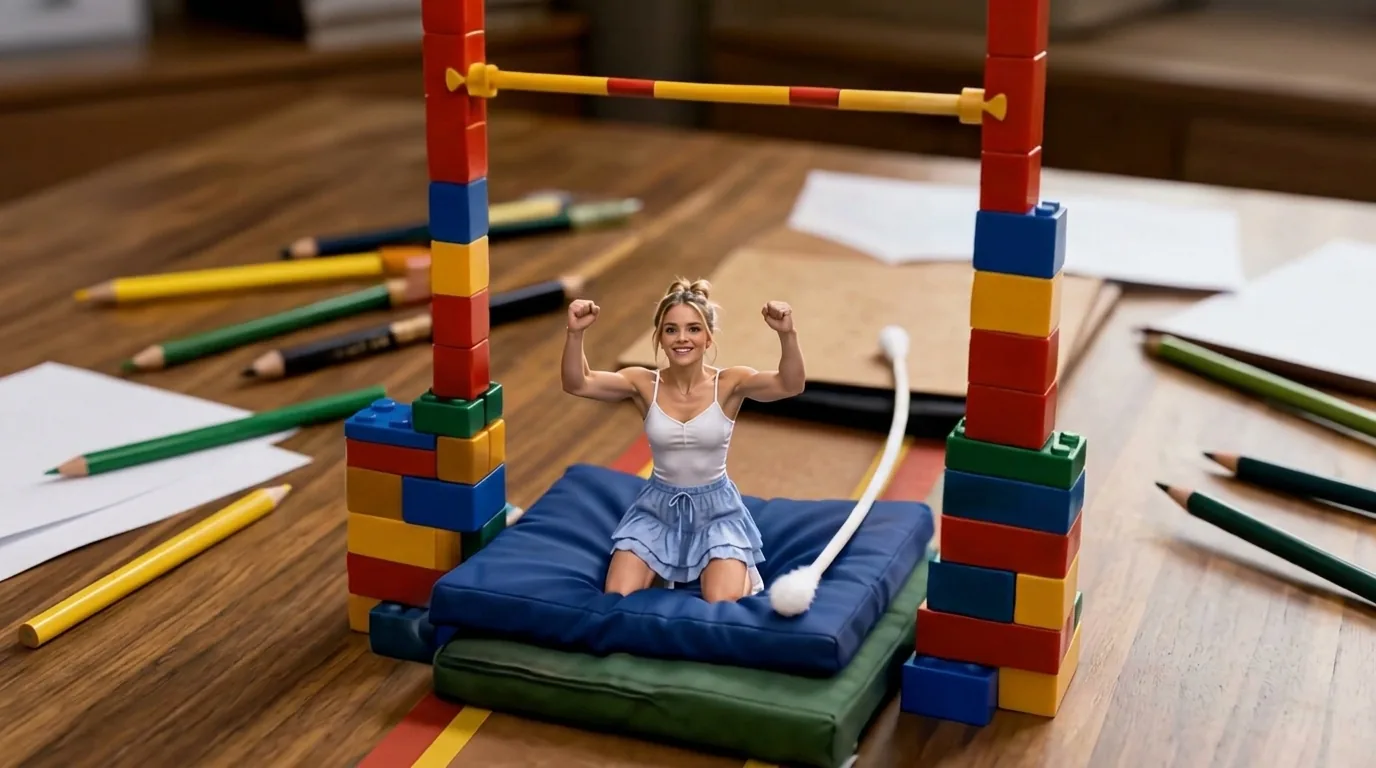
L’aperçu officiel montre un athlète miniature célébrant sur un tapis bleu entre des montants en briques de jouet, un coton-tige géant posé près de la zone de réception sur un bureau couvert de crayons. Le même flux en un clic fonctionne avec un portrait de vous, d’un ami ou d’un enfant.
Voir en action
Qu’est-ce que le modèle Saut à la Perche sur le Bureau en Coton-Tige ?
Saut à la Perche sur le Bureau en Coton-Tige est un nouveau modèle image-vers-vidéo de PixVerse. Vous téléchargez une photo et PixVerse V6 génère une vidéo verticale de 10 secondes avec bande-son. Inutile d’écrire un prompt : le prompt du modèle est verrouillé, l’effet reste donc toujours cohérent.
Détails du modèle
| Champ | Valeur |
|---|---|
| Nom du modèle | Saut à la Perche sur le Bureau en Coton-Tige |
| Template ID | 422322286759168 |
| Sortie | Vidéo |
| Modèle | PixVerse V6 |
| Entrée | 1 photo |
| Durée | 10 secondes |
| Qualité | 360p / 540p / 720p / 1080p |
| Audio | Inclus |
| Prompt personnalisé | Désactivé |
| Date de sortie | Sep 02 2026 |
Comment ça marche
- Téléchargez une photo — un portrait net fonctionne le mieux
- Sélectionnez Saut à la Perche sur le Bureau en Coton-Tige — recherchez le nom dans les modèles PixVerse, ou utilisez le Template ID
422322286759168 - Générez — PixVerse V6 applique l’effet automatiquement
- Téléchargez et partagez — exportez le clip de 10 secondes, jusqu’en 1080p, pour TikTok, Reels ou Shorts
Contenu de l’aperçu officiel
L’aperçu du modèle est un stade de saut à la perche sur le bureau, pas une simple incrustation sportive :
- Un athlète minuscule sur un tapis de réception bleu
- Des montants en briques de jouet avec une barre pour le saut
- Un coton-tige géant posé en travers du bureau comme une perche
- Crayons, papiers et objets de bureau dressés autour de la scène
Il fait partie de la même vague de sports miniatures que les effets de minuscule gymnaste et de baseball de table : votre visage téléchargé reste reconnaissable tandis que le corps concourt à l’échelle du jouet.
Comment créer votre vidéo Saut à la Perche sur le Bureau en Coton-Tige
Étape 1 : Choisissez une photo
Utilisez une photo bien éclairée où le visage est net. Les portraits de face correspondent le mieux au style de l’aperçu officiel.
Étape 2 : Ouvrez PixVerse
Rendez-vous sur PixVerse sur le web ou dans l’application, puis ouvrez la bibliothèque de modèles.
Étape 3 : Trouvez Saut à la Perche sur le Bureau en Coton-Tige
Recherchez Saut à la Perche sur le Bureau en Coton-Tige ou regardez dans les modèles récemment lancés. Confirmez le Template ID 422322286759168.
Étape 4 : Générez
Téléchargez la photo et générez. Le modèle n’accepte pas de prompt personnalisé, vous n’avez donc pas besoin de décrire la scène.
Astuces
- Utilisez un seul sujet par photo pour un résultat miniature plus net
- Les images haute résolution gardent les traits du visage plus nets après le rétrécissement
- Exportez en 1080p pour garder les objets du bureau et le coton-tige bien nets
- La sortie est verticale et livrée avec une bande-son
Questions fréquentes (FAQ)
Q : Dois-je écrire un prompt ? R : Non. Ce modèle a les prompts personnalisés désactivés. Téléchargez une photo et générez.
Q : Quelle est la durée de la vidéo ? R : 10 secondes, générée avec PixVerse V6.
Q : Quelle qualité est disponible ? R : 360p, 540p, 720p et 1080p.
Q : Y a-t-il du son ? R : Oui. Ce modèle inclut une bande-son.
Q : Combien de photos dois-je télécharger ? R : Une. C’est un modèle à image unique.
Prêt à franchir la barre ? Ouvrez PixVerse, recherchez Saut à la Perche sur le Bureau en Coton-Tige et générez depuis une photo.
Modèles associés :
- Pose Statique d’Escalade — figé en plein mur
- Expérience Gratuite d’Escalade — sommet au coucher du soleil
- Aventure dans la salle de bain — aventure miniature dans la salle de bain
- Petite gymnaste