Cavalier de Canard: Transformez votre photo — your subject becomes a miniature rider on a yellow duck
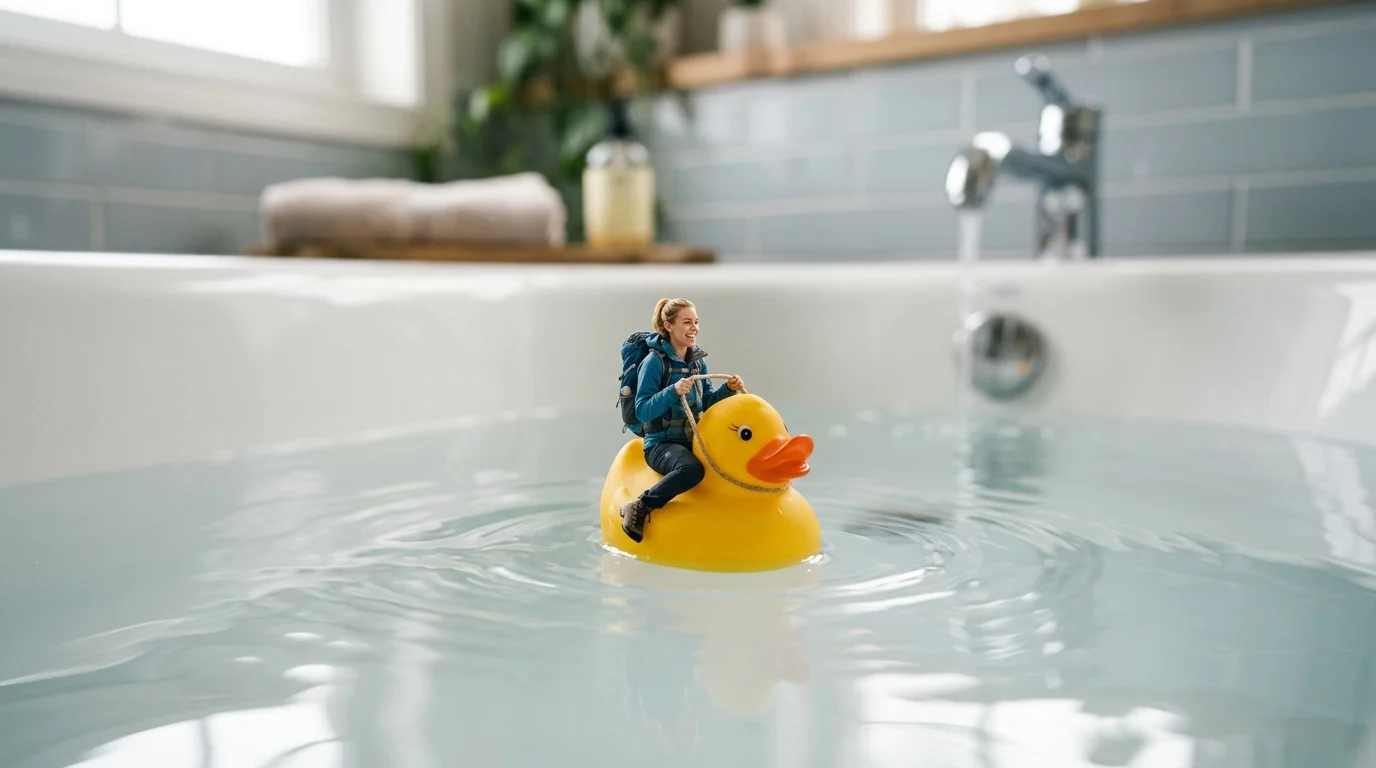
Importez une photo et your subject becomes a miniature rider on a yellow duck. Le prompt officiel de PixVerse pour Cavalier de Canard est : « Un miniature photoréaliste [SUJET] monte un canard jaune dans une baignoire calme, avec de légiles ondulations. ». Ce template à une photo utilise PixVerse V6 pour créer un clip vertical avec audio.
L’aperçu officiel montre a calm bathtub, a bright yellow duck, a tiny rider, and delicate ripples. Cet effet en un clic fonctionne aussi avec des portraits, des photos de voyage et des scènes du quotidien.
Voir en action
Cavalier de Canard
L’aperçu officiel montre a calm bathtub, a bright yellow duck, a tiny rider, and delicate ripples. Cet effet en un clic fonctionne aussi avec des portraits, des photos de voyage et des scènes du quotidien.
Champ
| Nom du modèle | Valeur |
|---|---|
| Nom du modèle | Cavalier de Canard |
| ID du modèle | 414433248965078 |
| Sortie | Vidéo |
| Modèle | PixVerse V6 |
| Entrée | 1 photo |
| Durée | 6 secondes |
| Qualité | 360p / 540p / 720p / 1080p |
| Audio | Inclus |
| Prompt personnalisé | Désactivé |
| Lancement | Jul 28 2026 |
Comment ça marche
Téléchargez une photo — un portrait net ou une photo bien éclairée fonctionne le mieux
Sélectionnez Cavalier de Canard — cherchez le nom dans les modèles PixVerse, ou utilisez l’ID du modèle 414433248965078
Générez — PixVerse V6 applique l’effet automatiquement
Téléchargez et partagez — exportez le clip pour TikTok, Reels ou Shorts
Ce que montre l’aperçu officiel
- A calm bathtub, a bright yellow duck, a tiny rider, and delicate ripples
- PixVerse V6 préserve le sujet principal pendant la transformation.
- La composition verticale est conçue pour les vidéos courtes.
Cavalier de Canard
Étape 1 : Choisissez une photo
Choisissez une photo nette et bien éclairée où le sujet est clairement visible.
Étape 2 : Ouvrez PixVerse
Rendez-vous sur PixVerse sur le web ou dans l’application, puis ouvrez la bibliothèque de modèles.
Étape 3 : Trouvez Cavalier de Canard
Cherchez Cavalier de Canard ou parcourez les modèles récemment lancés. Confirmez l’ID du modèle 414433248965078.
Étape 4 : Générez
Importez la photo et générez. Les prompts personnalisés sont désactivés : inutile de décrire la scène.
Conseils
- Utilisez une image haute résolution pour préserver les détails du visage.
- Un sujet principal et une composition simple donnent des résultats plus propres.
- Choisissez une photo qui s’accorde avec l’environnement de l’effet.
- Exportez en 1080p pour partager sur les réseaux sociaux.
Foire aux questions (FAQ)
Q : Dois-je écrire un prompt ? R : Non. Cavalier de Canard utilise un effet fixe : importez une photo pour commencer.
Q : Quelle est la durée de la vidéo ? R : 6 secondes, générée avec PixVerse V6.
Q : Y a-t-il du son ? R : Oui. La vidéo comprend un audio et des effets synchronisés avec la scène.
Prêt à essayer ? Ouvrez PixVerse, cherchez Cavalier de Canard et générez votre vidéo.
Modèles associés :
- Choc des Mâchoires — Your subject becomes a miniature rider on a yellow duck
- Super-héros Saut Marin — Your subject becomes a miniature rider on a yellow duck
- Saut au Paradis — Your subject becomes a miniature rider on a yellow duck
- Petite gymnaste — Your subject becomes a miniature rider on a yellow duck