Little Elf Trying to Fly: PixVerse V6 দিয়ে আপনার ছবিকে ভিডিওতে বদলান
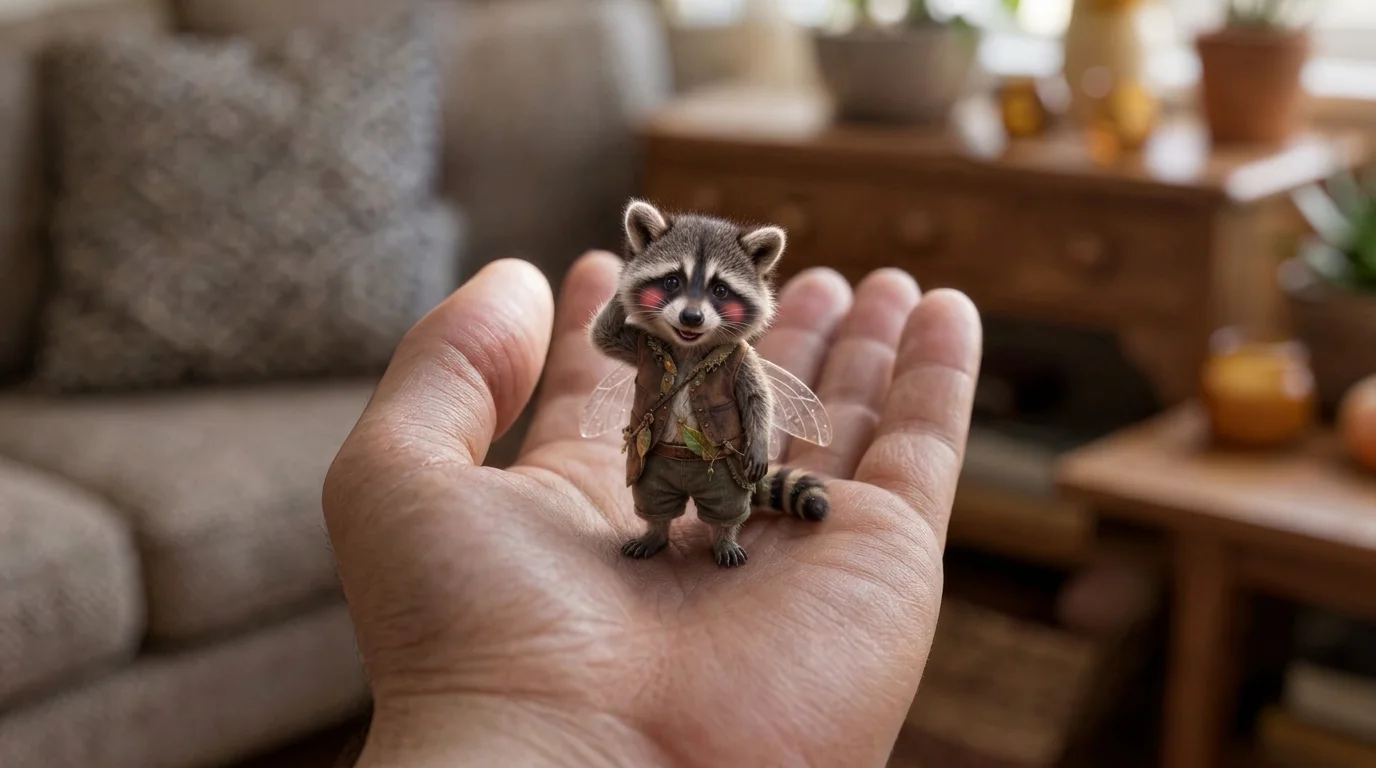
আপনার ছবি আপলোড করুন এবং একটি কিউট ছোট্ট এলফে বদলে যান। এটিই PixVerse-এর নতুন চালু হওয়া Little Elf Trying to Fly টেমপ্লেটের অফিসিয়াল প্রম্পট — একটি এক-ছবির V6 ইফেক্ট, যা আপনাকে একটি কিউট ছোট্ট এলফে বদলে যেতে দেয়।
একই এক-ক্লিক প্রবাহ আপনার, কোনো বন্ধুর বা পরিবারের প্রতিকৃতিতে কাজ করে — আপলোড করুন, তৈরি করুন, এবং ৮ সেকেন্ডের ফলাফল শেয়ার করুন।
এটি কার্যকর অবস্থায় দেখুন
Little Elf Trying to Fly টেমপ্লেট কী?
Little Elf Trying to Fly একটি নতুন PixVerse ইমেজ-টু-ভিডিও টেমপ্লেট। আপনি একটি ছবি আপলোড করেন; PixVerse V6 একটি 8 সেকেন্ডের উল্লম্ব ভিডিও তৈরি করে। আপনাকে প্রম্পট লিখতে হয় না — টেমপ্লেট প্রম্পট লক করা, তাই ইফেক্ট সামঞ্জস্যপূর্ণ থাকে।
টেমপ্লেটের বিবরণ
| ক্ষেত্র | মান |
|---|---|
| টেমপ্লেটের নাম | Little Elf Trying to Fly |
| টেমপ্লেট আইডি | 421098025269760 |
| আউটপুট | ভিডিও |
| মডেল | PixVerse V6 |
| ইনপুট | 1টি ছবি |
| সময়কাল | 8 সেকেন্ড |
| কোয়ালিটি | 360p, 540p, 720p, 1080p |
| অডিও | হ্যাঁ (বিল্ট-ইন ট্র্যাক) |
| কাস্টম প্রম্পট | বন্ধ |
| চালু হয়েছে | 26 আগস্ট 2026 |
এটি কীভাবে কাজ করে
- একটি ছবি আপলোড করুন — পরিষ্কার পোর্ট্রেট বা পুরো শরীরের শট সবচেয়ে ভালো কাজ করে
- Little Elf Trying to Fly নির্বাচন করুন — PixVerse টেমপ্লেটে নামটি খুঁজুন, অথবা টেমপ্লেট আইডি
421098025269760ব্যবহার করুন - তৈরি করুন — PixVerse V6 ইফেক্ট স্বয়ংক্রিয়ভাবে প্রয়োগ করে
- ডাউনলোড ও শেয়ার করুন — TikTok, Reels বা Shorts-এর জন্য 8 সেকেন্ডের ক্লিপ এক্সপোর্ট করুন
অফিসিয়াল প্রিভিউতে কী আছে
উপরের প্রিভিউ এই টেমপ্লেটের অফিসিয়াল নমুনা। এটি ঠিক দেখায় এক-ক্লিক ইফেক্ট কী তৈরি করে:
- অফিসিয়াল প্রম্পট দ্বারা চালিত একটি এক-ছবির রূপান্তর: “আপনার ছবি আপলোড করুন এবং একটি কিউট ছোট্ট এলফে বদলে যান।”
- PixVerse V6 দিয়ে তৈরি একটি উল্লম্ব 8 সেকেন্ডের ক্লিপ
- বিল্ট-ইন ব্যাকগ্রাউন্ড মিউজিক, অতিরিক্ত এডিটিং ছাড়াই শেয়ারের জন্য প্রস্তুত
- একই এক-ক্লিক প্রক্রিয়া আপনার, বন্ধুদের বা পরিবারের পোর্ট্রেটে কাজ করে
নিজের সংস্করণ জেনারেট করার আগে প্রিভিউ ভিডিওকে কোয়ালিটির রেফারেন্স হিসেবে ব্যবহার করুন।
আপনার Little Elf Trying to Fly ভিডিও কীভাবে তৈরি করবেন
ধাপ ১: একটি ছবি বেছে নিন
যেখানে বিষয় স্পষ্ট, এমন ভালো আলোয় তোলা শট ব্যবহার করুন। সামনের দিকের শট অফিসিয়াল প্রিভিউ স্টাইলের সঙ্গে সবচেয়ে ভালো মেলে।
ধাপ ২: PixVerse খুলুন
ওয়েবে বা অ্যাপে PixVerse দেখুন, তারপর টেমপ্লেট লাইব্রেরি খুলুন।
ধাপ ৩: Little Elf Trying to Fly খুঁজুন
Little Elf Trying to Fly সার্চ করুন, অথবা নতুন চালু হওয়া টেমপ্লেটের মধ্যে দেখুন। Template ID 421098025269760 নিশ্চিত করুন।
ধাপ ৪: জেনারেট করুন
ছবি আপলোড করে জেনারেট করুন। টেমপ্লেট কাস্টম প্রম্পট নেয় না, তাই দৃশ্য বর্ণনা করার দরকার নেই।
টিপস
- পরিষ্কার ফলাফলের জন্য প্রতি ছবিতে একটি বিষয় ব্যবহার করুন
- উচ্চ রেজোলিউশনের ছবি মুখের বৈশিষ্ট্য আরও স্পষ্ট রাখে
- আউটপুট উল্লম্ব 360p, 540p, 720p, 1080p, শর্ট-ফর্ম প্ল্যাটফর্মের জন্য প্রস্তুত
- একই ইফেক্টের মজার ভিন্নতা পেতে বিভিন্ন ছবি ব্যবহার করে দেখুন
প্রায়শই জিজ্ঞাসিত প্রশ্ন (FAQ)
প্রশ্ন: আমাকে কি প্রম্পট লিখতে হবে? উত্তর: না। Little Elf Trying to Fly-এ কাস্টম প্রম্পট বন্ধ আছে। একটি ছবি আপলোড করে জেনারেট করুন — কোনো বর্ণনার দরকার নেই।
প্রশ্ন: ভিডিওটি কত লম্বা? উত্তর: 8 সেকেন্ড, PixVerse V6 দিয়ে তৈরি।
প্রশ্ন: কোন কোয়ালিটি পাওয়া যায়? উত্তর: 360p, 540p, 720p, 1080p।
প্র: আমি কতগুলো ছবি আপলোড করব? উ: একটি। এটি একটি সিঙ্গেল-ইমেজ টেমপ্লেট।
প্রশ্ন: কোন ছবি সবচেয়ে ভালো কাজ করে? উত্তর: যেখানে মুখ স্পষ্ট, এমন ভালো আলোয় তোলা ছবি ব্যবহার করুন। সামনের দিকের শট অফিসিয়াল প্রিভিউ স্টাইলের সঙ্গে সবচেয়ে ভালো মেলে।
Little Elf Trying to Fly ব্যবহার করে দেখতে প্রস্তুত? PixVerse খুলুন, Little Elf Trying to Fly সার্চ করুন, এবং একটি ছবি থেকে জেনারেট করুন।
সম্পর্কিত টেমপ্লেট: