كيفية إنشاء أفاتار ناطق من صورة بالذكاء الاصطناعي
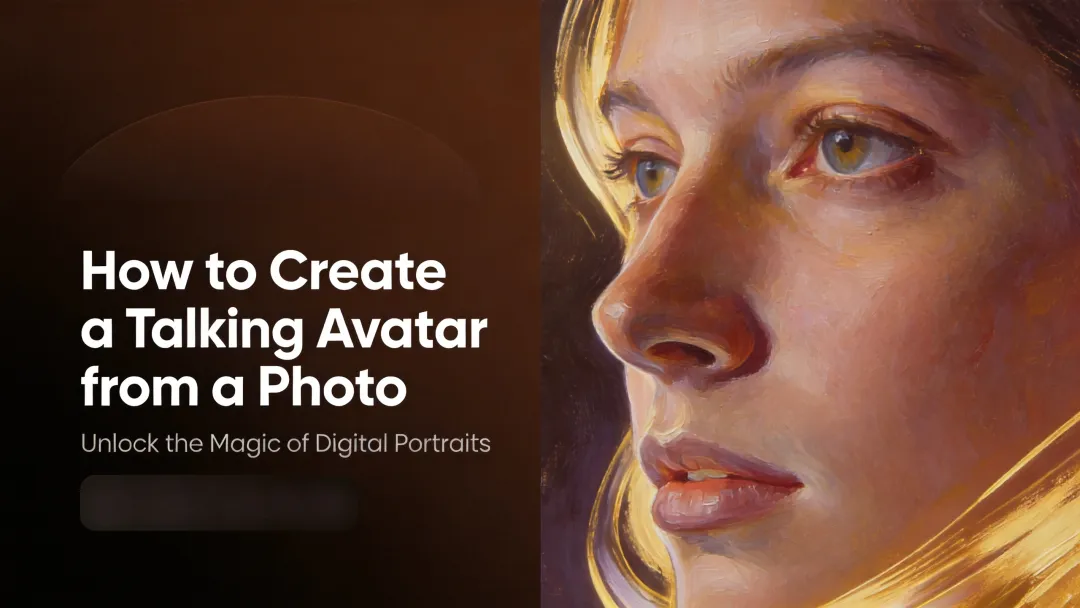
يحوّل الأفاتار الناطق بورتريه ثابتًا أو صورة شخصية إلى فيديو يتحدث. سير العمل الأساسي بسيط: ابدأ بصورة واضحة، وقدّم نصًا أو مسارًا صوتيًا، وولّد مزامنة الشفاه، وراجع النتيجة، ثم صدّرها بالتنسيق الذي يستخدمه جمهورك.
يوفر PixVerse سير عمل Avatar Lip Sync للصور والفيديوهات. ويمكنه استخدام صوت مُقدَّم أو أسطر مكتوبة أو مدخلات استنساخ الصوت، فيتمكن صنّاع المحتوى من تحويل صورة شخصية معتمدة إلى فيديو ناطق دون تسجيل أداء جديد أمام الكاميرا. يغطي هذا الدليل قرارات الإنتاج التي تجعل النتيجة تبدو وتُسمع بشكل أكثر طبيعية.
ما هو الأفاتار الناطق؟
الأفاتار الناطق هو شخص أو شخصية أو شكل رقمي تتزامن حركات فمه مع الكلام. ويمكن أن يستند إلى صورة حقيقية أو شخصية مرسومة أو شخصية مولَّدة يُسمح لك باستخدامها.
تفيد الأفاتارات الناطقة في الشروحات القصيرة والتعليم ومقدمات المنتجات ومنشورات التواصل الاجتماعي وفيديوهات دعم العملاء وتجارب صنّاع المحتوى. وتعمل بأفضل صورة عندما تكون الرسالة المنطوقة موجزة، وتبدو الصورة والصوت والأسلوب البصري أجزاءً من العرض نفسه.
قبل أن تبدأ، تأكد من أن لديك الحق في استخدام شبه الشخص وصوته. احصل على موافقة واضحة للأشخاص الحقيقيين، وتجنّب انتحال الشخصية المضلِّل، والتزم بقواعد الإفصاح في كل منصة تنشر عليها وسائط واقعية مولَّدة بالذكاء الاصطناعي.
ما الذي تحتاجه لإنشاء أفاتار ناطق
تحتاج إلى ثلاثة مدخلات:
- صورة مصدر أو أفاتار: صورة شخصية أو صورة شخصية كرتونية تُثبّت ملامح الوجه والأسلوب البصري.
- مصدر صوت: نص مكتوب لتحويل النص إلى كلام، أو ملف صوتي مسجَّل، أو صوت مخصص مخوَّل لك باستخدامه.
- خطة للمخرجات: المنصة ونسبة الأبعاد والمدة والغرض من الفيديو النهائي.
يمكن أن تساعد خلفية اختيارية أو معالجة للأسلوب في ملاءمة الأفاتار للقناة. أبقِ المشهد بسيطًا عندما تكون الرسالة المنطوقة هي محور التركيز، واستخدم إعدادًا يحمل هوية العلامة أو طابعًا توضيحيًا عندما يعزّز السياق من دون أن ينافس الوجه.
إعداد صورة المصدر
لصورة المصدر أثر كبير في جودة مزامنة الشفاه. استخدم صورة شخصية حادة بمواجهة أمامية وإضاءة متساوية وفم ظاهر وأقل قدر ممكن من العوائق. النظارات الشمسية أو اليد التي تغطي الوجه أو الظل القاسي أو زاوية جانبية حادة تجعل تتبّع الفم أكثر صعوبة.
للحصول على أقوى نقطة بداية:
- استخدم صورة تظهر فيها العينان والفم كاملًا.
- اختر وجهًا في المنتصف بتعبير طبيعي ومحايد.
- تجنّب الصور المصغّرة منخفضة الدقة من وسائل التواصل الاجتماعي ولقطات الشاشة المضغوطة بشدة.
- أبقِ الشخص منفصلًا بوضوح عن خلفية مزدحمة كلما أمكن.
- استخدم فقط الصور التي أنشأتها أو لديك إذن بتحريكها.
يمكن أن تنجح شخصية مرسومة أو مولَّدة أيضًا. في هذه الحالة، تأكد من أن الوجه يتضمن عيونًا وشفاهًا وحدودًا وجهية واضحة بدل ملامح شديدة التجريد.
كيفية إنشاء أفاتار ناطق في PixVerse
1. افتح Avatar Lip Sync وأضف صورتك أو فيديوك
افتح Avatar Lip Sync في PixVerse، ثم ارفع الصورة الشخصية المعتمدة أو صورة الشخصية أو فيديو المصدر. يدعم سير العمل صيغ الصور الشائعة، بما في ذلك JPG وPNG وWebP، إضافة إلى صيغ الفيديو المدعومة لمزامنة الشفاه المعتمدة على الفيديو.
إذا كنت تبدأ من صورة فقط، فاستخدم سير عمل تحويل الصورة إلى فيديو أو الأفاتار لإنشاء نتيجة تقودها الحركة. وإذا كان لديك أصلًا فيديو لمقدّم، فيمكن لمزامنة الشفاه مواءمة حركات فمه مع مسار صوتي جديد أو نص.
2. اختر مدخل الصوت
اختر مسار الصوت الذي يناسب المشروع:
- نص مكتوب: أدخل الجمل النهائية واختر صوتًا متاحًا لتحويل النص إلى كلام. هذا أسرع مسار لمسودة أو شرح قصير.
- صوت مرفوع: استخدم تسجيلًا نظيفًا عندما يكون الإيقاع الطبيعي أو النبرة أو النطق مهمًا.
- صوت مخصص: أنشئ صوتًا مخصصًا أو اختره فقط عندما يكون لديك إذن صريح باستخدام صوت المتحدث المصدر.
اكتب النص ليُلقى كلامًا لا ليُقرأ كمقال. استخدم جملًا قصيرة وكلمات مألوفة وعلامات ترقيم تشير إلى الوقفات الطبيعية. قد تجعل فقرة كثيفة أفاتارًا قويًا في غير ذلك يبدو متعجلًا.
3. اضبط الأسلوب والتنسيق والمدة
اختر المخرجات وفق المكان الذي سيُشاهَد فيه الفيديو. تفيد التركيبة العمودية بنسبة 9:16 في TikTok وInstagram Reels وYouTube Shorts. وتناسب التركيبة بنسبة 16:9 رفع فيديوهات YouTube القياسية والعروض التقديمية والمشغّلات المضمّنة. ويمكن أن تناسب التركيبة المربعة بنسبة 1:1 مواضع الخلاصة.
خطّط لمقطع الكلام قبل التوليد. عادةً ما تكون فكرة واحدة مركّزة في كل مقطع أكثر إقناعًا من مونولوج طويل. كما أن المقاطع القصيرة أسهل في المراجعة وإعادة التوليد إذا احتاج التعبير أو التوقيت أو الإطار إلى تعديل.
4. ولِّد وراجع مزامنة الشفاه
ولِّد معاينة ثم شاهدها كاملة والصوت مفعّل. راجع حركات الفم أولًا بالسرعة العادية، لأن نتيجة تبدو مثالية إطارًا بإطار قد تظل غير طبيعية أثناء الحركة.
تحقق من هذه النقاط قبل التصدير:
- هل تتطابق حركات الشفاه مع بداية كل عبارة منطوقة ونهايتها؟
- هل يدعم خط النظر وحركة الرأس والتعبير نبرة النص؟
- هل الصوت واضح وخالٍ من ضوضاء خلفية تشتت الانتباه؟
- هل يبقى الوجه ظاهرًا بعد القص النهائي وموضع الترجمة؟
إذا بدا شيء غير متسق، فأصلح مدخلًا واحدًا في كل مرة. قد تكون صورة مصدر أوضح أو جملة أبسط أو قراءة أبطأ أو ملف صوتي أنظف أكثر فاعلية من إضافة مزيد من المؤثرات البصرية.
5. صدّر وجهّز المونتاج النهائي
صدّر أفضل نسخة، ثم أضف أي ترجمات أو بطاقة عنوان أو عناصر بصرية داعمة أو موسيقى خلفية في محررك. أبقِ الترجمات بعيدًا عن الفم والتعبيرات الوجهية المهمة. إذا تضمّن الفيديو النهائي شخصًا اصطناعيًا واقعيًا أو صوتًا مستنسخًا، فأضف سياقًا مناسبًا واستخدم تسميات المنصة ذات الصلة قبل النشر.
تحويل النص إلى كلام والصوت المرفوع واستنساخ الصوت
لكل طريقة صوت مقايضة إنتاجية مختلفة.
تحويل النص إلى كلام
يكون تحويل النص إلى كلام عمليًا عندما يتغير النص كثيرًا أو عندما تحتاج إلى عدة تنويعات في اللغة أو الإيقاع. ويكون التحكم فيه أسهل عندما يتضمن النص ترقيمًا طبيعيًا وعبارات قصيرة. اقرأ الجمل بصوت عالٍ قبل التوليد؛ إذا بدت ركيكة بصوتك، فستبدو على الأرجح ركيكة بصوت اصطناعي أيضًا.
الصوت المرفوع
يحافظ التعليق الصوتي المرفوع على إيقاع المتحدث وتعبيره الطبيعيين. سجّل في مكان هادئ، وحافظ على مسافة ثابتة عن الميكروفون، وأزل ضوضاء الخلفية غير الضرورية قبل الرفع. يمنح الملف الصوتي النظيف نظام مزامنة الشفاه إشارة أوضح ليتبعها.
استنساخ الصوت
يمكن أن تساعد مسارات الصوت المخصص المتحدث المتكرر أو الشخصية على أن يبدوا متسقين عبر سلسلة. وتتطلب أعلى درجات العناية: استخدم فقط عينات صوت تملكها أو لديك إذن موثّق باستخدامها، وكن شفافًا عندما يكون الصوت اصطناعيًا، ولا تنشئ أبدًا انتحالات مضلِّلة.
توضح وثائق Speech (Lip Sync) في PixVerse دعم الأصوات المدمجة والمخصصة، إضافة إلى مسارات مزامنة الشفاه المعتمدة على النص والصوت. راجع الوثائق الحالية داخل التطبيق وعلى المنصة قبل بدء تشغيل إنتاجي، لأن الإعدادات والحدود المتاحة قد تتغير.
كيف تجعل الأفاتارات الناطقة تبدو أكثر طبيعية
تأتي النتائج الطبيعية من مدخلات متسقة لا من مؤثرات مبالغ فيها. طابِق الأسلوب البصري والنص والصوت مع الدور الذي يؤديه الأفاتار.
- شرح تعليمي: استخدم صوتًا هادئًا وخلفية نظيفة وإيقاعًا محسوبًا ونظرًا مباشرًا.
- فيديو منتج أو تسويق: استخدم فوائد موجزة وإعدادًا متوافقًا مع العلامة وأسلوب ترجمة مصقولًا وسهل القراءة.
- مقطع اجتماعي قصير: ابدأ بالجملة الأساسية في الثواني الأولى، واستخدم تركيبة عمودية، وأبقِ النص مركزًا على نتيجة واحدة.
- محتوى الشخصيات: دع الرسم أو الشخصية توجّه الصوت واختيار الكلمات بدل فرض إلقاء مؤسسي عام.
تجنّب الجمل الطويلة جدًا والتبدلات السريعة في المشاعر وصور المصدر التي لا تتطابق مع الصوت. قد تبدو صورة رسمية مقترنة بقراءة متعجلة وعفوية منفصلة حتى لو كانت حركات الفم دقيقة تقنيًا.
أخطاء شائعة في الأفاتار الناطق
البدء بصورة مصدر ضعيفة
الصور الضبابية أو ضعيفة الإضاءة أو المائلة تمنح النموذج تفاصيل وجهية أقل للعمل عليها. استبدل صورة المصدر قبل تغيير كل إعداد آخر.
كتابة نص شديد الكثافة
تعمل الأفاتارات الناطقة جيدًا مع الأفكار المنطوقة الموجزة. قسّم العرض الطويل إلى سلسلة من المقاطع، واستخدم لقطات انتقالية بصرية أو ترجمات لإضافة التفاصيل الداعمة.
تجاهل الموافقة والإفصاح
لا تحرّك صورة شخص حقيقي ولا تستنسخ صوته من دون إذن. راجع القواعد الحالية للمنصة المستهدفة، وأفصح عن الوسائط الاصطناعية أو المعدَّلة كلما كان من المعقول أن يظن المشاهدون أنها تسجيل حقيقي غير معدَّل.
تصدير قص واحد لكل منصة
أنشئ التركيبة المصدر للوجهة النهائية. قد تفقد الصورة التي تعمل في مقطع عمودي قصير الوجه في قص أفقي، وقد تقع الترجمات التي تعمل على YouTube تحت عناصر واجهة منصة أخرى.
إلى أين تنتقل بعد ذلك
الأفاتار الناطق جزء واحد من سير عمل فيديو متكامل. استخدمه للحظة الكلام، ثم اجمعه مع مشاهد داعمة أو لقطات منتج أو تسجيلات شاشة أو لقطات b-roll مولَّدة تساعد المشاهدين على فهم الرسالة.
لمشهد بصري جديد، ابدأ بـ تحويل النص إلى فيديو في PixVerse. وللشخصية أو صورة المنتج التي تحتاج إلى حركة، استخدم تحويل الصورة إلى فيديو. ثم اجمع أفضل الأصول في مونتاج يجعل الرسالة واضحة ومحترمة وجاهزة للمنصة التي ستظهر عليها.
إذا كنت ما زلت تختار منصة، فاطلع على مقارنة مولّدات فيديو الأفاتار بالذكاء الاصطناعي للأدوات التي تركز على المقدّم.