熱門範本
首尾幀過渡: PixVerse V6
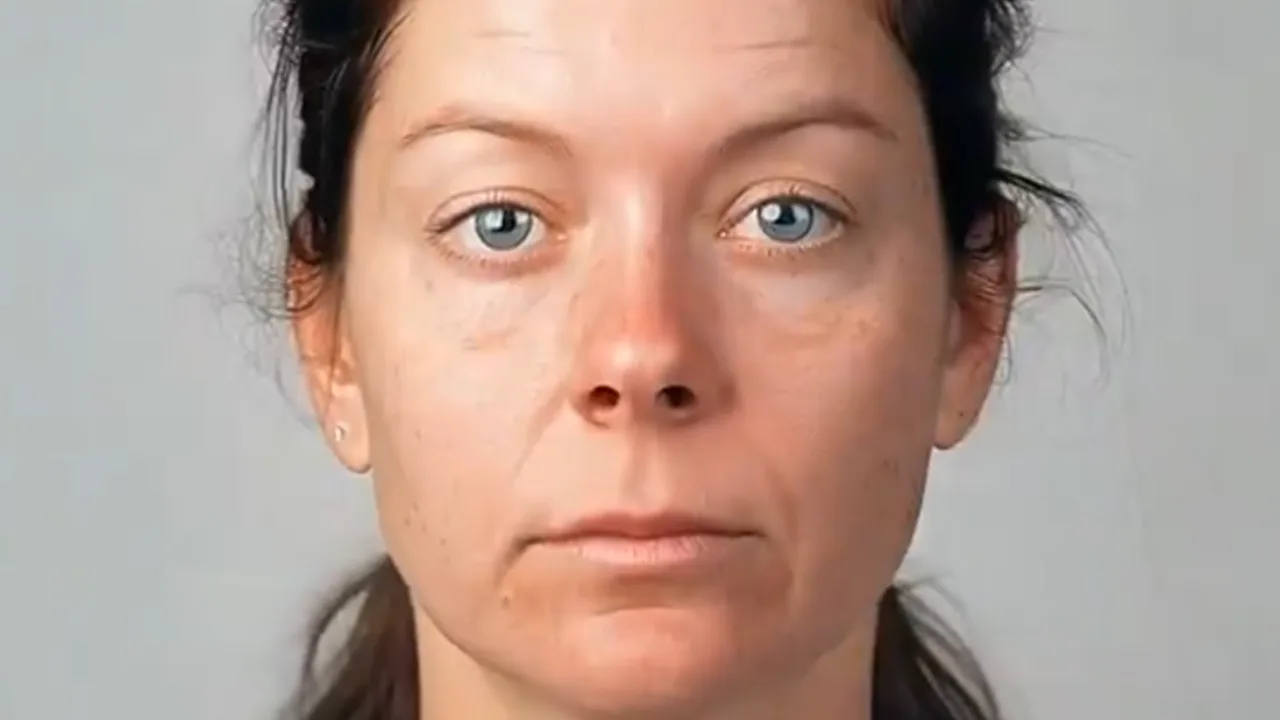
上傳照片,在 PixVerse 體驗 首尾幀過渡。官方提示詞:上傳兩張圖片,一鍵成為你想成為的任何人 這是 2 張照片範本,使用 PixVerse V6 生成 5 秒含音訊的影片。
觀看效果演示
什麼是首尾幀過渡範本?
首尾幀過渡 是 PixVerse 官方圖片轉影片範本。上傳 2 張照片,PixVerse V6 生成 5 秒影片。自訂提示詞已關閉,鎖定的官方提示詞保持效果一致。
範本詳情
| 項目 | 內容 |
|---|---|
| 範本名稱 | 首尾幀過渡 |
| 範本 ID | 334005897813056 |
| 輸出 | 影片 |
| 模型 | PixVerse V6 |
| 輸入 | 2 張照片 |
| 時長 | 5 秒 |
| 畫質 | 360p / 540p / 720p / 1080p |
| 音訊 | 包含 |
| 自訂提示詞 | 關閉 |
| 上線時間 | Apr 21 2025 |
使用方法
- 上傳 2 張照片 — 選擇主體清晰可見的圖片。
- 選擇 首尾幀過渡 — 在 PixVerse 範本中搜尋,或使用範本 ID
334005897813056。 - 生成 — PixVerse V6 自動應用鎖定的官方提示詞。
- 下載並分享 — 匯出 5 秒短片並分享到社群平台。
官方預覽裡有什麼
官方預覽呈現該效果:上傳兩張圖片,一鍵成為你想成為的任何人 您上傳的照片提供主體,PixVerse 應用範本鎖定的變換。
如何製作首尾幀過渡影片
第 1 步:選擇照片
上傳 2 張照片 — 選擇主體清晰可見的圖片。
第 2 步:開啟 PixVerse
在網頁或 App 中造訪 PixVerse,然後開啟範本庫。
第 3 步:找到範本
搜尋 首尾幀過渡,或確認範本 ID 334005897813056。
第 4 步:生成
上傳照片並生成。此範本不支援自訂提示詞。
小貼士
- 使用光線充足、主體清晰的照片。
- 確保面部或主體可見以獲得最佳效果。
- 下載分享前先檢視預覽。
常見問題 (FAQ)
Q: 需要輸入提示詞嗎? A: 不需要。自訂提示詞已關閉。範本使用:上傳兩張圖片,一鍵成為你想成為的任何人
Q: 需要上傳幾張照片? A: 2 張照片。
Q: 影片多長? A: 5 秒。
Q: 包含音訊嗎? A: 包含。
準備好試試了嗎?開啟 PixVerse,搜尋 首尾幀過渡,用 2 張照片開始創作。
相關範本: