Vogue Blur: Biến mọi ảnh thành ảnh PixVerse
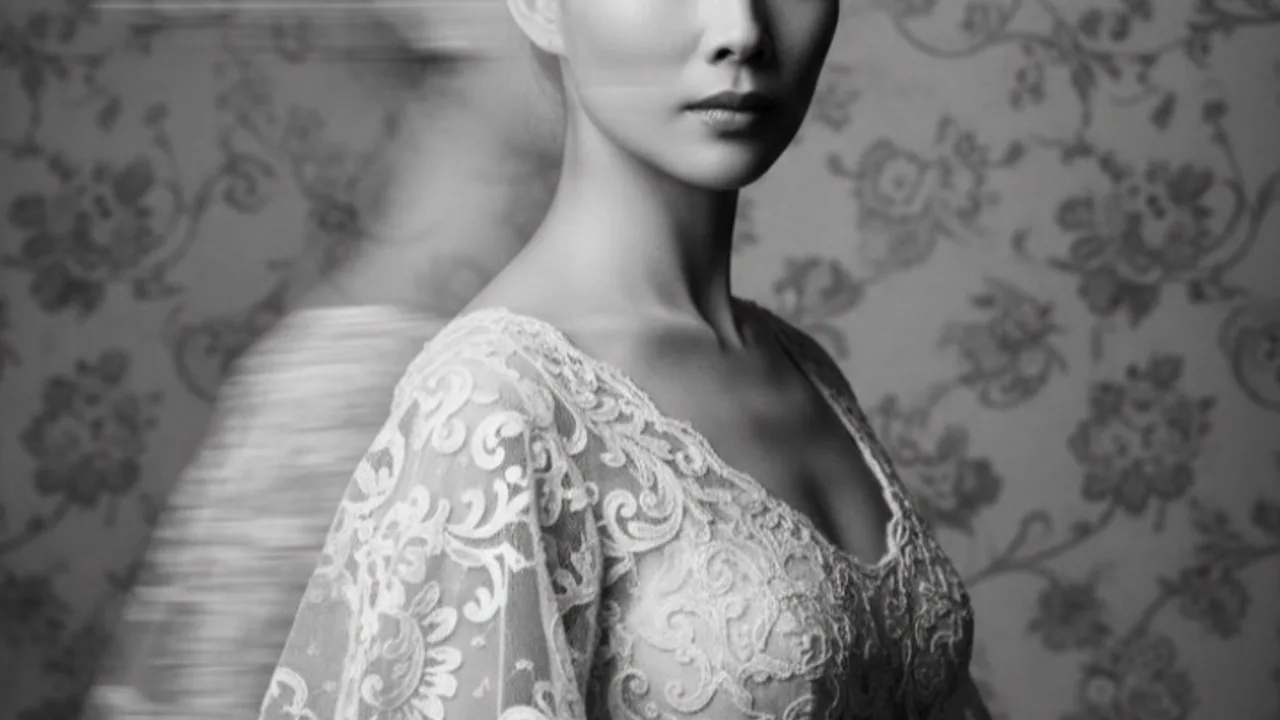
Phong cách trong chuyển động, khoảnh khắc đúng mốt. Đó là lời nhắc chính thức cho mẫu Vogue Blur của PixVerse — hiệu ứng Gemini 3.0 dùng một ảnh.
Xem thực tế
Mẫu Vogue Blur là gì?
Vogue Blur là mẫu ảnh của PixVerse. Bạn tải lên một ảnh; Gemini 3.0 tạo một ảnh đã cách điệu. Lời nhắc tùy chỉnh bị tắt.
Chi tiết mẫu
| Trường | Giá trị |
|---|---|
| Tên mẫu | Vogue Blur |
| ID mẫu | 390300062189120 |
| Đầu ra | Ảnh |
| Mô hình | Gemini 3.0 |
| Đầu vào | một ảnh |
| Thời lượng | Một ảnh |
| Chất lượng | 360p / 540p / 720p / 1080p |
| Lời nhắc tùy chỉnh | Tắt |
| Ra mắt | 05 thg 3 2026 |
Cách hoạt động
- Tải lên một ảnh — chọn ảnh rõ, thấy rõ chủ thể chính.
- Chọn Vogue Blur — ID mẫu
390300062189120. - Tạo — Gemini 3.0 tự áp dụng hiệu ứng.
- Tải xuống — xuất ảnh với chất lượng lên đến 1080p.
Có gì trong bản xem trước chính thức
Bản xem trước chính thức minh họa hiệu ứng đã nêu: Phong cách trong chuyển động, khoảnh khắc đúng mốt. Ảnh bạn tải lên cung cấp chủ thể, còn PixVerse áp dụng phép biến đổi đã khóa của mẫu.
Cách tạo video Vogue Blur của bạn
Bước 1: Chọn một bức ảnh
Tải lên một bức ảnh — chọn hình rõ nét, thấy rõ chủ thể chính.
Bước 2: Mở PixVerse
Truy cập PixVerse trên web hoặc trong ứng dụng, rồi mở thư viện mẫu.
Bước 3: Tìm mẫu
Tìm Vogue Blur hoặc xác nhận ID mẫu 390300062189120.
Bước 4: Tạo
Tải ảnh của bạn lên và tạo. Mẫu này tắt lời nhắc tùy chỉnh.
Mẹo
- Dùng ảnh rõ, đủ sáng, với một chủ thể chính.
- Giữ khuôn mặt hoặc chủ thể hiện rõ để có kết quả tốt nhất.
- Xem trước trước khi tải xuống và chia sẻ.
Câu hỏi thường gặp (FAQ)
H: Tôi có cần viết lời nhắc không? Đ: Không. Lời nhắc tùy chỉnh đã tắt.
H: Đầu ra là video hay ảnh? Đ: Một ảnh duy nhất, được tạo bằng Gemini 3.0.
H: Tôi tải lên bao nhiêu ảnh? Đ: một bức ảnh.
H: Có những mức chất lượng nào? Đ: 360p / 540p / 720p / 1080p.
Sẵn sàng thử chưa? Mở PixVerse, tìm Vogue Blur và tạo từ một ảnh.
Mẫu liên quan: