Seedance 2.0 trên PixVerse: Video AI của ByteDance
Giới thiệu
PixVerse hiện hỗ trợ Seedance 2.0, mô hình video đa phương thức của ByteDance tạo clip với âm thanh gốc — không cần chỉnh sửa âm thanh hậu kỳ. Tải lên tối đa 9 ảnh tham chiếu trực tiếp vào prompt, và chọn Standard (độ trung thực cao hơn) hoặc Fast (chi phí thấp hơn, xử lý nhanh hơn) tùy dự án.
Seedance 2.0 gia nhập thư viện mô hình đang mở rộng của PixVerse cùng Kling O3, Seedream 5.0 Lite và các bộ tạo video AI — cho bạn thêm lựa chọn để tạo video từ văn bản và video từ ảnh mà không cần chuyển nền tảng.
Nếu bạn muốn tìm hiểu thêm về Seedance 2.0 — chi tiết, điểm nổi bật và tình huống sử dụng — hãy xem bài đánh giá Seedance 2.0. Seedance 2.5 hiện cũng có dưới dạng mô hình độc lập trên PixVerse; xem Seedance 2.5 đã có trên PixVerse để biết quy trình Video, Transition và Reference. Nếu bạn đang so Seedance 2.0 với mô hình âm thanh–video của Alibaba, hãy xem so sánh HappyHorse 1.0 và Seedance 2.0.
Thử Seedance 2.0 trên PixVerse
Seedance 2.0 là gì?
Để có một điểm so sánh trong dòng mô hình PixVerse, xem Veo 3.1 đã có trên PixVerse. Để biết bối cảnh mô hình và khả năng đa phương thức, đọc phân tích chuyên sâu Seedance 2.0.
Seedance 2.0 do đội mô hình lớn Doubao của ByteDance xây dựng. Mô hình nhận văn bản và ảnh làm đầu vào, rồi tạo video đầu ra kèm âm thanh gốc. Mô hình được thiết kế cho quảng cáo thương mại, sản xuất phim và nội dung mạng xã hội, với khả năng tái hiện chi tiết mạnh và đặc điểm nhân vật ổn định.
Trên PixVerse, Seedance 2.0 có hai mức:
| Tính năng | Standard | Fast |
|---|---|---|
| Text-to-Video (T2V) | Có | Có |
| Image-to-Video (I2V) | Có | Có |
| Transition (khung đầu + khung cuối) | Có | Có |
| Tham chiếu ảnh (tối đa 9) | Có | Có |
| Âm thanh gốc | Có | Có |
| Độ phân giải | 480p, 720p, 1080p | 480p, 720p |
| Thời lượng | 4–15 giây | 4–15 giây |
Cả hai mức đều hỗ trợ cùng các chế độ cốt lõi: T2V, I2V, transition, tham chiếu ảnh và âm thanh. Đầu ra 1080p chỉ có trên Seedance 2.0 (Standard) — Seedance 2.0 Fast chỉ hỗ trợ tối đa 720p. Khác biệt về chất lượng và tốc độ tạo: Standard cho đầu ra độ trung thực cao hơn, còn Fast tốn ít tín dụng hơn và trả kết quả sớm hơn.
Seedance 2.0 làm được gì?
Text-to-Video và Image-to-Video
Mô tả một cảnh bằng chữ và Seedance 2.0 sẽ tạo một clip video. Hoặc tải lên ảnh khởi đầu để mô hình biến ảnh đó thành chuyển động. Bạn cũng có thể cung cấp cả khung hình đầu và khung hình cuối để tạo chuyển cảnh mượt giữa hai ảnh.
Tham chiếu ảnh
Tải lên tối đa 9 ảnh tham chiếu và dùng chúng trong prompt với cú pháp @image1, @image2. Mô hình đọc chi tiết hình ảnh từ các tham chiếu này — ngoại hình nhân vật, thiết kế sản phẩm, phong cách môi trường — rồi đưa vào video được tạo. Cách này hữu ích để giữ tính nhất quán thương hiệu hoặc tái hiện một phong cách hình ảnh cụ thể.
Thông số đầu ra là gì?
| Tham số | Tùy chọn |
|---|---|
| Thời lượng | 4 đến 15 giây (mặc định: 5 giây) |
| Độ phân giải | 480p, 720p hoặc 1080p (mặc định: 720p). 1080p chỉ được hỗ trợ trên Seedance 2.0 (Standard) — không có trên Fast. Trong yêu cầu API, truyền 1080p vào tham số resolution. |
| Tỷ lệ khung hình | 21:9, 16:9, 4:3, 1:1, 3:4, 9:16 |
| Âm thanh gốc | Bật mặc định — tạo âm thanh cùng video |
| Đầu vào ảnh | Tối đa 9 ảnh tham chiếu (JPG, PNG, WebP, tối đa 30 MB mỗi ảnh) |
Seedance 2.0 trên PixVerse có giá bao nhiêu?
Giá tính theo tín dụng mỗi giây. Độ phân giải 720p có giá gấp 2 lần mức 480p. 1080p (chỉ Standard) được tính theo mức mỗi giây cao hơn 720p; mức giá hiện tại hiện ra khi bạn chọn 1080p trong ứng dụng hoặc API. Fast không hỗ trợ 1080p.
| Mức | 480p | 720p |
|---|---|---|
| Standard | 15 tín dụng/giây | 30 tín dụng/giây |
| Fast | 10 tín dụng/giây | 20 tín dụng/giây |
Một clip 5 giây ở 720p Standard tốn 150 tín dụng. Cùng clip đó ở 720p Fast tốn 100 tín dụng.
Cách tạo video với Seedance 2.0
- Đăng nhập vào tài khoản PixVerse của bạn
- Vào mục Video trong bảng tạo
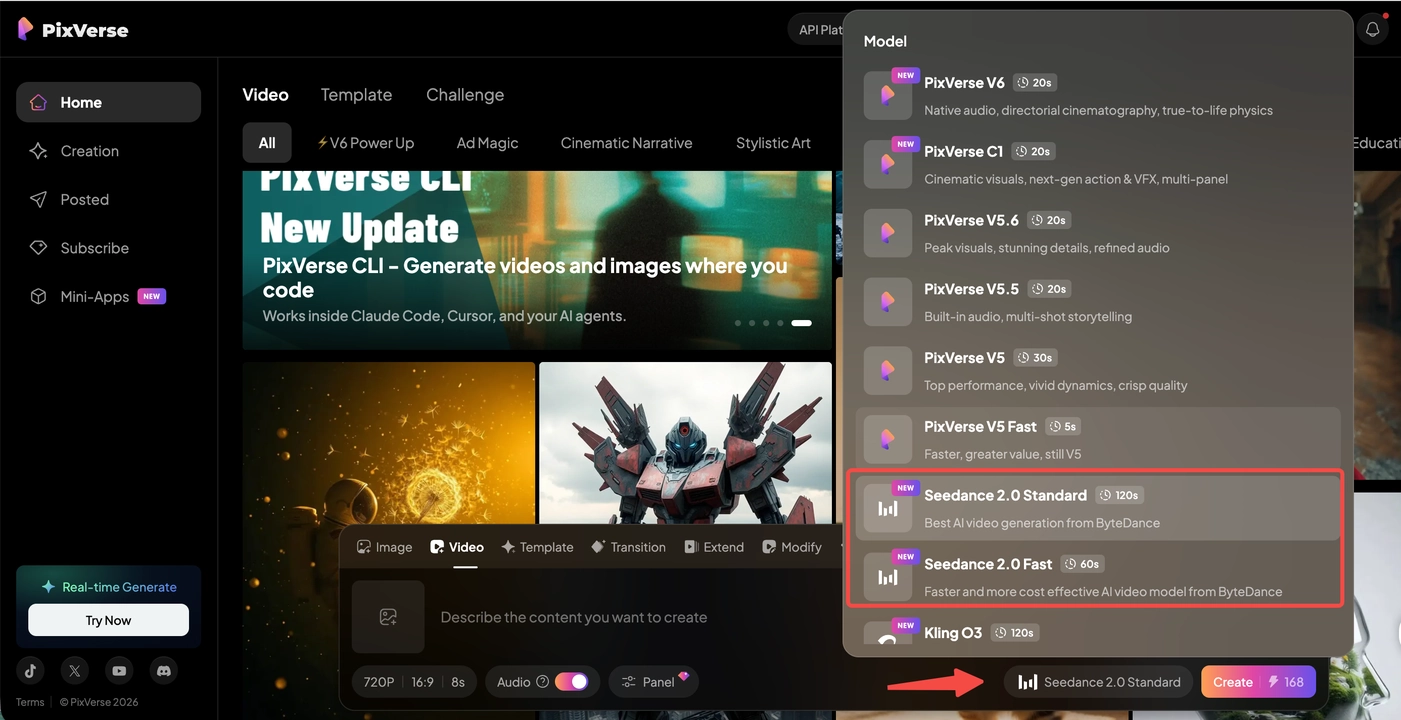
- Chọn Seedance 2.0 Standard hoặc Fast từ danh sách mô hình
- Đặt tham số: thời lượng (4–15 giây), độ phân giải (480p, 720p, hoặc 1080p trên Standard — Fast hỗ trợ tối đa 720p) và tỷ lệ khung hình. Khi dùng API, đặt
resolutionthành1080pđể có full HD (chỉ Standard). - Nhập prompt — có thể tải ảnh tham chiếu và dùng cú pháp
@image1để nhắc đến chúng trong prompt - Nhấn Generate và chờ kết quả
Với image-to-video, hãy tải lên một ảnh khởi đầu. Với chế độ transition, hãy tải cả khung hình đầu và khung hình cuối.
Khi nào nên dùng Standard và khi nào dùng Fast?
| Nếu dự án của bạn cần… | Dùng | Vì sao |
|---|---|---|
| Chất lượng hình ảnh tốt nhất cho bản cuối | Standard | Tạo với độ trung thực cao hơn |
| Bản nháp nhanh và lặp lại | Fast | Chi phí thấp hơn, kết quả nhanh hơn |
| Cảnh quay quảng cáo thương mại | Standard | Tái hiện chi tiết quan trọng với quảng cáo |
| Clip mạng xã hội | Fast | Tốc độ và chi phí quan trọng hơn |
| Thử prompt và ý tưởng | Fast | Lặp lại ở 10 tín dụng/giây thay vì 15 |
| Sản phẩm giao cho khách hàng | Standard | Chất lượng tối đa cho bài thuyết trình |
Bắt đầu với Fast để thử ý tưởng, rồi chuyển sang Standard cho bản render cuối.
Mẹo để có kết quả tốt hơn
- Dùng cú pháp
@image1cho tham chiếu: Tải một ảnh tham chiếu và nhắc đến nó trong prompt, ví dụ “a woman wearing the outfit from @image1 walking through a park.” Mô hình đọc chi tiết hình ảnh từ tham chiếu và áp dụng vào đầu ra. - Bắt đầu với clip ngắn: Tạo clip thử 4–5 giây trước. Khi đã hài lòng với phong cách và chuyển động, hãy tạo phiên bản dài hơn.
- 1080p cho full HD (Standard), 720p cho bản cuối, 480p cho bản nháp: Dùng 480p để lặp nhanh (một nửa chi phí tín dụng), rồi nâng lên 720p hoặc 1080p trên Seedance 2.0 Standard để có độ trung thực cao hơn. Fast chỉ hỗ trợ tối đa 720p.
- Âm thanh bật mặc định: Seedance 2.0 tạo âm thanh cùng mọi video. Nếu bạn chỉ cần track hình, hãy tắt âm thanh để bản xuất gọn hơn.
Ai có thể dùng Seedance 2.0 trên PixVerse?
Tạo video Seedance 2.0 dành cho thành viên Pro, Premium và Ultra trên PixVerse.
Câu hỏi thường gặp
Seedance 2.0 Standard và Fast khác nhau thế nào?
Cả hai mức đều gồm T2V, I2V, transition, tham chiếu ảnh và âm thanh. 1080p chỉ có trên Standard; Fast hỗ trợ tối đa 720p. Standard cho đầu ra chất lượng cao hơn. Fast tốn ít tín dụng hơn và tạo nhanh hơn. Dùng Fast để lặp lại và Standard cho bản render cuối (kể cả 1080p khi bạn cần full HD).
Cú pháp tham chiếu @image1 hoạt động thế nào?
Tải ảnh tham chiếu khi tạo prompt. Sau đó nhắc đến chúng trong văn bản bằng @image1, @image2, v.v. Mô hình đọc chi tiết hình ảnh từ những ảnh đó và áp dụng vào video được tạo. Bạn có thể dùng tối đa 9 ảnh tham chiếu.
Thời lượng video tối đa là bao lâu?
Seedance 2.0 tạo clip từ 4 đến 15 giây. Mặc định là 5 giây.
Seedance 2.0 có hỗ trợ âm thanh không?
Có. Tạo âm thanh gốc được bật mặc định. Mô hình tạo âm thanh đồng bộ — thoại, hiệu ứng, tiếng nền — cùng với video. Bạn có thể tắt nếu chỉ cần track hình.
Kết luận
Seedance 2.0 đưa khả năng tạo video đa phương thức lên PixVerse với âm thanh gốc, tham chiếu ảnh và hỗ trợ chuyển cảnh. Dù bạn cần một clip mạng xã hội nhanh hay một chuỗi quảng cáo chỉn chu, cả hai mức Standard và Fast đều sẵn sàng dùng từ tài khoản PixVerse của bạn ngay hôm nay.
Kết hợp với dòng mô hình sẵn có của PixVerse — gồm mô hình V6 của chúng tôi, Veo 3.1, Sora 2 và nhiều mô hình khác — bạn hiện có bộ công cụ tạo còn rộng hơn, tất cả ở một nơi.
Tài nguyên liên quan
- Đánh giá Seedance 2.0: Prompt và tình huống sử dụng
- Seedance 2.0 là gì?
- Seedance 2.5 đã có trên PixVerse
- HappyHorse 1.0 so với Seedance 2.0
- Kling O3 và 3.0 đã có trên PixVerse
Tạo clip Seedance 2.0 trên PixVerse.