Kling O3 và 3.0 trên PixVerse: Tạo video và ảnh AI
Giới thiệu
Kling O3 là mô hình tạo video và ảnh AI của Kuaishou, hiện có trên PixVerse cùng Kling 3.0. Cả hai mô hình đều xử lý văn bản thành video, ảnh thành video, chuyển cảnh và văn bản thành ảnh — tất cả truy cập được từ chính không gian làm việc PixVerse mà bạn đã dùng cho PixVerse V6, Veo 3.1 và Sora 2.
Kling O3 bổ sung khả năng tham chiếu thành video và đầu ra ảnh 4K gốc. Kling 3.0 bao phủ cùng các quy trình cốt lõi với chi phí tín dụng thấp hơn. Không cần tài khoản riêng hay API key — đăng nhập và bắt đầu tạo.
Dùng thử Kling O3 trên PixVerse
Kling O3 và Kling 3.0 là gì?
Kling O3 (còn gọi là Kling Video 3.0 Omni) và Kling 3.0 (Kling Video 3.0) là các mô hình tạo AI của Kuaishou. Cả hai đều bao phủ đầu ra video và ảnh. Điểm khác chính: O3 được xây cho quy trình lấy tham chiếu làm trọng tâm và cần nhiều kiểm soát, còn 3.0 là lộ trình đơn giản hơn, chi phí thấp hơn cho việc tạo ưu tiên prompt.
| Tính năng | Kling O3 | Kling 3.0 |
|---|---|---|
| Chế độ video | T2V, I2V, Transition, R2V | T2V, I2V, Transition |
| Chế độ ảnh | T2I, I2I | T2I, I2I |
| Thời lượng video tối đa | 15 giây | 15 giây |
| Độ phân giải ảnh | Tối đa 4K | Tối đa 2K |
| Đầu vào ảnh tham chiếu | Tối đa 10 ảnh (ảnh) / 4 ảnh (R2V) | Một ảnh |
| Âm thanh gốc | Có | Có |
| Chế độ thông minh nhiều cảnh | Có | Có |
Tham chiếu thành video (R2V) là gì?
Tham chiếu thành video là chế độ độc quyền của Kling O3. Bạn tải lên tối đa 4 ảnh tham chiếu của một nhân vật hoặc vật thể, và mô hình khóa danh tính thị giác đó xuyên suốt video được tạo — duy trì ngoại hình, trang phục và đặc điểm nhất quán qua các góc máy và cảnh khác nhau.
Khác với ảnh thành video, các ảnh tham chiếu không được dùng làm khung đầu. Chúng chỉ đóng vai neo thị giác, nên mô hình tự do dựng cảnh dựa trên prompt văn bản của bạn trong khi vẫn giữ nhân vật hoặc vật thể trông giống nhau suốt video. Điều này giải quyết vấn đề thường gặp “nhân vật tan chảy”, khi ngoại hình chủ thể thay đổi giữa video.
R2V hữu ích cho:
- Kể chuyện nhiều cảnh: Giữ cùng một nhân vật nhất quán qua một chuỗi clip
- Video trưng bày sản phẩm: Khóa ngoại hình của một sản phẩm cụ thể khi máy quay di chuyển quanh nó
- Storyboard điện ảnh: Duy trì danh tính thị giác qua các góc và điều kiện ánh sáng khác nhau
Kling hỗ trợ những chế độ video nào?
Cả hai mô hình đều hỗ trợ ba quy trình cốt lõi của tạo video AI:
- Văn bản thành video (T2V): Mô tả cảnh bằng prompt văn bản và tạo clip video từ đầu.
- Ảnh thành video (I2V): Tải lên một ảnh bắt đầu và biến nó thành chuyển động. Có thể cung cấp khung cuối để tạo chuyển cảnh.
- Chuyển cảnh: Cung cấp một khung đầu và một khung cuối. Mô hình tạo một đoạn chuyển video mượt giữa hai khung.
Kling O3 bổ sung chế độ thứ tư:
- Tham chiếu thành video (R2V): Tải lên tối đa 4 ảnh tham chiếu để khóa ngoại hình nhân vật hoặc vật thể xuyên suốt clip (xem mục R2V ở trên để biết chi tiết).
Tham số video
| Tham số | Tùy chọn |
|---|---|
| Thời lượng | 3 đến 15 giây (mặc định: 5s) |
| Tỷ lệ khung hình | 16:9, 9:16, 1:1 |
| Chế độ chất lượng | Standard hoặc Pro |
| Âm thanh gốc | Bật hoặc tắt — tạo lời thoại, hiệu ứng âm thanh và âm thanh môi trường đồng bộ |
| Nhiều cảnh | Chế độ thông minh để tự động tạo điện ảnh nhiều góc |
Video Kling tốn bao nhiêu tín dụng trên PixVerse?
| Mô hình | Chế độ | Chỉ video | Có âm thanh |
|---|---|---|---|
| Kling O3 | Standard | 25 tín dụng/giây | 35 tín dụng/giây |
| Kling O3 | Pro | 35 tín dụng/giây | 45 tín dụng/giây |
| Kling 3.0 | Standard | 20 tín dụng/giây | 28 tín dụng/giây |
| Kling 3.0 | Pro | 25 tín dụng/giây | 35 tín dụng/giây |
Một clip 5 giây với Kling O3 Standard (chỉ video) tốn 125 tín dụng. Có âm thanh, cùng clip đó tốn 175 tín dụng. Kling 3.0 Standard hạ mức đó xuống 100 tín dụng cho chỉ video — điểm khởi đầu tốt nếu bạn muốn lặp nhanh trước khi cam kết chất lượng Pro.
Kling hỗ trợ những chế độ ảnh nào?
Cả hai mô hình đều hỗ trợ:
- Văn bản thành ảnh (T2I): Tạo ảnh từ prompt văn bản, có kiểm soát độ phân giải và tỷ lệ khung hình.
- Ảnh thành ảnh (I2I): Biến đổi một ảnh có sẵn dựa trên prompt của bạn — hữu ích cho chuyển phong cách, chỉnh sửa hoặc remix.
Kling O3 hỗ trợ tối đa 10 ảnh tham chiếu làm đầu vào để kiểm soát sáng tạo chặt hơn. Kling 3.0 nhận một ảnh tham chiếu.
| Tính năng | Kling O3 | Kling 3.0 |
|---|---|---|
| Độ phân giải | 1K, 2K, 4K | 1K, 2K |
| Ảnh tham chiếu | Tối đa 10 | Một ảnh |
| Tỷ lệ khung hình | 16:9, 9:16, 1:1, 4:3, 3:4, 3:2, 2:3, 21:9 | Cùng 8 tỷ lệ |
Ảnh Kling tốn bao nhiêu tín dụng trên PixVerse?
| Mô hình | Độ phân giải | Tín dụng mỗi ảnh |
|---|---|---|
| Kling O3 | 1K / 2K | 10 tín dụng |
| Kling O3 | 4K | 20 tín dụng |
| Kling 3.0 | 1K / 2K | 10 tín dụng |
Cách tạo video với Kling O3 hoặc 3.0
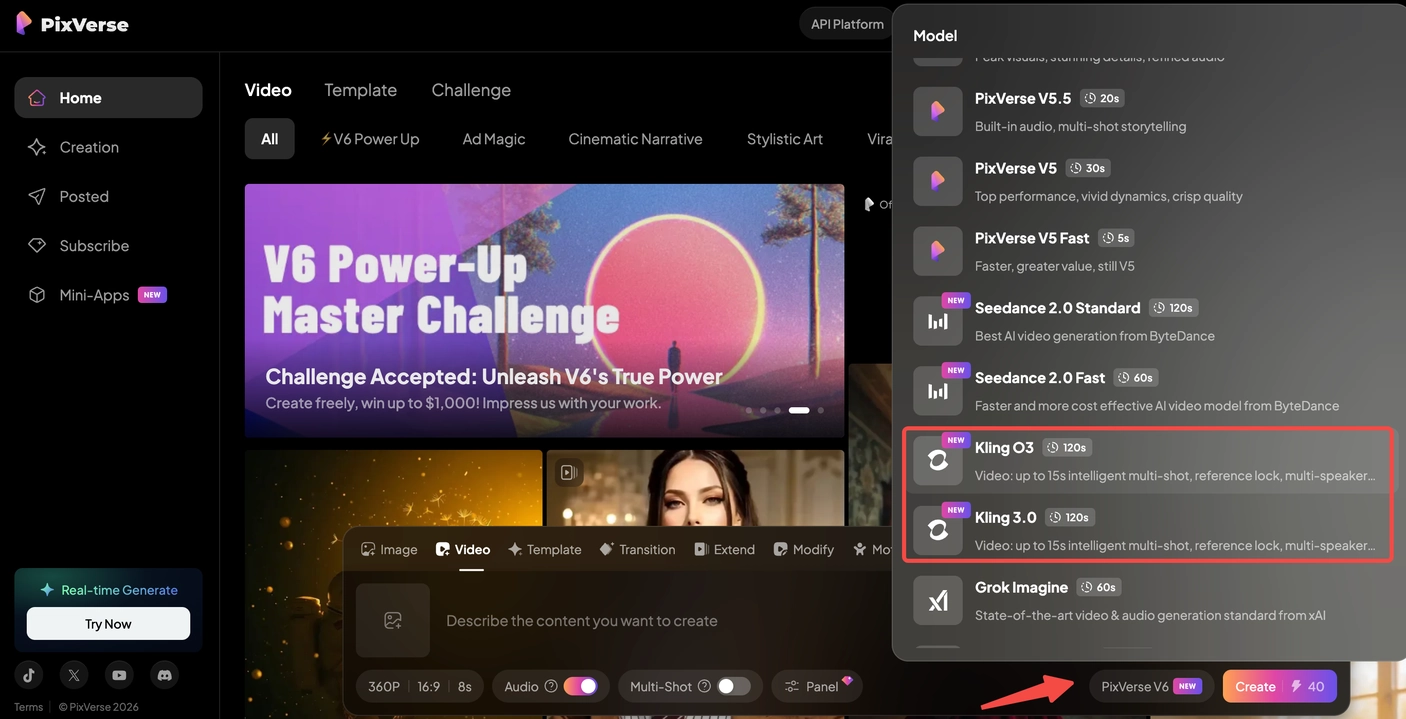
- Đăng nhập vào tài khoản PixVerse của bạn
- Vào mục Video trong bảng tạo nội dung
- Chọn Kling O3 hoặc Kling 3.0 từ danh sách mô hình
- Chọn chế độ chất lượng: Standard hoặc Pro
- Đặt thông số: thời lượng (3–15s), tỷ lệ khung hình, và bật hoặc tắt âm thanh
- Nhập prompt — hoặc tải ảnh bắt đầu cho I2V, ảnh tham chiếu cho R2V (chỉ Kling O3), hoặc cả khung đầu và khung cuối cho Transition
- Nhấn Generate và chờ kết quả
Với video nhiều cảnh, hãy bật chế độ cảnh Thông minh. Mô hình tự động dựng nhiều góc máy — cảnh toàn thiết lập, cận trung và cảnh chi tiết — trong một lần tạo, giữ danh tính thị giác nhất quán ở từng góc.
Cách tạo ảnh với Kling O3 hoặc 3.0
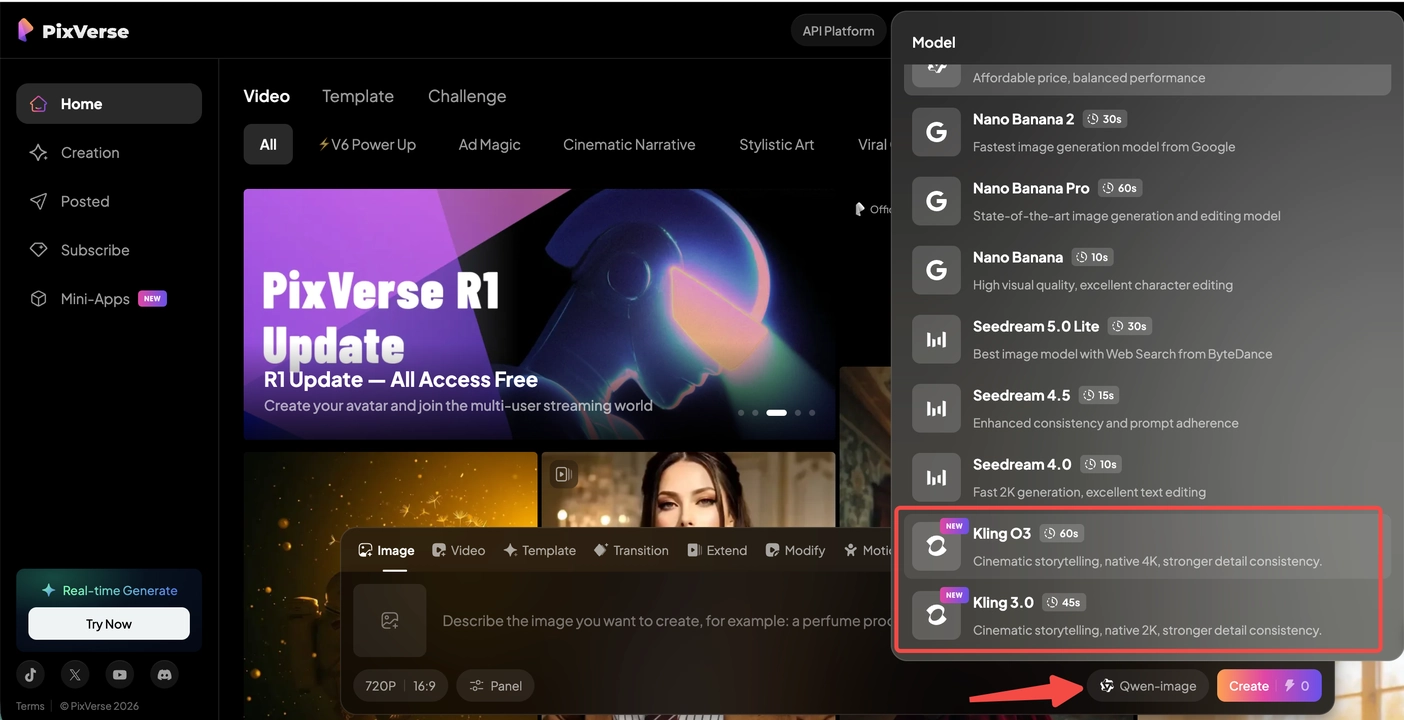
- Đăng nhập vào PixVerse
- Vào mục Ảnh trong bảng tạo
- Chọn Kling O3 hoặc Kling 3.0 từ danh sách mô hình
- Chọn độ phân giải — 1K (mặc định), 2K hoặc 4K (chỉ Kling O3)
- Chọn tỷ lệ khung hình từ 8 tùy chọn có sẵn
- Nhập prompt — có thể tải ảnh tham chiếu (tối đa 10 với Kling O3, 1 với Kling 3.0)
- Tạo ảnh của bạn
Khi nào nên dùng Kling O3 và khi nào dùng Kling 3.0?
Hai mô hình chia sẻ cùng quy trình cốt lõi, nhưng phù hợp những tình huống khác nhau. Dùng bảng này để quyết định:
| Nếu dự án của bạn cần… | Dùng | Vì sao |
|---|---|---|
| Một clip nhanh từ prompt văn bản | Kling 3.0 Standard | Chi phí thấp hơn (20 tín dụng/giây), đầu ra nhanh |
| Nhất quán nhân vật qua các cảnh | Kling O3 (chế độ R2V) | R2V khóa danh tính thị giác bằng ảnh tham chiếu |
| Một chuỗi điện ảnh được trau chuốt | Kling O3 Pro | Chất lượng cao hơn, chế độ thông minh nhiều cảnh |
| Ảnh 4K cho in ấn hoặc marketing | Kling O3 | Chỉ O3 hỗ trợ độ phân giải ảnh 4K |
| Tham chiếu phong cách nhiều ảnh cho ảnh | Kling O3 | Tối đa 10 ảnh tham chiếu so với 1 của Kling 3.0 |
| Lặp và bản nháp tiết kiệm | Kling 3.0 Standard | Chi phí tín dụng thấp nhất trong dòng Kling |
| Chuyển cảnh mượt giữa hai khung | Một trong hai mô hình | Cả hai đều hỗ trợ chế độ Transition như nhau |
Nhìn chung: hãy bắt đầu với Kling 3.0 Standard để lặp ý tưởng với chi phí thấp hơn, rồi chuyển sang Kling O3 Pro khi bạn cần kiểm soát chặt hơn, khóa tham chiếu hoặc độ phân giải cao hơn.
Mẹo để có kết quả tốt hơn
Một vài điều giúp cả hai mô hình Kling cho đầu ra sạch hơn:
- Hãy cụ thể trong prompt: Thay vì “một người phụ nữ đi bộ trong thành phố”, hãy thử “một người phụ nữ mặc áo khoác đỏ đi qua phố Tokyo ướt mưa vào ban đêm, ánh đèn neon phản chiếu trên mặt đường ướt, cảnh theo dõi trung bình”. Hãy nêu chủ thể, hành động, môi trường, ánh sáng và chuyển động máy quay.
- Dùng chế độ nhiều cảnh cho mạch truyện: Bật chế độ Intelligent shot để mô hình dựng nhiều góc máy — toàn cảnh thiết lập, cận trung, chi tiết — trong một lần tạo.
- Bắt đầu ngắn, rồi kéo dài: Trước tiên hãy tạo một clip thử 3–5 giây. Khi đã ưng hướng đi, hãy tạo phiên bản dài hơn với cùng thiết lập.
- Ảnh tham chiếu quan trọng với R2V: Dùng ảnh rõ, đủ sáng, thể hiện chủ thể từ nhiều góc. Tránh nền rối sẽ tranh sự chú ý với chủ thể.
- Bật tắt âm thanh có chủ đích: Âm thanh gốc thêm lời thoại, tiếng nền và hiệu ứng — nhưng cũng tốn thêm credit. Hãy tắt khi bạn chỉ cần track hình ảnh.
Ai có thể dùng Kling O3 và 3.0 trên PixVerse?
Mô hình video
Tạo video bằng Kling O3 và 3.0 dành cho thành viên gói Pro, Premium và Ultra. Thành viên Ultra được giảm 40% credit cho mọi lần tạo video Kling.
Mô hình ảnh
Quyền tạo ảnh bằng Kling O3 và 3.0 phụ thuộc vào gói của bạn:
| Gói | Quyền truy cập Kling Image |
|---|---|
| Basic | Không khả dụng |
| Standard | Không khả dụng |
| Pro | Không khả dụng |
| Premium | Không khả dụng |
| Ultra | Không giới hạn với 0 credit |
Thành viên Ultra có thể tạo ảnh Kling không giới hạn mà không tốn credit. Các gói còn lại có thể dùng ảnh Kling thông qua tạo ảnh tính theo credit.
Vì sao nên dùng Kling trên PixVerse?
Dùng Kling O3 và 3.0 qua PixVerse mang lại một số lợi thế so với việc truy cập riêng từng mô hình:
- Mọi thứ trong một không gian làm việc: Tạo video và ảnh với Kling, PixVerse V6, Veo 3.1, Sora 2 và nhiều mô hình khác — không cần quản lý nhiều tài khoản hay API key.
- Reference-to-Video để giữ nhân vật nhất quán: Khóa ngoại hình nhân vật xuyên suốt nhiều cảnh bằng ảnh tham chiếu, ngay từ bảng tạo của PixVerse.
- Thời lượng linh hoạt: Clip từ 3 đến 15 giây bao phủ mọi nhu cầu, từ clip mạng xã hội ngắn đến chuỗi kể chuyện điện ảnh dài hơn.
- Âm thanh gốc trong một lượt: Tạo video kèm lời thoại đồng bộ, hiệu ứng âm thanh và tiếng nền — không cần bước thiết kế âm thanh riêng.
- Giá theo credit hợp lý: Kling 3.0 bắt đầu từ 20 credit mỗi giây cho video. Tạo ảnh bắt đầu chỉ từ 10 credit mỗi ảnh.
Câu hỏi thường gặp
Kling O3 và Kling 3.0 khác nhau thế nào?
Kling O3 (Video 3.0 Omni) được xây cho quy trình dựa trên tham chiếu. Mô hình này có Reference-to-Video (R2V), hỗ trợ xuất ảnh 4K và nhận tối đa 10 ảnh tham chiếu khi tạo ảnh. Kling 3.0 (Video 3.0) là lựa chọn đơn giản hơn, ưu tiên prompt, với chi phí credit thấp hơn. Cả hai đều có cùng khả năng T2V, I2V và Transition.
Reference-to-Video (R2V) hoạt động thế nào?
Tải lên tối đa 4 ảnh tham chiếu của một nhân vật hoặc vật thể. Mô hình dùng chúng làm neo hình ảnh để giữ ngoại hình chủ thể nhất quán suốt video. Khác với image-to-video, ảnh tham chiếu không được dùng làm khung hình đầu — mô hình tự dựng cảnh dựa trên prompt của bạn.
Tôi có thể dùng Kling O3 trên PixVerse miễn phí không?
PixVerse cấp credit miễn phí hằng ngày cho mọi người dùng đã đăng ký. Bạn có thể dùng các credit đó để tạo video hoặc ảnh Kling. Tạo video bằng Kling yêu cầu gói Pro trở lên. Thành viên Ultra được tạo ảnh Kling không giới hạn với 0 credit và giảm 40% cho video.
Kling hỗ trợ những tỷ lệ khung hình nào cho video?
Cả Kling O3 và Kling 3.0 đều hỗ trợ ba tỷ lệ khung hình video: 16:9 (ngang), 9:16 (dọc) và 1:1 (vuông). Với ảnh, cả hai hỗ trợ 8 tỷ lệ: 16:9, 9:16, 1:1, 4:3, 3:4, 3:2, 2:3 và 21:9.
Video Kling có thể dài bao lâu?
Cả hai mô hình tạo clip từ 3 đến 15 giây. Mặc định là 5 giây. Bạn có thể đặt bất kỳ số nguyên nào trong khoảng đó.
Kling O3 có tạo âm thanh cùng video không?
Có. Cả Kling O3 và Kling 3.0 đều hỗ trợ tạo âm thanh gốc. Khi bật âm thanh, mô hình tạo lời thoại đồng bộ, hiệu ứng âm thanh và tiếng nền cùng với video. Tạo âm thanh tốn thêm credit (xem bảng giá phía trên).
Kết luận
Kling O3 và Kling 3.0 đưa khả năng tạo video và ảnh vào PixVerse trong một gói tích hợp. Dù bạn cần một clip mạng xã hội 3 giây, một chuỗi kể chuyện 15 giây với danh tính nhân vật được khóa, hay một ảnh 4K cho mục đích chuyên nghiệp, các mô hình này đã sẵn sàng dùng từ tài khoản PixVerse của bạn ngay hôm nay.
Kết hợp với lineup sẵn có của PixVerse — gồm mô hình V6 của chúng tôi, Veo 3.1, Sora 2 và nhiều mô hình khác — giờ đây bạn có bộ công cụ tạo nội dung còn rộng hơn, tất cả ở một nơi.