Celestial Blade: สร้างวิดีโอเทมเพลต PixVerse V6
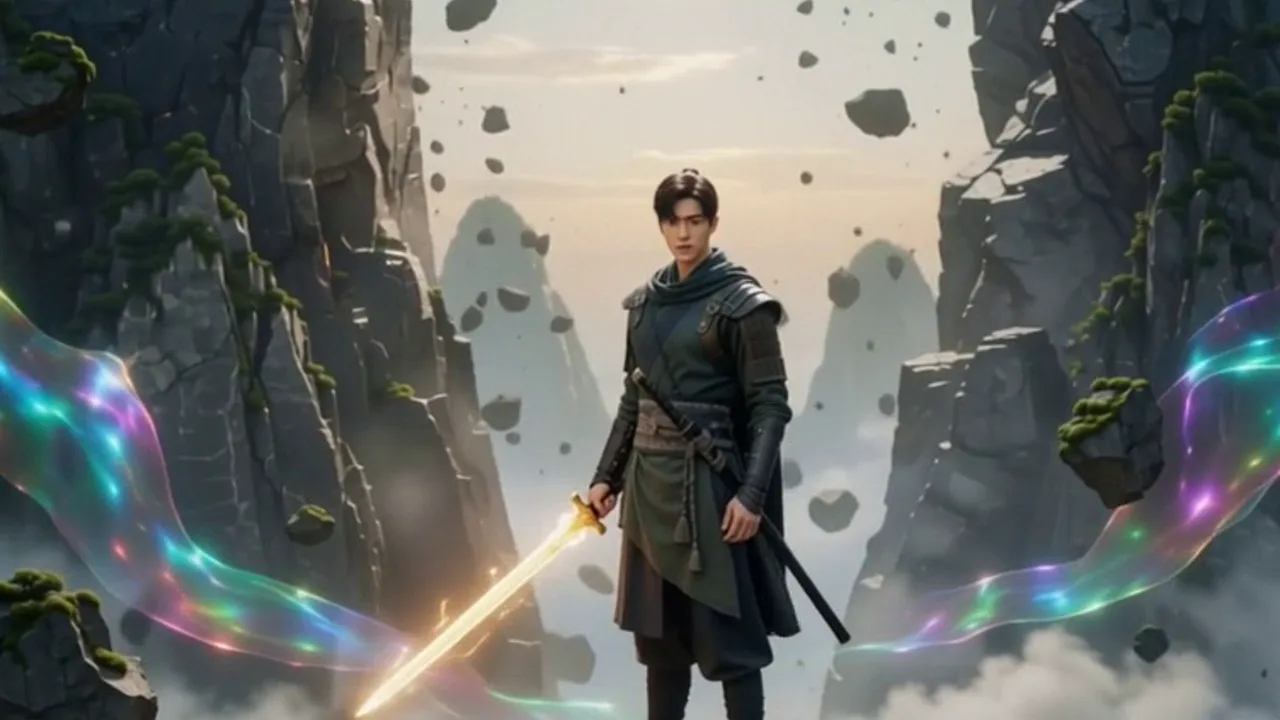
อัปโหลดรูปของคุณแล้วลอง Celestial Blade บน PixVerse พรอมต์ทางการคือ: ดาบที่แบ่งโลก เทมเพลตรูปเดียวนี้ใช้ PixVerse V6 สร้างวิดีโอความยาว 10 วินาที
ดูการทำงานจริง
เทมเพลต Celestial Blade คืออะไร?
Celestial Blade คือเทมเพลตภาพเป็นวิดีโอทางการของ PixVerse คุณอัปโหลดหนึ่งรูป แล้ว PixVerse V6 จะสร้างวิดีโอความยาว 10 วินาที พรอมต์กำหนดเองถูกปิด ดังนั้นพรอมต์ทางการที่ล็อกไว้จึงทำให้เอฟเฟกต์คงที่
รายละเอียดเทมเพลต
| ฟิลด์ | ค่า |
|---|---|
| ชื่อเทมเพลต | Celestial Blade |
| รหัสเทมเพลต | 394561268460928 |
| ผลลัพธ์ | วิดีโอ |
| โมเดล | PixVerse V6 |
| อินพุต | หนึ่งรูป |
| ความยาว | 10 วินาที |
| คุณภาพ | 360p / 540p / 720p / 1080p |
| เสียง | ไม่รวม |
| พรอมต์กำหนดเอง | ปิด |
| เปิดตัว | 29 มี.ค. 2026 |
วิธีการทำงาน
- อัปโหลดหนึ่งรูป — เลือกภาพที่ชัดและเห็นตัวแบบหลัก
- เลือก Celestial Blade — ค้นในเทมเพลต PixVerse หรือใช้รหัสเทมเพลต
394561268460928 - สร้าง — PixVerse V6 ใช้พรอมต์ทางการที่ล็อกไว้อัตโนมัติ
- ดาวน์โหลดและแชร์ — ส่งออกคลิป 10 วินาทีสำหรับแพลตฟอร์มโซเชียล
มีอะไรในตัวอย่างอย่างเป็นทางการ
พรีวิวทางการสาธิตเอฟเฟกต์ตามที่ระบุ: ดาบที่แบ่งโลก รูปที่คุณอัปโหลดเป็นตัวแบบ ขณะที่ PixVerse ใช้การแปลงตามเทมเพลตที่ล็อกไว้
วิธีสร้างวิดีโอ Celestial Blade ของคุณ
ขั้นตอนที่ 1: เลือกภาพ
อัปโหลดหนึ่งภาพ — เลือกภาพที่ชัด โดยให้ตัวแบบหลักมองเห็นได้
ขั้นตอนที่ 2: เปิด PixVerse
ไปที่ PixVerse บนเว็บหรือในแอป แล้วเปิดคลังเทมเพลต
ขั้นตอนที่ 3: ค้นหาเทมเพลต
ค้น Celestial Blade หรือยืนยันรหัสเทมเพลต 394561268460928
ขั้นตอนที่ 4: สร้าง
อัปโหลดภาพของคุณแล้วสร้าง สำหรับเทมเพลตนี้พรอมต์กำหนดเองถูกปิด
เคล็ดลับ
- ใช้ภาพที่ชัดและมีแสงดี โดยมีตัวแบบหลักเพียงหนึ่งเดียว
- ให้ใบหน้าหรือตัวแบบมองเห็นได้เพื่อผลลัพธ์ที่ดีที่สุด
- ตรวจดูตัวอย่างก่อนดาวน์โหลดและแชร์
คำถามที่พบบ่อย (FAQ)
ถาม: ต้องเขียนพรอมต์ไหม? ตอบ: ไม่ต้อง พรอมต์กำหนดเองถูกปิด เทมเพลตใช้: ดาบที่แบ่งโลก
ถาม: ฉันต้องอัปโหลดกี่ภาพ? ตอบ: หนึ่งภาพ
ถาม: วิดีโอยาวเท่าไร? ตอบ: 10 วินาที
ถาม: มีเสียงรวมอยู่ไหม? ตอบ: ไม่มี
พร้อมลองหรือยัง? เปิด PixVerse ค้น Celestial Blade แล้วสร้างจากรูปเดียว
เทมเพลตที่เกี่ยวข้อง: