Ammesso a Scuola: Festeggi l'Ammissione con PixVerse AI
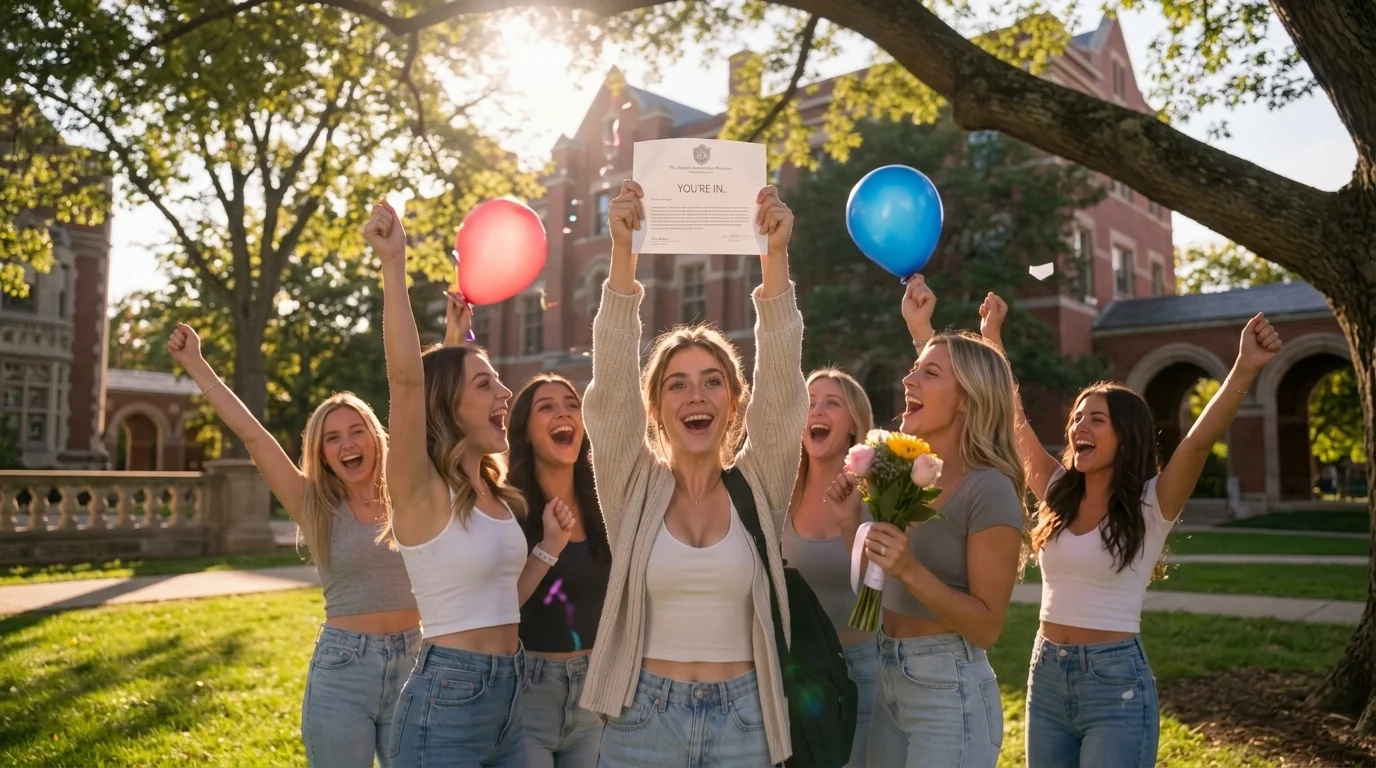
Carica la tua foto e festeggia l’ammissione a scuola. Questo è il prompt ufficiale del nuovo template Ammesso a Scuola di PixVerse: un effetto V6 da una sola foto che trasforma il soggetto in un video di 12 secondi.
L’anteprima ufficiale mostra uno studente entusiasta con tocco e toga da laurea in un campus soleggiato, mentre mostra con gioia la lettera di ammissione. Lo stesso flusso funziona con ritratti personali, di amici o di animali domestici.
Guardi in azione
Che cos’è il template Ammesso a Scuola?
Ammesso a Scuola è un nuovo template da immagine a video di PixVerse. Caricando una foto, PixVerse V6 genera un video verticale da 12 secondi. Non serve scrivere un prompt: è preimpostato per garantire la massima coerenza.
Dettagli del template
| Campo | Valore |
|---|---|
| Nome del template | Ammesso a Scuola |
| ID del template | 420698251353536 |
| Output | Video |
| Modello | PixVerse V6 |
| Input | 1 foto |
| Durata | 12 secondi |
| Qualità | 720p |
| Audio | Non incluso |
| Prompt personalizzato | Disattivato |
| Lancio | Aug 24 2026 |
Come funziona
- Carichi una foto — un ritratto chiaro o una foto a figura intera funziona al meglio
- Selezioni Ammesso a Scuola — cerchi il nome nei template di PixVerse o usi l’ID template
420698251353536 - Generi — PixVerse V6 applica l’effetto automaticamente
- Scarichi e condivida — esporti la clip di 12 secondi per TikTok, Reels o Shorts
Cosa c’è nell’anteprima ufficiale
- Uno studente orgoglioso con tocco accademico e toga
- Una lettera o certificato ufficiale di ammissione scolastica in mano
- Un cortile di campus universitario luminoso sullo sfondo
- Espressioni gioiose e movimenti di festeggiamento naturali
L’effetto è ottimizzato per i formati verticali: il soggetto caricato viene animato con movimenti naturali e un’elevata resa visiva.
Come creare il suo video Ammesso a Scuola
Passo 1: Scelga una foto
Utilizzi uno scatto ben illuminato con volto nitido. I ritratti frontali e le foto a figura intera funzionano perfettamente.
Passo 2: Apra PixVerse
Visiti PixVerse sul web o tramite app, quindi apra la libreria dei template.
Passo 3: Trovi Ammesso a Scuola
Cerchi Ammesso a Scuola o consulti i template appena lanciati. Verifichi l’ID template 420698251353536.
Passo 4: Generi
Carichi la foto e generi. Il template non accetta un prompt personalizzato.
Consigli
- Utilizza un solo soggetto per foto per ottenere il miglior tracciamento AI
- Immagini ad alta risoluzione garantiscono dettagli più definiti
- Scatti frontali ben illuminati si fondono al meglio con l’ambientazione
- Esporta in 720p per la condivisione diretta su TikTok, Reels e Shorts
Domande frequenti (FAQ)
P: Devo scrivere un prompt? (’Q : ’, (’D: ’, ’R: ’))No. Ammesso a Scuola ha i prompt personalizzati disattivati. Carichi una sola foto e generi.
P: Quanto dura il video? (’Q : ’, (’D: ’, ’R: ’))12 secondi, generato con PixVerse V6.
P: Quali risoluzioni sono disponibili? (’Q : ’, (’D: ’, ’R: ’))720p.
P: Quante foto devo caricare? (’Q : ’, (’D: ’, ’R: ’))Una. Questo è un template a immagine singola.
P: L’audio è incluso? (’Q : ’, (’D: ’, ’R: ’))No, l’audio non è incluso.
Pronto a provarlo? Apra PixVerse, cerchi Ammesso a Scuola e generi da una sola foto.
Template correlati: