Défi Vocal en Studio : Vidéo de chant cinématographique avec PixVerse
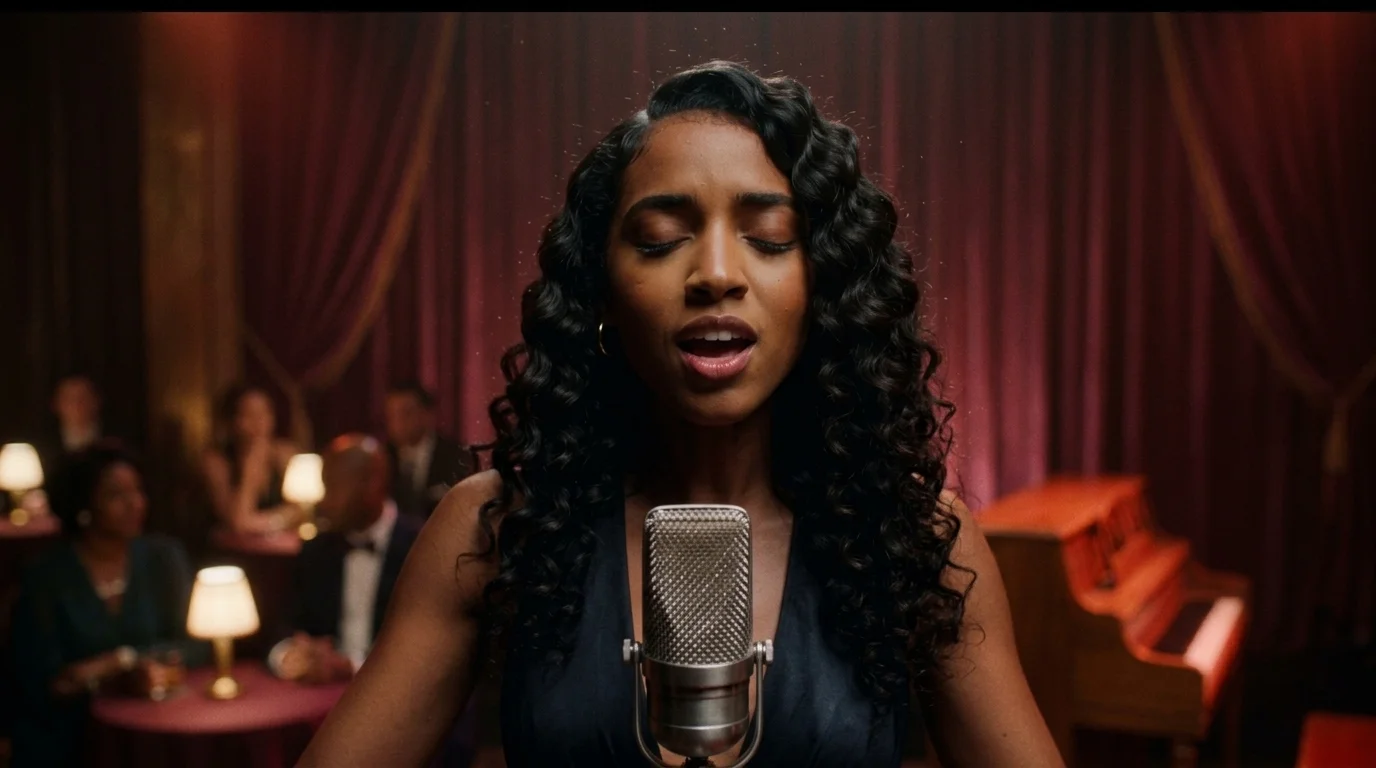
Échangez n’importe quelle photo pour générer une vidéo de chant en studio cinématographique et émouvante en un clic ! 🎤🔥 C’est le prompt officiel du nouveau modèle Défi Vocal en Studio de PixVerse — un effet V6 qui transforme vos photos en vidéo spectaculaire en un seul clic.
L’aperçu officiel met en valeur la puissance de PixVerse V6 : fidélité parfaite du sujet, fluidité cinématique et mise en scène immersive.
Voir en action
Qu’est-ce que le modèle Défi Vocal en Studio ?
Défi Vocal en Studio is a powerful PixVerse image-to-video template powered by PixVerse V6. You upload une photo; PixVerse V6 automatically generates a 8 secondes vertical video. Custom prompts are locked so the effect remains consistently high quality.
Détails du modèle
| Champ | Valeur |
|---|---|
| Nom du modèle | Défi Vocal en Studio |
| ID du modèle | 416273130692096 |
| Sortie | Vidéo |
| Modèle | PixVerse V6 |
| Entrée | 1 photo |
| Durée | 8 secondes |
| Qualité | 360p / 540p / 720p / 1080p |
| Audio | Inclus |
| Prompt personnalisé | Désactivé |
| Lancement | Jul 30 2026 |
Comment ça marche
- Téléchargez une photo — un portrait net ou un plan bien éclairé fonctionne le mieux
- Sélectionnez Défi Vocal en Studio — cherchez le nom dans les modèles PixVerse ou utilisez l’ID
416273130692096 - Générez — PixVerse V6 applique l’effet automatiquement
- Téléchargez et partagez — exportez votre clip de 8 secondes pour TikTok, Reels ou Shorts
Ce que montre l’aperçu officiel
- Le sujet filmé en studio d’enregistrement avec casque professionnel et micro à condensateur
- Synchronisation labiale réaliste, regard habité et mouvements de tête passionnés
- Lumière tamisée d’ambiance, panneaux acoustiques et étalonnage cinématographique chaud
- Piste vocale studio émouvante et puissante parfaitement calée sur l’interprétation
Comment créer votre vidéo Défi Vocal en Studio
Étape 1 : Choisissez une photo
Use a clear, well-lit photo with sharp details.
Étape 2 : Ouvrez PixVerse
Rendez-vous sur PixVerse sur le web ou dans l’application, puis ouvrez la bibliothèque de modèles.
Étape 3 : Trouvez Défi Vocal en Studio
Cherchez Défi Vocal en Studio ou parcourez les modèles récemment lancés. Confirmez l’ID du modèle 416273130692096.
Étape 4 : Générez
Téléchargez une photo et générez. Le modèle n’accepte pas de prompt personnalisé, vous n’avez donc pas à décrire la scène.
Conseils
- Utilisez des photos nettes et lumineuses pour un rendu optimal
- Les images haute résolution conservent des détails et textures remarquables
- Sortie au format vertical 1080p, idéale pour les réseaux sociaux
- Aucun prompt à rédiger : téléchargez simplement vos photos et générez
Foire aux questions (FAQ)
Q: Dois-je écrire un prompt ? A: Non. Défi Vocal en Studio a les prompts personnalisés désactivés. Téléchargez une photo et générez.
Q: Quelle est la durée de la vidéo ? A: 8 secondes, générée avec PixVerse V6.
Q: Quelle qualité est disponible ? A: 360p / 540p / 720p / 1080p.
Q: Combien de photos dois-je télécharger ? A: Une. C’est un modèle à image unique.
Q: Est-ce que cela fonctionne avec des selfies classiques ? A: Oui. PixVerse V6 intègre parfaitement le visage de n’importe quel selfie dans le studio d’enregistrement.
Prêt à créer votre vidéo ? Ouvrez PixVerse, cherchez Défi Vocal en Studio et générez à partir de une photo.
Modèles associés :
- Duo de Danse ACAI — duo synchronisé sur la danse du tracteur
- Câlins Ensemble — étreinte chaleureuse entre deux photos
- Le Dernier Bond au Coucher du Soleil — saut de super-héros au coucher du soleil
- Petite Gymnast — athlète miniature aux anneaux