Chérie, tu as dit que tu voulais danser : transformez votre photo en vidéo avec PixVerse V6
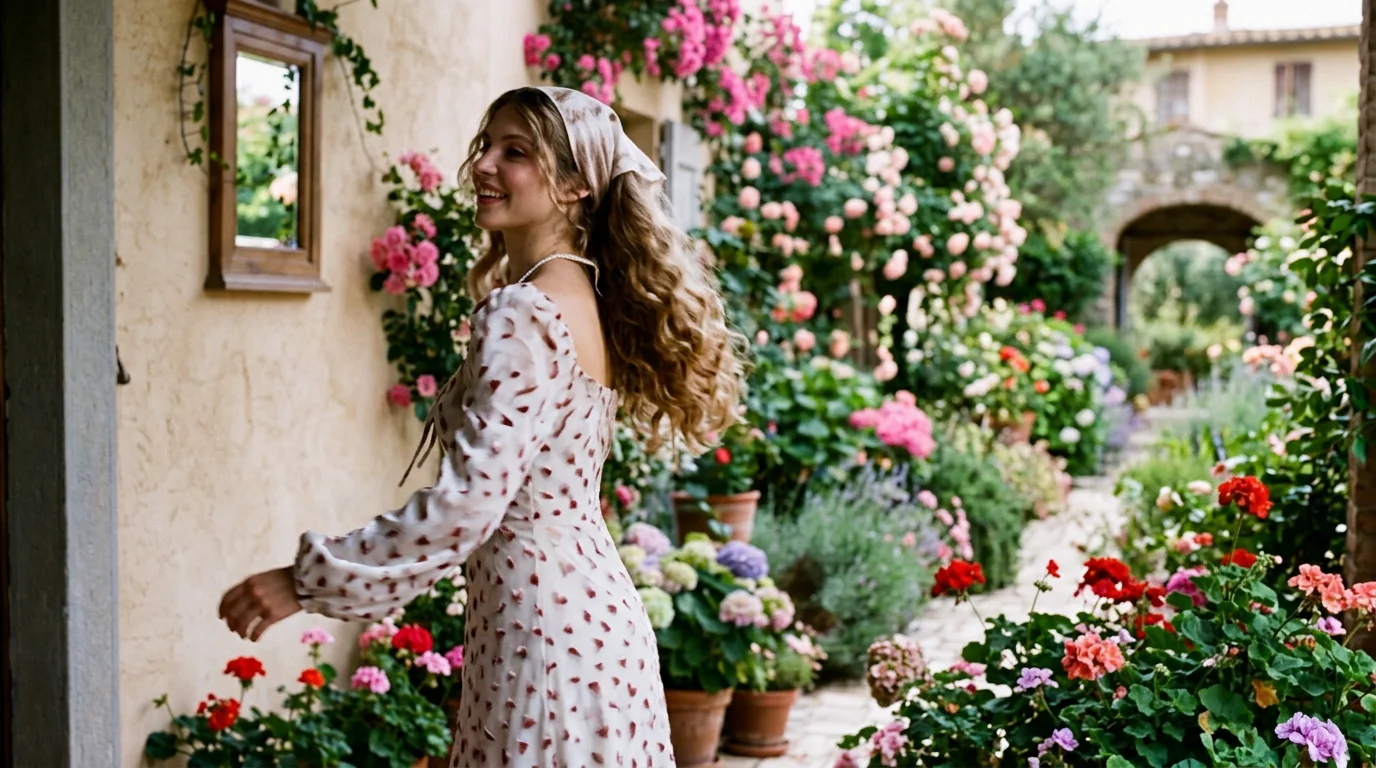
Téléchargez vos plus belles photos et obtenez la même vidéo de danse en un clic. C’est le prompt officiel du nouveau modèle PixVerse Chérie, tu as dit que tu voulais danser — un effet V6 à une photo pour obtenir la même vidéo de danse depuis vos photos en un clic.
Le même flux en un clic fonctionne avec vos portraits, ceux d’amis ou de proches : téléchargez, générez et partagez le résultat de 15 secondes.
Voir en action
Qu’est-ce que le modèle Chérie, tu as dit que tu voulais danser ?
Chérie, tu as dit que tu voulais danser est un nouveau modèle image vers vidéo PixVerse. Vous téléchargez une photo ; PixVerse V6 génère une vidéo verticale de 15 secondes. Vous n’écrivez pas de prompt — le prompt du modèle est verrouillé, donc l’effet reste cohérent.
Détails du modèle
| Champ | Valeur |
|---|---|
| Nom du modèle | Chérie, tu as dit que tu voulais danser |
| ID du modèle | 421099639677440 |
| Sortie | Vidéo |
| Modèle | PixVerse V6 |
| Entrée | 1 photo |
| Durée | 15 secondes |
| Qualité | 360p, 540p, 720p, 1080p |
| Audio | Oui (piste intégrée) |
| Prompt personnalisé | Désactivé |
| Lancement | Aug 26 2026 |
Comment ça marche
- Téléchargez une photo — un portrait net ou un plan en pied fonctionne le mieux
- Sélectionnez Chérie, tu as dit que tu voulais danser — cherchez le nom dans les modèles PixVerse, ou utilisez l’ID du modèle
421099639677440 - Générez — PixVerse V6 applique l’effet automatiquement
- Téléchargez et partagez — exportez le clip de 15 secondes pour TikTok, Reels ou Shorts
Ce que montre l’aperçu officiel
L’aperçu ci-dessus est l’échantillon officiel de ce modèle. Voici ce que produit l’effet en un clic :
- Transformation d’une photo avec le prompt officiel : « Téléchargez vos plus belles photos et obtenez la même vidéo de danse en un clic. »
- Clip vertical de 15 secondes généré avec PixVerse V6
- Musique de fond incluse, prête à partager sans montage
- Le même flux en un clic fonctionne pour les portraits de vous, d’amis ou de proches
Utilisez la vidéo d’aperçu comme référence qualité avant de générer votre version.
Comment créer votre vidéo Chérie, tu as dit que tu voulais danser
Étape 1 : Choisissez une photo
Utilisez une prise bien éclairée où le sujet est net. Les prises de face correspondent le mieux au style officiel.
Étape 2 : Ouvrez PixVerse
Rendez-vous sur PixVerse sur le web ou dans l’application, puis ouvrez la bibliothèque de modèles.
Étape 3 : Trouvez Chérie, tu as dit que tu voulais danser
Cherchez Chérie, tu as dit que tu voulais danser ou parcourez les modèles récemment lancés. Confirmez l’ID du modèle 421099639677440.
Étape 4 : Générez
Téléchargez la photo et générez. Le modèle n’accepte pas de prompt personnalisé, vous n’avez donc pas à décrire la scène.
Conseils
- Un seul sujet par photo pour un résultat plus propre
- Les images haute résolution conservent des traits plus nets
- La sortie est en verticale 360p, 540p, 720p, 1080p, prête pour le format court
- Essayez différentes photos pour varier le même effet
Foire aux questions (FAQ)
Q: Dois-je écrire un prompt ? R: Non. Chérie, tu as dit que tu voulais danser a les prompts personnalisés désactivés. Téléchargez une photo et générez, sans rien décrire.
Q: Quelle est la durée de la vidéo ? R: 15 secondes, générée avec PixVerse V6.
Q: Quelle qualité est disponible ? R: 360p, 540p, 720p, 1080p.
Q: Combien de photos dois-je télécharger ? R: Une. C’est un modèle à image unique.
Q: Quelle photo fonctionne le mieux ? R: Utilisez une photo bien éclairée avec un visage net. Les prises de face correspondent le mieux au style officiel.
Prêt à essayer Chérie, tu as dit que tu voulais danser ? Ouvrez PixVerse, cherchez Chérie, tu as dit que tu voulais danser et générez à partir d’une photo.
Modèles associés :